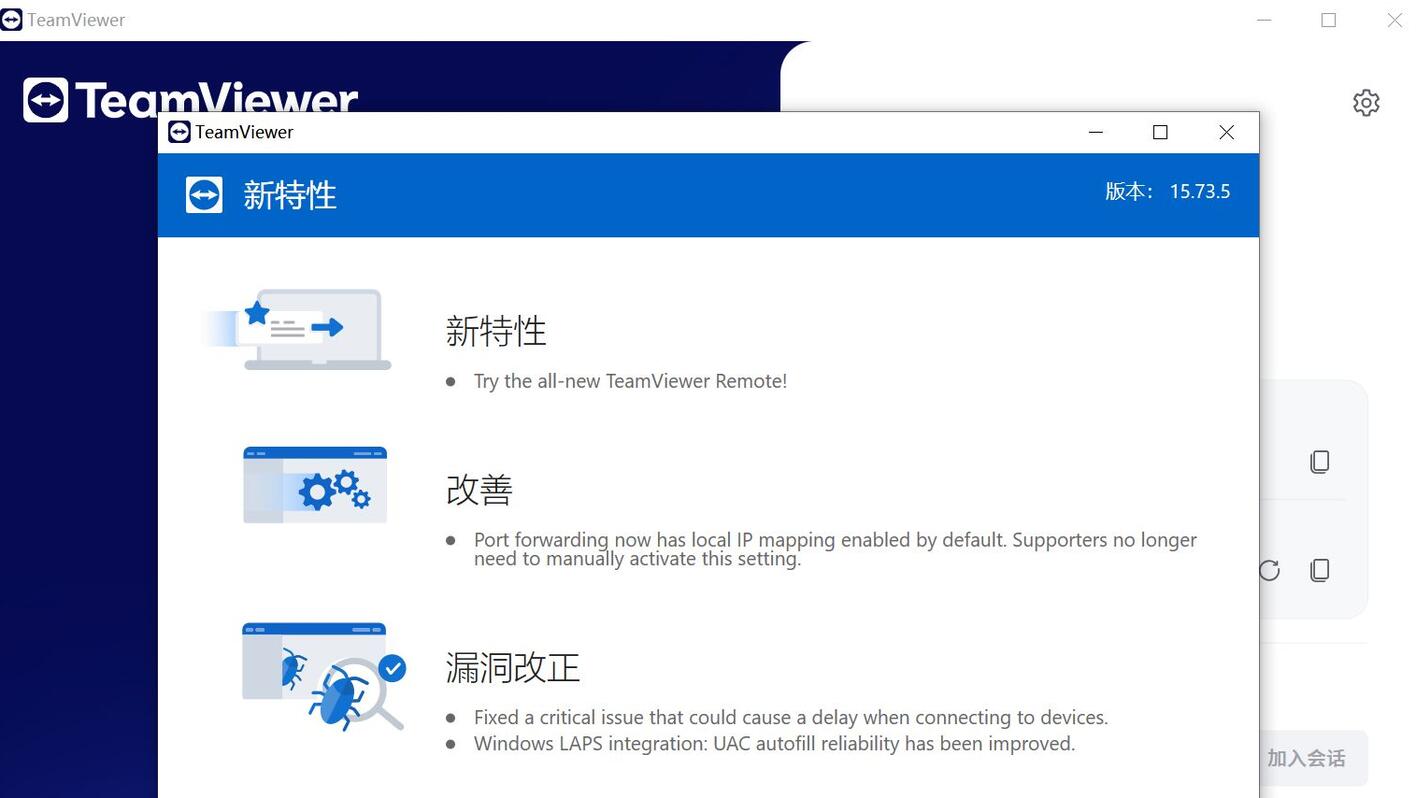

在当今全球化与数字化的浪潮中,远程连接与控制计算机的需求变得无比普遍,无论是为了跨国协作、技术支持,还是居家办公。TeamViewer 正是在这一背景下诞生并享誉全球的远程控制软件。

TeamViewer 能让你通过互联网,用一台设备远程操控另一台甚至多台设备,无论是帮家人解决电脑故障、出差时远程处理公司文件,还是企业IT团队为遍布各地的员工设备提供技术支持,都能轻松实现。对于新手小白而言,它操作门槛低,无需复杂的网络配置,安装后仅凭设备ID和密码就能快速建立连接,彻底打破地域限制。
在平台兼容性与收费模式上,TeamViewer 的表现十分全面。它支持全平台覆盖,包括 Windows、Mac、Linux、安卓、iOS 等所有主流操作系统,甚至能连接服务器、工业机器等专业设备,真正实现“万物互联”。收费模式则区分个人与商业用途,个人使用可免费享受核心远程控制、文件传输等功能;商业用途需购买对应许可证,分为 Business、Premium、Corporate 等多个等级,满足不同规模企业的需求。
TeamViewer与同类型软件相比
与 Windows 远程桌面相比,TeamViewer 跨平台且无需设置端口映射;
与向日葵相比,它免费版不限速、不限时长,商用功能更全;
与 AnyDesk 相比,TeamViewer 提供网页版、iOS 屏幕共享、远程打印等增值模块,生态更完整;
与 Parsec 相比,虽然游戏帧率略逊,但综合办公、会议、文件、打印一站式能力更强,适合多元化场景。
下载TeamViewer
TeamViewer 安装包下载地址:https://pan.quark.cn/s/2dd88b96fdfe
安装TeamViewer
1)下载文件夹内名为“TeamViewer.exe”的安装包。
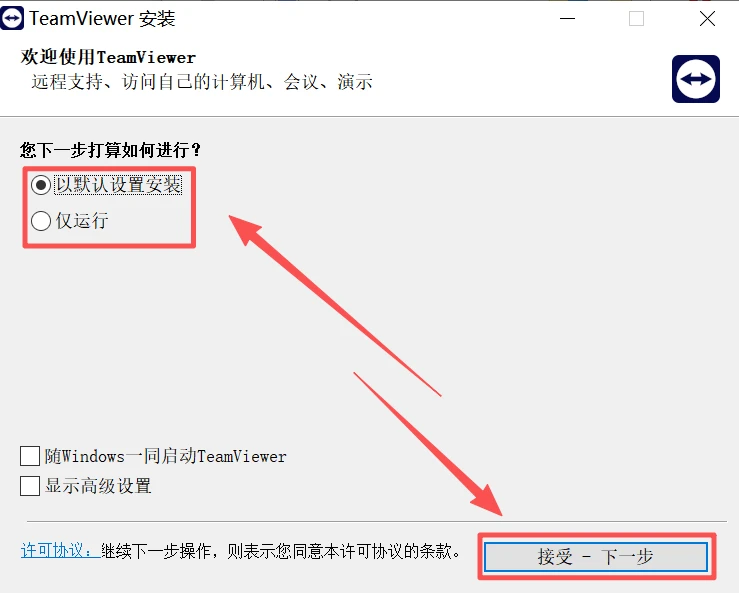
2)默认选择“以默认设置安装”,点击“接受-下一步”:
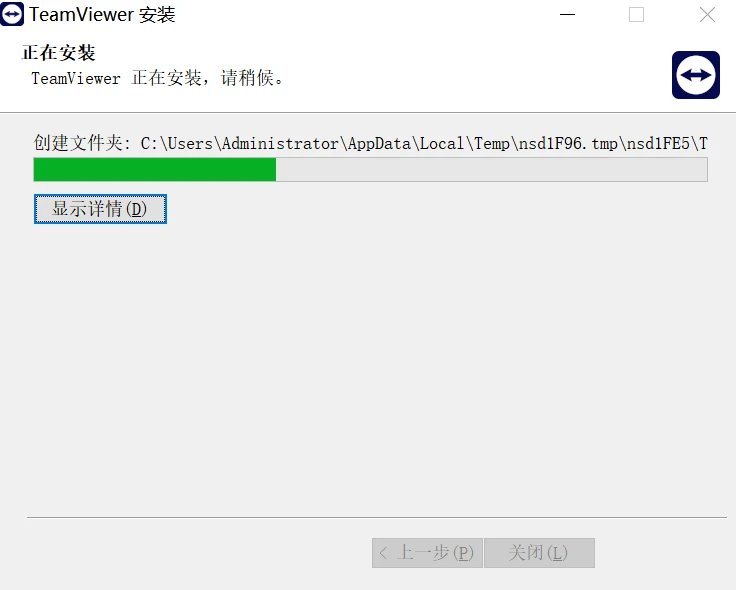
3)正在安装:
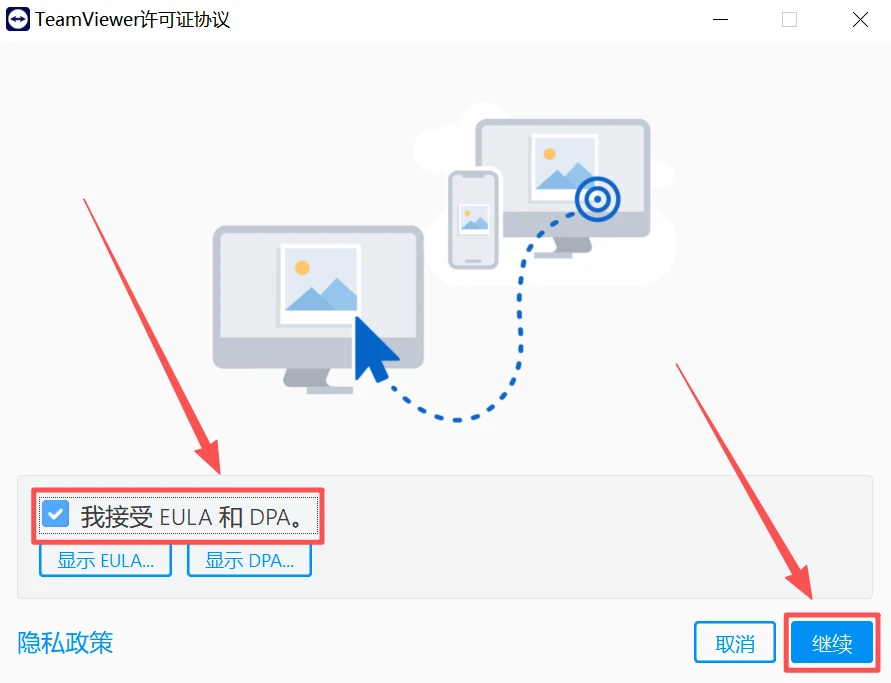
4)勾选“我接受 EULA 和 DPA ”,点击右下角“继续”:
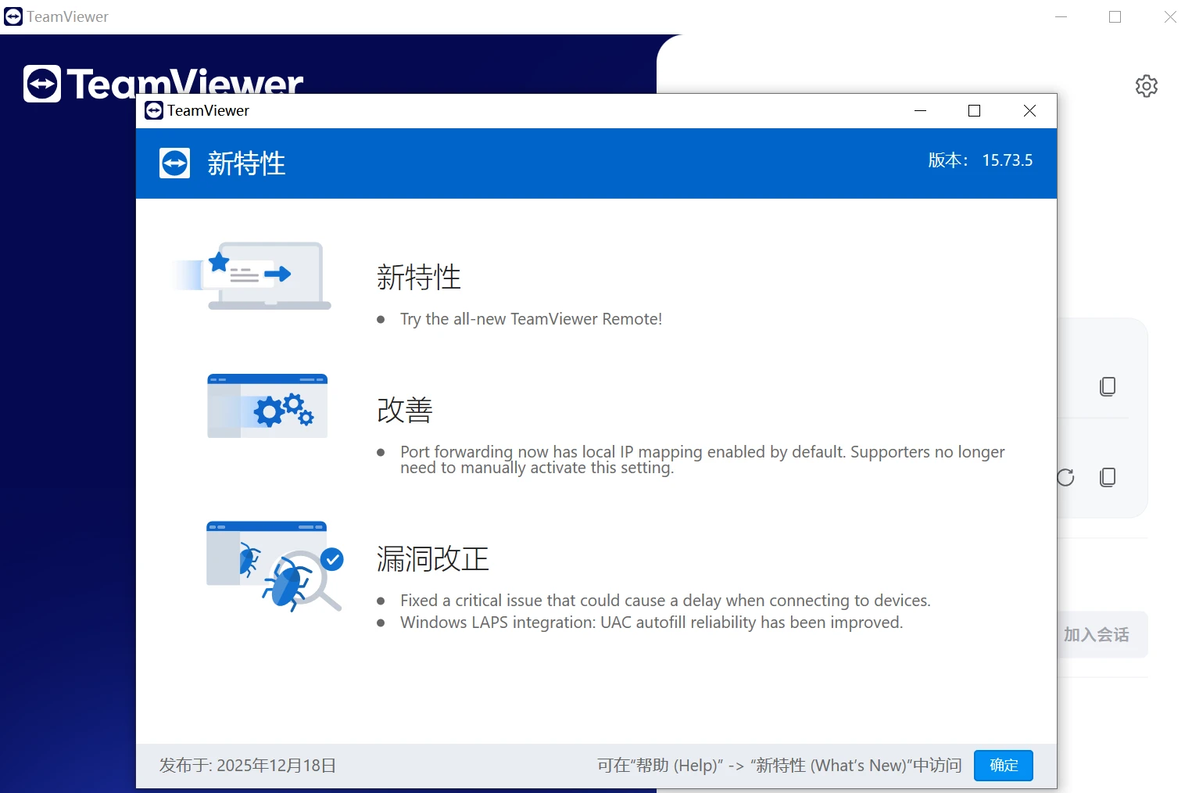
5)安装完成,自动打开 TeamViewer 首界面:
6)桌面会出现 TeamViewer 的快捷图标:
使用常见问题及解决方法
1)连接后黑屏,只能看到鼠标怎么办?
确认被控端已登录桌面;重启被控端电脑;
如存在最小化的 RDP 会话,先最大化 RDP 窗口再连接;
仍黑屏时,把两端 TeamViewer 都更新到最新版本 。
2)分辨率异常 / 界面显示不全怎么办?
被控端右键→屏幕分辨率→调高;
TeamViewer 顶部菜单→查看→缩放比例选“自动”;
如显卡驱动过旧,先到官网更新驱动 。
3)文件传输按钮灰色怎么办?
确认两端均为最新版;
在选项→高级→“文件传输”设为“允许”;
如仍灰色,可改用聊天窗口拖拽文件或云盘中转。
