

大家好!其实很多小伙伴都有类似烦恼:手里有一个 .flac文件或一些酷狗/qq音乐平台下载的特殊格式音频,比如 .kgg.flac/.mgg.flac/mflac0.flac/mgg2.flac等格式,想在手机或普通播放器上听,却发现无法播放。这时候最常见的需求就是“怎么转换成MP3格式”🎧。今天这篇文章,我给大家整理了5种靠谱的方法,从新手友好的在线方案,到进阶的专业工具都有,还包括我的实操建议👇

🔍 首先说明一下
FLAC:一种无损音频格式,比MP3音质更好,但文件体积也更大。
MP3:最通用的有损压缩格式,兼容性高,适合各种播放器与设备。
💻 方法一 — 格式转换软件(最全面)
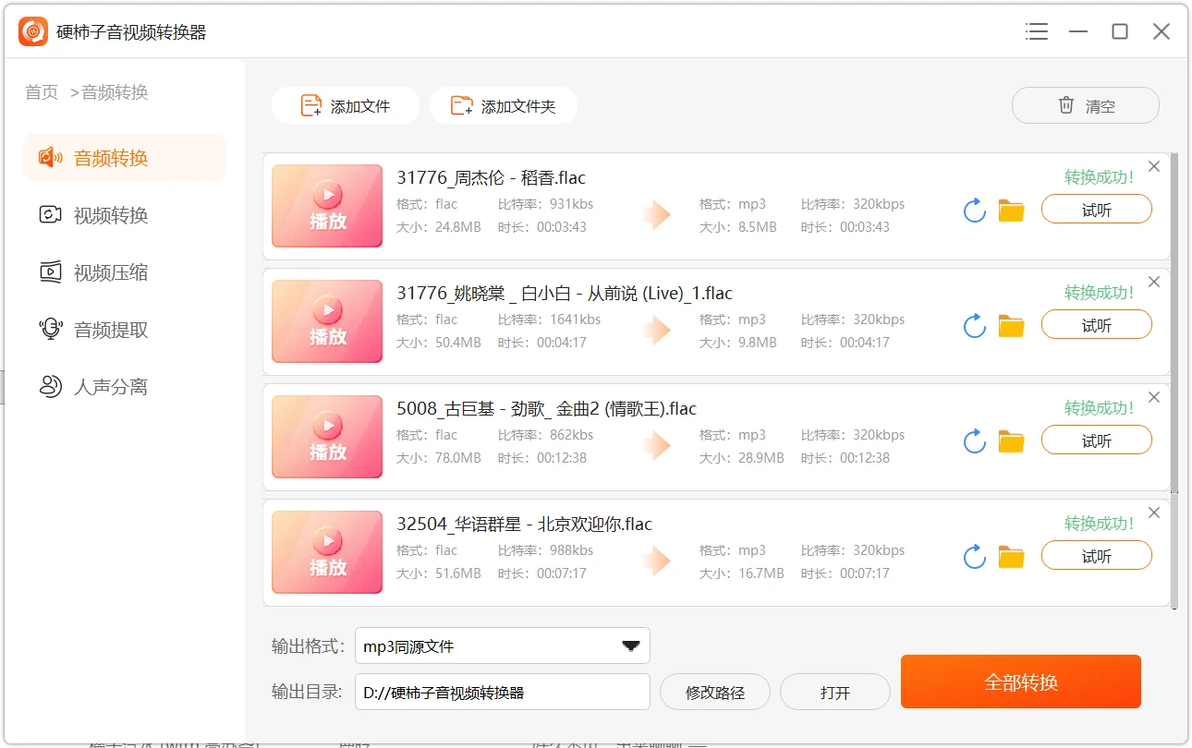
适合:不懂命令行,想快速转换的伙伴 📌 常见工具推荐:
硬柿子音视频转换器
✅ 优点 ✔ 批量转换 ✔ 可自定义码率、音质等参数 ✔ 支持更多格式互转 ✔ 操作简单 ❌ 缺点 ✘ 需要下载安装 ✘ 一些免费工具可能捆绑其它软件(安装时注意) 📌 适合:有持续转换需求的用户 🛠️ 方法二 — 在线转换网站(免安装最快)
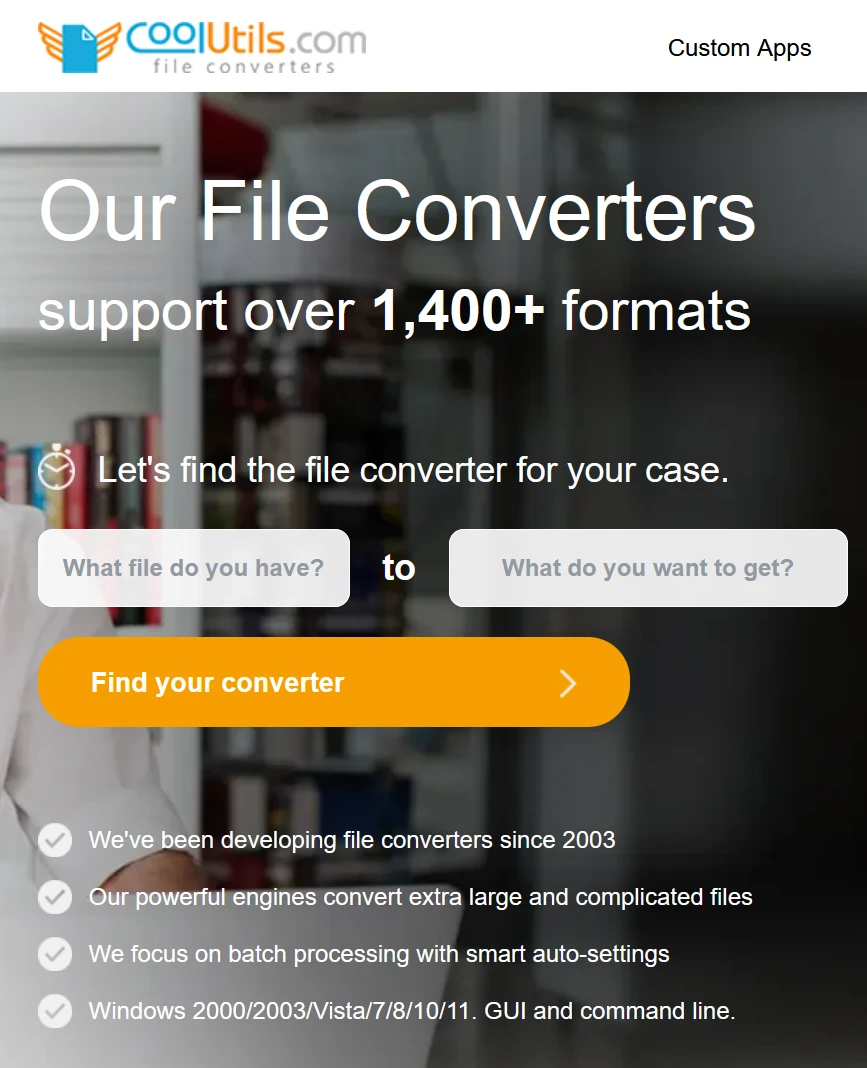
适合:临时转换,不想装软件 📍常用在线站点例子: 👉 CoolUtils FLAC→MP3 在线转换 只要上传 .flac 文件 → 选择 MP3 → 下载即可。 ✅ 优点
不用安装软件
简单快捷,三步搞定
❌ 缺点
需要上传文件到网站,文件隐私/体积较大时不太适合
依赖网络速度
📌 适合:个别文件转换需求 🧰 方法三 — 专业音乐播放器自带转换功能
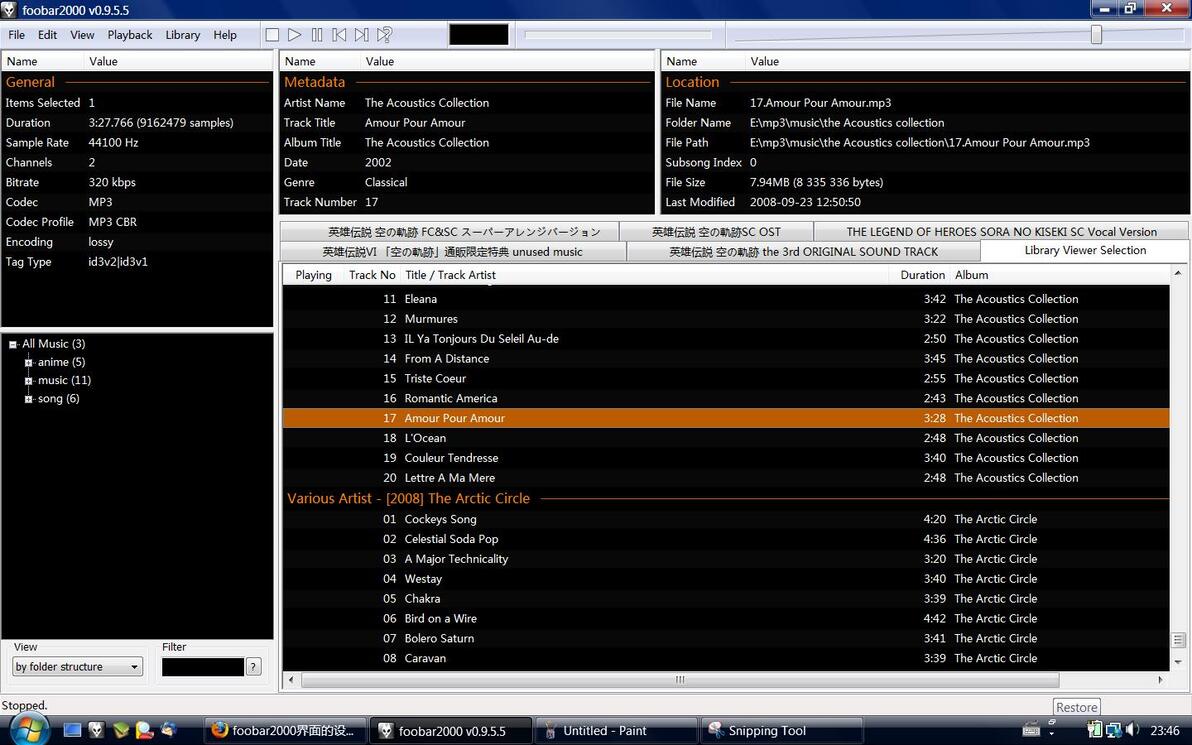
适合:不想额外安装转换器的老手 例如: 🎵 foobar2000 可以导入 FLAC,然后选择“转换”→ “到 MP3”,并设置编码器。 🎵 Audacity 导入 FLAC → 导出为 MP3,同样能调整码率。 ✅ 优点
免费
同时也是播放器 + 编辑器
❌ 缺点
初次设置稍复杂
需要下载支持软件
📌 适合:希望顺便管理音乐库的用户 🖥️ 方法四 — FFmpeg 命令行(最灵活)
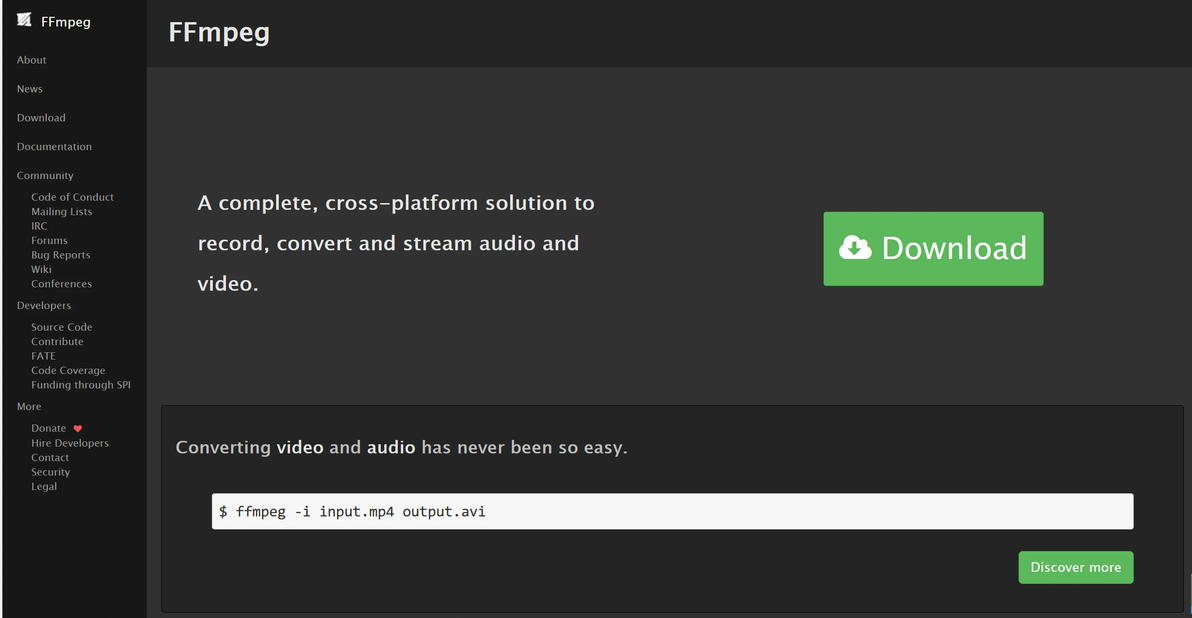
适合:技术用户或者电脑达人 如果你有命令行基础,可以用 FFmpeg 一行命令实现高效转换: ffmpeg -i "原文件.flac" -b:a 320k "输出.mp3" ⚙️ 参数说明: -b:a 320k 表示输出 320 kbps 的 MP3 音质。 ✅ 优点 ✔ 无界面安装简单 ✔ 支持批量自动化 ✔ 输出质量可控 ❌ 缺点 ✘ 需要命令行基础 ✘ 新手可能上手较慢 📌 适合:懂技术、电脑控 📱 方法五 — 手机 App 直接转换

适合:手机党日常操作 现在很多 Android/手机音频工具都支持直接格式转换: 比如搜索“音频转换器”类 App → 选择 FLAC → 输出 MP3(有些免费,有些内购)🎧。 ✅ 优点
手机即转,不用电脑
简单直观
❌ 缺点
有广告或付费限制
部分 App 质量参差
📌 适合:只想用手机操作的用户 💡 实用建议 & 核心观点 ✅ 质量 vs 文件大小 从 FLAC 转 MP3 必然是有损转换(会丢失一些细节),但设定好合适码率(如 192–320 kbps),在普通耳机/车载播放中基本听不出缺陷。 ✅ 隐私考量 如果是私人录音/版权音乐,尽量用本地软件而不是在线工具上传。隐私更安全。 ✅ 批量 vs 单次 如果只是单首转换,用在线即可;如果经常处理大量音频,推荐桌面软件 + 批处理
