

简要介绍
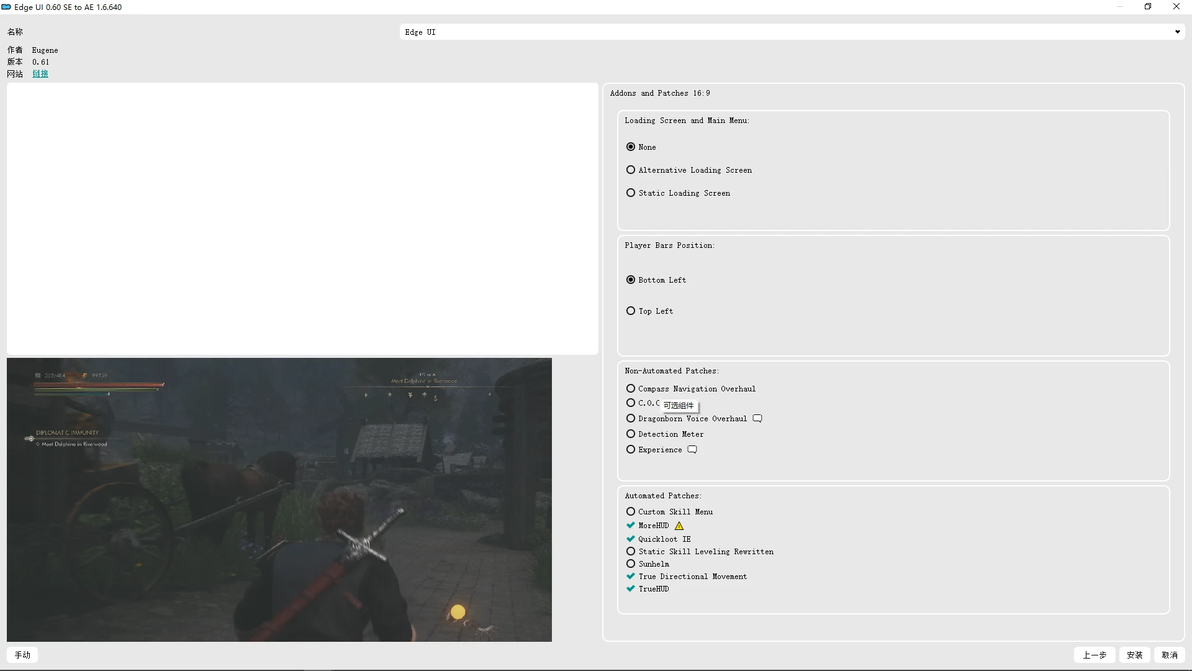
模组安装器(即 FOMOD)本质上是为某个模组添加一个包含不同选项的安装菜单,用户可根据自己需求选择模组内容。通常看起来如下图所示(以Edge UI为例):
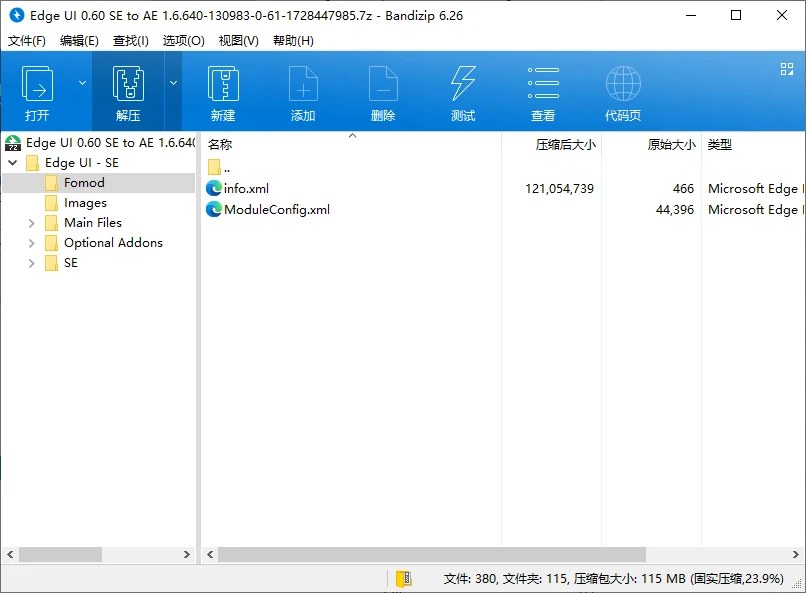
B社游戏的FOMOD核心是两个XML文件,即Info.xml和ModuleConfig.xml(如下图,以Edge UI安装包为例)
Info.xml包含模组的基本信息(名称、作者、链接、头图、描述等)
ModuleConfig.xml包含的就是关键部分——安装程序各种设置
必需工具
早期,XML数据文件只能手动编写,有一定门槛且很繁琐;现在得益于“FOMOD Creation Tool”(下载链接:https://www.nexusmods.com/fallout4/mods/6821?tab=files),FOMOD的制作被简化了很多
软件内置中文,通过“Options”→“Settings”→“General”条目下“language”→“Chinese(simplified)”即可修改
🥴 基础操作 🥴
第一步:
新建一个文件夹,命名为你要分享的模组名称,放入模组文件、各种图片(模组头图、选项对应的示例图片)
第二步:
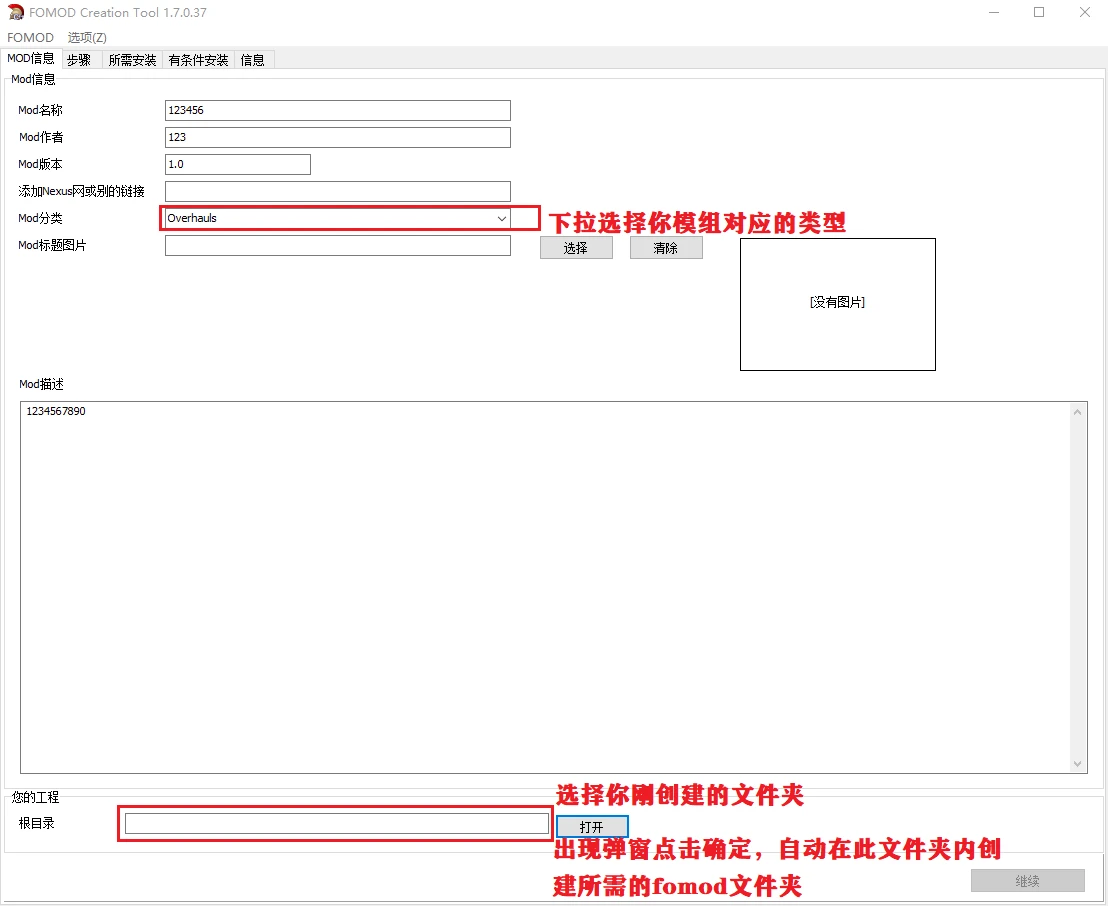
下载并解包上述软件,双击exe启动。首先是“模组基础信息”页面,填入你的模组对应信息即可,其中下图标红的部分请注意:
第三步:
填写好“MOD信息”,点击“继续”。进入关键部分——“步骤”,即“安装选项信息”页面
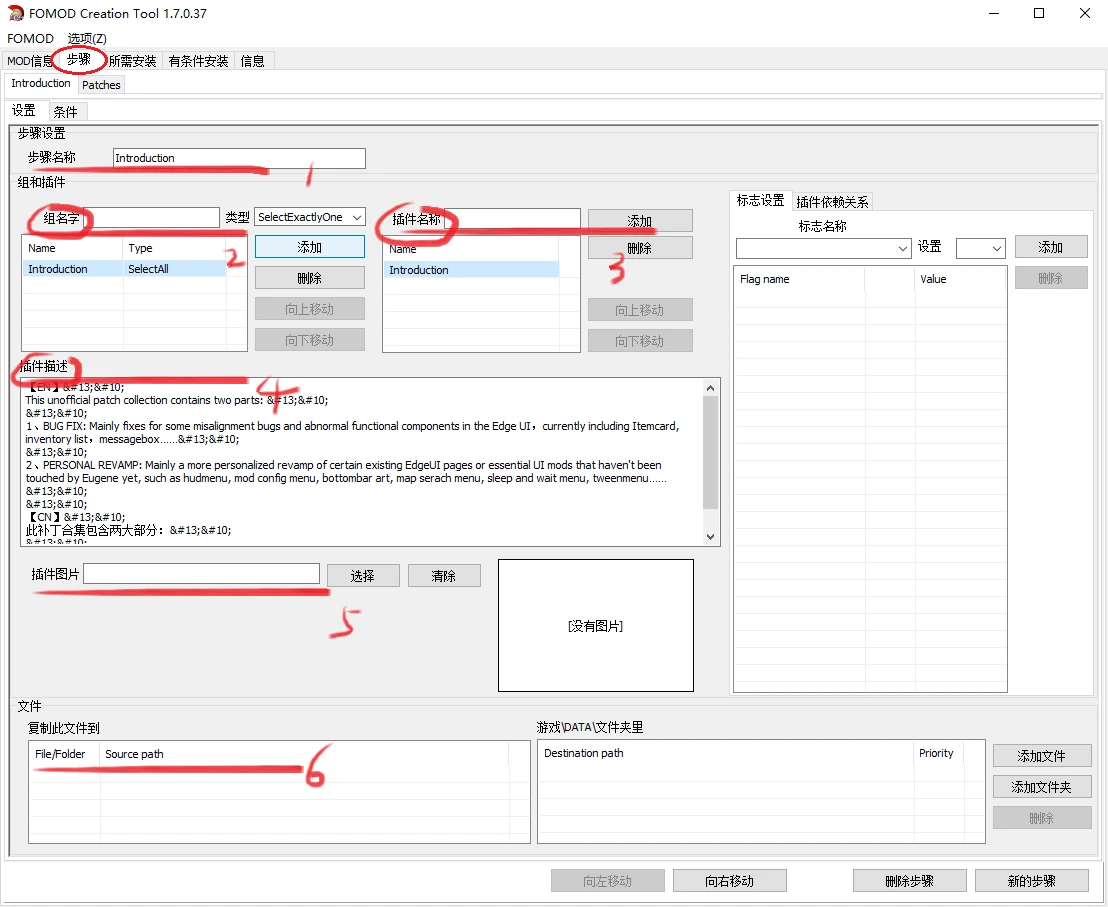
数字1 → 步骤名称 👉🏻 FOMOD中每页的名称
数字2 → 组别名(group name)👉🏻 每页中包含的不同部分
数字3 → 插件名(plugin name)👉🏻 不同安装选项的名称
数字4 → 插件描述(plugin description)👉🏻 安装选项对应的描述说明(在插件描述字段里,你可以写这个模组的内容以及安装程序允许你选择什么)
数字5 → 插件图片(plugin image)👉🏻 安装选项对应的例图
数字6 → 文件(files) 👉🏻 选项对应的模组文件
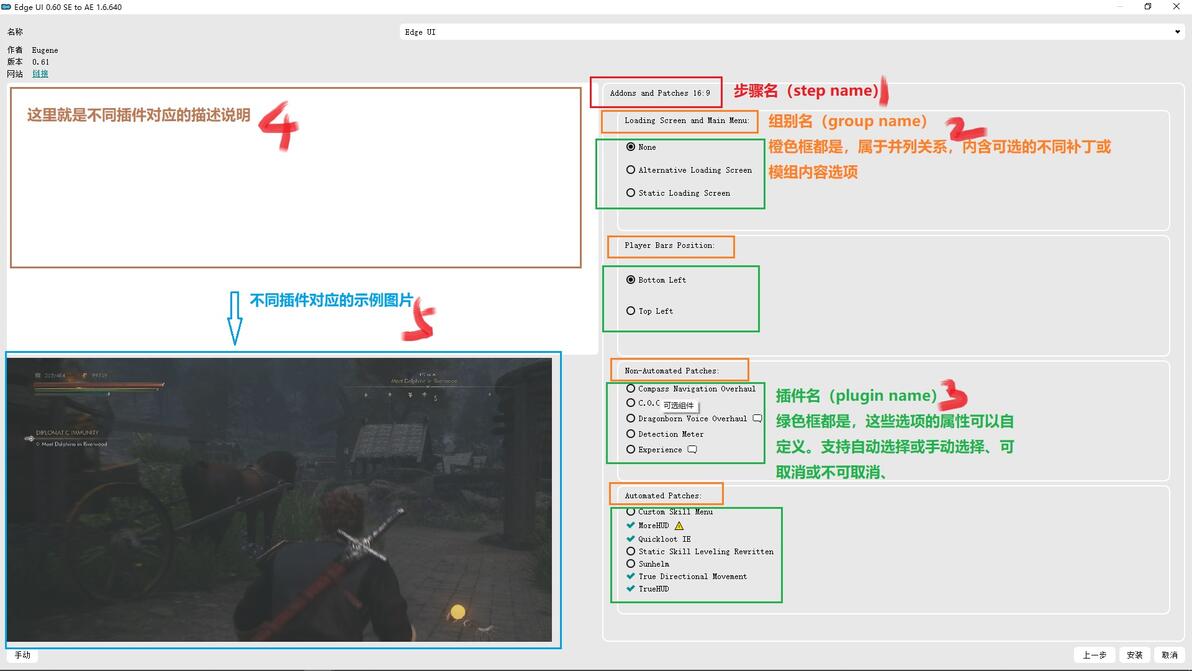
与上图安装文件示例图中的数字对应看更直观,这一步一般按照这个数字顺序进行填写即可。
此外,结合下图说明下“如何设置安装选项的选择方式”
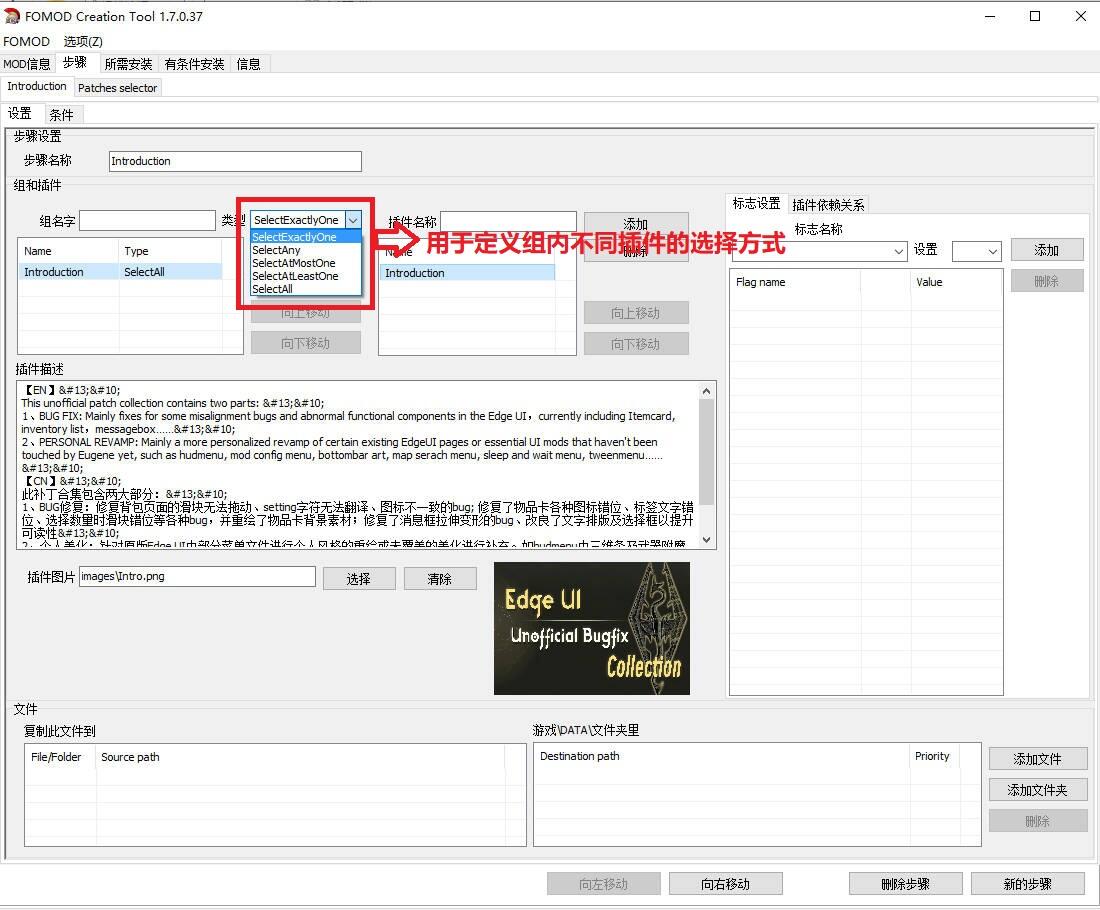
SelectExactlyOne: 选项数=1时,默认勾选;选项≥2时,只能选一个,不选也行
SelectAny:任意选择,无关选项数量
SelectAtMostOne:至多选择一个
SelectAtLeastOne:至少选择一个,不选不行,无法继续安装
SelectAll:默认全选,无法勾选,无关选项数量
第四步:
按照第三步编辑好每一页的每一个分区的每一个插件信息,重复这个步骤即可完成FOMOD的雏形。然后左键左上角"FOMOD"→“保存”即可或直接Ctrl+S保存即可
将该文件夹进行压缩后,即可得到内置FOMOD的压缩安装包。之后用Mo2或Vortex等模组管理器直接安装
🤖 进阶操作 🤖
问题1:如果我想把模组内容进行预先拆分该怎么操作,如UI类模组不同分辨率对应不同的模组安装选项?
回答:简言之,设“条件”,即标志(Flag set)。具体来说,
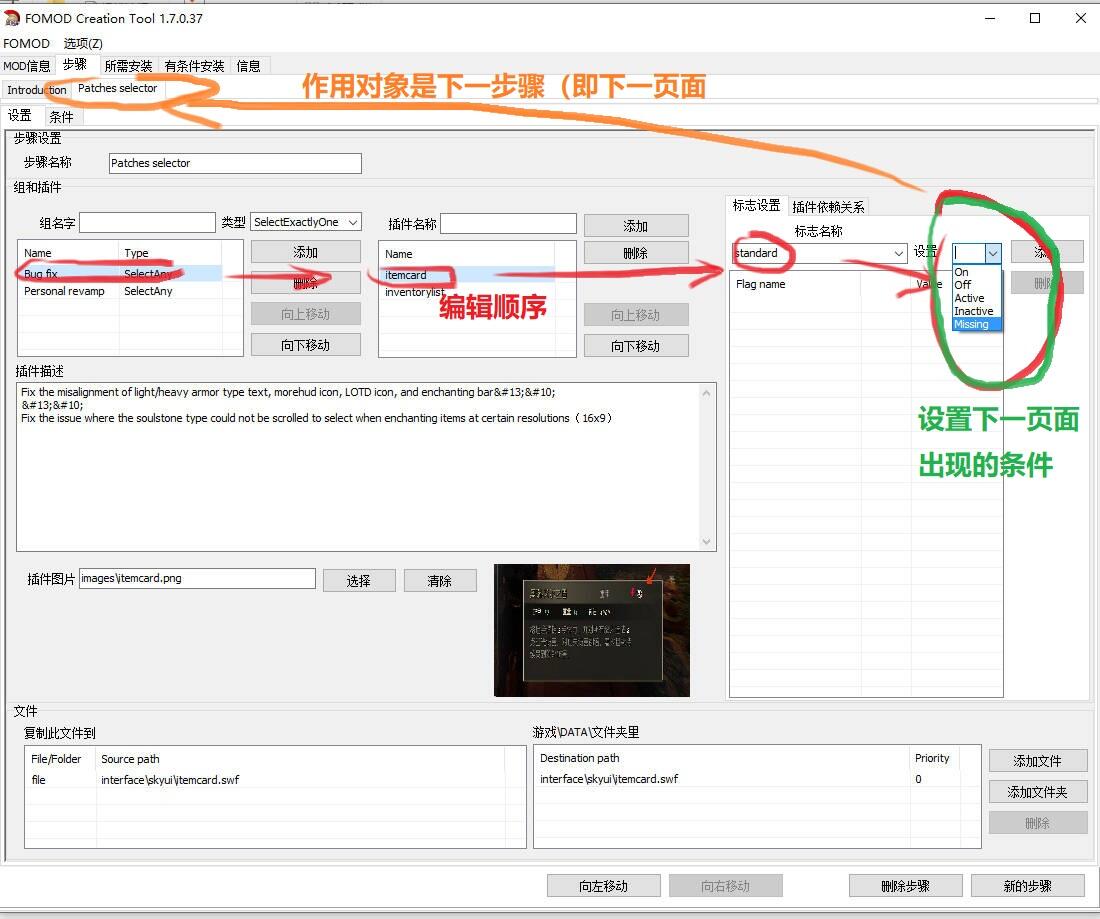
步骤1、如下图,按顺序填写插件信息,然后在右侧“标志设置”输入一个名称,然后设置其类型——这个不同类型就对应下一页面显示的不同条件:
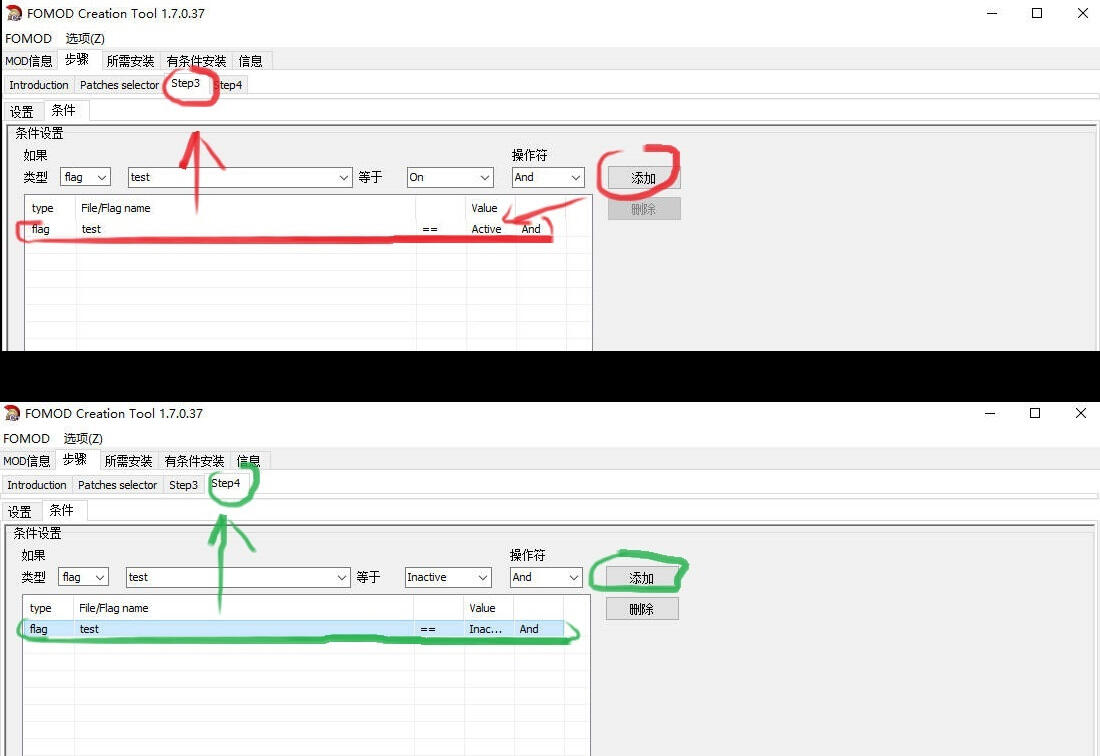
步骤2、点击右下角“新的步骤”,在新步骤的“条件”添加上一步设置的条件,即“标志”。注意对应关系,如下图
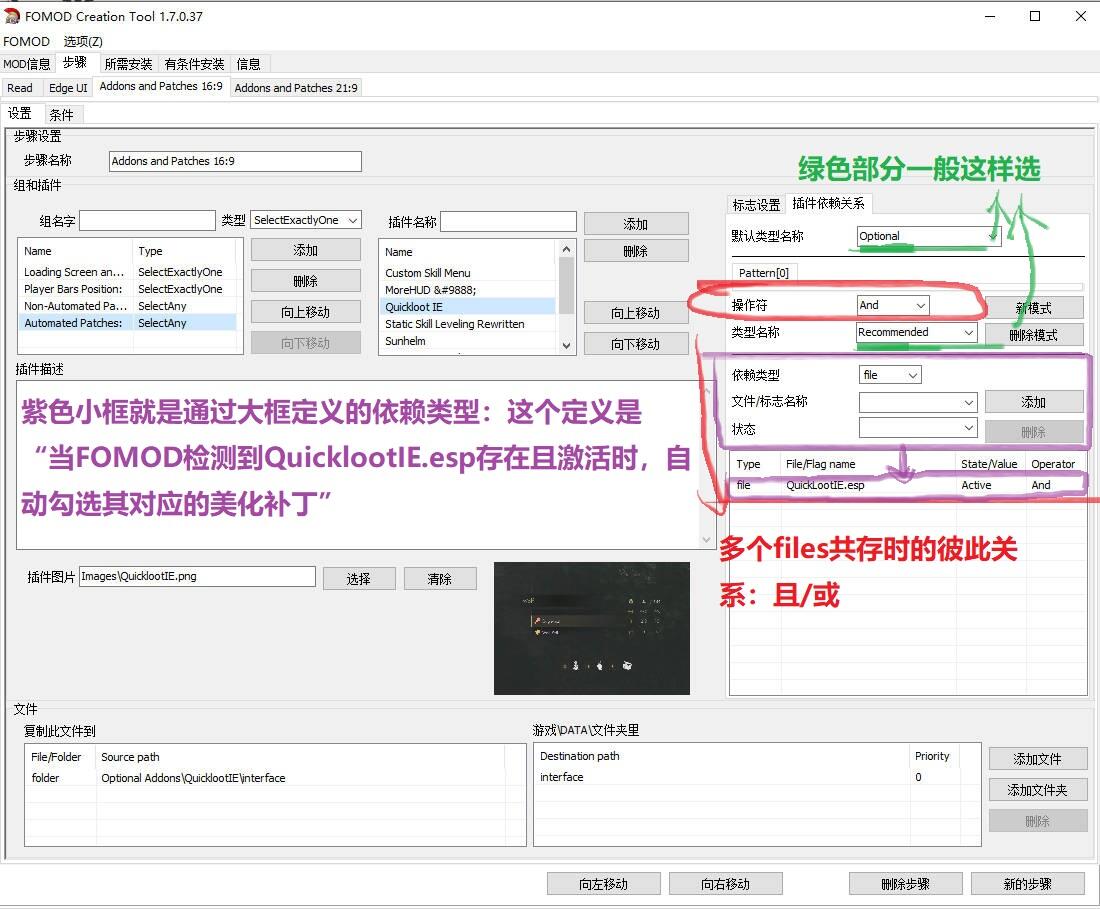
问题2:如果想根据modlist中是否安装前置模组或插件,自动勾选对应的补丁选项?
回答:简言之,定“前置”,即插件依赖(Plugin dependencies)。
参考信源
https://wiki.nexusmods.com/index.php/How_to_create_mod_installers
https://www.youtube.com/watch?v=rr79YmimJW0&t=16s
https://www.nexusmods.com/fallout4/mods/6821?tab=files的内置说明
