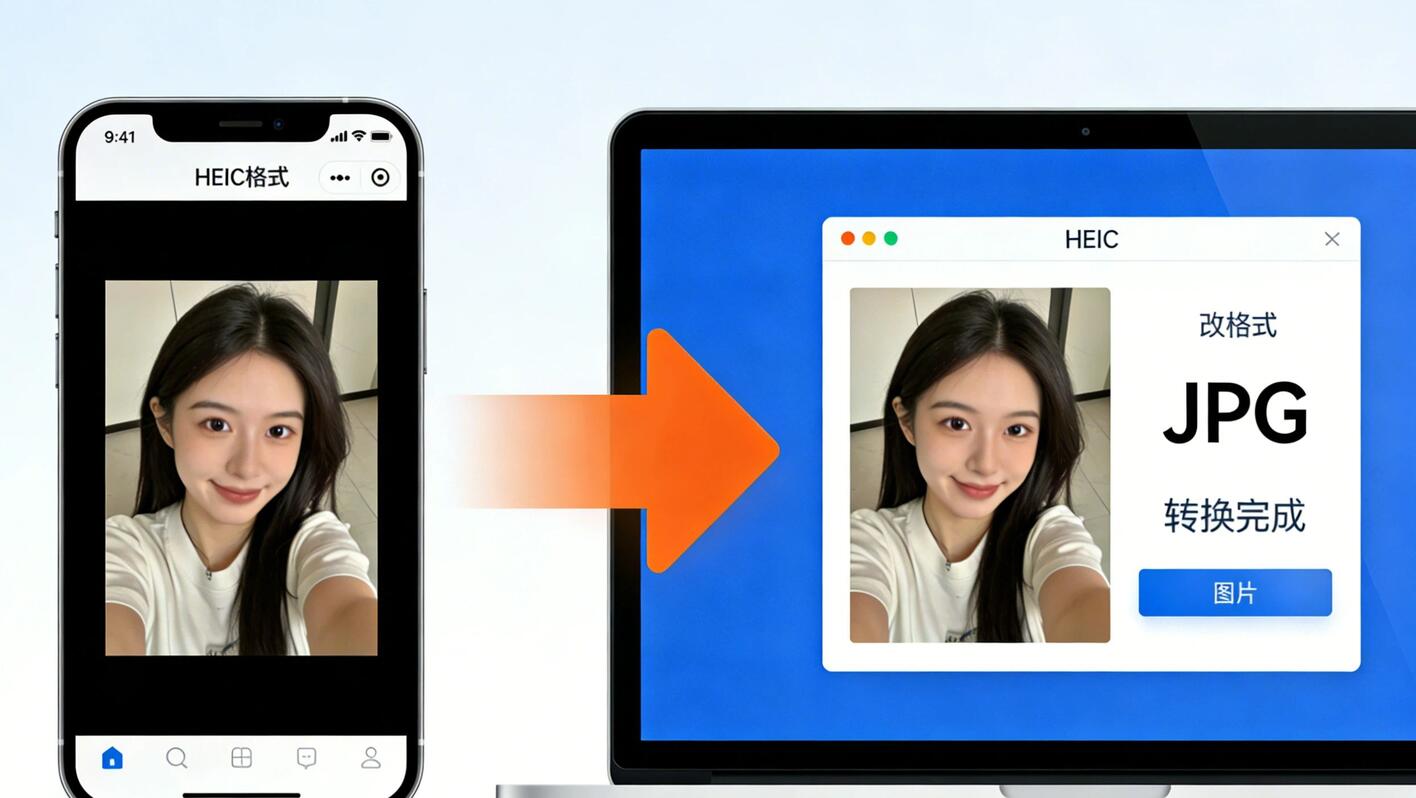

是不是有很多小伙伴遇到过这种情况:开开心心用iPhone拍了一堆美照,传到电脑上想修图,或发给安卓手机的朋友,结果发现全是白图标打不开?甚至上传报名系统直接报错? 这时候你才发现,这些照片的后缀竟然是HEIC!这是苹果自iOS 11起采用的默认图像格式,虽然它比JPG更省空间,但兼容性真的让人无语。
许多老旧设备、未安装插件的Windows系统以及较旧版本的Photoshop等软件可能无法直接打开它。
格式转换方法,无论你是想一张张转,还是几百张批量搞定,总有一招适合你! 第一招:Windows自带“画图”工具
如果你需要处理的Heic图片不多,且不想下载软件,Windows电脑自带的‘画图’工具就能帮你完成格式转换!
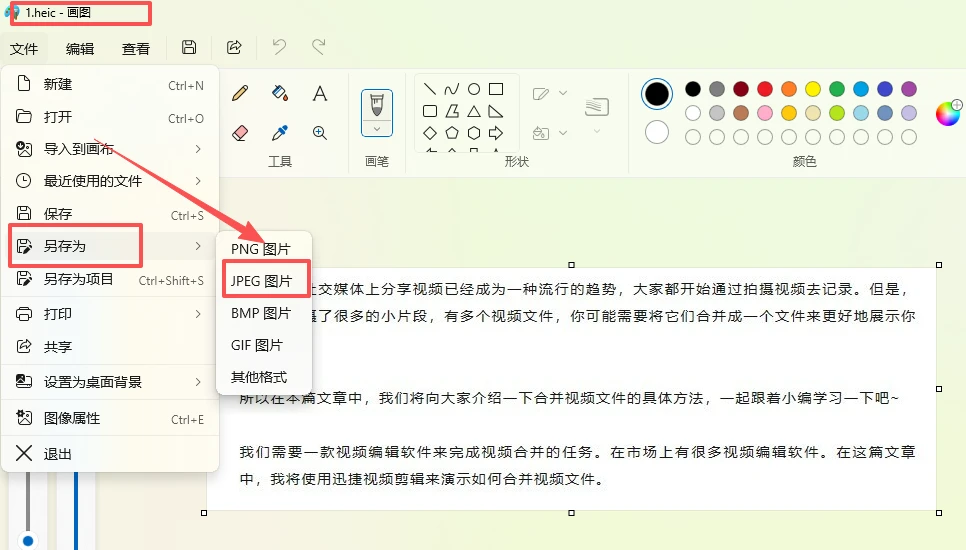
找到电脑里的HEIC图片,点击鼠标右键选择“打开方式”—点击“画图”工具;图片打开后,点击左上角“文件” —“另存为”JPEG图片保存即可!
第二招:利用『迅捷图片转换器』
如果你有几百张照片要转,或者对画质要求很高,可以试试这个专业的图片处理工具,支持上百种格式转换,界面简洁、操作简单!
其中‘Heic转换’功能支持上传多张图片批量处理、提高工作效率!
打开软件,在首页找到【heic转换】功能,导入多张需要转换的heic图片;
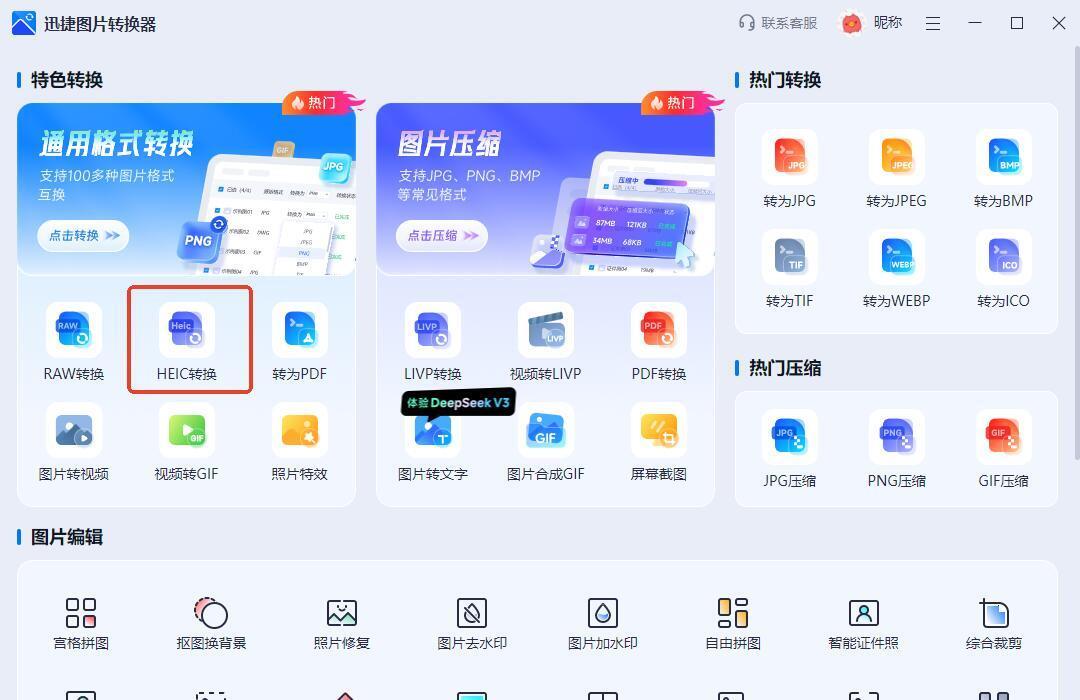
在【转换为】中点击需要的“JPG”格式,就能一键将导入的heic图片都设置为JPG格式;
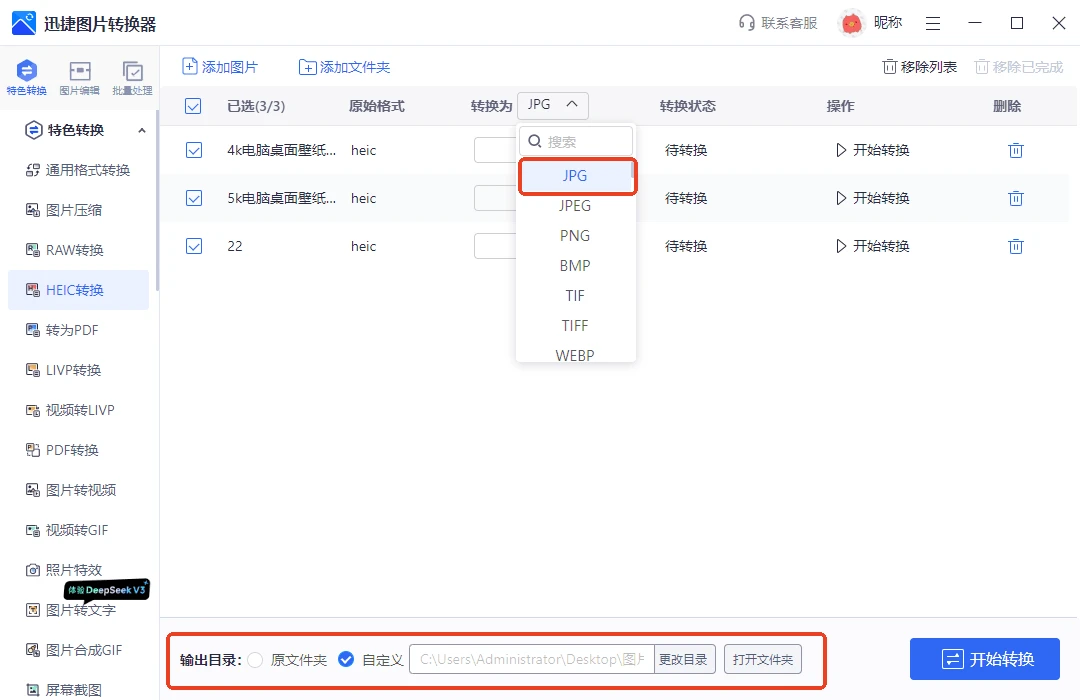
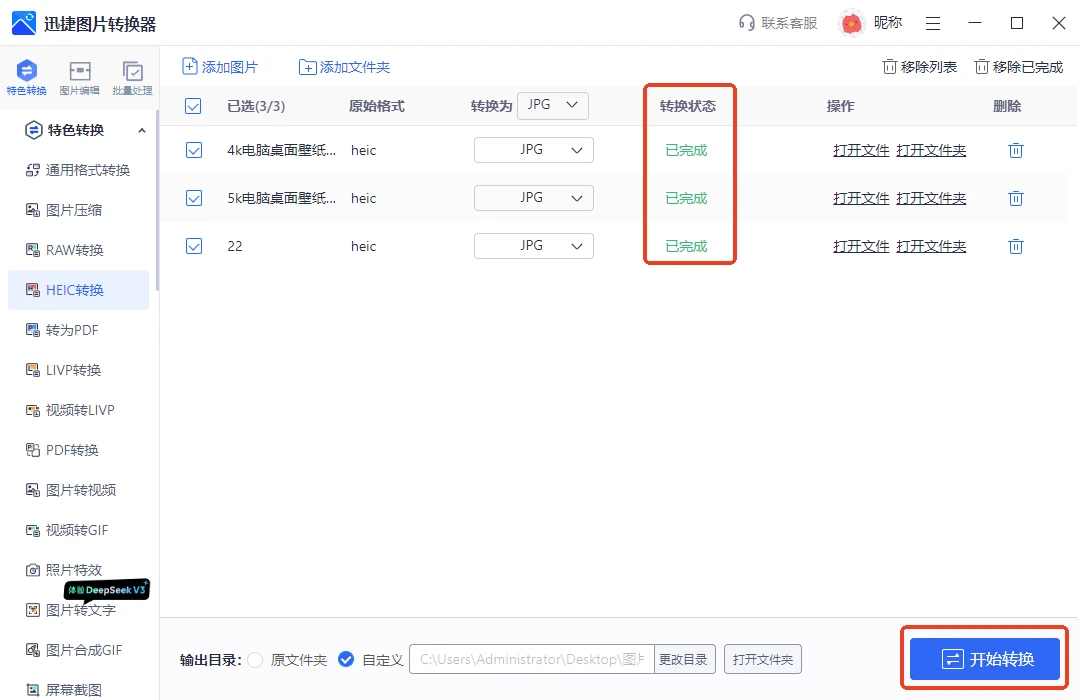
最后设置保存文件夹,点击右下角的【开始转换】,软件就会自动在后台转换图片格式。当转换状态更改成“已完成”,就能在指定文件夹中找到转换成功的高清JPG图片了。
第三招:专业工具:Photoshop
如果你电脑里装了PS,那解决这个问题简直是“降维打击”。启动你的PS软件,点“文件”—“打开”,添加需要转换的图片;
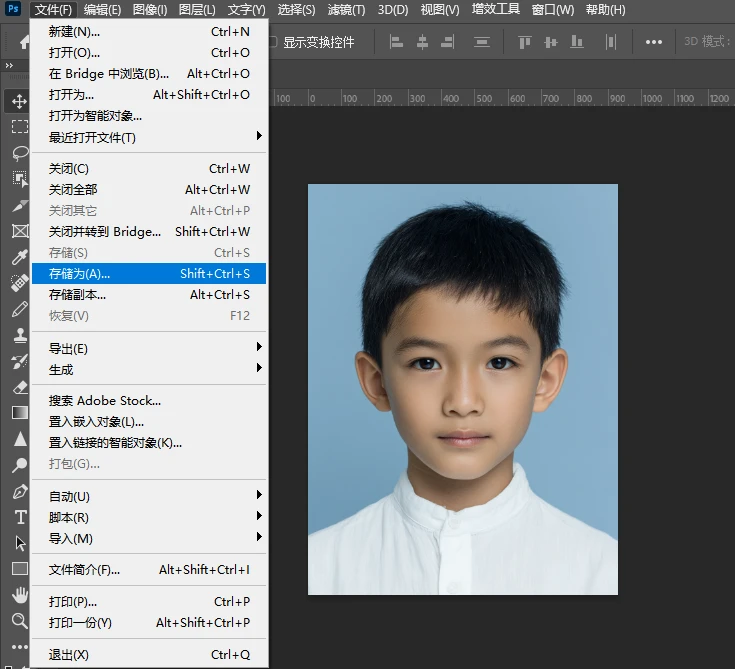
点菜单栏的“文件”—“存储为”,在弹出的保存窗口中,将“格式”下拉菜单选择为“JPEG (.JPG;.JPEG;*.JPE),再击“保存”即可。
第四招:跨平台工具:XnConvert
一款跨平台的批量图像转换工具,不仅能转格式,还能顺便改名、调整尺寸。
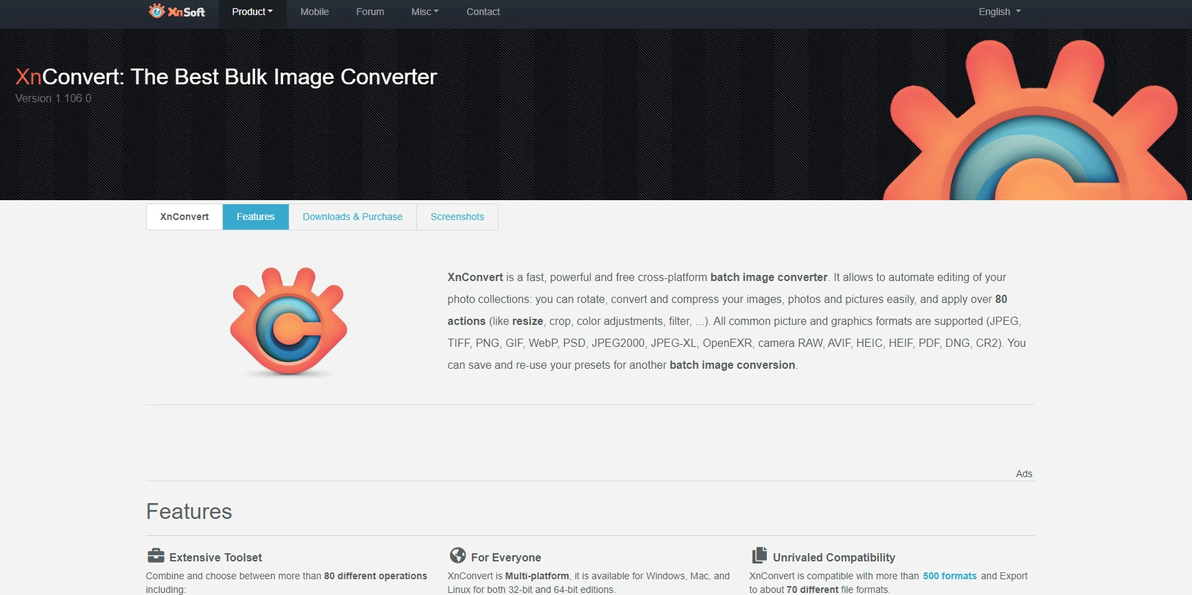
打开软件,在“输入”标签页添加HEIC文件;切换到“输出”标签页,将格式设置为JPG。
第五招:苹果手机更改设置
拿出你的iPhone,打开【设置】—下滑找到【相机】—点击【格式】—将默认的“高效”改为【兼容性最佳】。
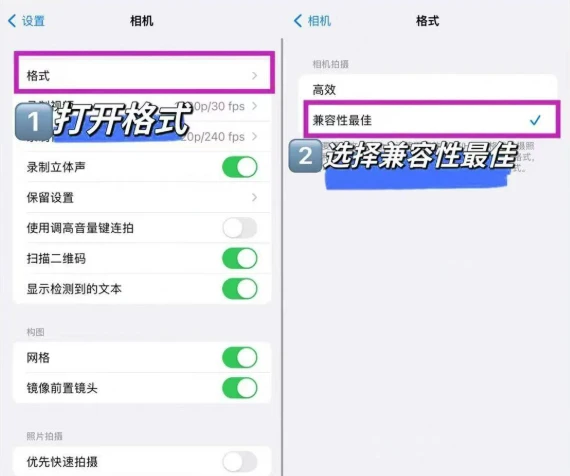
设置好之后,以后你拍出来的照片直接就是通用的JPG格式,再也不用转换了,发给谁都能直接看!
以上,就是本期的全部内容分享啦~希望上述分享的这5个转换小妙招,能给你带来帮助!
