

“Mac电脑什么都好,就是真的太难下载到心仪的软件了!市面上很多软件都只出了兼容Windows的版本,录屏软件也是一样,之前兴冲冲下载后才发现完全不能用,难道真的没有什么适配Mac电脑的优质录屏软件了吗?”
相信不少Mac用户都曾有过和上面这位网友一样的想法,虽然Mac自带的应用商城已经很丰富,但难免会有没法照顾到的需求。如果屏幕前的你也正为“Mac怎么录制屏幕”的问题发愁,可以尝试使用文章下面要介绍的4个优质Mac录屏工具!

Mac录制屏幕工具1:Quick Time Player应用
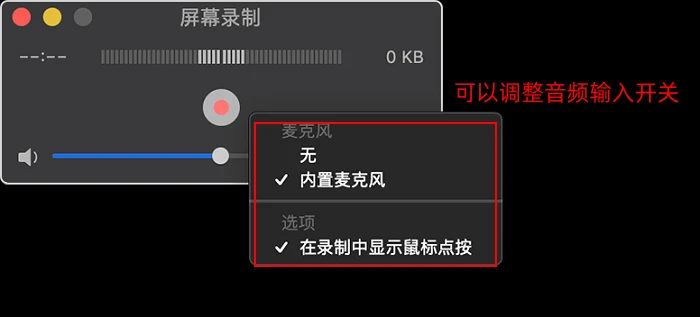
Windows电脑都有自带的录屏功能,难道Mac就没有了吗?当然不会!Mac的自带录屏就藏在我们平时经常用来播放音视频的Quick Time Player 应用中,只要我们在应用的左上角选择【文件】-【新建屏幕录制】就可以进入录制模式了。在这个录制模式中,我们可以自由调整录制的窗口范围以及设置音频输入的开关,之后点击红点录制按钮就能开始录制。从总体上看,这个应用录制出来的视频清晰度尚可,录制过程中也不会出现什么卡顿的状况,但是相对来说可调节参数较少,无法对视频进行更多的优化。
Mac录制屏幕工具2:ScreenRec
有没有适配Mac的录屏工具?接下来要推荐的是一款可以兼容Windows/Linux/Mac三端的免费录屏工具——ScreenRec,这款软件的体积非常小,进行录制的时候完全不会拖慢电脑的运存速度,让电脑内存不足的用户们可以优先考虑!这款软件最大的特点其实是录制完毕后可以自动生成分享链接,能够为用户省下大量的下载上传等待时间。不过,因为功能简单,这款软件在录制质量上的表现平平无奇,没办法调节过多输入参数,部分时候录出来的画质也会比较模糊。
Mac录制屏幕工具3:Screen Flow
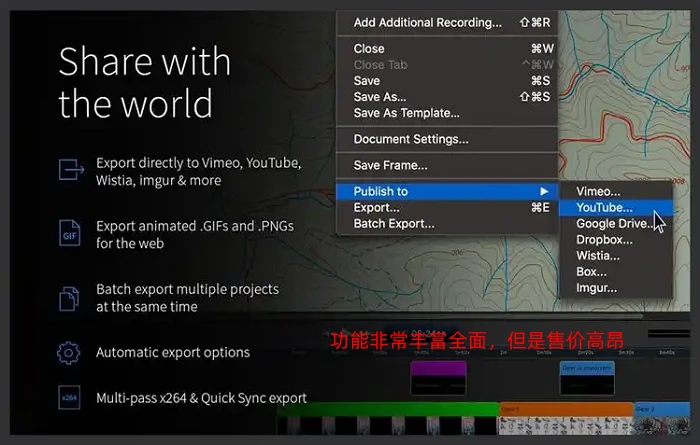
Screen Flow是一款专门为Mac系统设置的屏幕录制软件,它的内部还包含丰富的剪辑功能,许多专业的新媒体适配工作者都对它的录制质量有较高的评价。Mac录屏用什么软件比较好?这款软件支持4K60帧超高清录制,并且可以同步开启摄像头,外接设备画面以及输入多条音频轨道,能够满足用户比较复杂的录制需求。同时,这款软件的剪辑功能比一般的纯剪辑软件还要丰富,可以进行调色、音轨分离以及添加特效等多种处理,可以最大限度地优化成片的质量。但相对于今天介绍的其它工具来说,Screen Flow的性价比会比较低,超过900元的售价实在让人难以下手。
Mac录制屏幕工具4:数据蛙录屏软件
看完了免费但功能简单的工具,以及功能丰富却售价高昂的工具,我们再来看点功能丰富又不贵的,数据蛙录屏软件就是一个能够完美符合这个描述的Mac录屏工具。
Mac怎么录制屏幕?数据蛙录屏软件的页面设计十分简单,但是功能却一点也不少。它能够给用户提供适合不同录制场景的多个录制模式,还支持用户调整分辨率、帧率等输出参数,操作自由度非常高。并且,它也能和Screen Flow一样提供视频后期剪辑处理功能,帮助你轻松提升视频呈现的质量!
使用数据蛙在Mac电脑上进行屏幕录制的操作步骤如下:
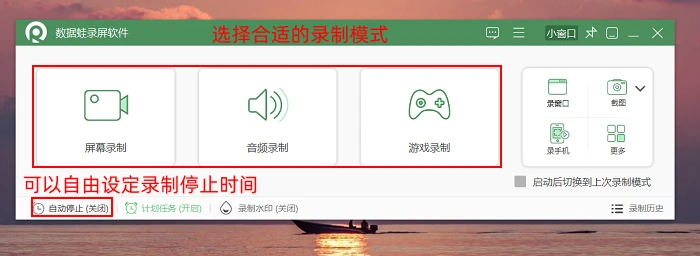
第1步:运行软件,在首页中选择合适的录制模式,并且可以同时设置停止录制的时间;
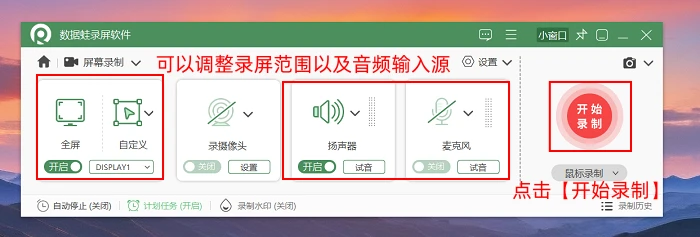
第2步:以泛用性最广的屏幕录制模式为例,进入准备界面后,用户可按需调整好录屏的范围以及音频的输入来源,调整结束后再点击【开始录制】按钮;
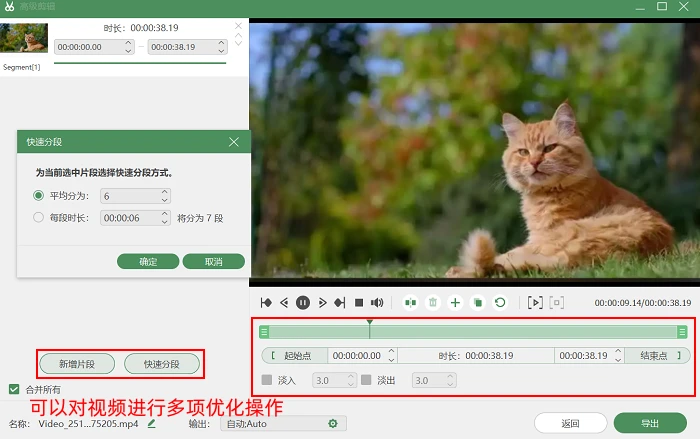
第3步:录制结束后,用户可以先预览视频的效果,有不满意的地方可以点击下方的【高级剪辑】按钮进行优化和修改。
Mac怎么录制屏幕?以上就是四款可以在Mac电脑上录制视频的工具了,不知道它们的功能有没有让你满意呢?如果你的录制需求比较简单,那无需下载其它的软件,直接用电脑自带的Quick Time Player应用就可以开始录制;而如果你追求软件的功能性和性价比,可以主要选用数据蛙录屏软件,它是同价位软件中功能比较丰富的一档;当然,假如你追求更高级的的录制功能,那Screen Flow也能满足你。总之,无论选择什么,小编希望这些工具能够帮助你享受到电脑录屏的乐趣!
往期推荐:
