
基础入门
MP3小,方便保存及传输,但有损;FLAC格式大,但无损。
相同音波互相加强,反方音波互相抵消。
波形编辑器:多用于处理人声
频谱编辑器:多用于处理人声
多轨编辑器:多用于处理音乐
基本工具:
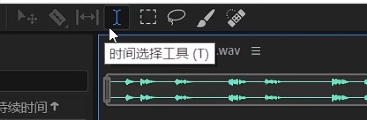
依次为:移动、切断、滑动、时间、矩形、套索、画笔、修复(后四工具只能在频谱上使用)
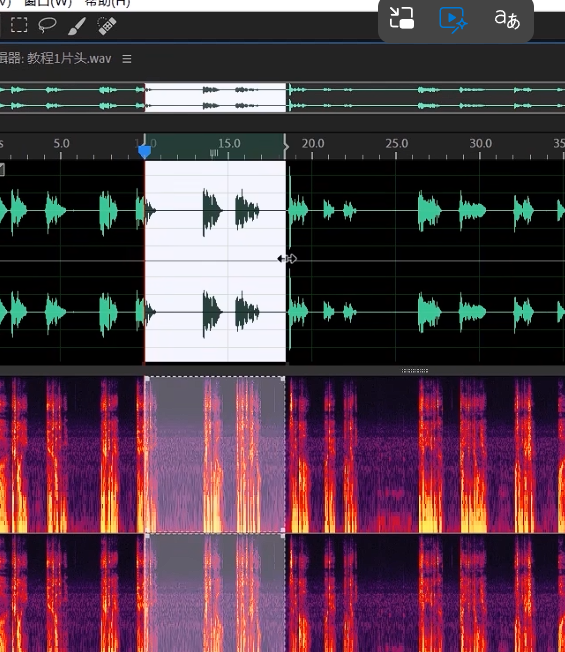
注:时间工具效果,选择一段时间。
06:58 实战:底噪及口水音
一,底噪。录制过程中电脑发出的,【效果】【降噪/恢复】【自适应降噪】
预设默认,通常前三个适合处理部分噪音,默认预设后一般不调整直接确定。
【自适应效果】讲解
08:14 【自适应效果】讲解
09:56 解决口水音问题
口水音波形
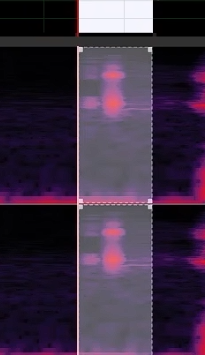
【效果】【降噪/恢复】【自动咔哒声移除】中
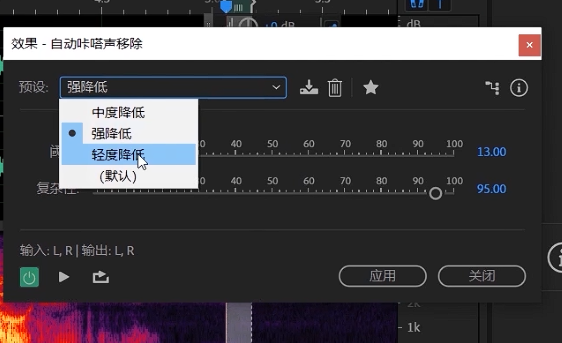
选择以降噪。哈哈哈,”容我狡辩”使用修复工具继续处理口水音问题。
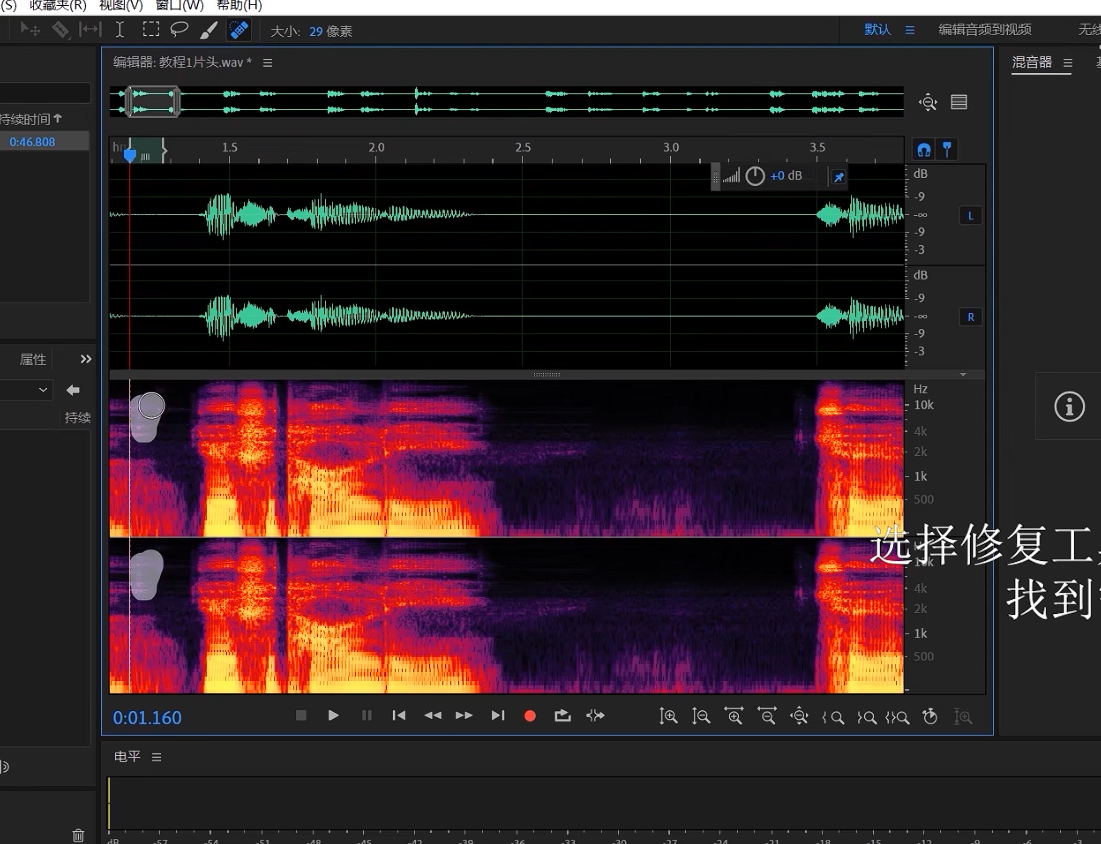
注:在频谱上用修复工具涂抹消除
11:49 爆音和高频问题
问题:尖音问题,炸麦了。
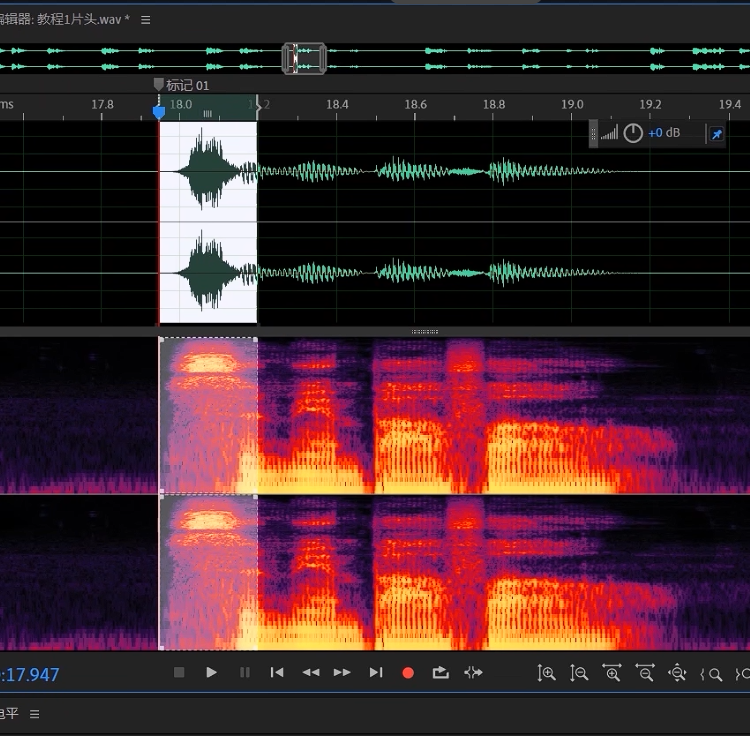
选择问题区域( 使用时间工具),【效果】【降噪/恢复】【降低嘶声】‘降低噪音基准’后应用。
12:48 调整单句音量
选择后,用时钟工具进行调整,如下图所示:
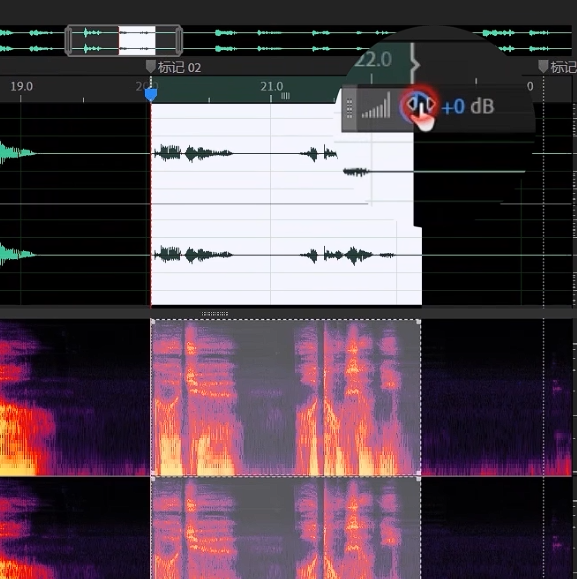
注:点击后拖动向左减小、向右增大
14:15 人声中的杂音
单击频谱空白区域,如下图所示
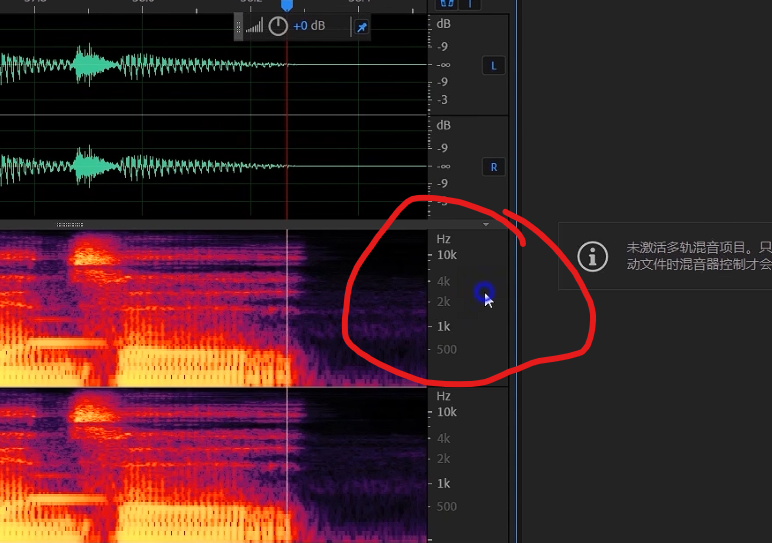
后【完全线性】,如下图所示
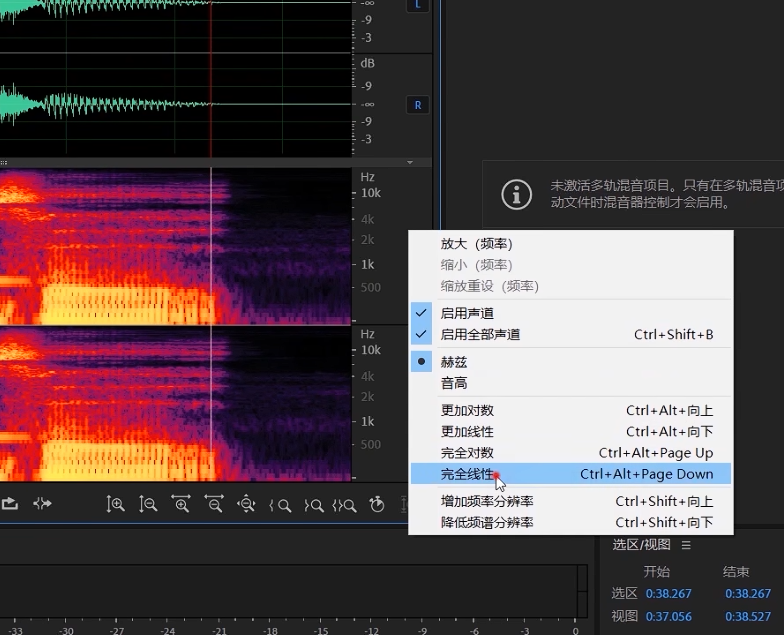
14:27 杂音与人声的差异
处理完成进入多轨进行操作。【文件】【新建】【多轨会话】拖入即可
音量大小调节
一,小时钟工具,之前已经截图并做过说明
二,混音器调节,如下图所示:拖动调节
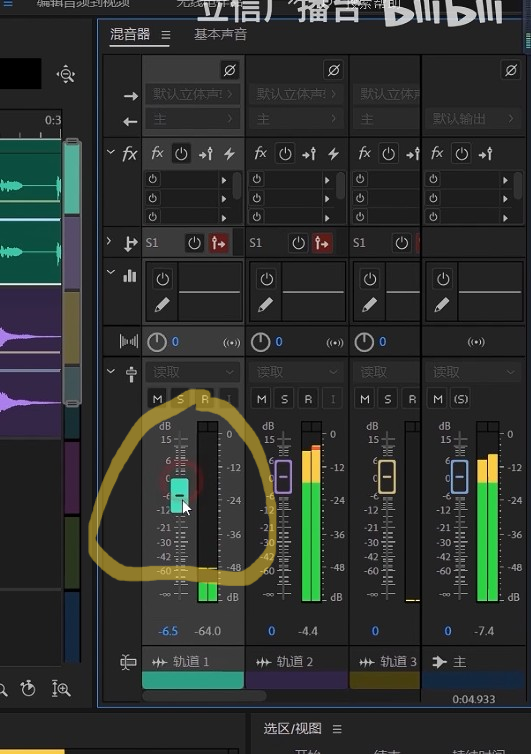
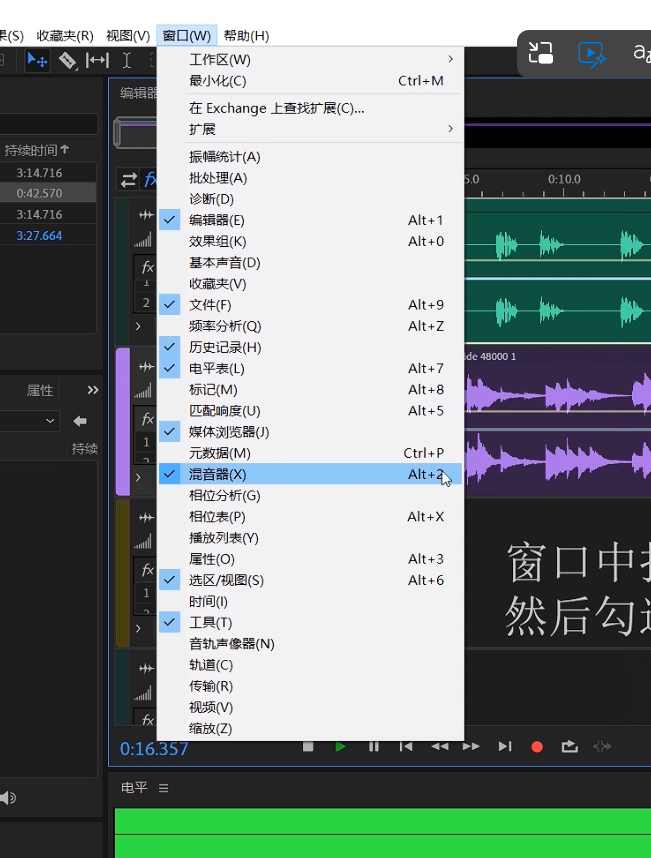
注:如无混音起,可在【窗口】里打开,如下图所示:
多轨音频保存,与单轨不同,多轨保存仅会保存工程文件。只有选择【导出】【多轨混音】【整个会话】后才能保存混音后的文件。
