
提升 Windows 远程桌面的音频质量

收录于文集
共2篇
由于音频质量是否有提升主观因素较大,所以并不能保证实际上有用。此外,设置后,远程桌面的操作可能比以往卡顿,谨慎使用
被控端(服务端)设置
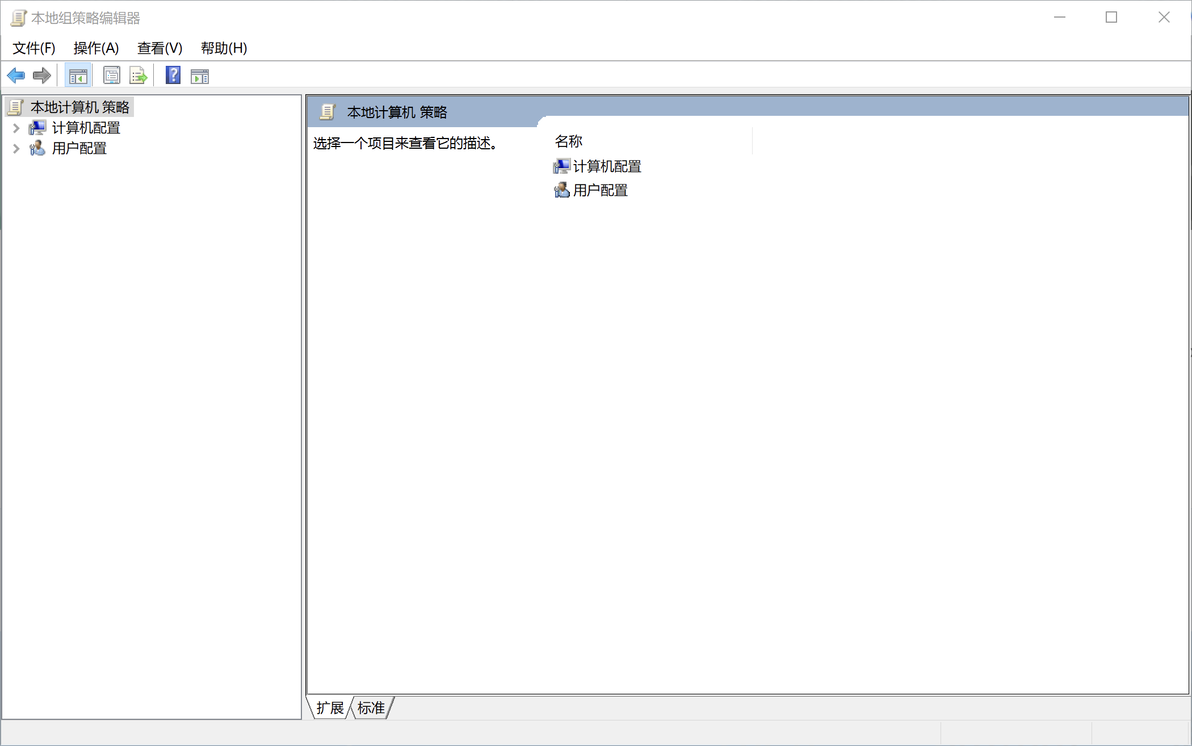
1. 通过 Windows 10 的搜索或者 运行 功能,搜索并打开 gpedit.msc,组策略
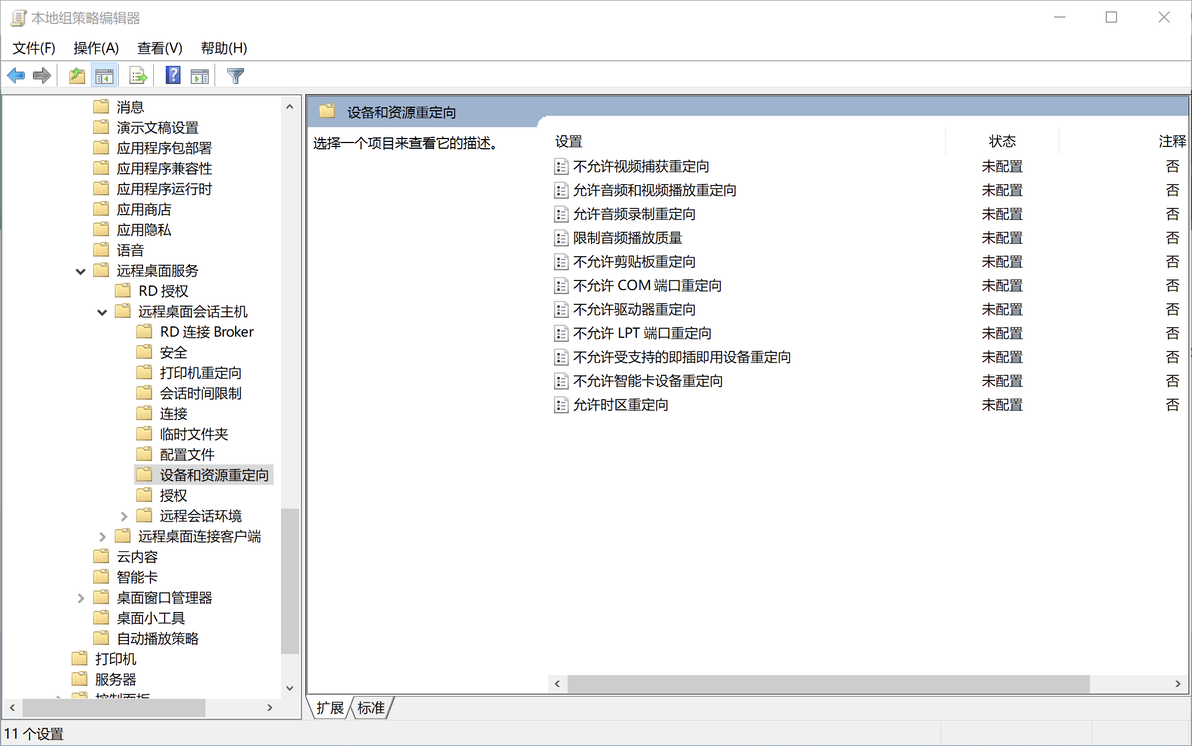
2. 依次找到 计算机配置 - 管理模板 - Windows 组件 - 远程桌面服务 - 远程桌面会话主机 - 设备和资源重定向
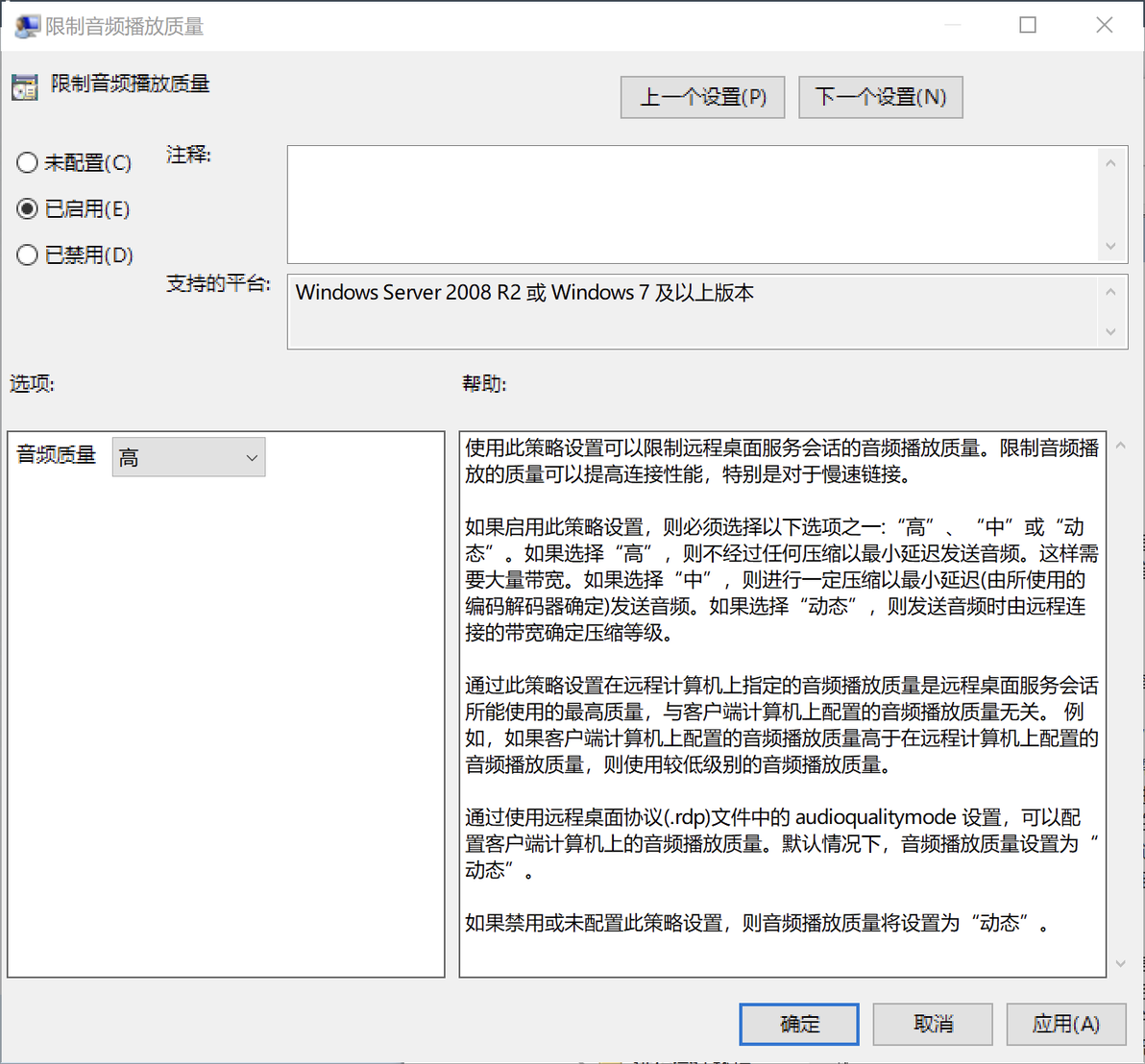
3. 双击打开 限制音频播放质量,打开 已启用,然后音频质量选择 高
控制端(客户端)配置
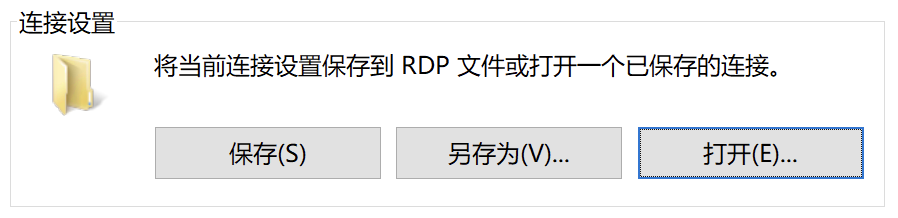
1. 编辑 rdp 配置文件,macOS 好像没有直接编辑的地方,我这里是先导出
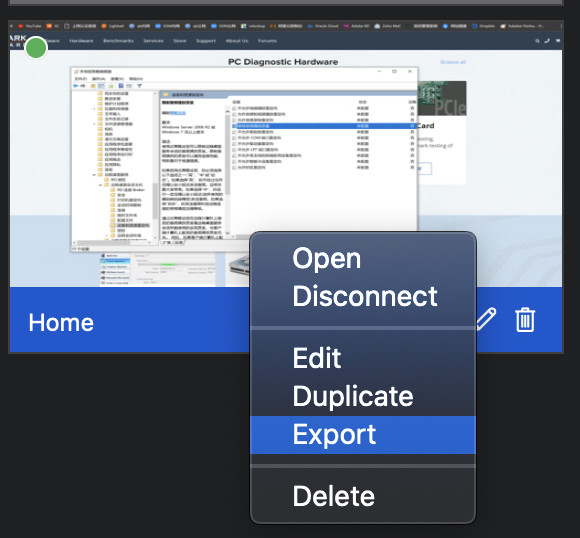
Windows 的话,在 显示 选项卡这里有个打开
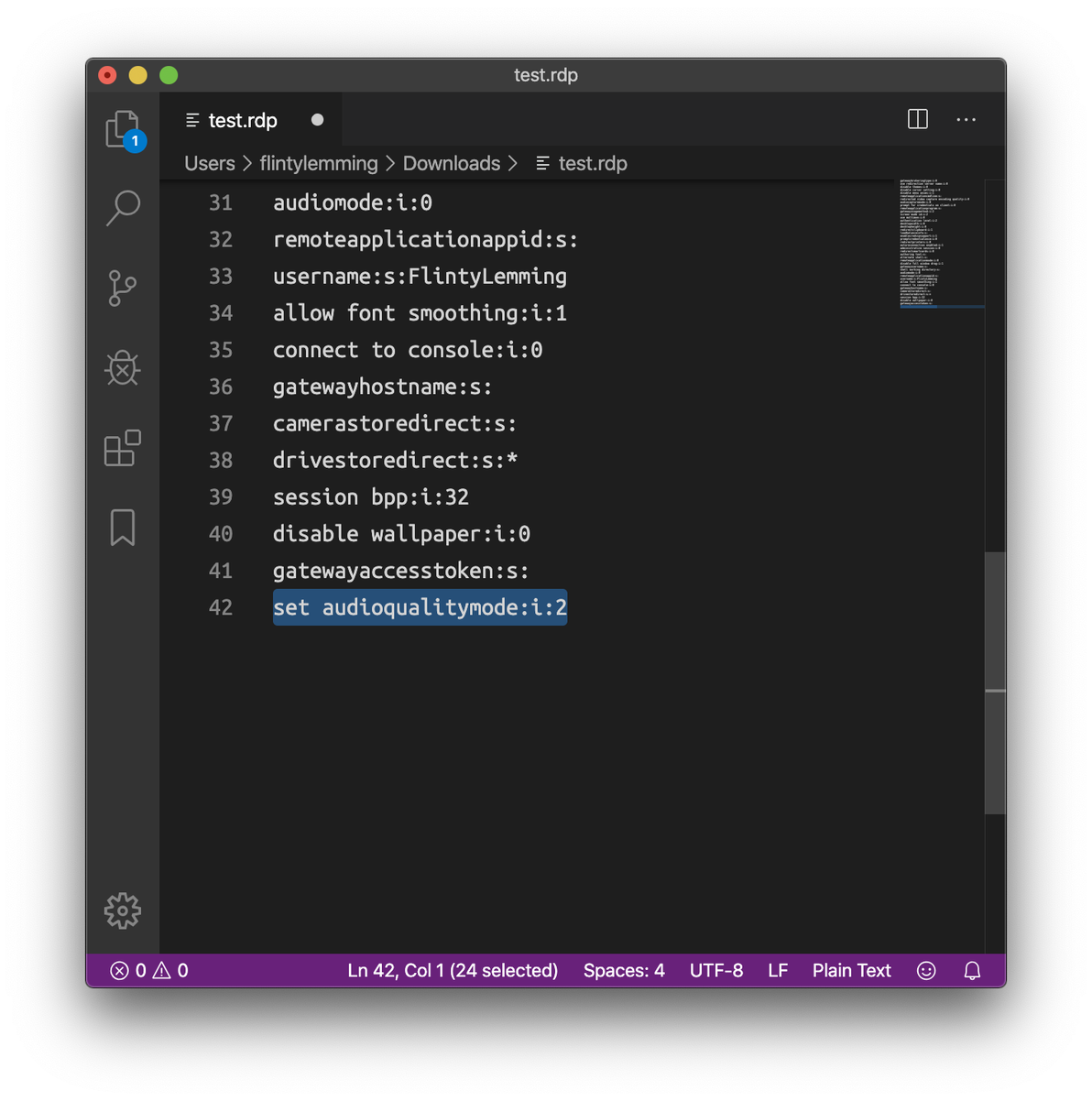
2. 然后编辑导出的 .rdp 文件,在最后加一句
set audioqualitymode:i:2
3. 重新连接即可
其他配置
关于远程桌面其他性能设置,可以参考微软的这篇 Wiki (English)
Performance Tuning Remote Desktop Session Hosts
https://docs.microsoft.com/en-us/windows-server/administration/performance-tuning/role/remote-desktop/session-hosts
本文为我原创,未经授权禁止转载
cv4421723
分享至
投诉或建议
