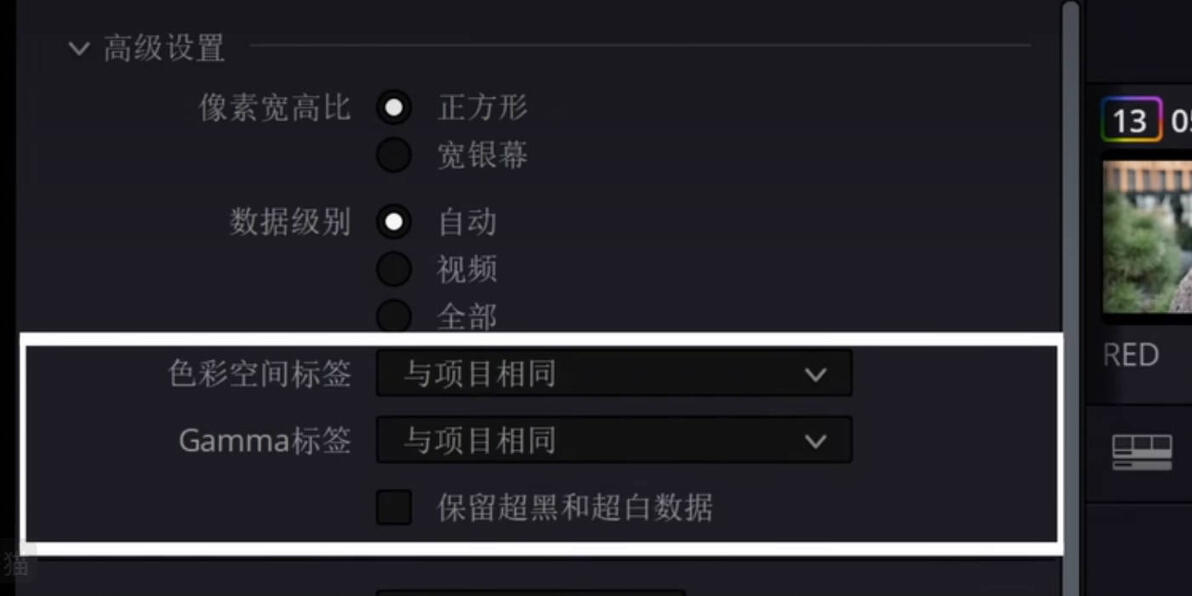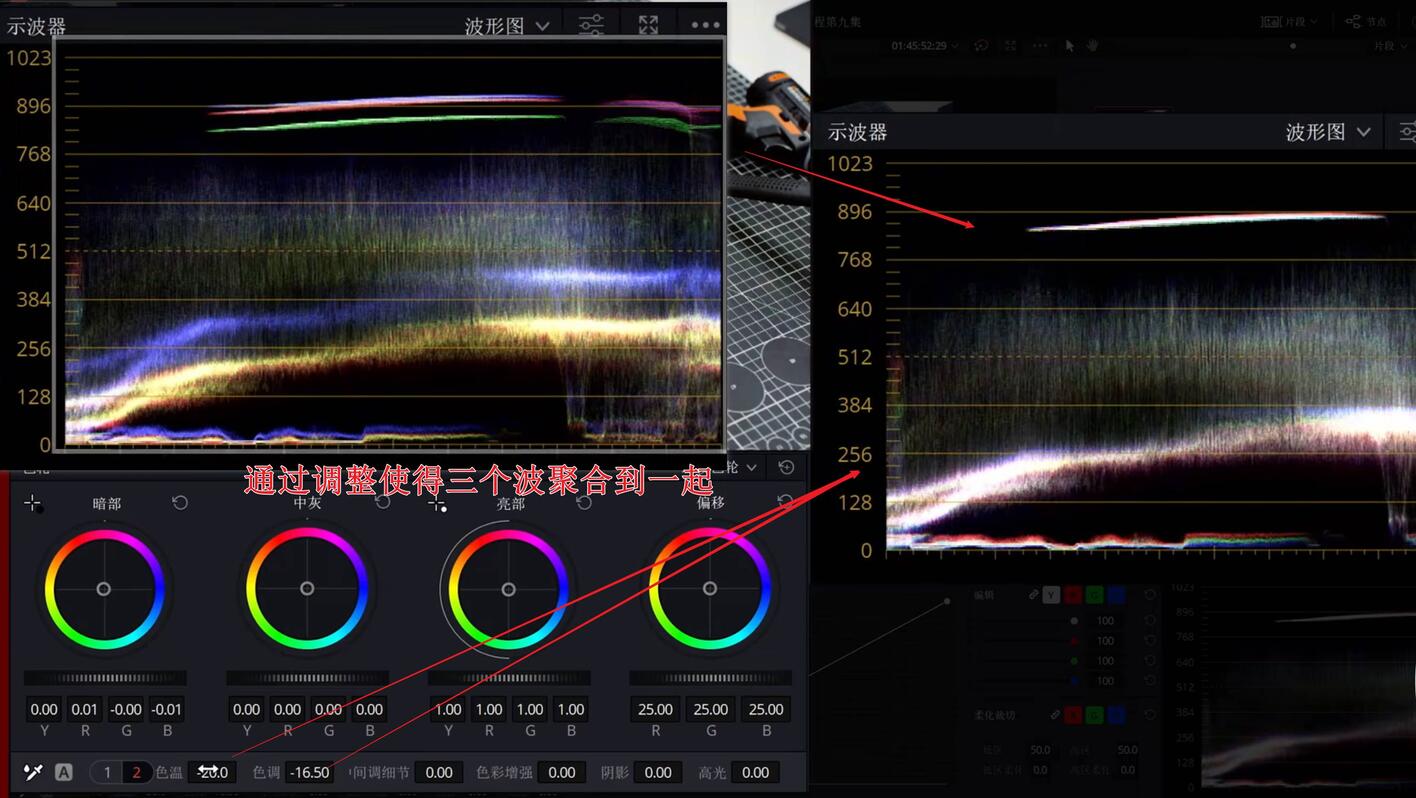

学习教程:
【干货】一小时上手达芬奇剪辑!:网页链接
七、音频:基本介绍、常用功能、常见问题
7.1、基本概念、设置、录制:
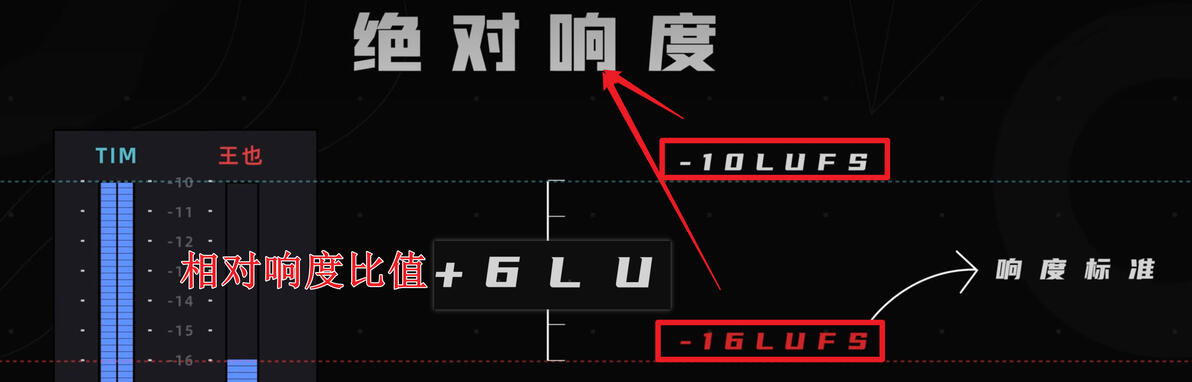
7.1.1、基本概念:绝对响度、相对响度
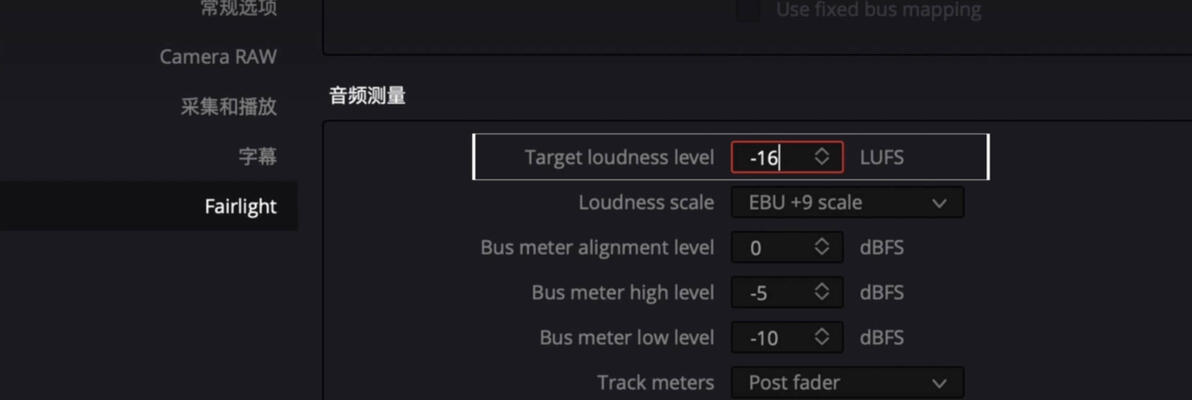
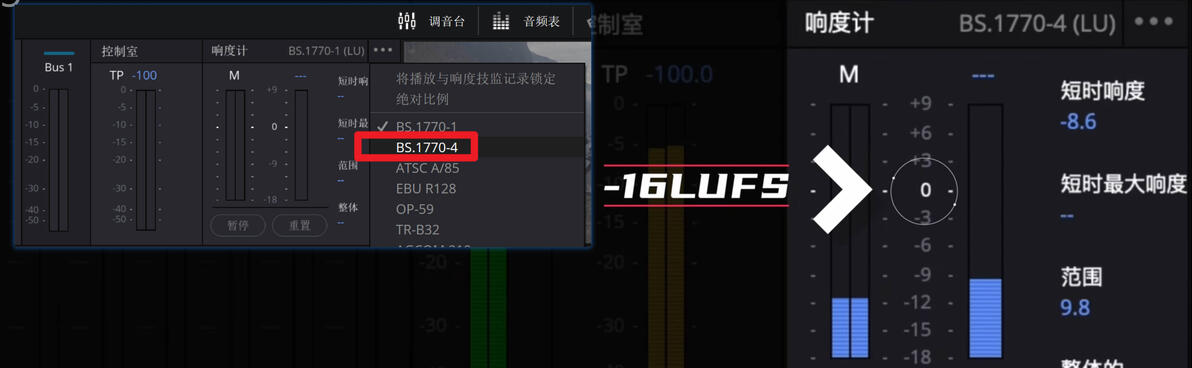
7.1.2、设置:
在项目设置里面,一般设置成-16lufs
7.1.3、录制
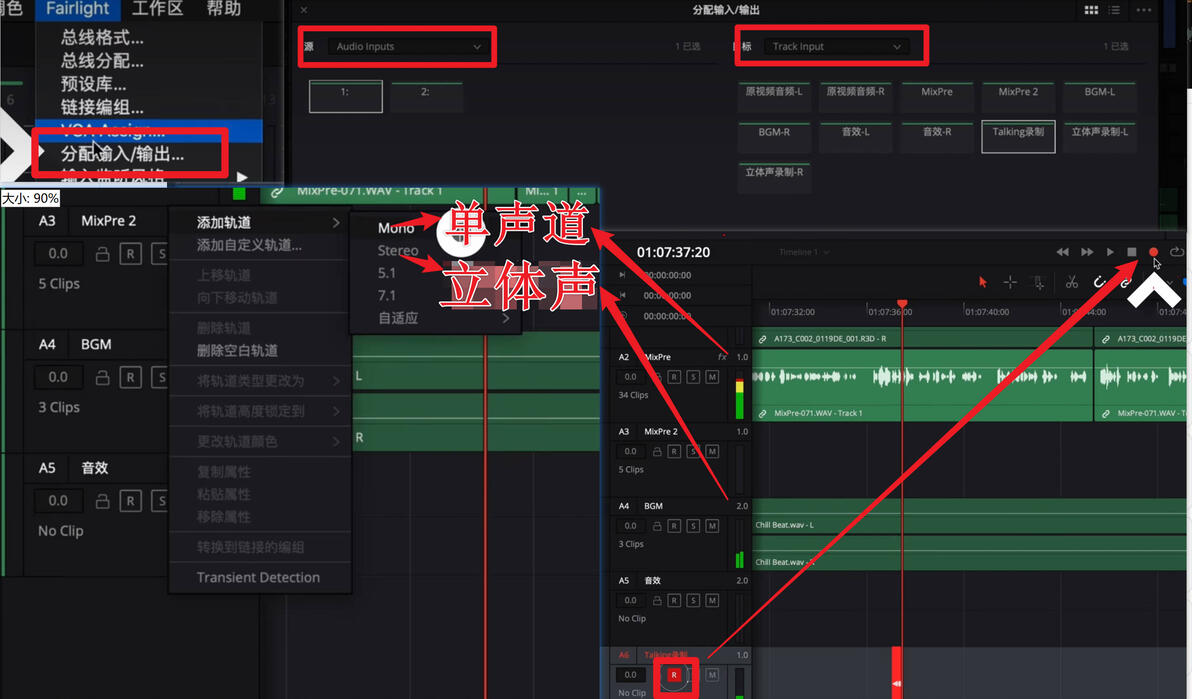
新建录制通道,选择输入输出通道,然后录制即可
7.2、常用功能:推子、声像、压缩器、均衡器
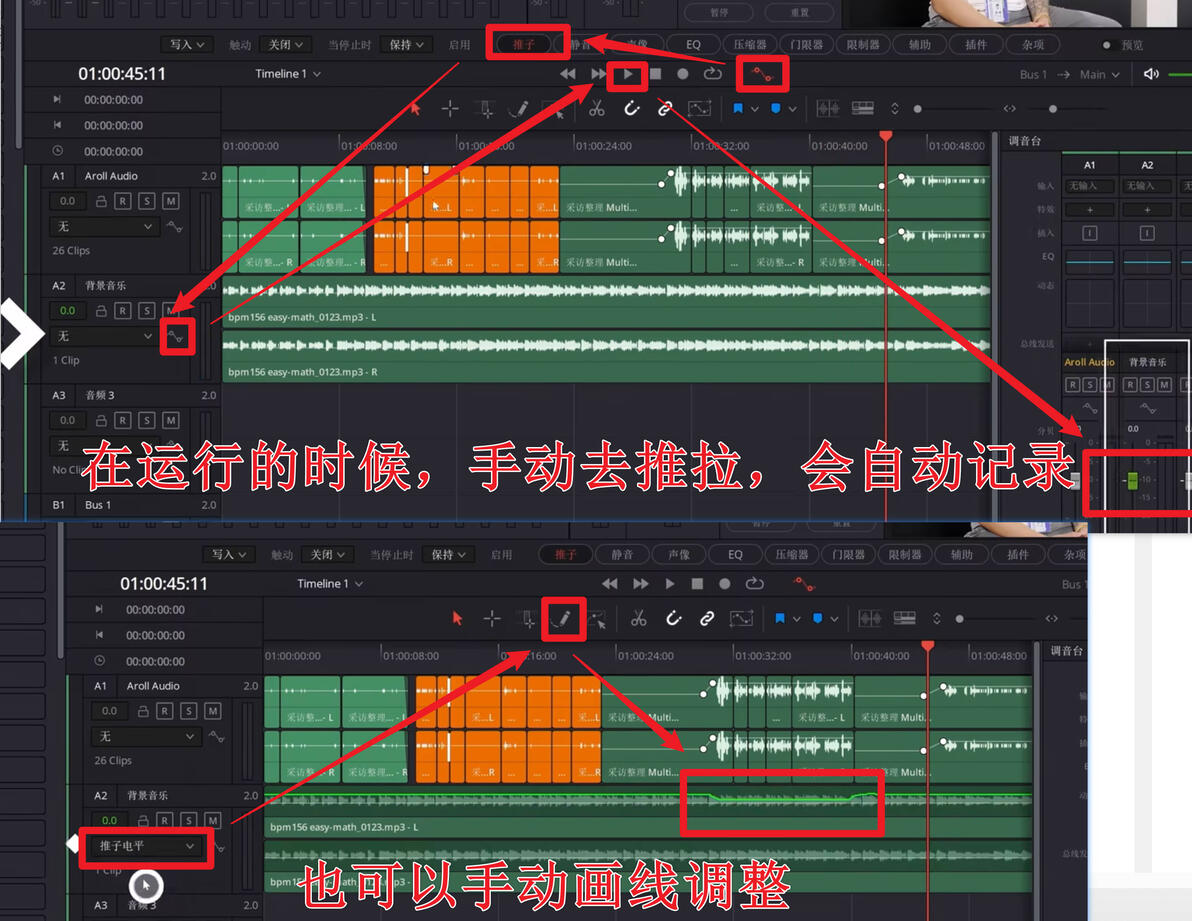
7.2.1、推子
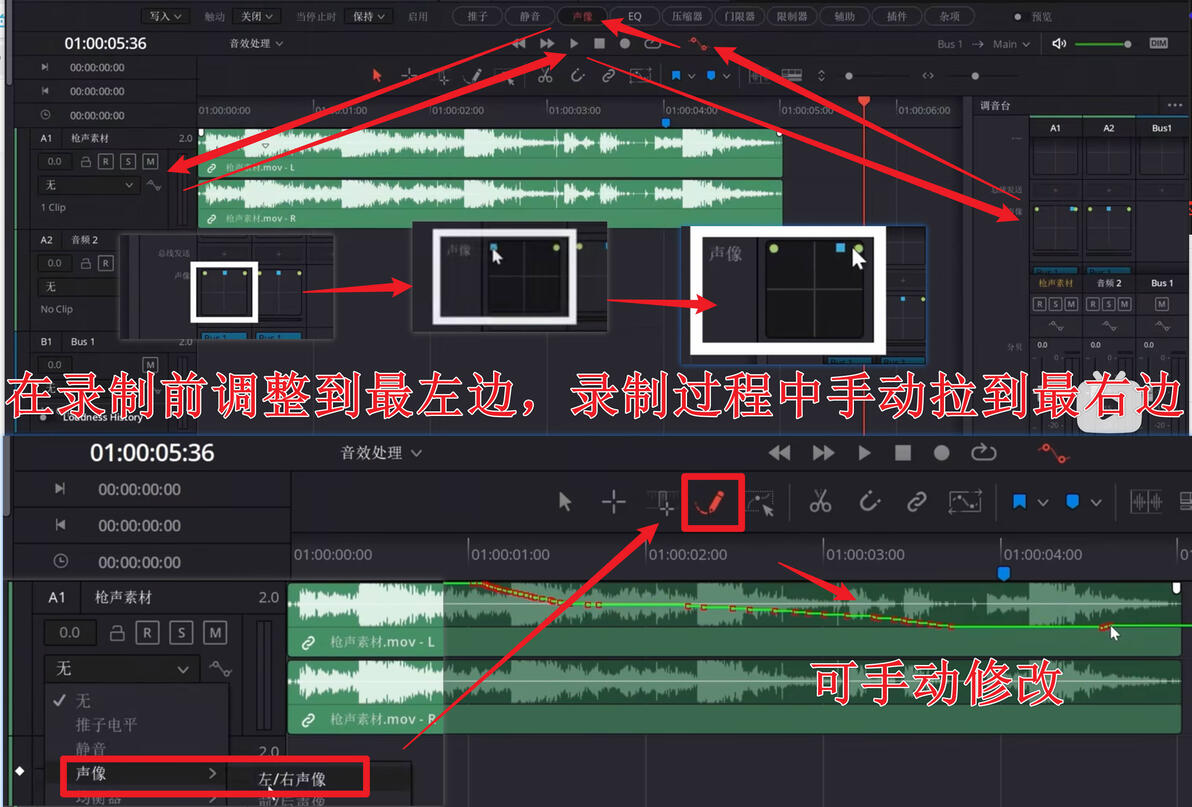
7.2.2、声像
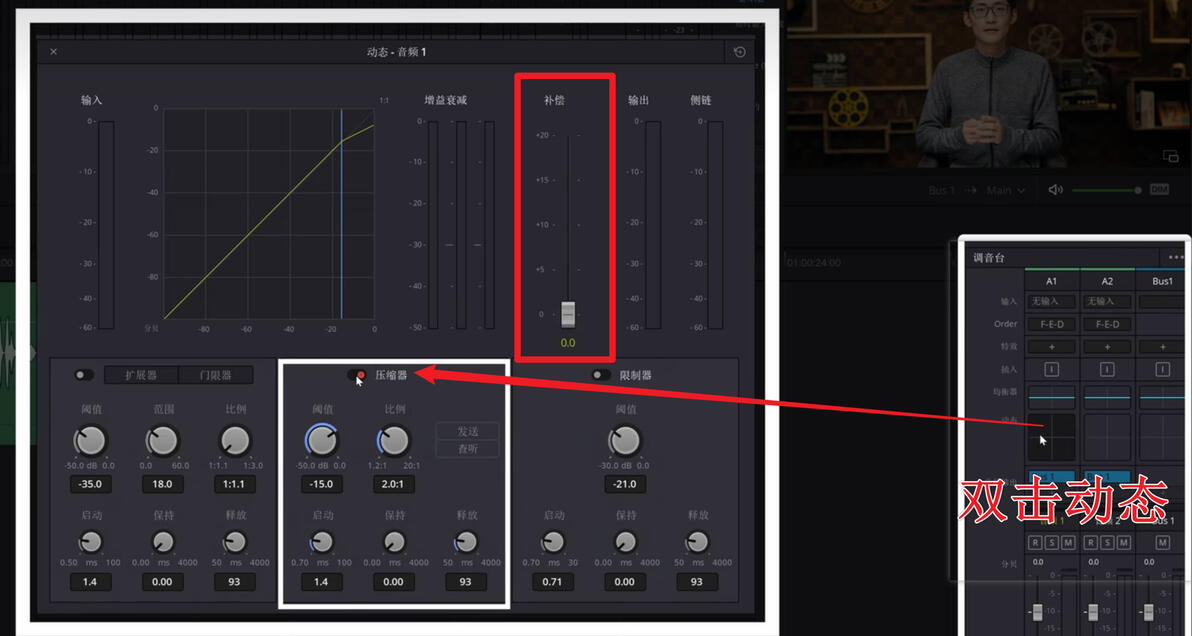
7.2.3、压缩器
阈值:多少db以上的声音要被压缩器压小声。一般设置为比声音平稳段落低2db左右。
比例:超过阈值的压缩比,一般设置为4:1。
启动:启动时间一般设置为8-12ms
释放:释放时间一般设置为300ms
补偿:把声音整体拉大
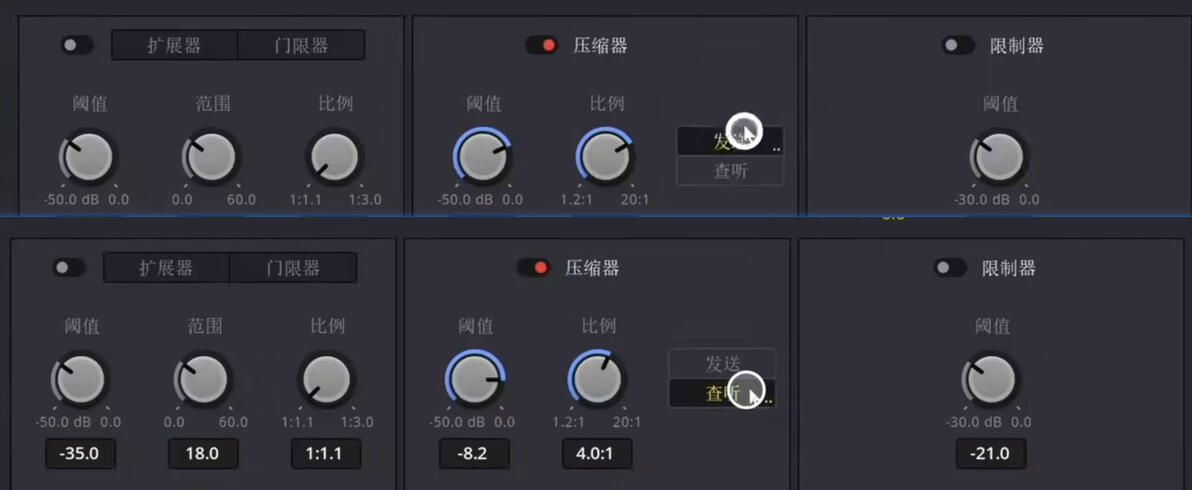
侧链压缩:可以设置为在嘉宾讲话的时候自用压低bgm的声音
在人声轨道压缩器中点击发送,在bgm轨道中选择查听。这样bgm轨道就会叠加人声的轨道信号
7.2.4、均衡器【多用衰减,少用增益】
屏响调节曲线,向上拉会增加这个频段的响度,向下拉会降低这个频段的响度
人耳可以听到的频率在20H-19KHZ之间
人能发出的频率是70-12khz之间(所以一般人声低切到70HZ)
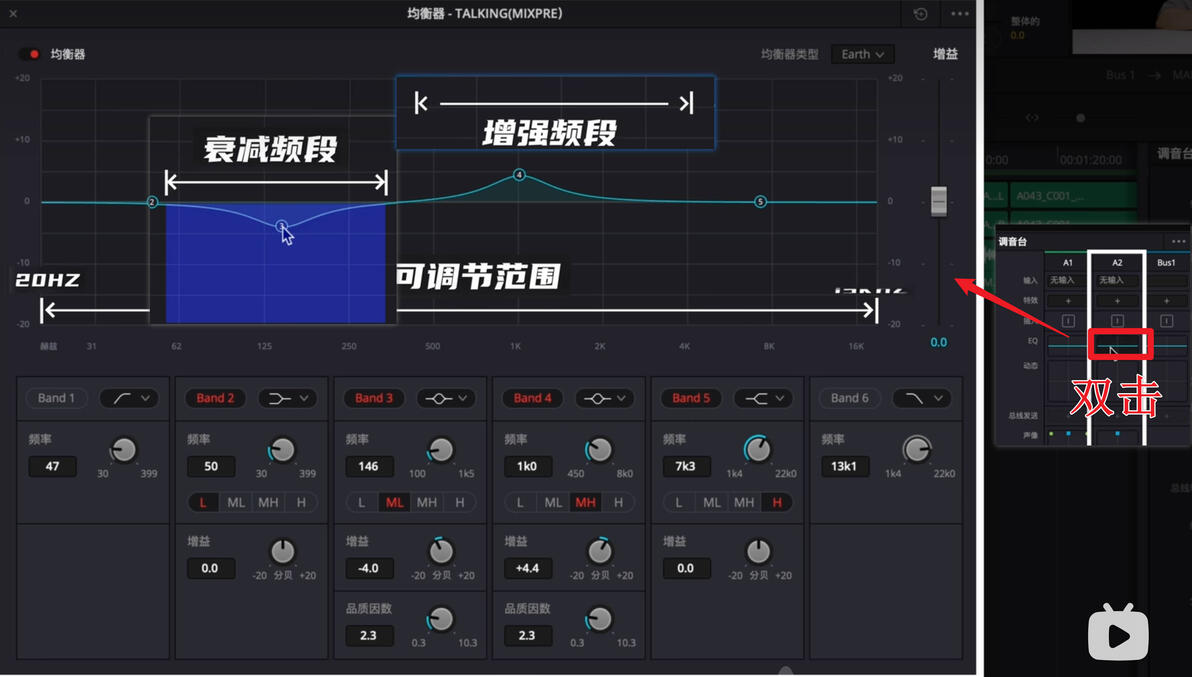
处理人声时候的低频噪音:高通滤波器
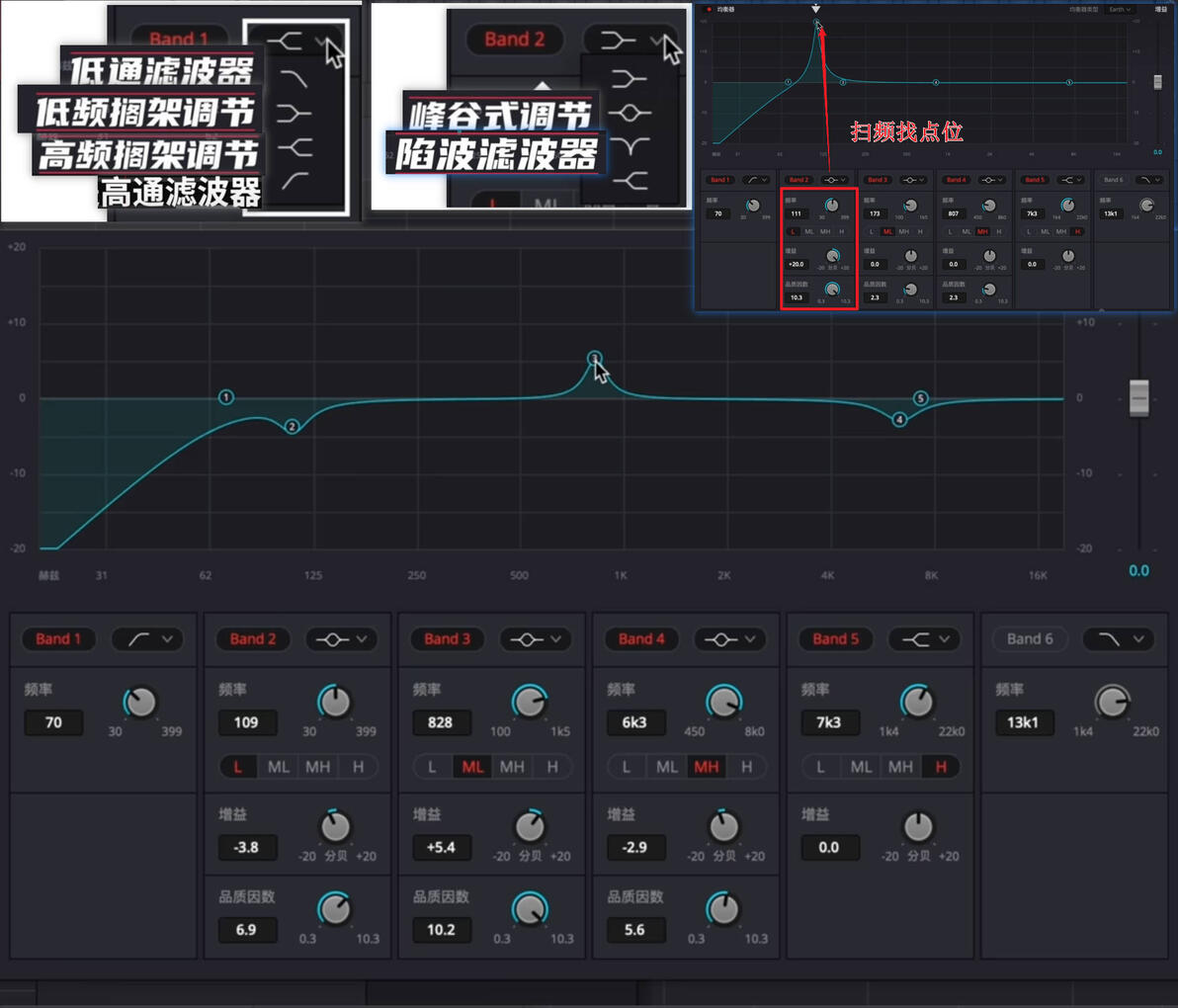
衰减难听片段、增加悦耳片段:峰谷式调节
举例:
点位1,通过高通滤波器切掉70HZ以下的噪音
点位2,处理低频轰隆隆问题。通过峰谷式调节,加大品质因素,播放音频把点位2顶到最高,左右移动找到轰隆隆的瑕疵点。最后把这个点位的增益衰减一点,品质因素调整到刚好解决这个问题即可。
点位3,加强好听的频率。扫频找到一个较为好听的频段,调高增益。
点位4,处理高频破音。扫频方法类似点位2。
7.3、常见问题
7.3.1、声道分离:将立体声双声道分解为两个单声道
立体声双声道(一拖二无线麦克风),第一个人的声音会记录在左声道,第二个人会记录在右声道
首先创建两个单声道,把音频导入时间线,
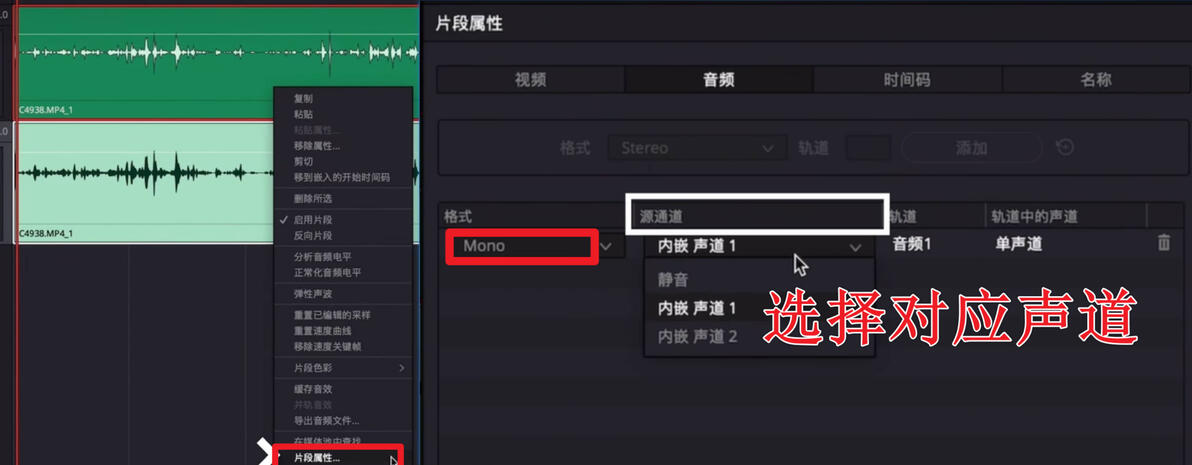
如果开启立体声双声道模式,但是只用了其中一个麦克风录音,其中一个轨道就是静音的【也需要做分离】
如果开启单声道模式录音,但是输出给相机的型号是双声道信号(左右耳一样的信号),所以整体的电频会比相机里面显示的大6db左右。【所以相机里面显示没有爆音,拖入达芬奇里面还是爆音了】【也需要做分离】
7.3.2、降低噪音
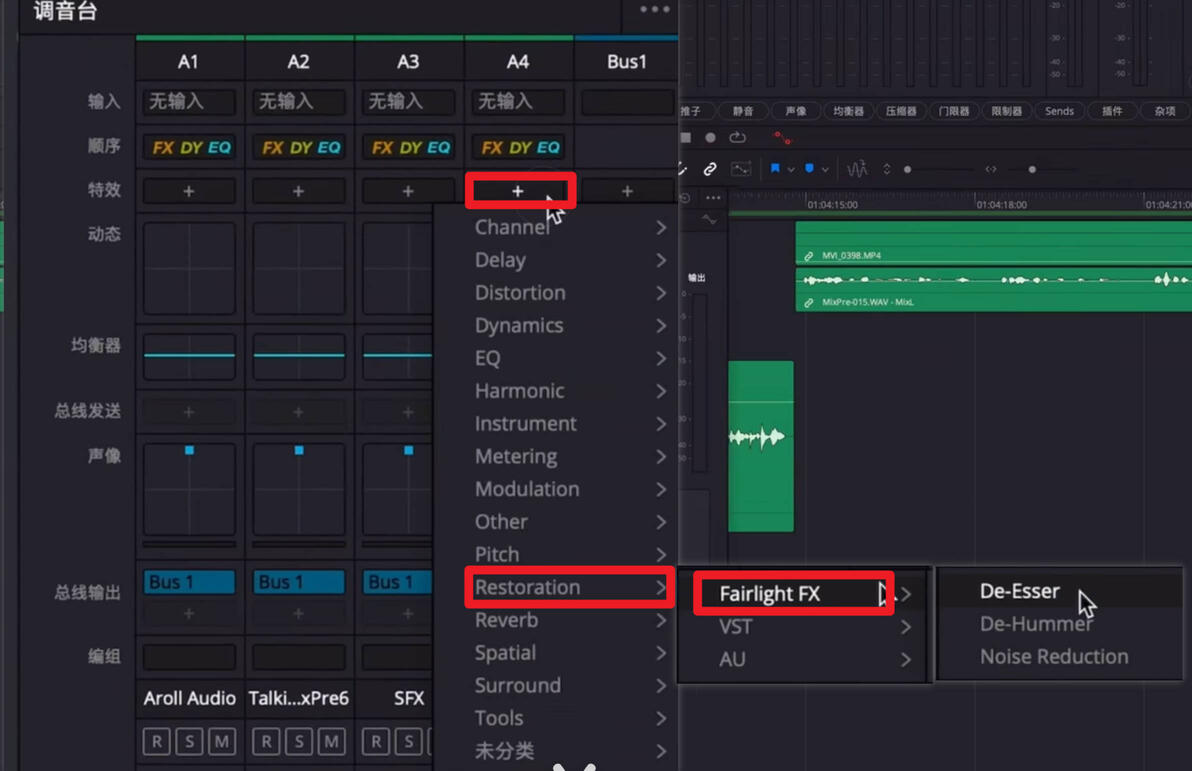
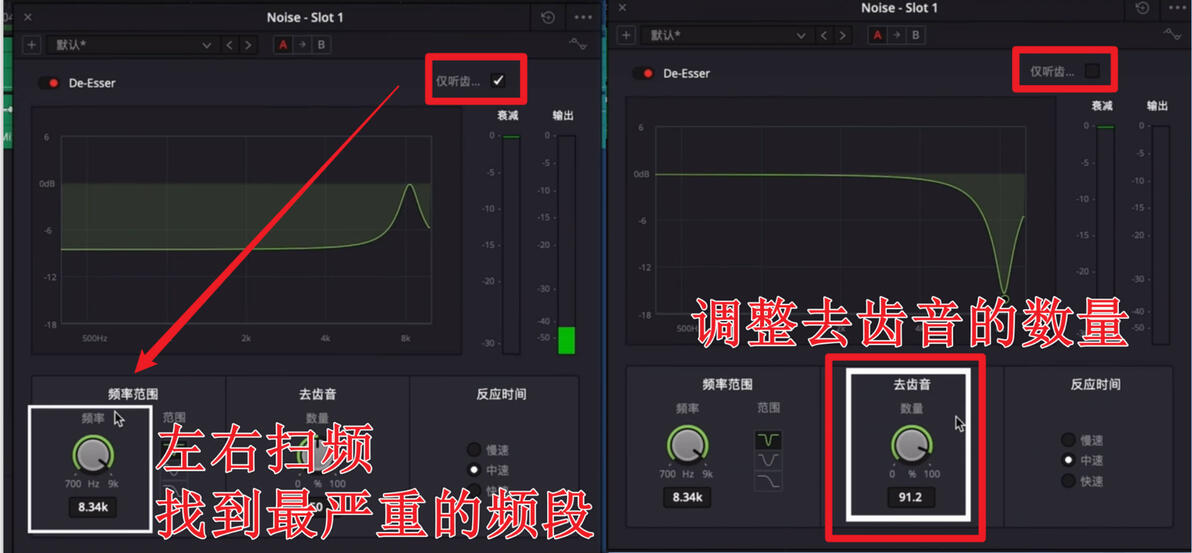
de-esser处理口水音、齿音等尖锐噪音的
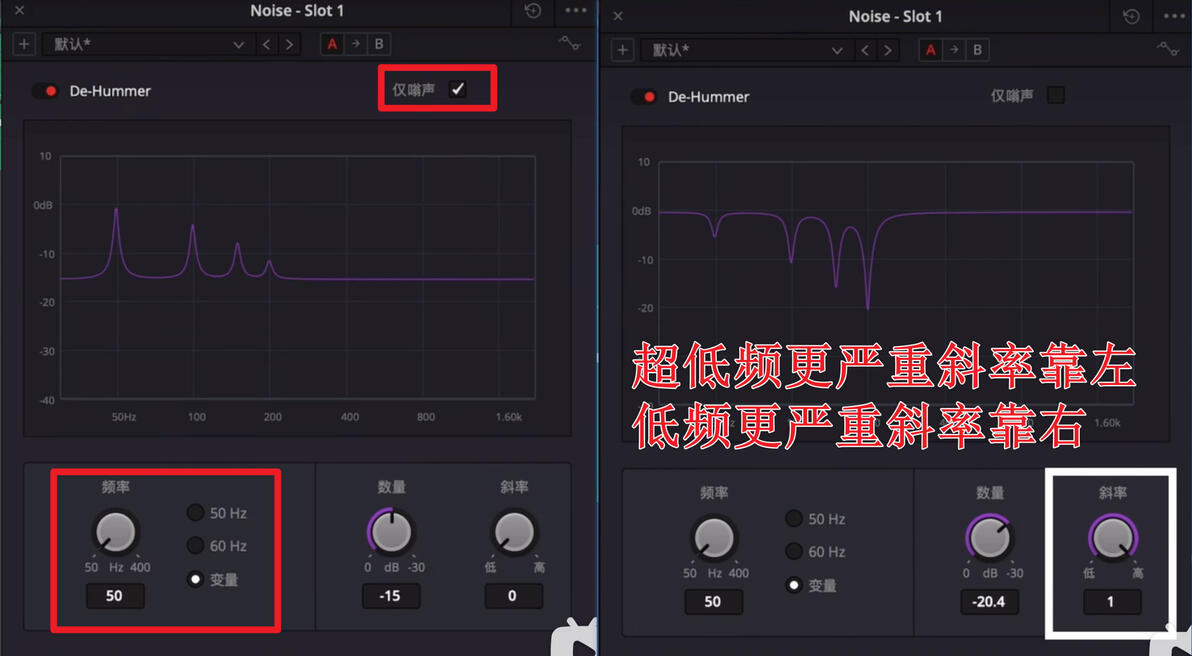
de-hummer处理嗡嗡声和房间内的低频驻波的
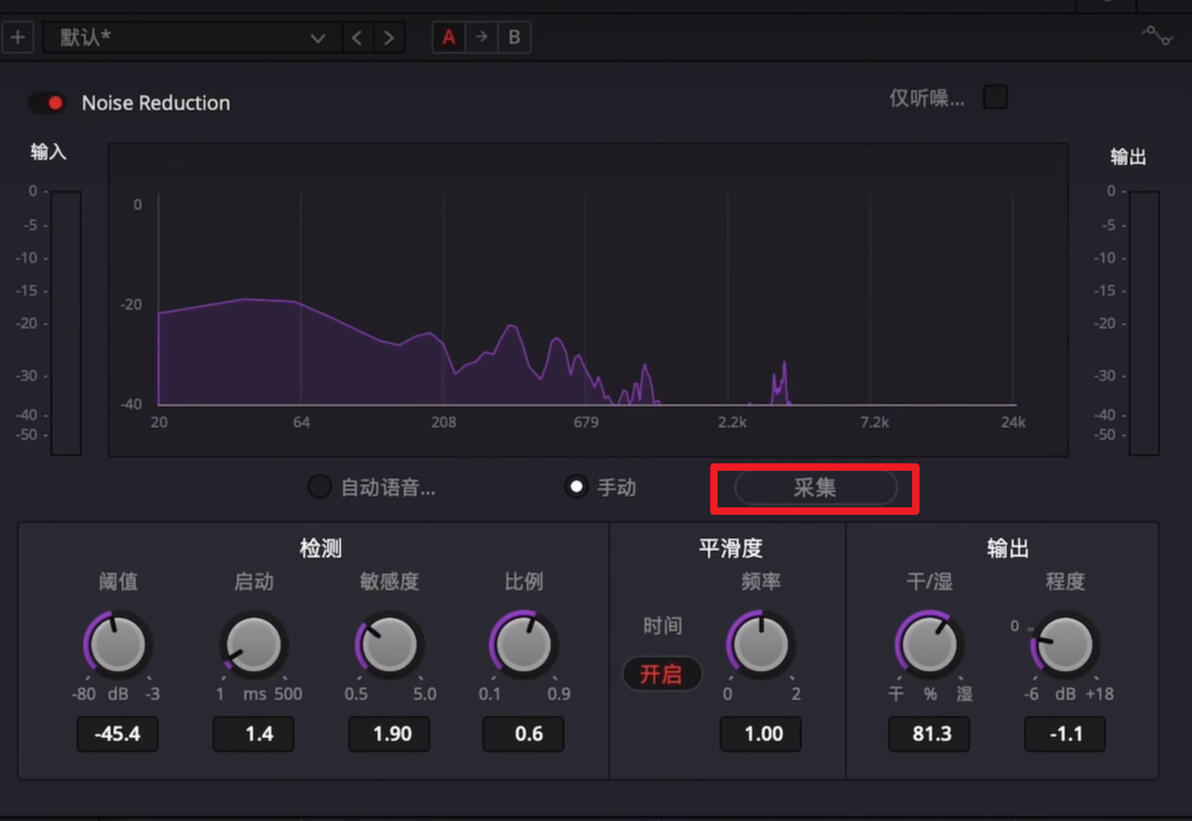
noise reduction处理综合问题【可以只用自动,如果效果不好就使用手动】:线点击采集按钮,播放一段只有噪音没有人声的音频,就可以采集到大致的噪音所在频段。调整对应参数即可。
敏感度越高,处理的噪音越多。
干湿比,原始音频和降噪后音频的比例是多少。
程度是按上面调节之后,最后处理的噪音程度有多大。
八、导出
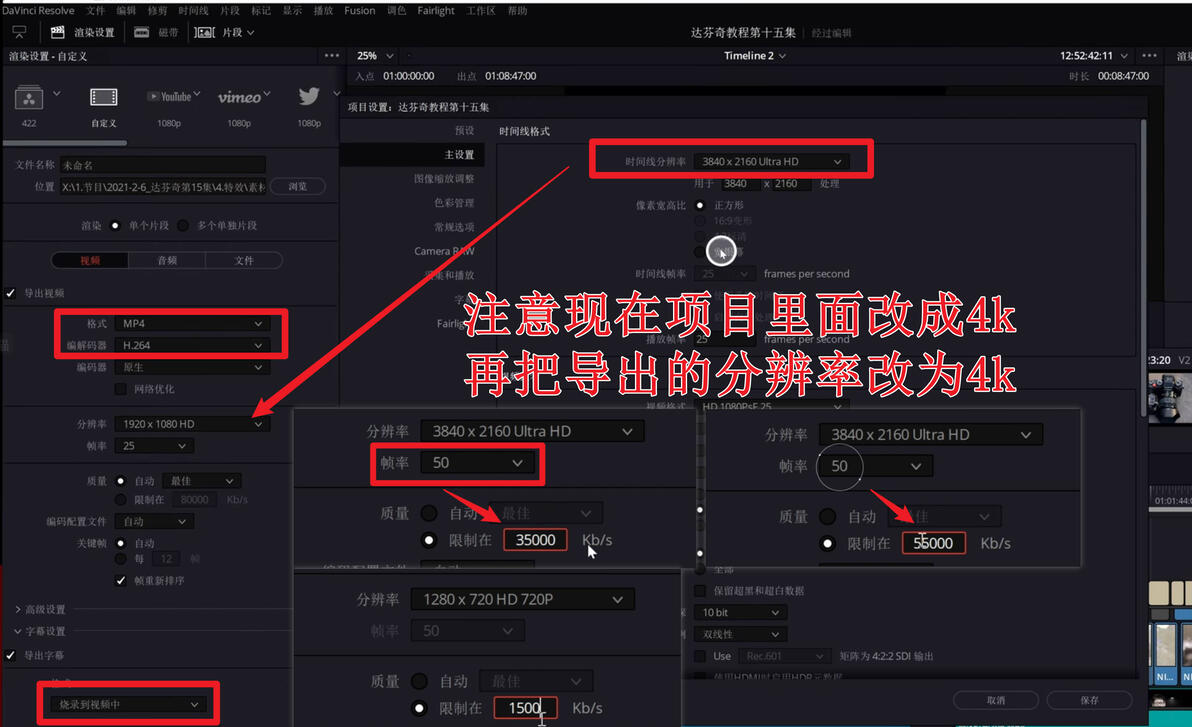
8.1、基本导出
8.2、套底回批流程(xml文件交互):pr剪辑(不添加特效)--达芬奇调色--添加复杂效果
回批:使用最终调完色做好特效的成品视频素材,替换掉粗剪的视频素材。
在通过达芬奇调色完成后,需要在其他剪辑软件里面替换素材(回批)。
8.2.1、在pr中导出:菜单文件--导出--final cut pro xml
8.2.2、在达芬奇中导入:菜单文件--导入时间线--导入AAF、EDL、XML..
如果素材没有被直接连接,右键选择脱机的素材--重新连接选中片段--找到所在文件夹即可
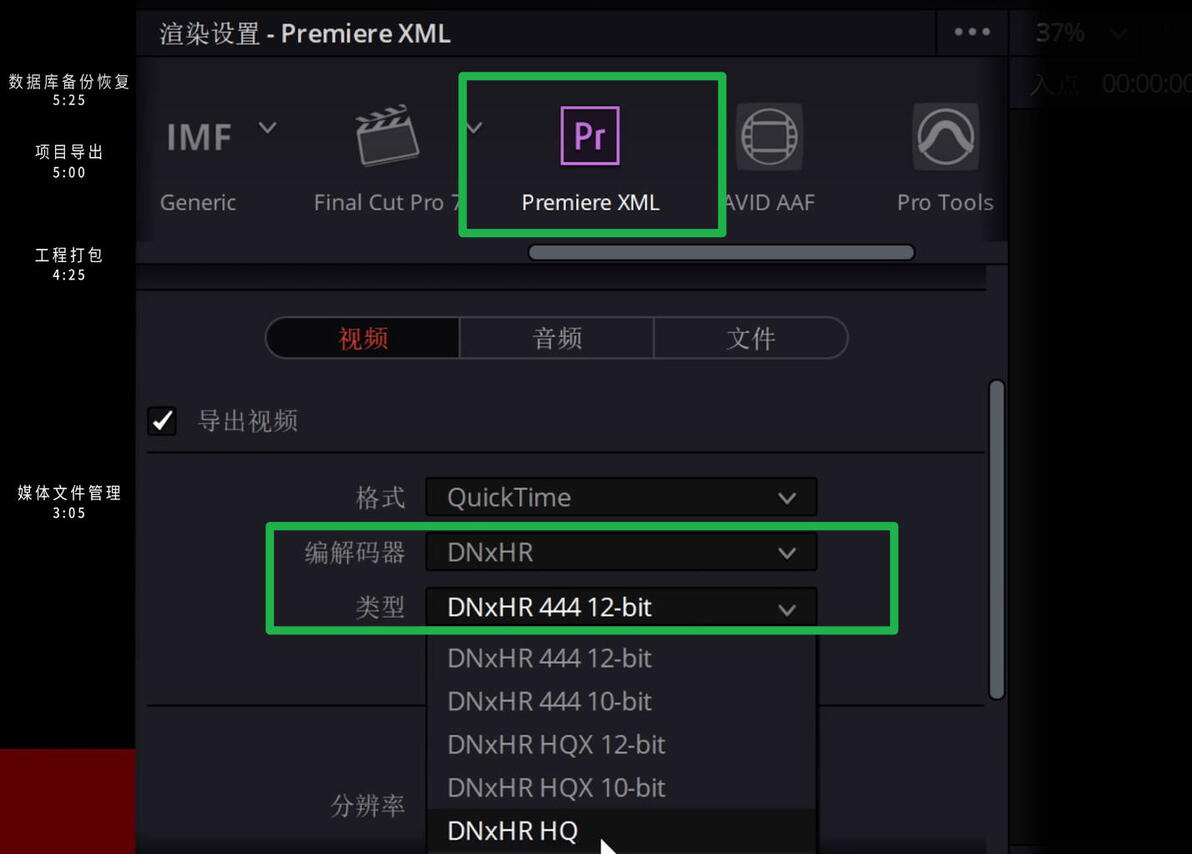
8.2.3、调色完成后在达芬奇中导出:交付面板,渲染设置里面选择premiere xml,导出之后就会生成一个新的xml文件
8.2.4、导入c步中导出的xml文件(完成套底),然后可以去ae做效果,或者在pr导出
8.2.5、和AE交互
a、如果需要单独处理片段,则在给该片段上打上入点出点直接进行导出,在AE处理完成之后再导入回来。
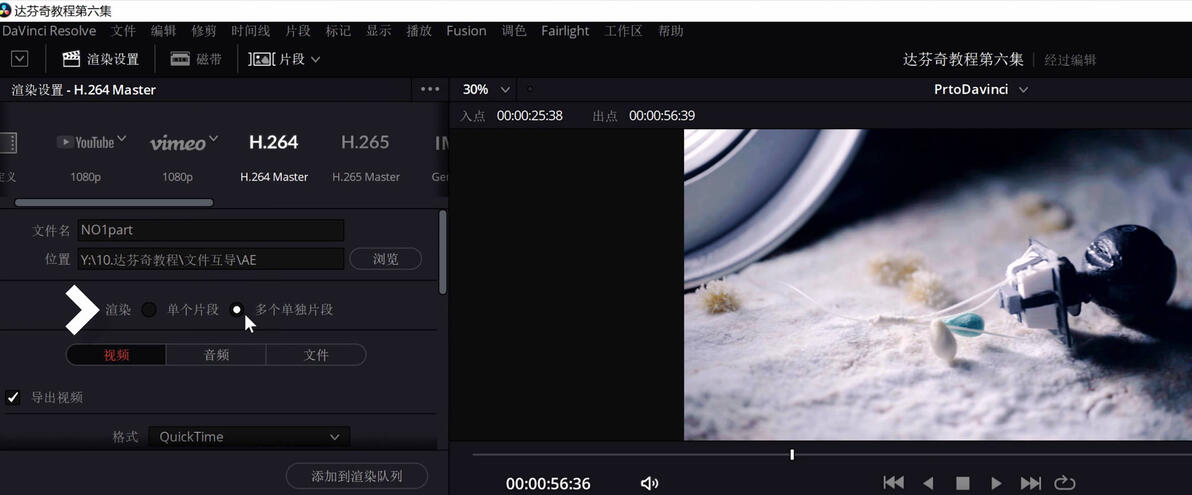
b、如果有很多片段需要同时导出,则再渲染界面选择多个单独片段。这样每个片段就会导出独立的文件。
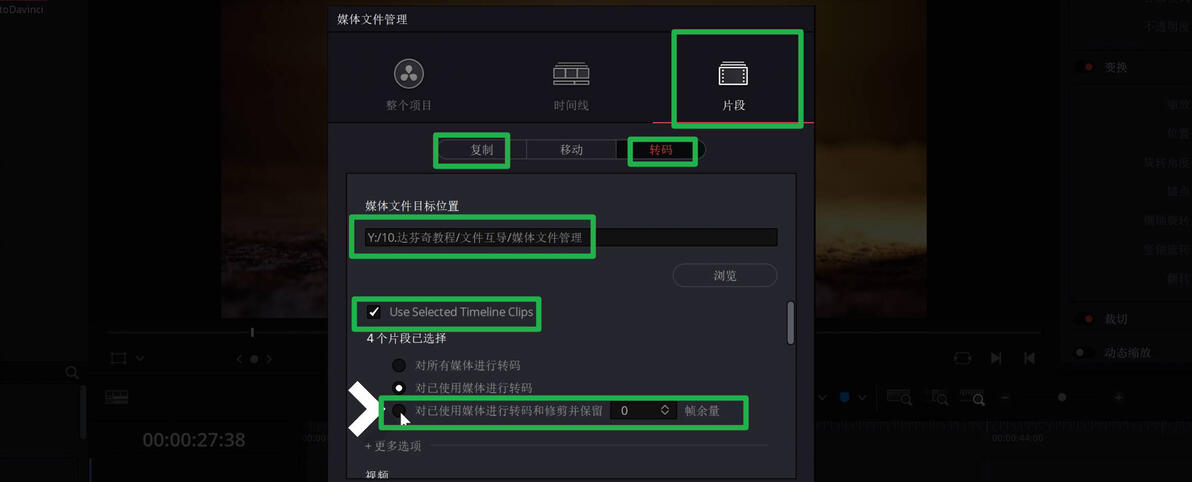
c、媒体文件管理面板:选择片段--菜单文件--媒体文件管理--片段【帮助归纳素材】
导出片段进行编辑--如果担心在ae会修改片段长度,则可以增加一些余量
8.3、导出素材、导出项目、备份
导出素材:菜单文件--媒体文件管理--整个项目【只会打包素材,不会打包项目,所以还需要单独导出项目】
导出项目:菜单文件--导出项目(导出drp文件),导出项目在其他电脑上先导入项目,然后再连接素材就可以继续使用了
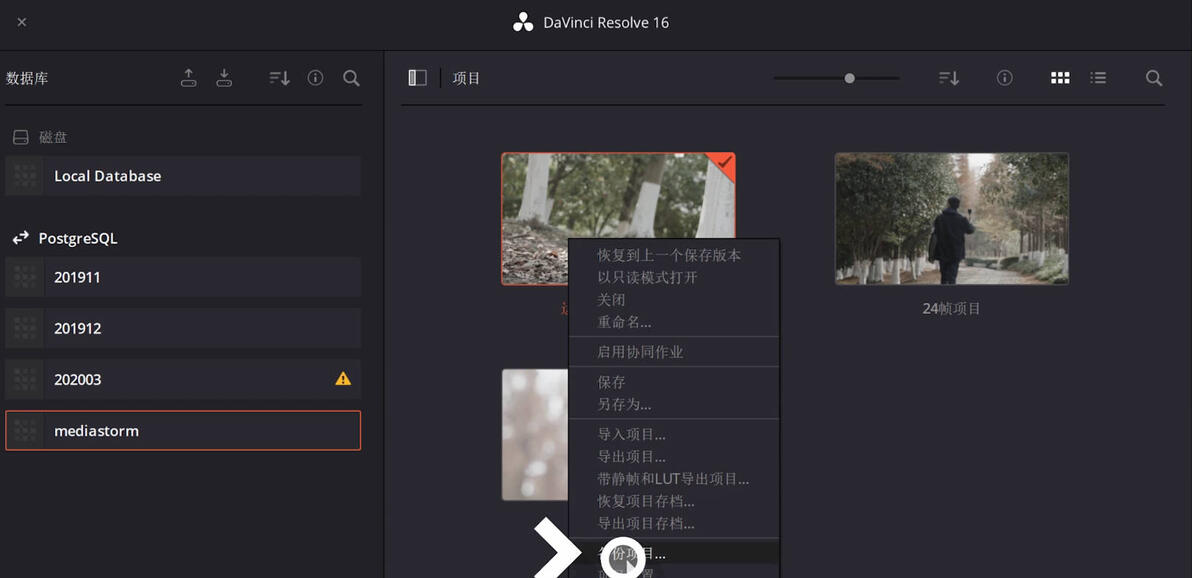
数据备份:菜单文件--项目管理器--备份
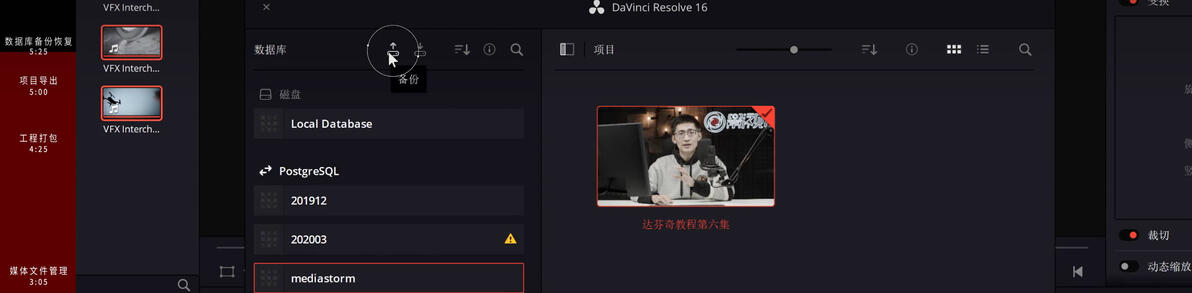
如果出现问题,则点击恢复(备份右边的按钮)来找回数据库。
如果不点击备份,也可以直接找到文件夹,将该文件夹复制到移动硬盘

在新的电脑上点击连接,选中文件夹

九、常用快捷键
ctrl+D:启用/禁用所选节点
shift+D:关闭所有调色
shift+H:突出显示
ctrl+F(或者单按P):全屏,影院模式监视器
alt+F:影院模式
9.1、素材浏览:
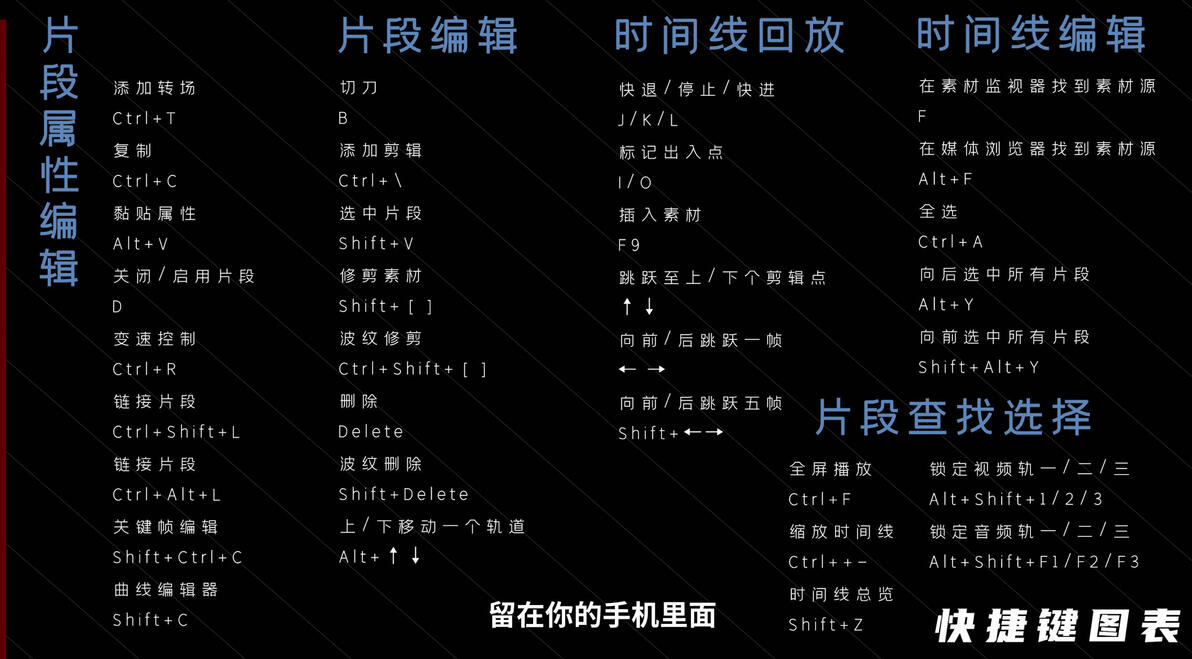
a、快退/停止/快进:J快退/K停止/L快进(多次按下一个按钮则可以加速快进和快退)
b、标记出入点和插入素材:I入点O出点,F9快速插入
c、快速跳跃到每个剪辑点开头:↑、↓
d、左右键单帧移动时间轴:←、→,shift+左右键则是5帧跳跃
e、找到原素材:选中片段点击F则可以在素材监视器里面看到原素材,选中片段点击alf+f则可以在媒体池中找到该素材(方便找到旁边其他有用的素材)
9.2、素材的处理
a、增加剪辑点:B切刀工具然后用鼠标点击,或者直接ctrl+\
b、直接选中片段(而不需要鼠标点击):shift+v
c、素材修剪:shift+[ ] ,波纹修建 ctrl+shift+[ ]
d、波纹删除:shift+delete
e、将素材移动轨道:alt+↑ ↓
f、添加转场:ctrl+t
g、将一个片段属性复制到林外一个片段上:ctrl+c 然后 alt+v(注意不是ctrl+v)
h、片段暂时关闭:d
i、调整片段速度:ctrl+r
j、素材和音频断开连接或者重新连接:ctrl+shift+L
k:查看关键帧编辑器:shift+ctrl+c,shift+c则是单独打开曲线编辑器
9.3、时间线编辑
a、移动整个时间线:ctrl+a全选后用鼠标拖动。
b、向后或向前选中所有片段:alt+y向后选中,alt+shift+y向前选中
c、全屏播放:ctrl+f
d、缩放时间线:ctrl加+/- 或者 alt+滚轮
e、时间线总览:shift+z
f、锁定视频轨一、二、三:alt+shift+1/2/3
g、锁定音频轨道一、二、三:alt+shift+F1/F2/F3
十、常用技巧
10.1、双屏
https://zhuanlan.zhihu.com/p/419428697 :"工作区" > "双屏" > "开启 "来开启双屏模式。然后,再次浏览菜单 "工作区" > "双屏" > 全屏时间线"。
注:建议使用上屏卡卡将信号传输到专业监视器进行监看,因为上面这种方法输出的画面信号是不准确的,并且会受到显示器ICC文件影响,对于商业项目来说,达不到调色监看的要求。【需要io卡(内置和外置)连接监视器来进行参考】
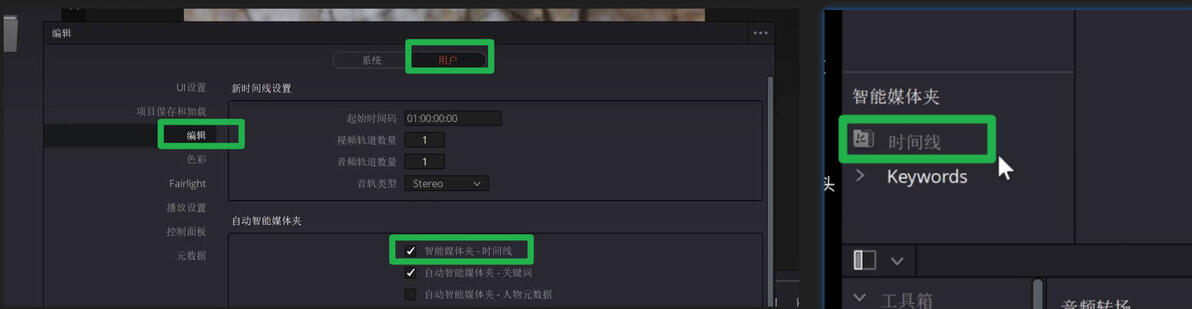
10.2、时间线归纳:菜单达芬奇--偏好设置--用户--剪辑--勾选智能媒体夹
所有时间线都会被收纳在智能媒体夹的时间线中
10.3、项目克隆(一切项目的基础设置):创建一个新工程--文件--项目设置,把可以复用的素材分门别类放好。之后新创作的时候直接先复制工程进行后续创作即可。
10.4、选区跟随播放箭头:菜单时间线--选框跟随播放头
10.5、清理素材轨道:菜单时间线--清理视频轨道--收起未使用片段(选中片段后D禁用的片段)
10.6、音效素材库:日常将收集好的音频都放进一个文件夹。使用的时候点击音响素材库--添加一整个素材库

10.7、快速加黑边:菜单时间线--输出加黑边
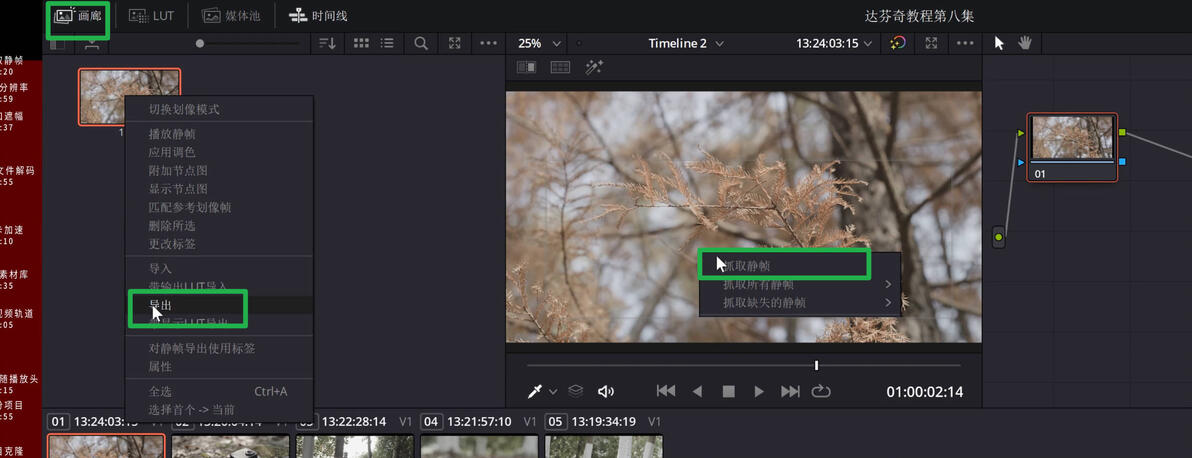
10.8、截图:进入调色面板--右键监视器--抓取静帧/抓取所有精帧(然后会保存在画廊里面)
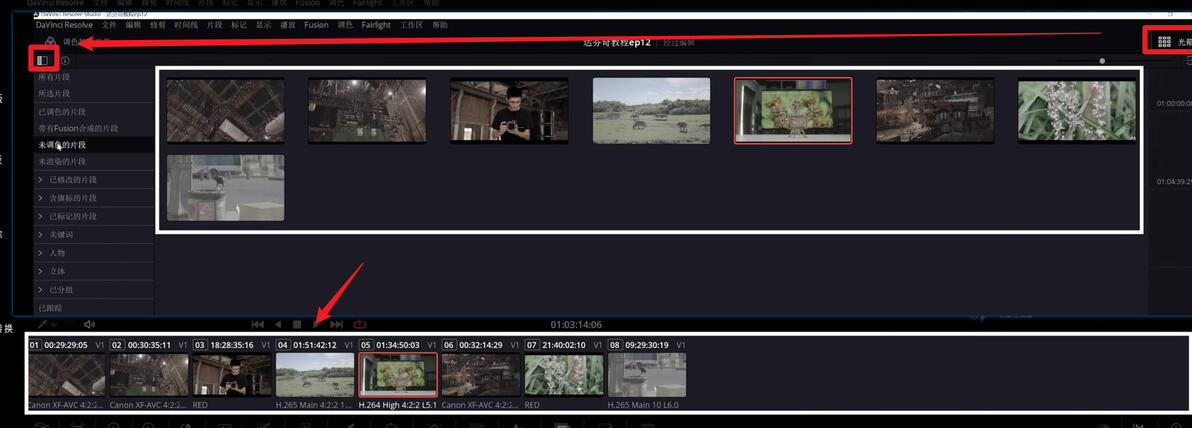
10.9、光箱筛选素材:在调色的时候针对性的调整某一类素材
10.10、色彩空间转换
找到某类片段的色彩空间和伽马,在色彩空间中转换,就可以映射到别的厂牌的log曲线和色彩空间。
再配合使用光箱,筛选出一个机型的片段,创建一个群组,选择片段前群组,再套上面色彩转换。
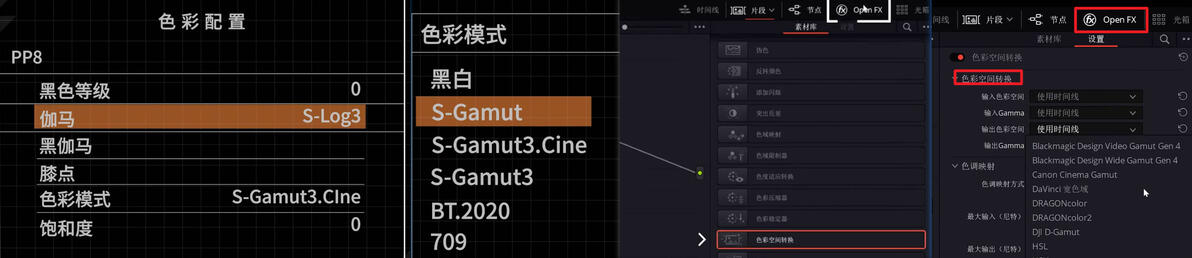
11.11、降噪:
方法1:适当压低暗部
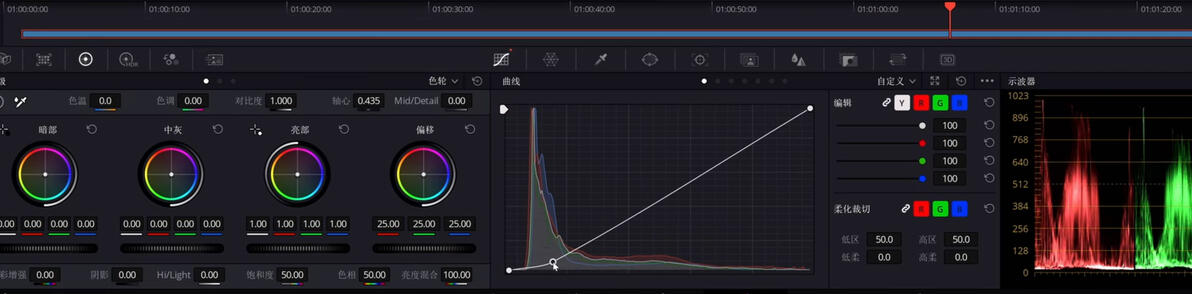
方法2:用达芬奇内部带的降噪功能
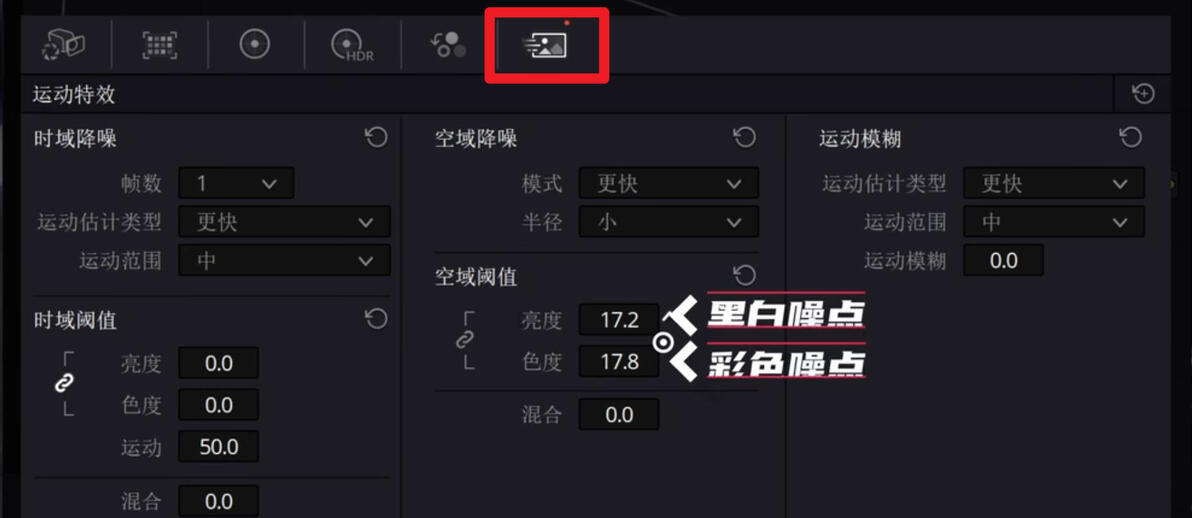
空域降噪:一张张对单张图进行降噪,在噪点比较多的时候会丢失很多细节,导致画面跳变
时域降噪:多帧对比进行统一分析,对移动的画面不容易出现跳跃,但是拉太高会有拖影【会耗费大量算力,如果帧数过高,范围过大,渲染就会很慢】
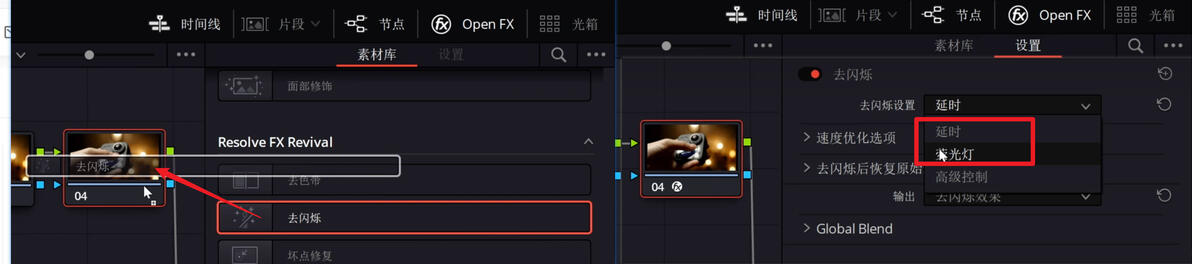
10.12、画面闪烁(帧率和快门速度设置的不正确导致):使用openfx的去闪烁
放到一个节点上,选择对应的延时或者荧光灯
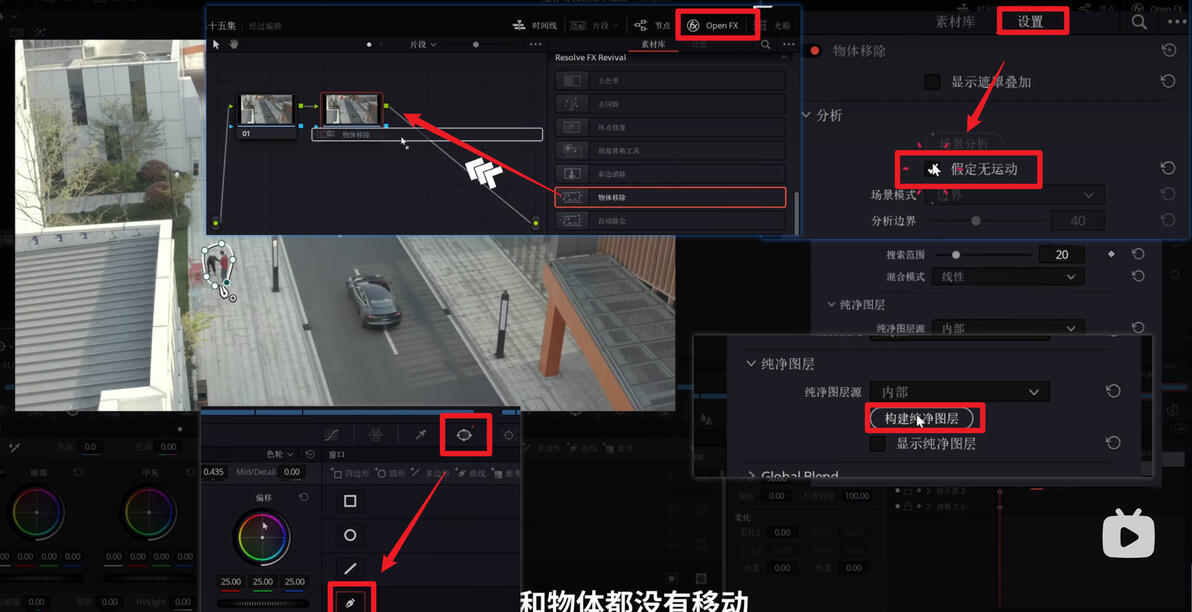
10.13、物体移除:openfx的物体移除
如果物体无运动,则选择openfx里面的物体移除,然后选择蒙版框选物体,最后点击设置里面的无运动即可,最后点击构建纯净图层
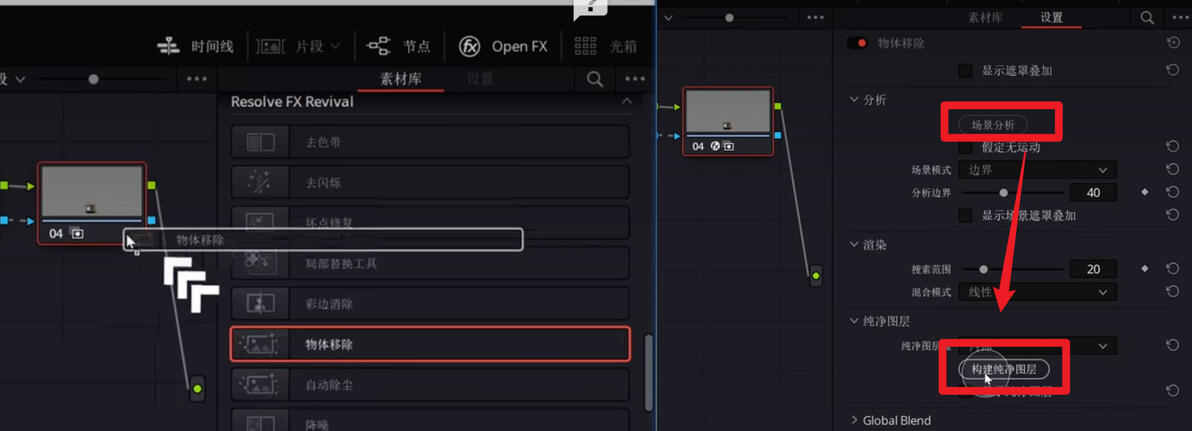
运动的物体,做一个蒙版的跟踪,然后选择openfx里面的物体移除,设点击场景分析然后点击构建纯净图层。【需要算力,建议放到调色最后一步】
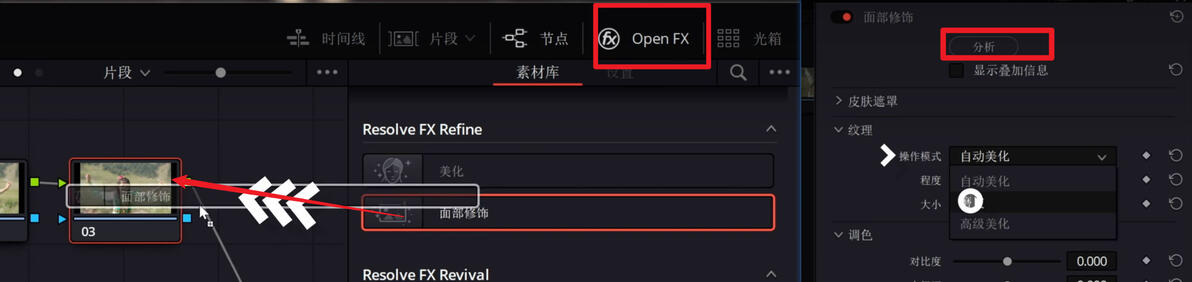
10.14、面部修饰:openfx
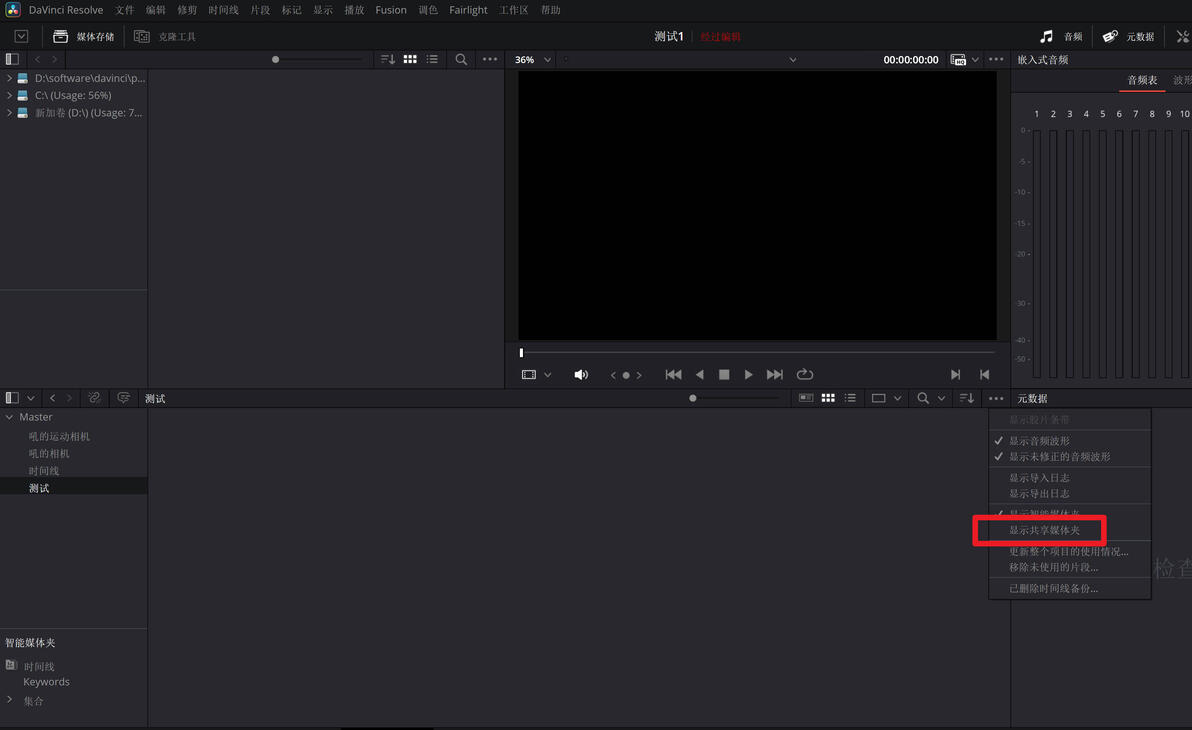
10.15、共享文件夹
新工程可以直接使用里面的东西,不用重复导入【注意,一旦把保存在电脑上的源文件删掉,这里就断链了】
10.16、素材位置互换:ctrl+shift+鼠标拖动【记得激活上面的磁铁工具(N)】
10.17、适配填充:
如果要把一段素材放到特定的区域卡点(以前需要自己调整速度)
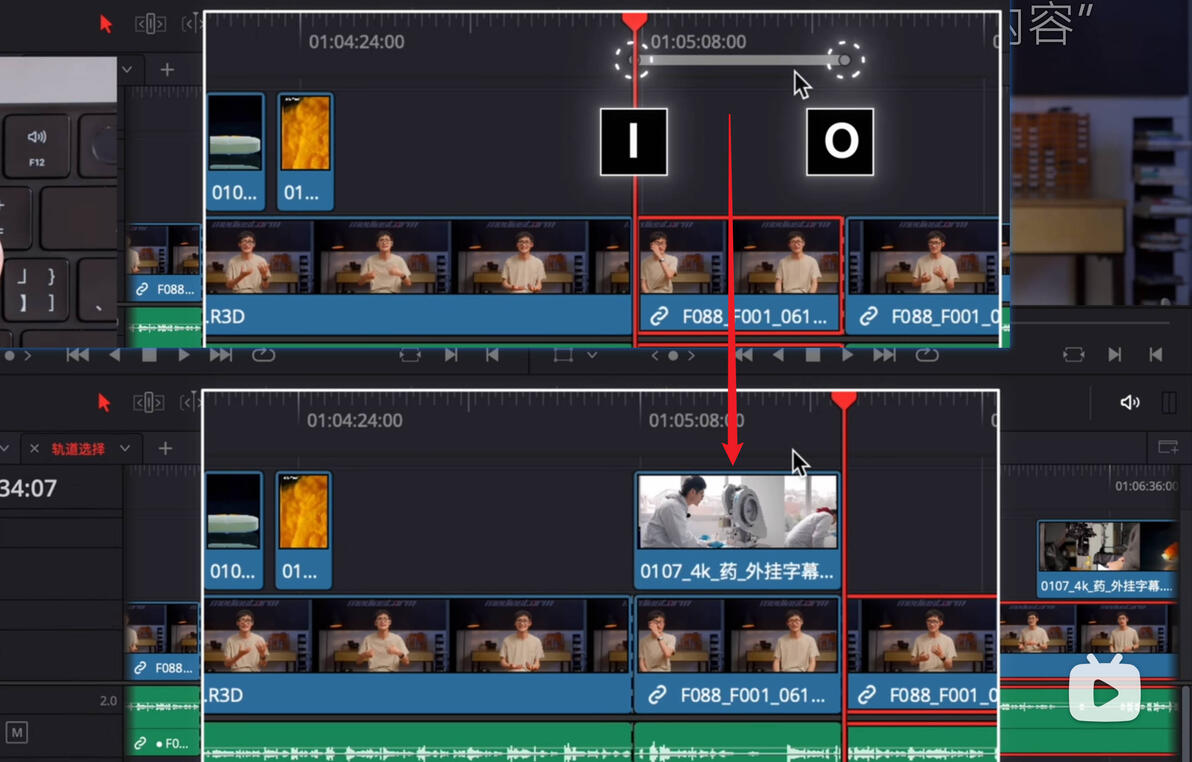
所以只需要在时间线上设置好一个io进出点,然后将素材拖过去适配填充(达芬奇会自动调速)
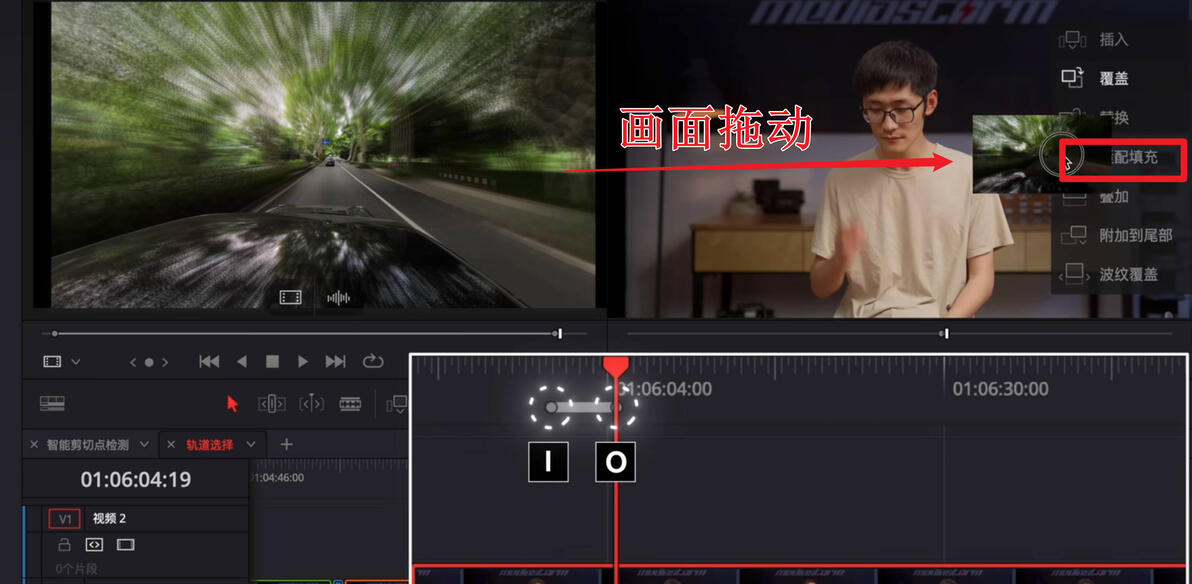
选择一个片段,按下x,就会自动在时间线上打下i和o点。然后再F10选择片段覆盖,就可以把特写和下方的轨道对其
十一、常见问题
11.1、做了很久发现之前的版本做的更好(所以还是先克隆了再去修改):时间线的克隆:菜单编辑--复制当前时间线
11.2、帧率设置错误需要修改:在媒体池中右键创建时间线(ctrl+n)--自定义设置格式--调整时间线帧率--然后把错误的时间线内容复制到这个新的时间线即可。
11.3、遇到莫名其妙的bug,需要恢复到之前的备份:
需要提前设置好:菜单达芬奇--偏好设置--用户--项目保存和加载--激活项目备份
恢复时:在媒体管理面板,右键备份项目,选择备份文件即可
11.4、恢复到很多步之前的操作:
方法一:历史操作记录
菜单编辑--历史记录--打开历史窗口(可以找到所有的历史操作记录)。双击回去到当时的操作
方法二:提前对时间线进行复制
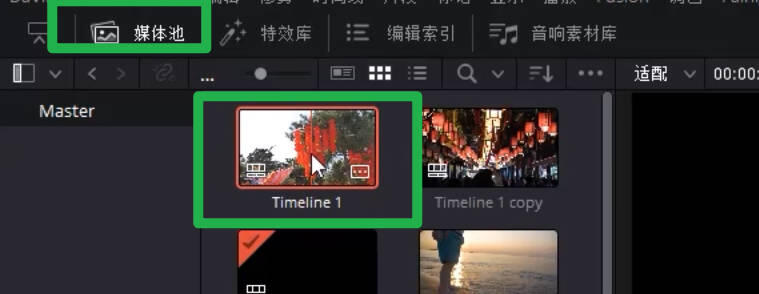
复制时间线不能直接新建时间线然后复制黏贴,因为在时间线上可能有添加的标记。
所以需要在媒体池的地方找到时间线进行复制粘贴,然后对复制出来的时间线进行再次命名。
11.5、显卡加速(解决播放卡顿的问题):
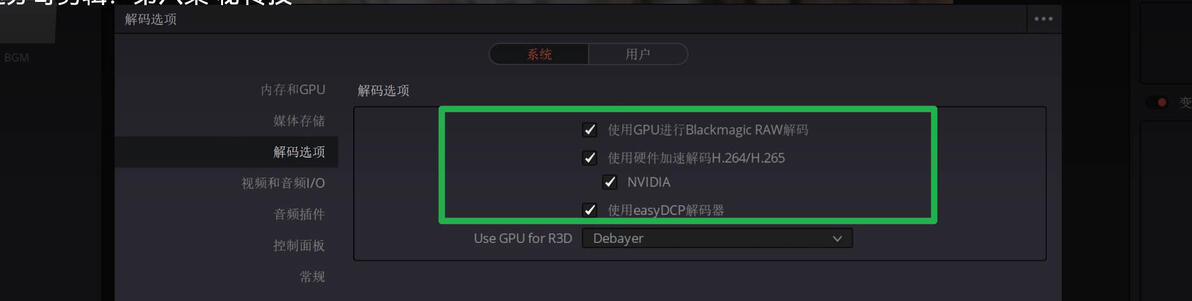
菜单达芬奇--偏好设置--系统--内存和GPU--GPU配置--GPU处理模式CUDA加速
菜单达芬奇--偏好设置--解码选项
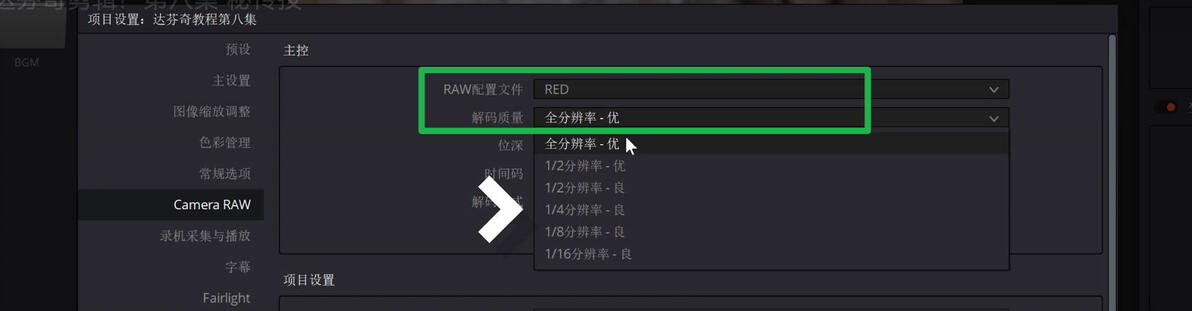
菜单文件--项目设置--camera raw--调整raw配置文件+调整解码分辨率【注意导出的时候一定要调回来!!!】
推荐把英伟达的显卡驱动更新成studio版本【一般可能为游戏版本】

11.6、离线媒体:可能是更改了素材路径、或者只保存了drp工程,在window保存后在mac打开等导致。
方式一:媒体池选中素材--右键--重新链接所选片段
方法二:媒体池选中素材--右键--更改原文件夹【改变了层级结构的情况选】
11.7、套lut后,画面出现奇怪的断(可能是lut精度不够)
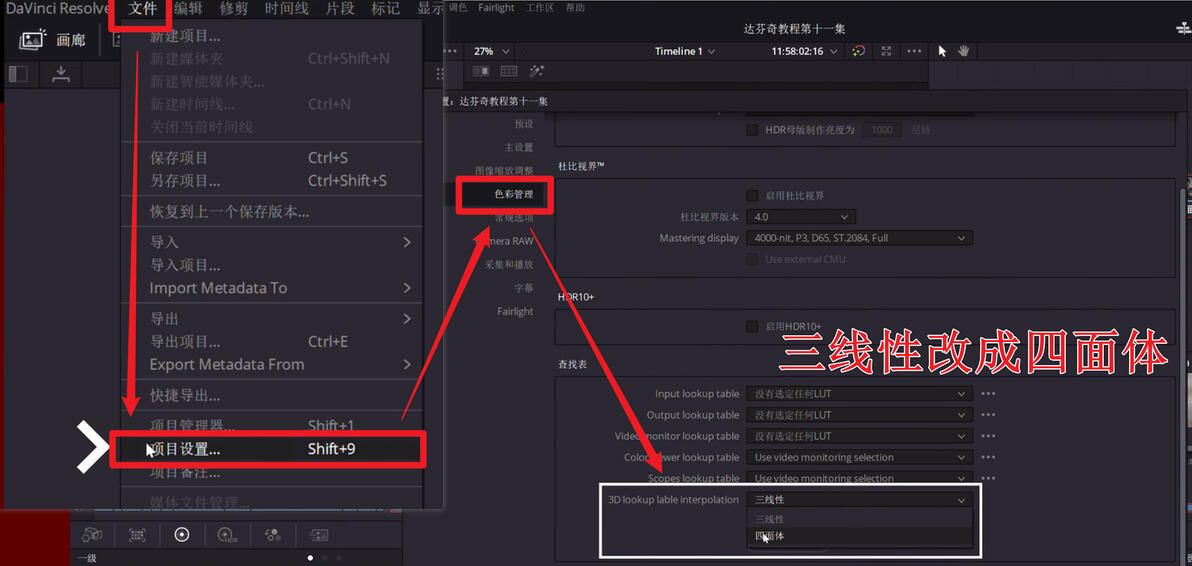
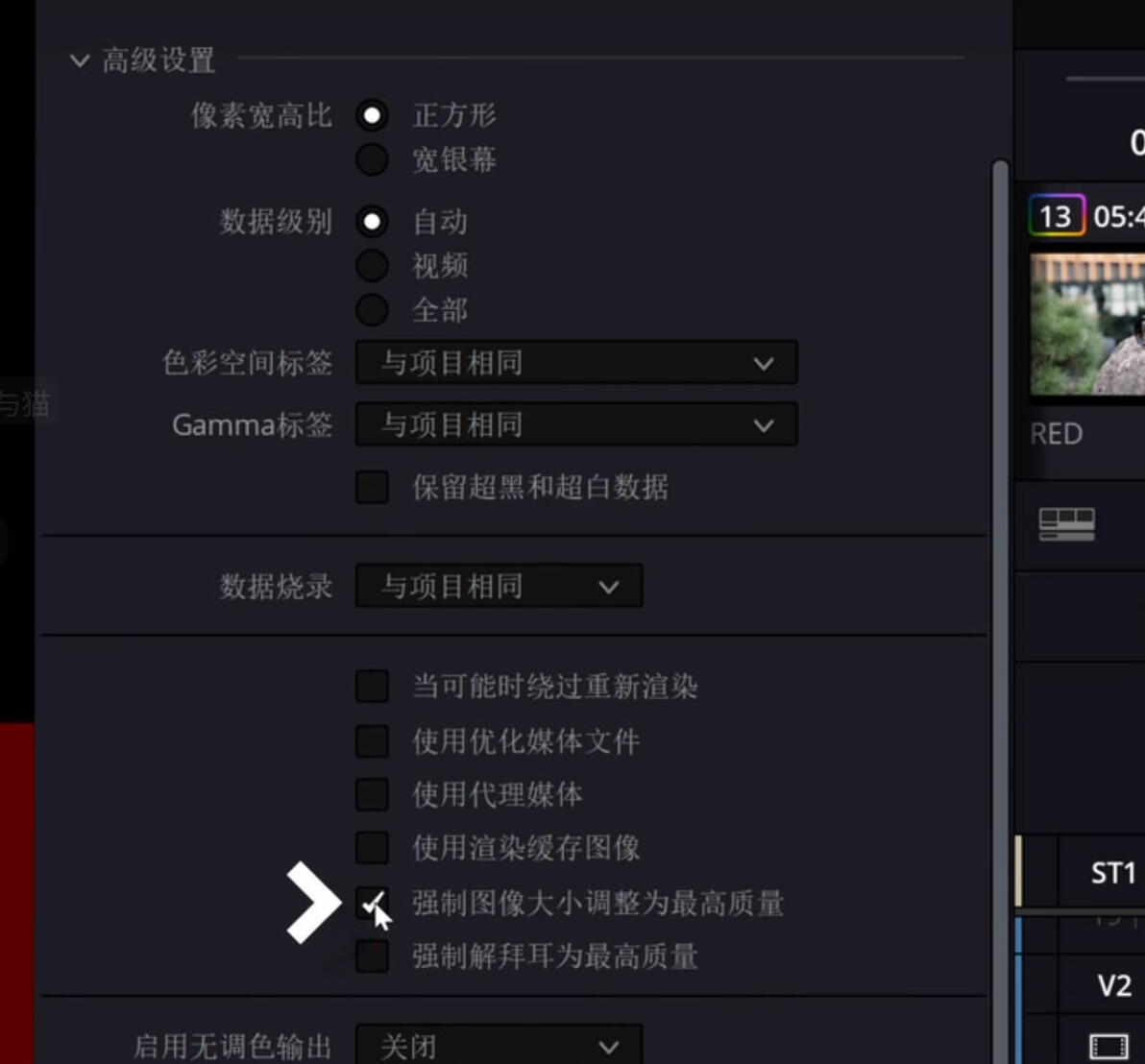
11.8、导出的时候放大过的图片会出现锯齿:在导出的时候设置
导出的时候,高级设置,勾选强制图像大小质量为最高质量
11.9、导出的视频和预览的颜色不一样:调整项目设置
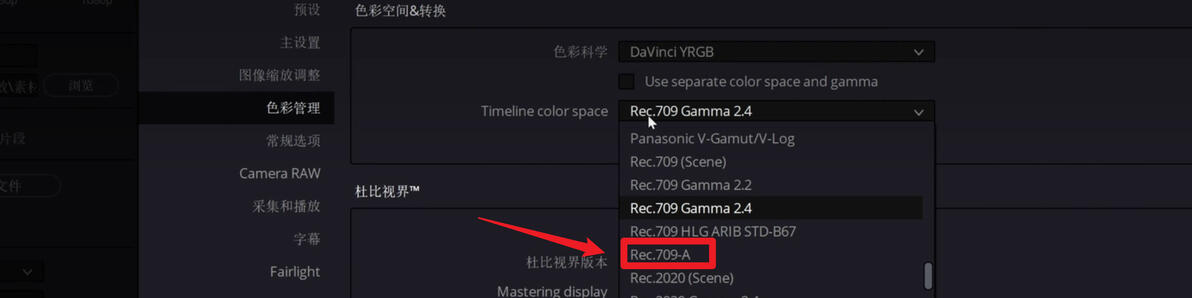
导出的时候