
0.前言
Equalizer APO 是一款专为 Windows 系统设计的、功能强大的开源系统级音频均衡器软件。它的核心特点是能够对所有通过电脑声卡播放的音频进行实时处理,从而深度优化音质。
它除了支持强大的图形均衡器(Graphic EQ)和参数均衡器(Parametric EQ)功能外,还支持卷积混响(Convolution)功能,该功能允许系统音频与一个叫做脉冲响应(Impulse Response)的特征文件卷积,使电脑播放的音频具有该特征音频的频响和相位等特性。
利用这种特性,可以用来实现能同时调整音频频响和相位的FIR滤波、也可以给声音赋予某个现实空间环境(例如音乐厅、大礼堂、体育馆、浴室等等)的混响效果,做到以假乱真,甚至可以实现一些趣味的玩法,例如与狗叫声、猫叫声、成龙的duang、蔡徐坤的“只因”等特殊短音频卷积,可使电脑正在播放的声音赋予那些短音频的特性,达到一种搞怪效果。
总之,卷积混响功能具有高度的可玩性,但由于玩转这个功能需要一定的知识积累并存在一定操作门槛,因此有必要写一篇文章来说明这一功能的基本玩法、进阶玩法以及注意事项等。
1.软件安装
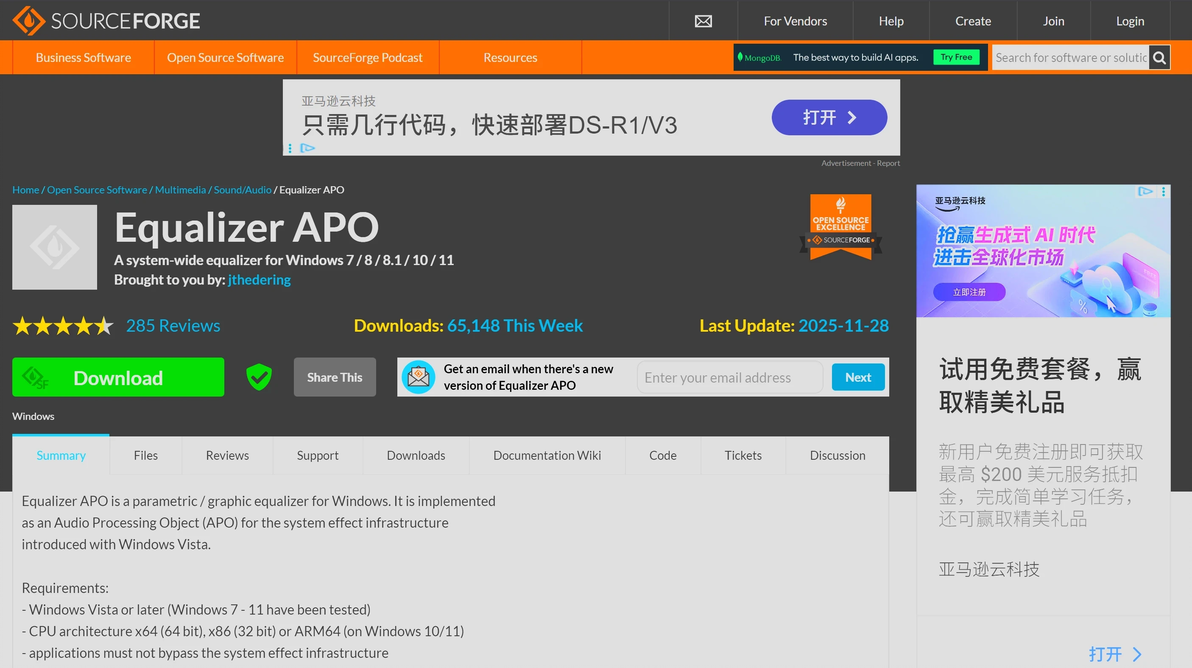
首先需要下载Equalizer APO:
https://sourceforge.net/projects/equalizerapo/
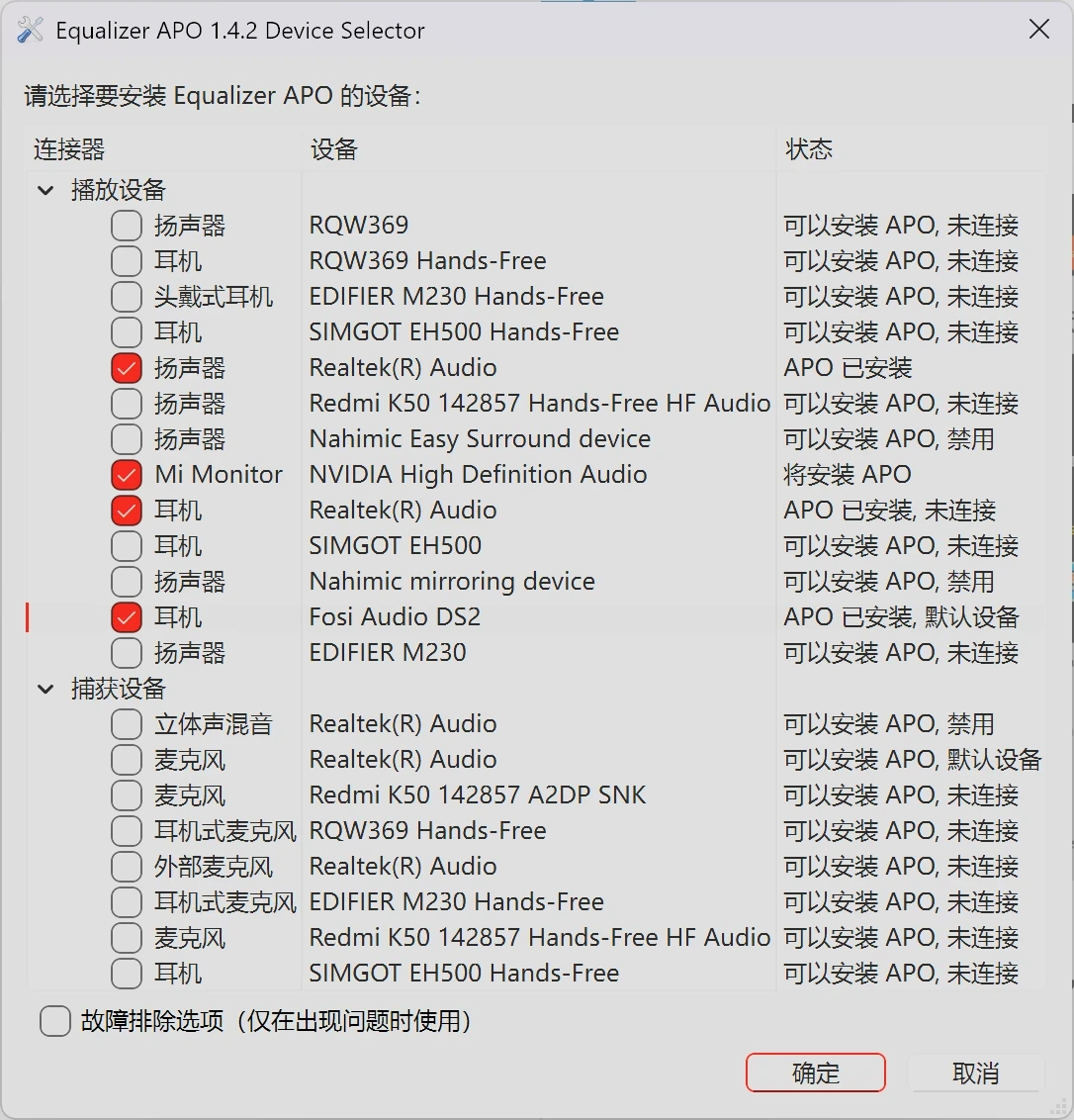
点击安装文件一路Next安装,直到出现Device Selector对话框,需要将程序安装到指定播放设备上
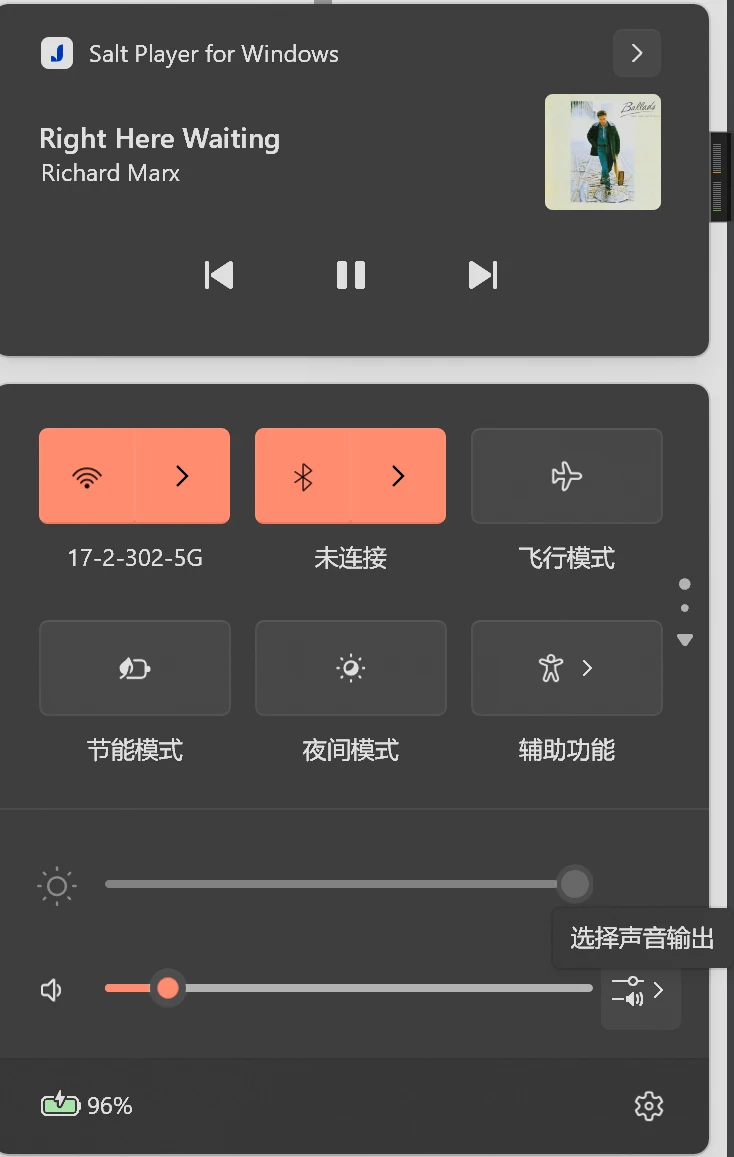
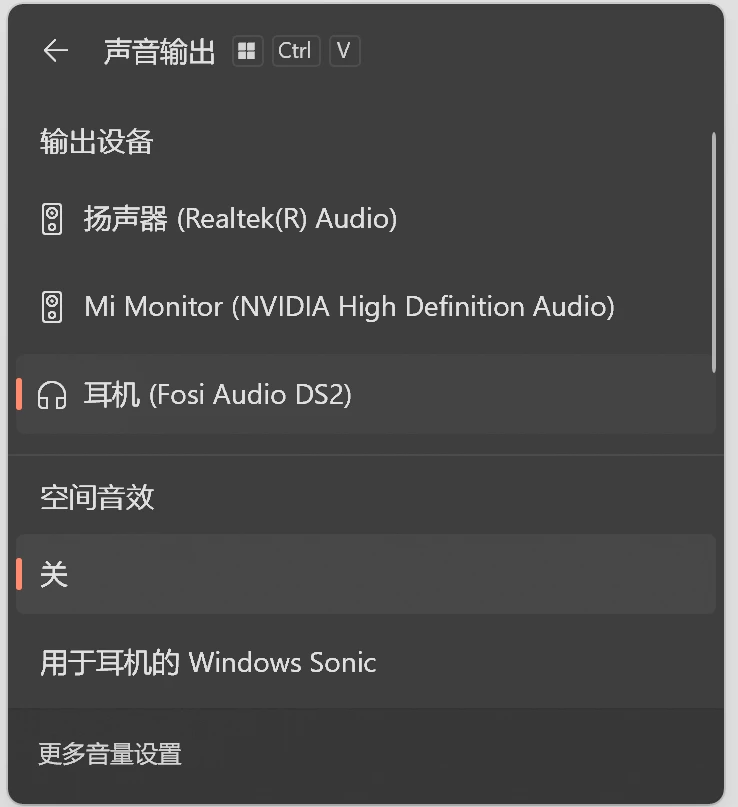
Windows11用户可以点击右下角的选择声音输出
找到你正在播放的设备,并确保已经打对勾了
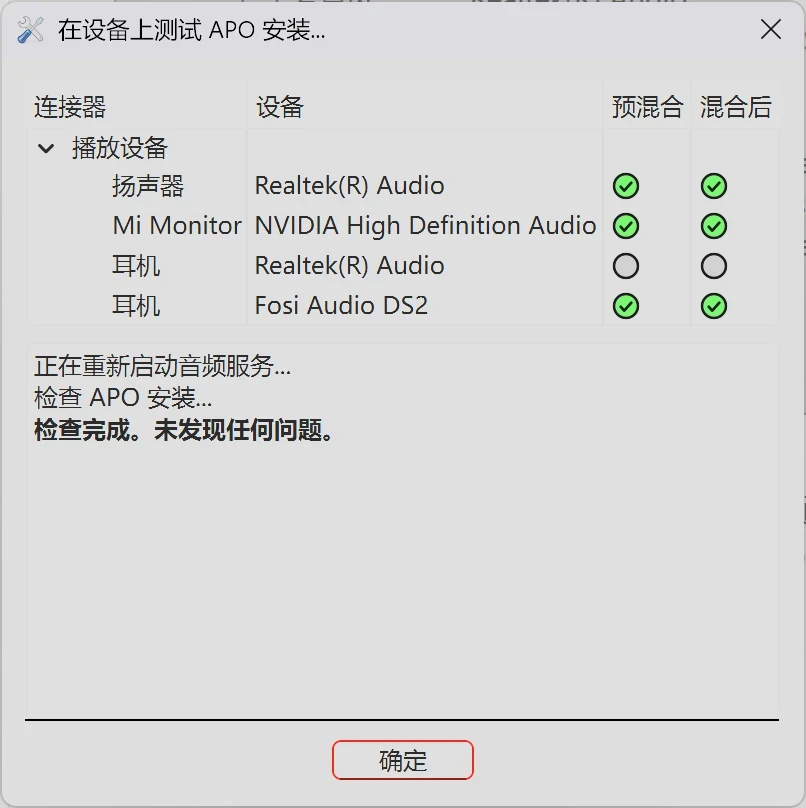
打对勾后显示这个,如果没问题的话说明安装完成。
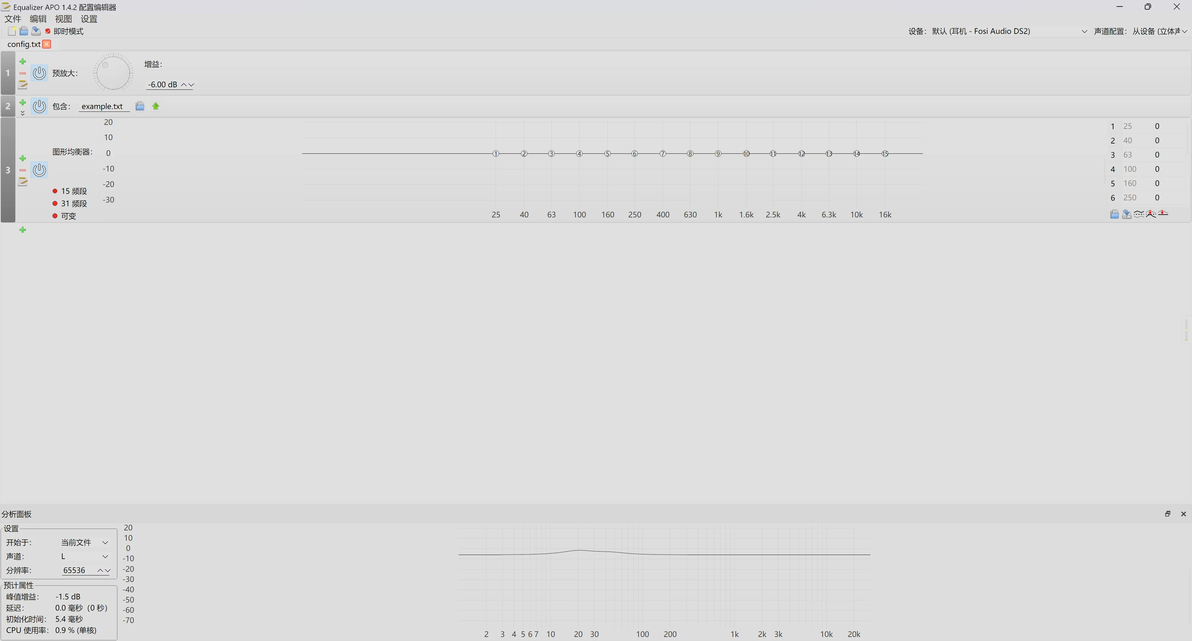
现在可以打开主程序Configuration Editor进行下一步操作了
2.准备卷积要用的脉冲响应文件
卷积混响功能需要通过加载脉冲响应文件运作,在这里有几个脉冲响应文件案例,可以通过以下夸克网盘分享链接进行下载
我用夸克网盘给你分享了「脉冲响应文件案例」,点击链接或复制整段内容,打开「夸克APP」即可获取。
/~6dd439ZIQi~:/
链接:https://pan.quark.cn/s/e7edd408567a?pwd=M8zD
提取码:M8zD
下载后有两个文件夹,分别为44.1k和48k两种采样率的
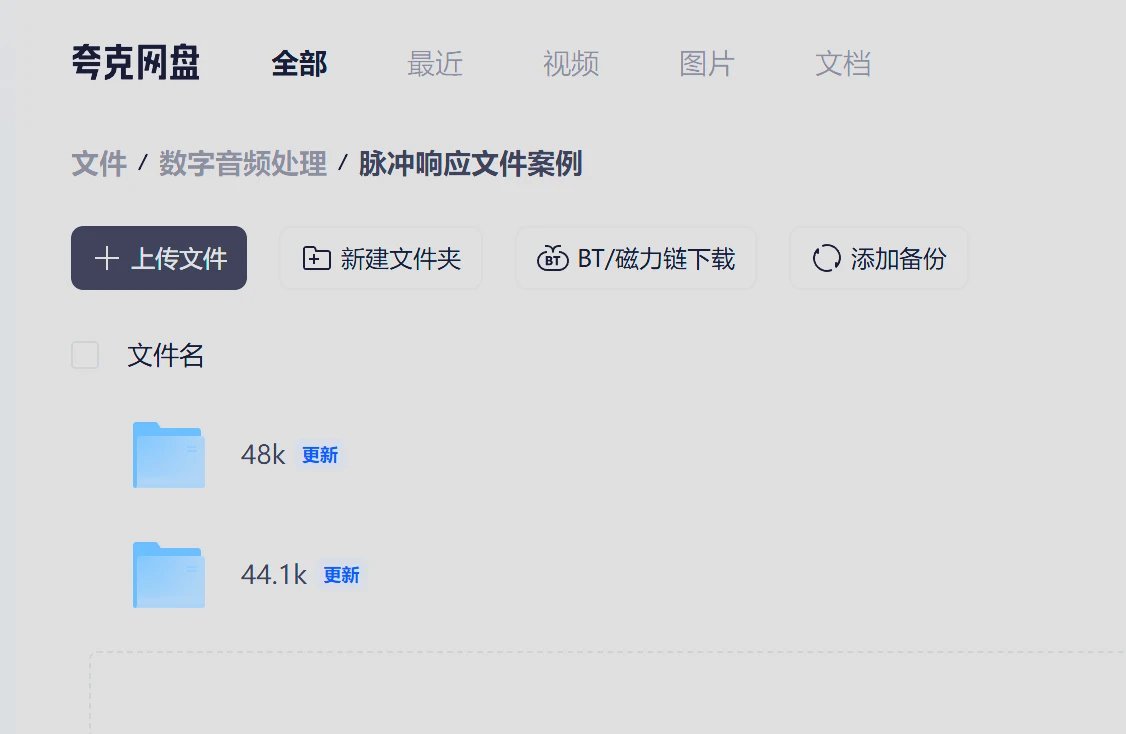
为什么要准备两种采样率的文件?这两种采样率是Windows系统默认的采样率,绝大多数扬声器和有线耳机的默认采样率为48k,部分蓝牙耳机和音响的默认采样率为44.1k,而Equalizer APO的卷积功能需确保脉冲响应文件的采样率与系统输出音频的采样率一致才能运作。首先需要查看系统音频采样率是多少。
点开系统设置里的声音设置
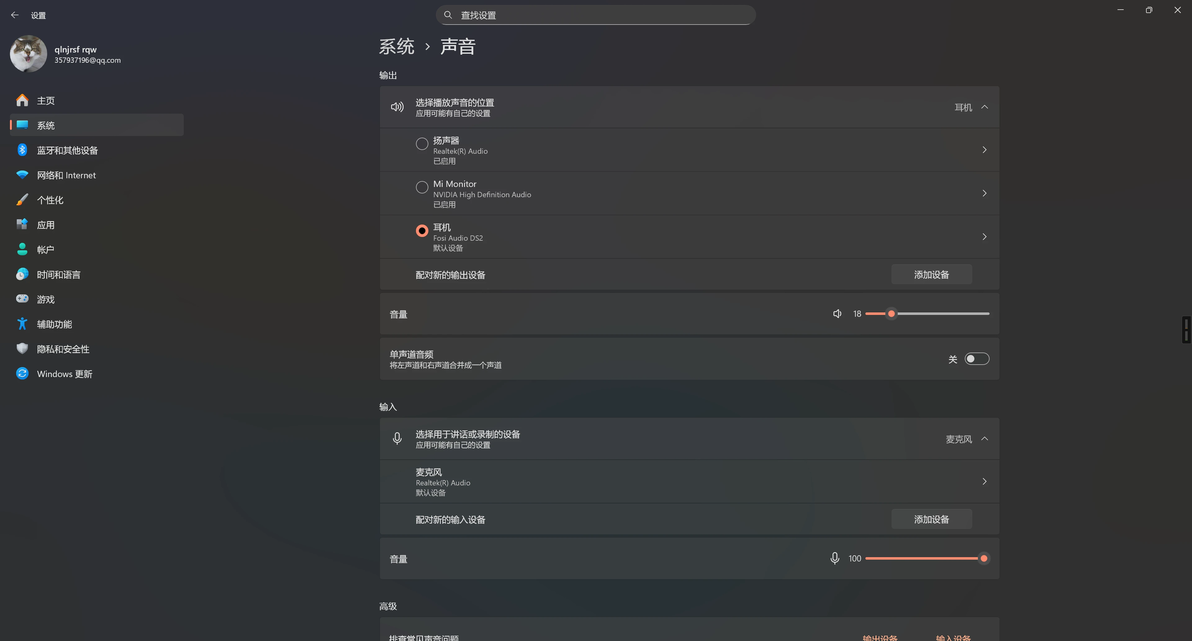
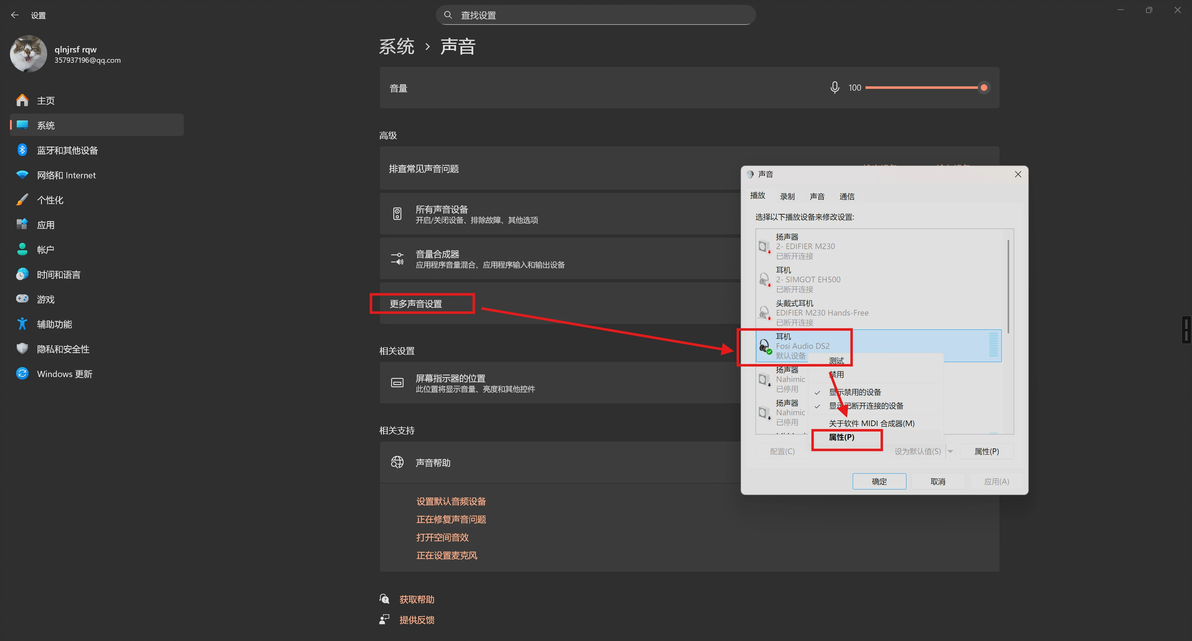
往下找到更多声音设置,点开后找到你的音频设备(画对勾的),然后右键属性
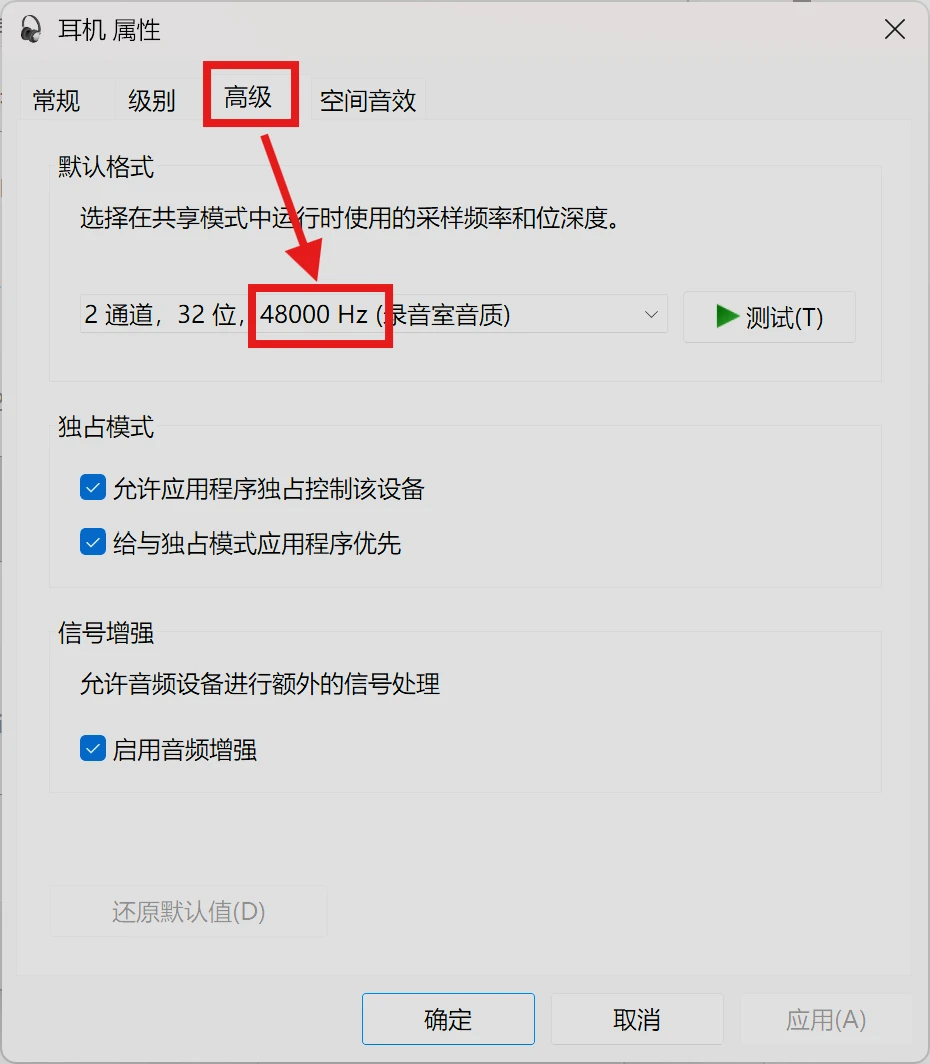
找到高级选项卡,能看到默认格式里面有48000Hz,这个就是系统音频的采样率。
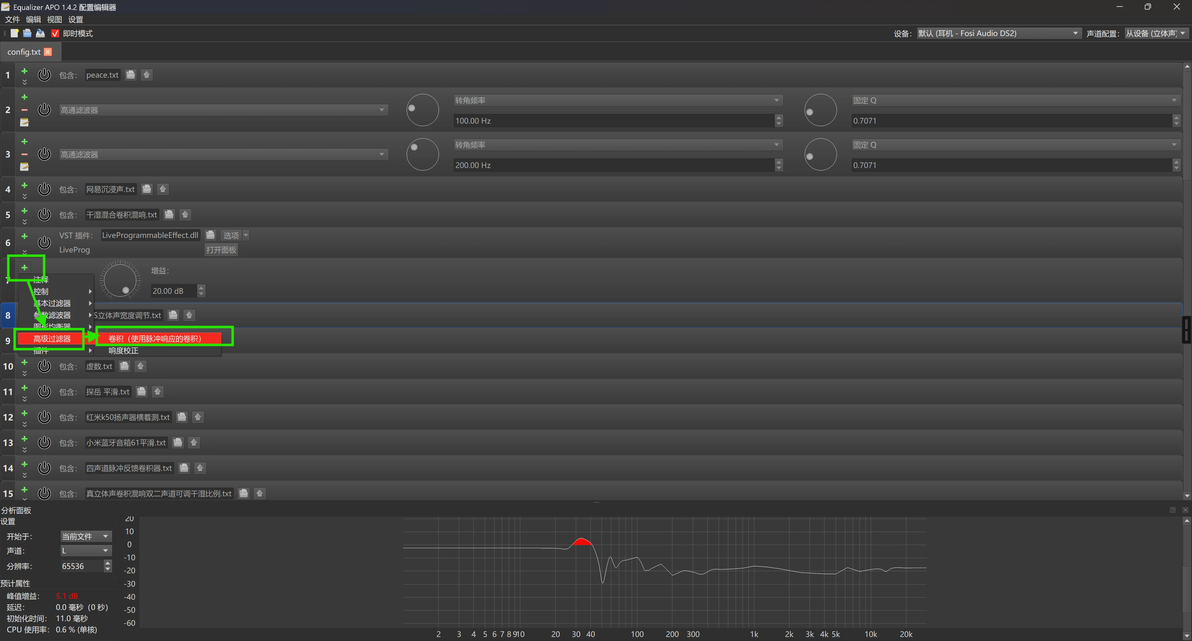
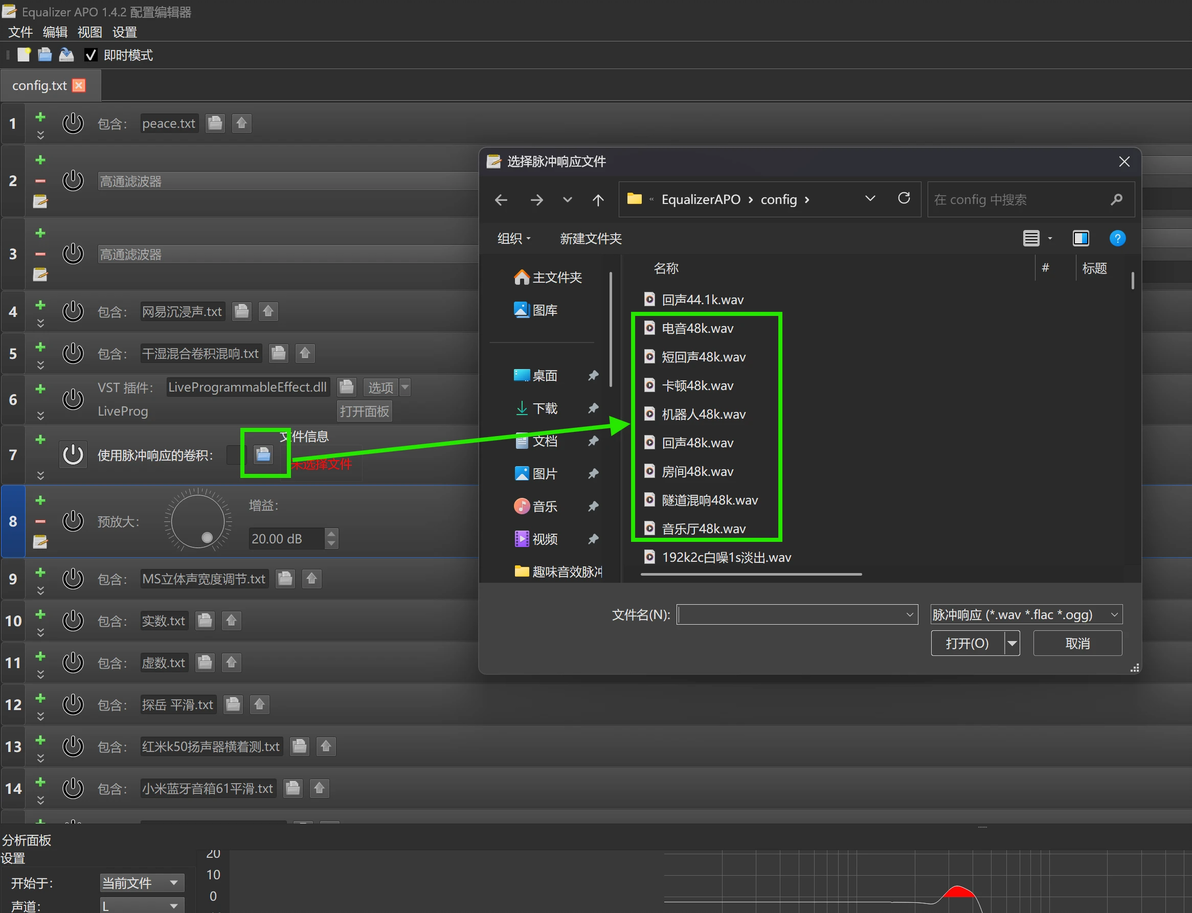
现在确定采样率是48k了,下载脉冲响应文件并将它复制到Equalizer APO安装目录的config文件夹里,如果是默认C盘安装的话就是C:\Program Files\EqualizerAPO\config,然后从主界面找到任意一行的加号进行点击(如果是新安装的,界面的项目栏数会比较少,这时候选最下面的加号就行),选择高级过滤器,卷积
点击蓝色文件夹,选择采样率对的文件(后缀48k的,如果采样率是44100Hz就选后缀44.1k的)加载,即可开启对应混响效果。
加载成功会显示如下界面,播放音频会立刻听到对应效果,如果想切换效果,只需更换脉冲响应文件
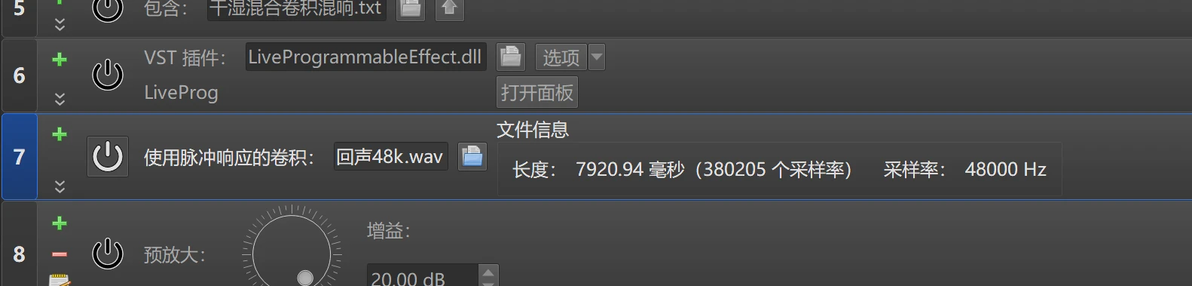
如果出现以下情况,说明采样率不对,需修改系统音频采样率

可以通过系统音频属性页面修改正确的采样率以及采样位深(越高音质越好)
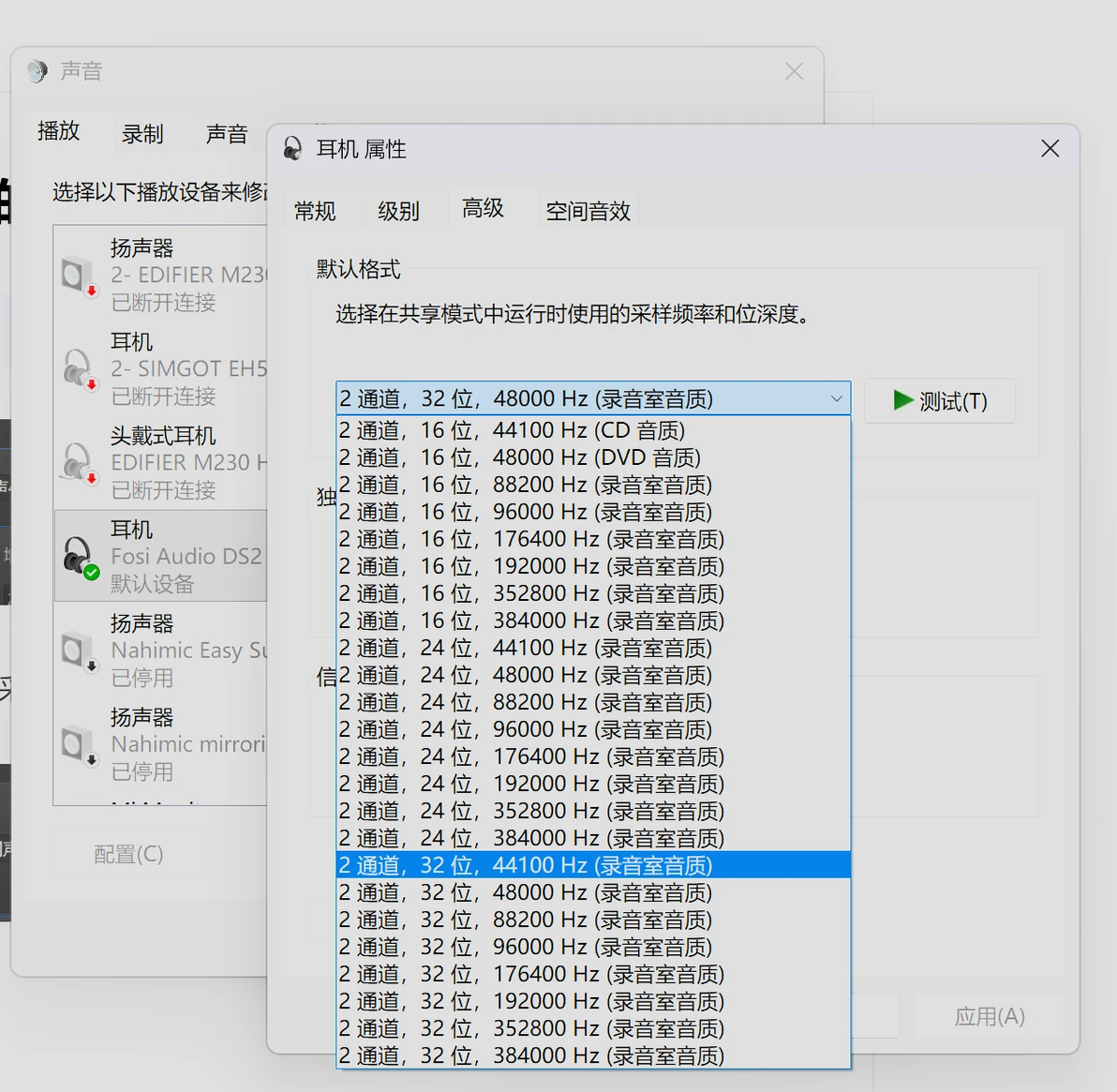
但是具体声卡所支持的采样率又不一样,UP用的是Fosi Audio DS2小尾巴,支持的采样率和采样位深比较多,包括44.1k和48k,一般市面上能买到的小尾巴大部分都能支持44.1k和48k两种采样率,但并不是所有声卡都支持如此多的采样率
例如笔记本自带扬声器锁定为48k的采样率,那该怎么办呢?这得需要用音频处理软件修改脉冲响应文件的采样率
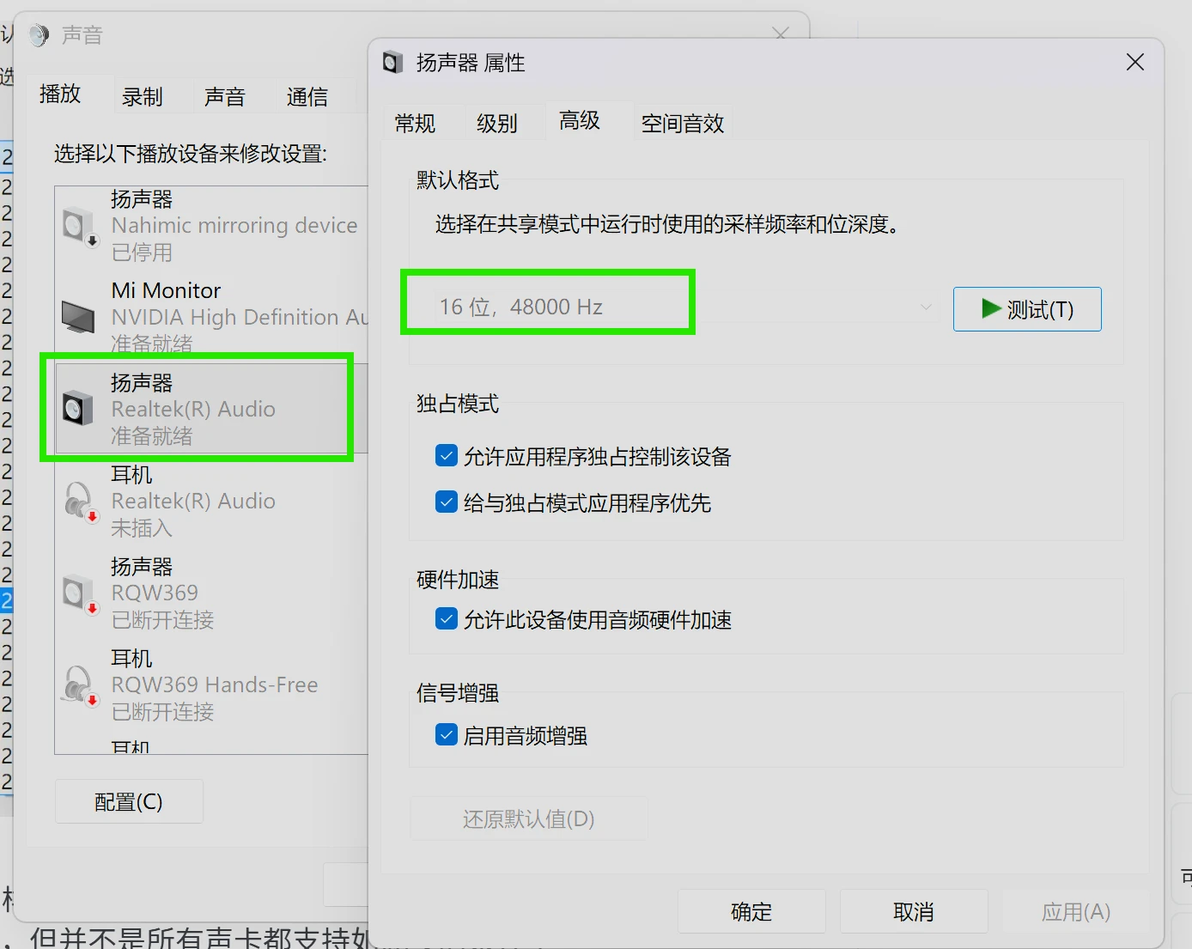
3.用音频处理软件修改脉冲响应文件采样率
市面上主流的音频处理软件,如Audacity、GoldWave、Adobe Audition等等,基本上都可以修改音频文件的采样率。
但是修改采样率这个操作,需注意有两种不同逻辑,一种是直接修改文件采样率参数,另一种是重新采样,这两种不同方式所起到的效果又各自不同,又有各自的适用场合,因此需要分开讨论。
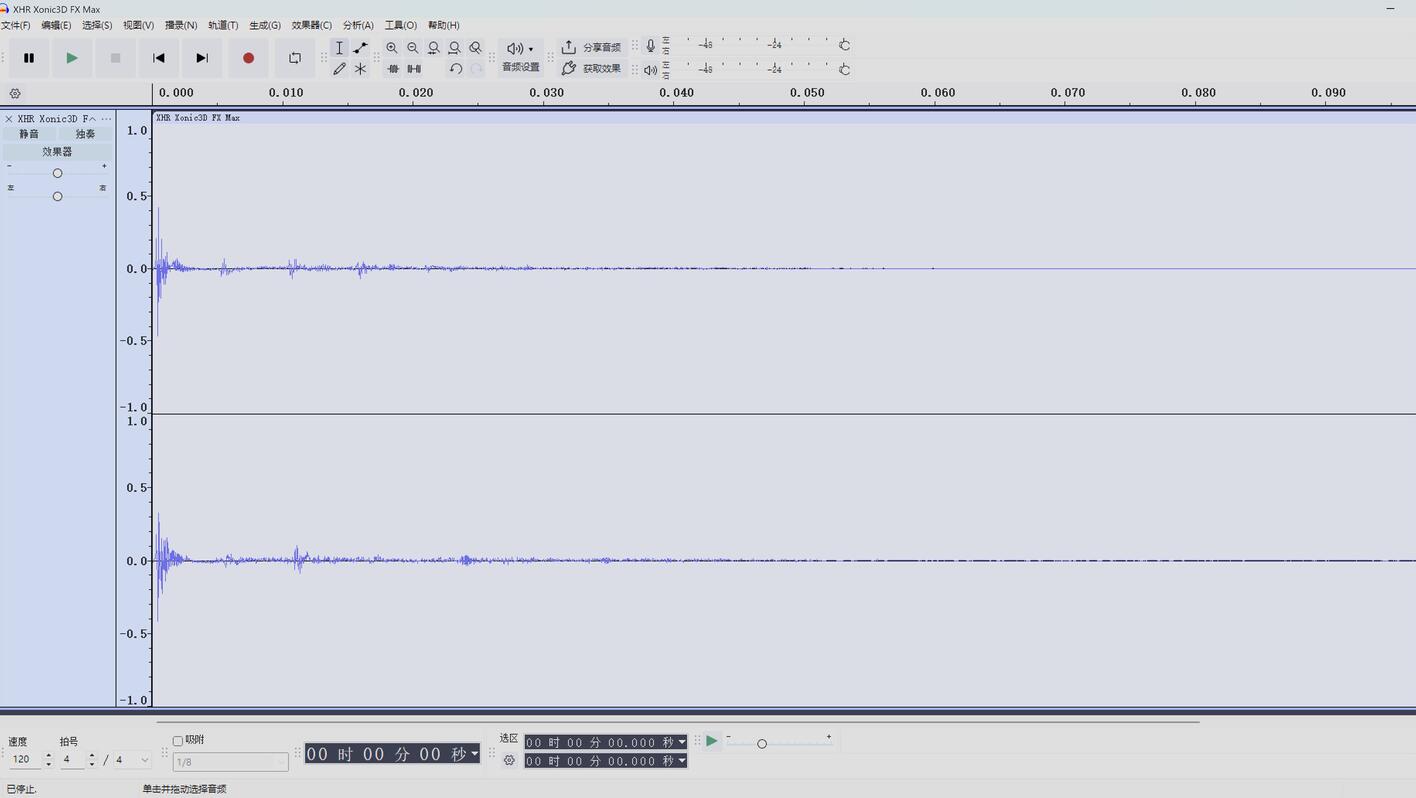
接下来以Audacity为例,说明两种不同的修改逻辑该如何操作。Audacity为一款免费的音频处理软件,可以从微软应用商店下载
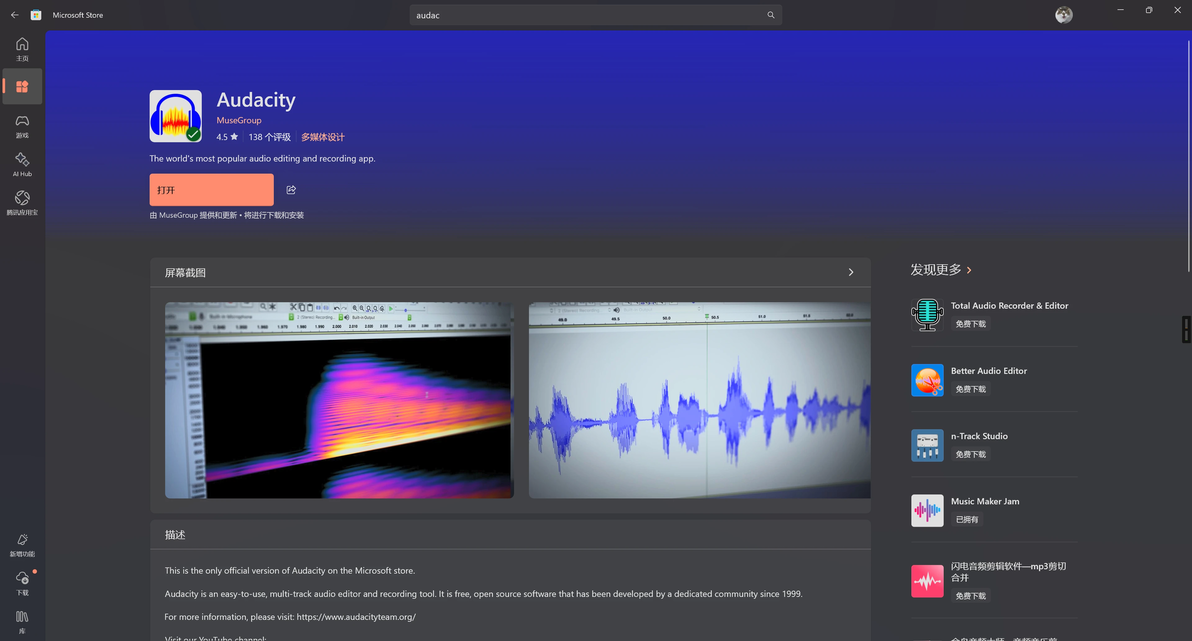
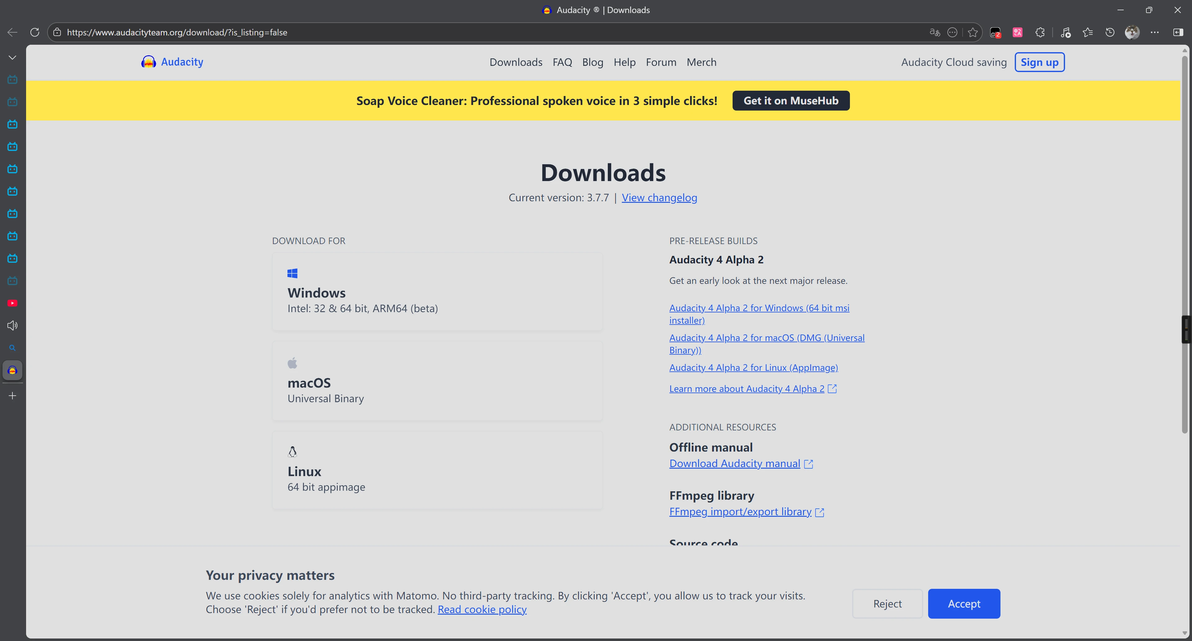
或者从官网下载:
https://www.audacityteam.org/download/
我们需要处理如下“迷魂人声.wav”这个文件,这个文件以及其它类似脉冲样本可以从以下链接下载:
我用夸克网盘给你分享了「音效脉冲文件」,点击链接或复制整段内容,打开「夸克APP」即可获取。
/~911339ZlrA~:/
链接:https://pan.quark.cn/s/66764515f5f5?pwd=wUkc
提取码:wUkc
它的采样率是44100Hz,与系统采样率48000Hz不匹配,因此卷积功能会报错

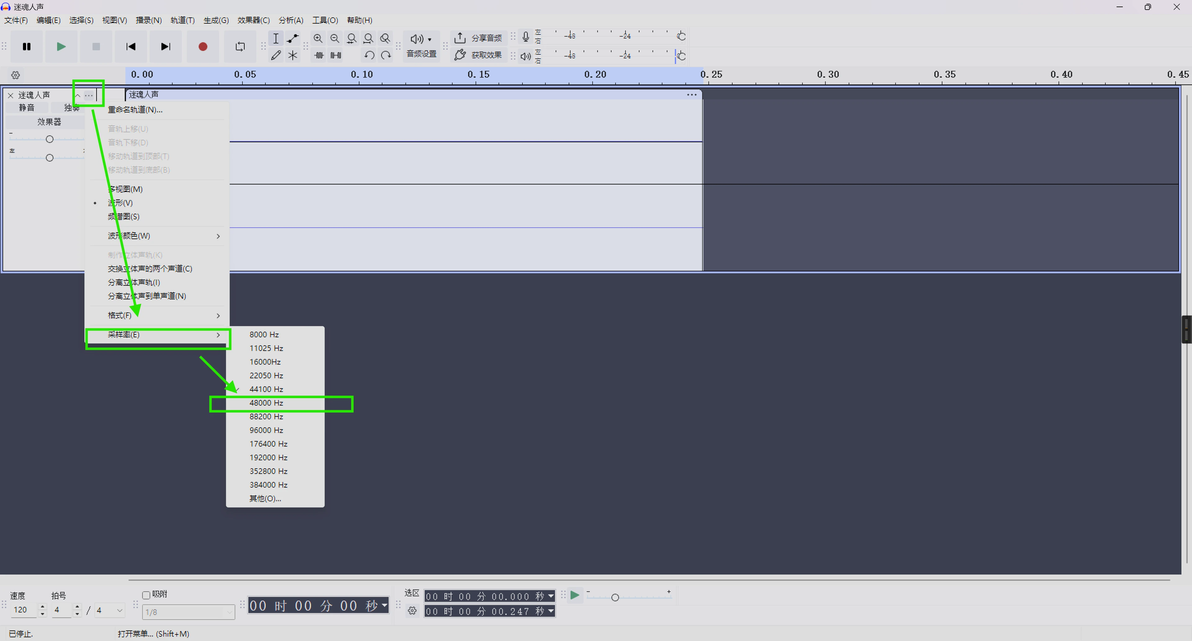
下载后打开软件,打开这个文件,找到轨道菜单3个点,点击采样率,修改成48000Hz并另存为新文件
点击左上角文件->导出音频->导出到计算机
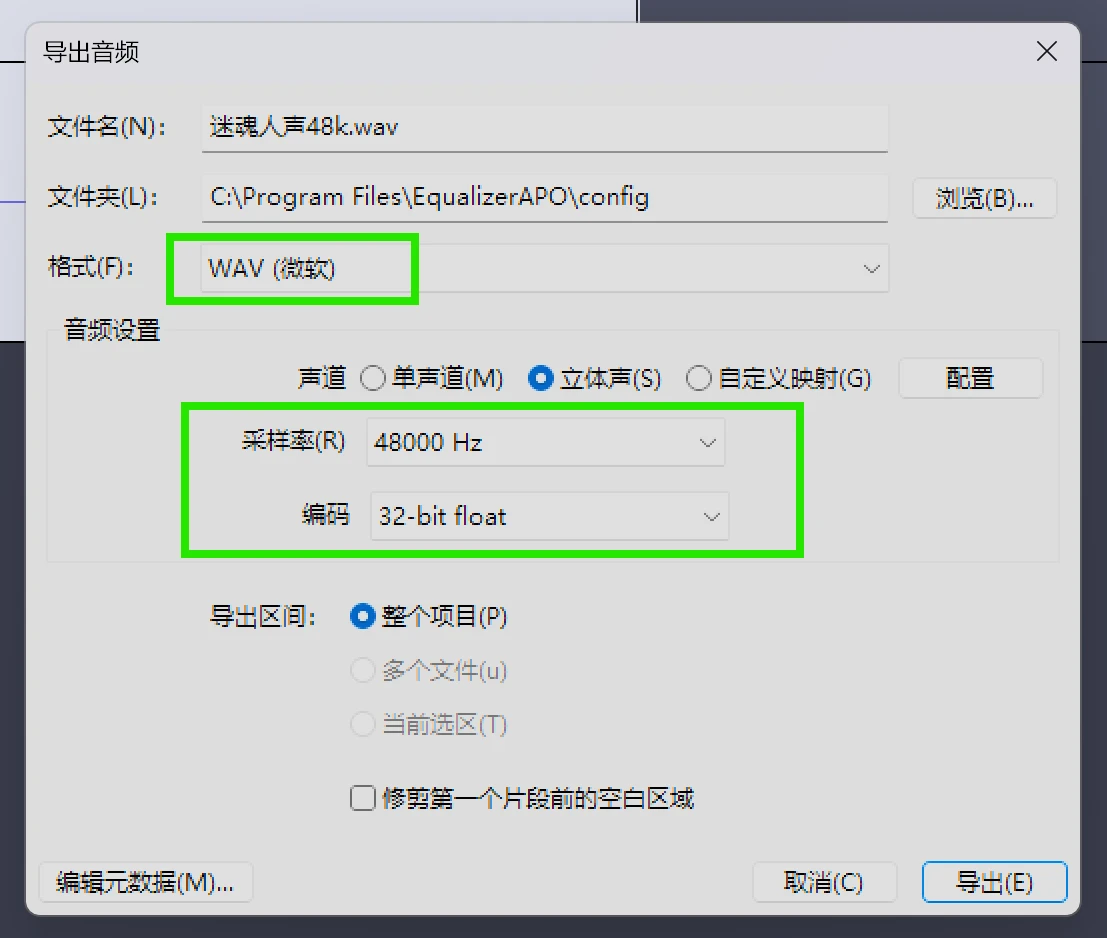
注意格式选择WAV,采样率48000Hz,编码32-bit float,确保没有精度损失,选择导出
这样就大功告成了!

然而这种直接修改文件采样率属性的方式有致命缺点,会导致脉冲文件的频率响应发生改变,导致其特征频率发生偏移。
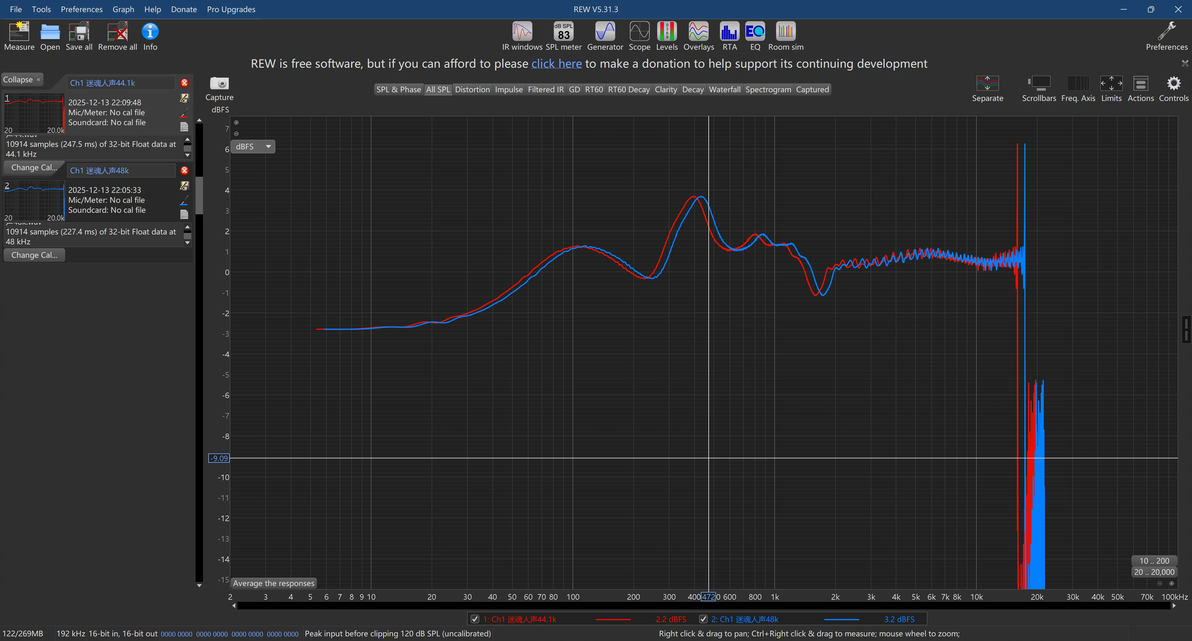
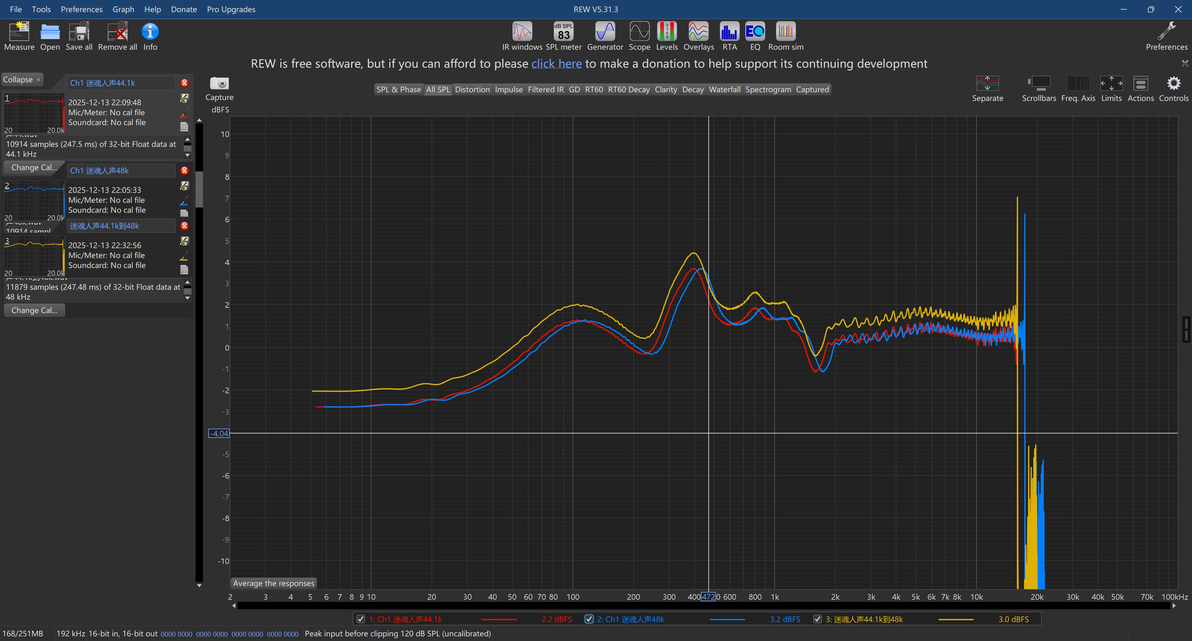
如下图所示,用REW软件分析两种采样率脉冲文件的频响曲线,分别对应红色和蓝色曲线,红色44.1k,蓝色48k,可以看出二者明显有错位,说明其频率发生了偏移,这种偏移会导致EQ类的脉冲文件(用于实现特定EQ效果,甚至可以用来校准音响和耳机,想了解更多的话,可以搜索AutoEQ项目,或者参看这篇文章:网页链接)的均衡频率发生改变,可能会导致你听到不想要的均衡效果,因此直接修改采样率会破坏EQ类脉冲的均衡效果。
但是对于混响类脉冲文件,如果只想要混响效果,并不在乎混响时间的略微改变的话,可以直接修改文件采样率,去适应系统音频采样率。然而需注意一点,如果采样率修改范围特别大的话,例如从44.1k修改到192k,那么即便是混响效果,也会产生巨大的改变,这种情况就不建议直接修改文件采样率,而采用另一种方法,重采样方法。
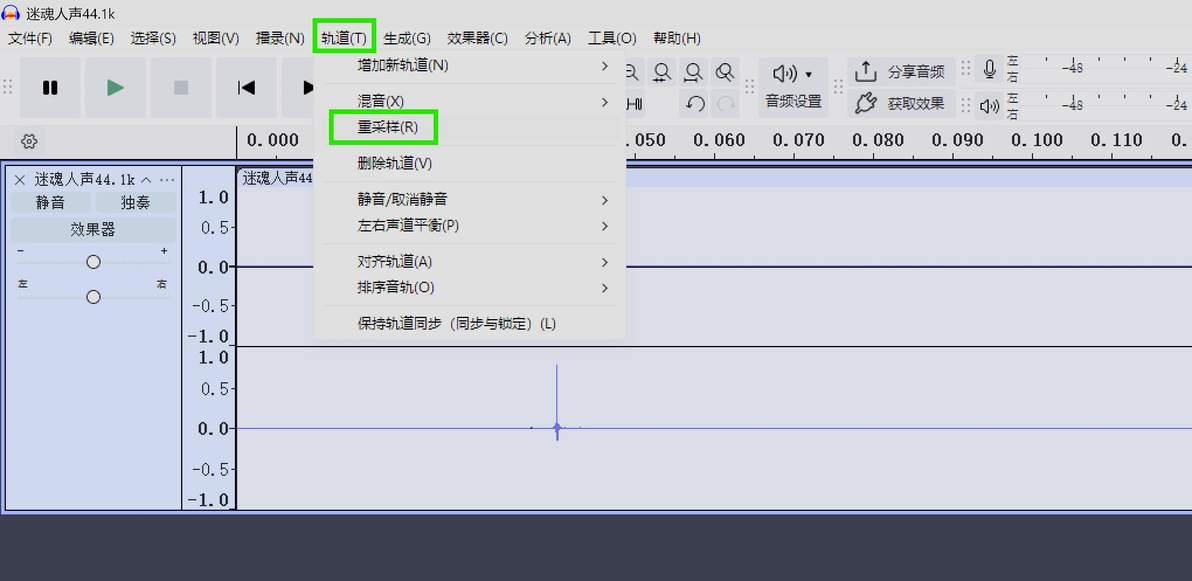
对于Audacity来说,点击轨道,重采样
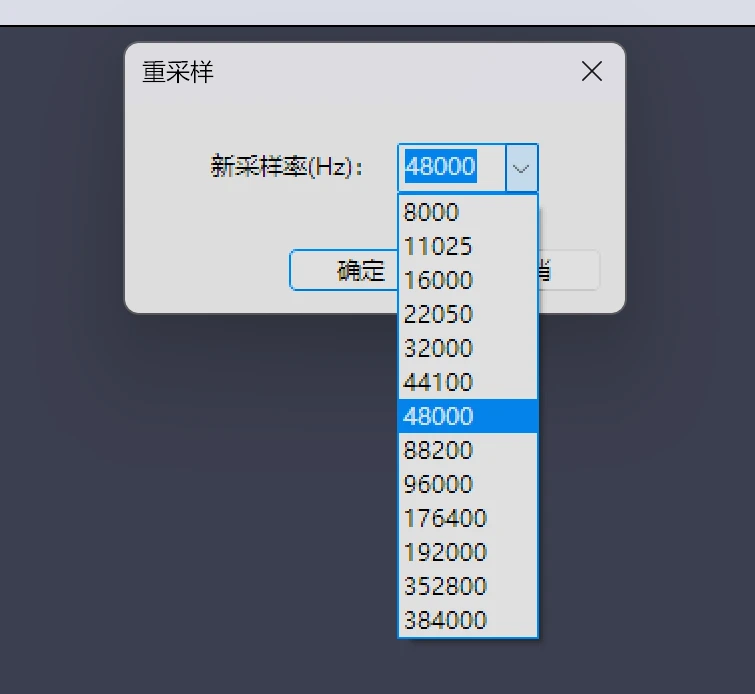
将采样率设置为48000Hz
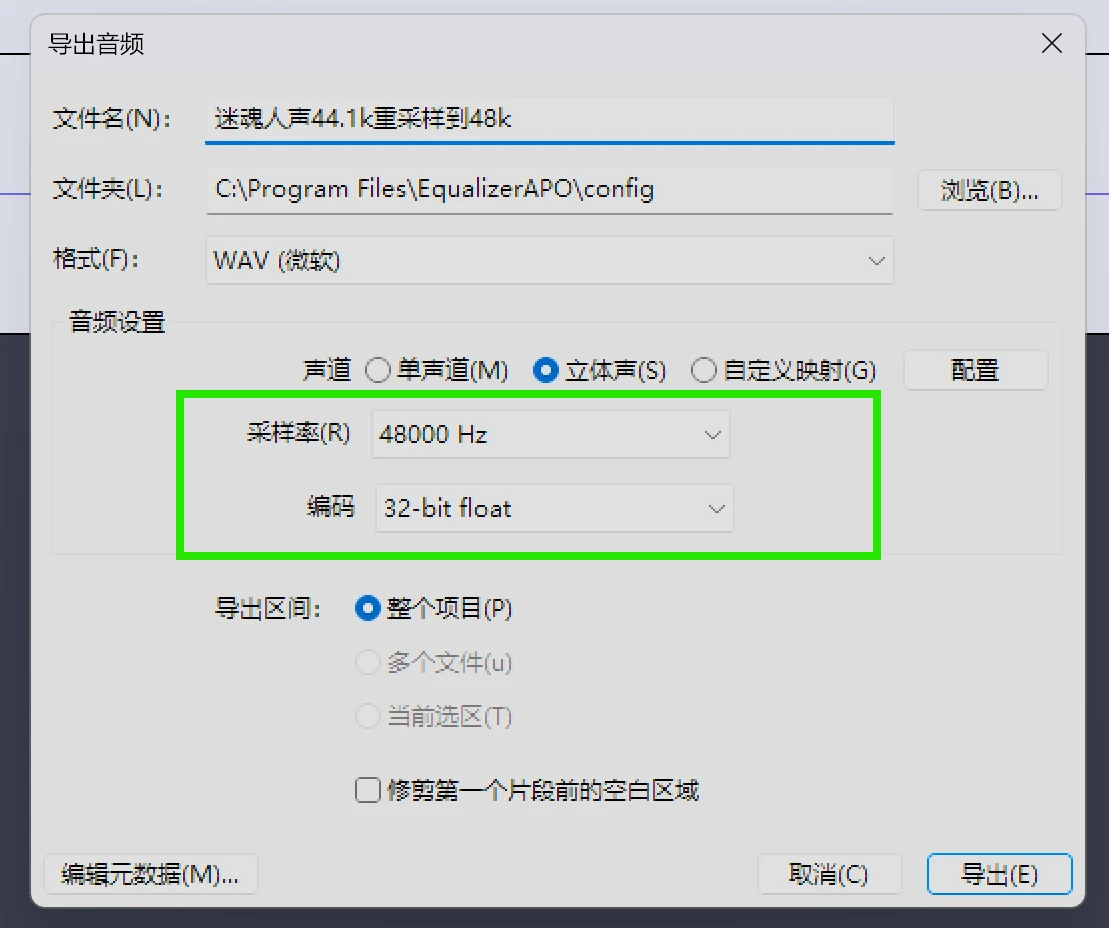
然后导出音频,注意采样率和编码不要搞错
再导入到REW中进行分析,会发现重采样后的音频(黄色)相比较原始音频(红色)不再有频率偏移,但振幅增加了一部分(原因是重采样后一秒的采样点数量增加,由44.1k个增加到48k个,意味着卷积后音频的叠加密度会增加到48/44.1倍,这会导致音量增加约20lg(48/44.1)=0.736dB左右)
现在重采样后的文件能被正确加载了,而且其特征频率和混响时间都能保证符合原先的文件

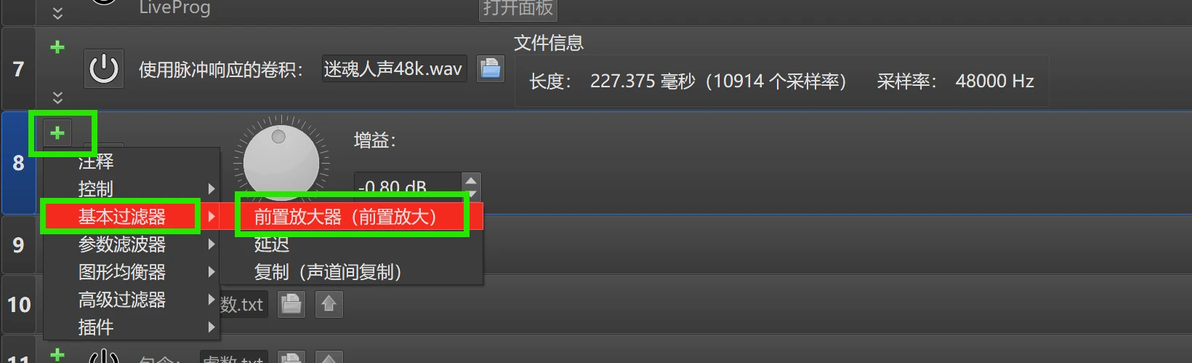
如果觉得振幅不合适,可以通过增加前置放大器的方式自由调整振幅,点击加号,基本过滤器,前置放大器即可添加,添加到卷积栏目的前面后面都可以
4.在加载脉冲响应文件时的其他注意事项
掌握改变脉冲文件采样率参数或者重采样的操作后,Equalizer APO可卷积市面上绝大多数音频脉冲文件。但如果遇到一些特殊格式的,例如irs文件(通常用于蝰蛇音效或者JamesDSP)该怎么办呢?
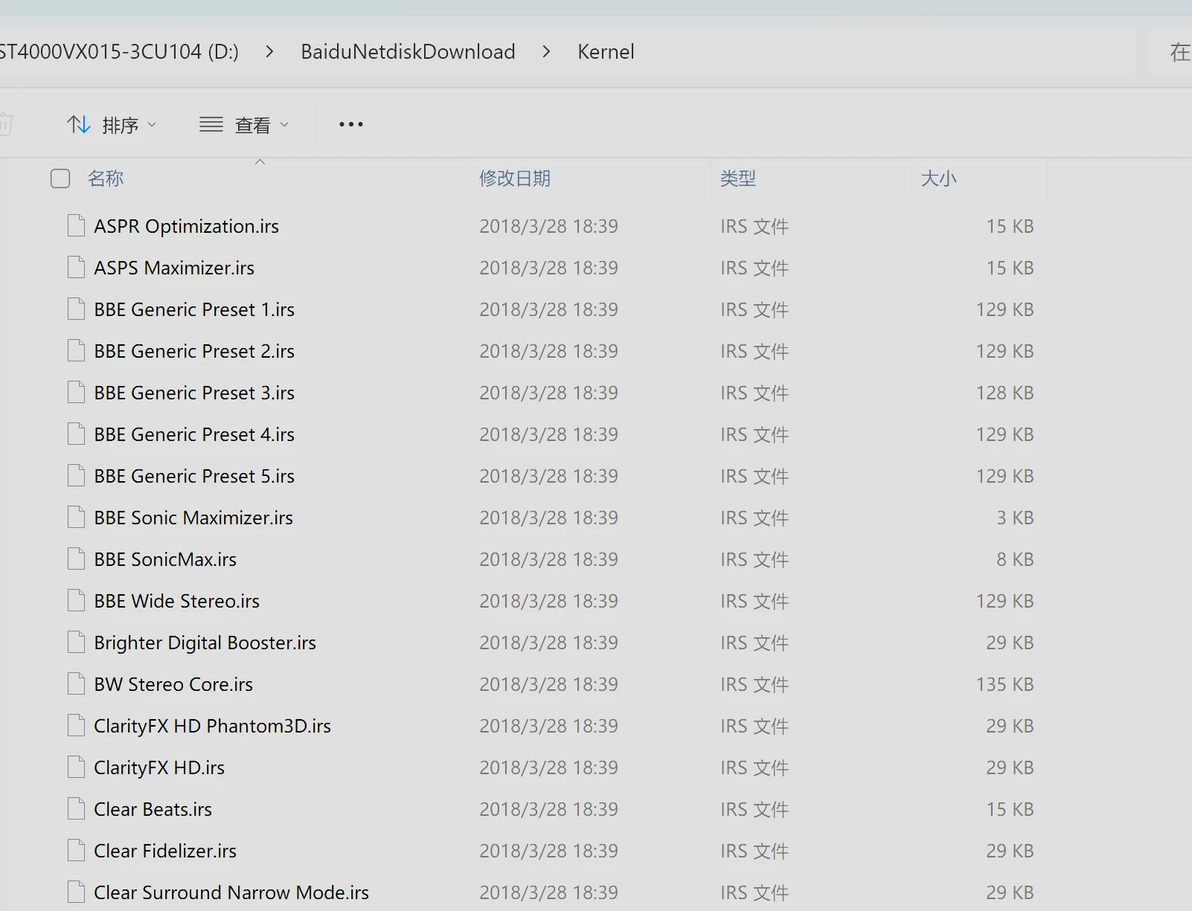
这些文件本质上是一些wav音频文件,只是扩展名变了,因此可以直接将irs后缀名修改为wav
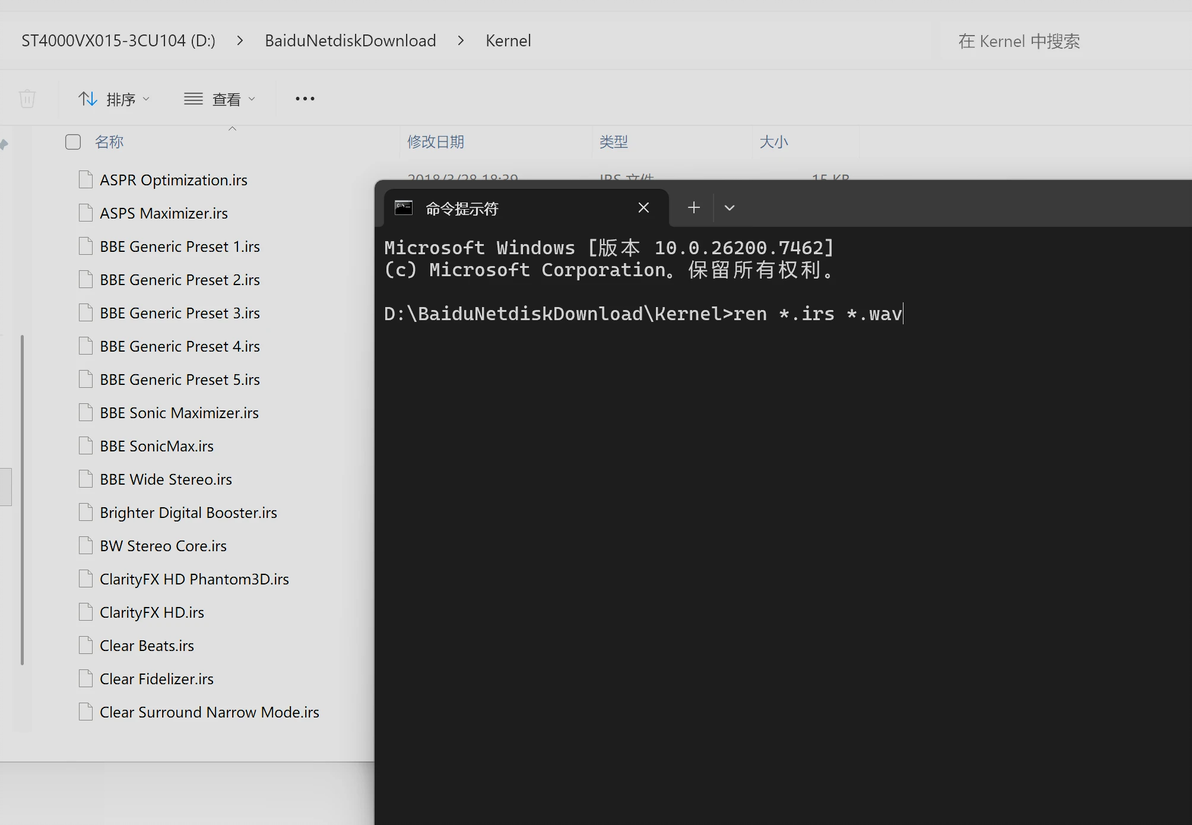
在该文件夹里shift+鼠标右键可打开命令行窗口,输入ren *.irs *.wav可以批量重命名所有文件的扩展名为wav格式,即可用于卷积(当然需要注意采样率是对的,不对的话需要修改)这些文件可从如下链接下载:
我用夸克网盘给你分享了「Kernel.zip」,点击链接或复制整段内容,打开「夸克APP」即可获取。
/~811039ZmfR~:/
链接:https://pan.quark.cn/s/2e0c46e76e58?pwd=As1e
提取码:As1e
当我们加载其中一个文件时,注意到下方的频率分析窗口的频响曲线红区(振幅超过0dB的频响区域)过大,这样意味着系统音频增益过大,可能导致削波失真,造成音质下降
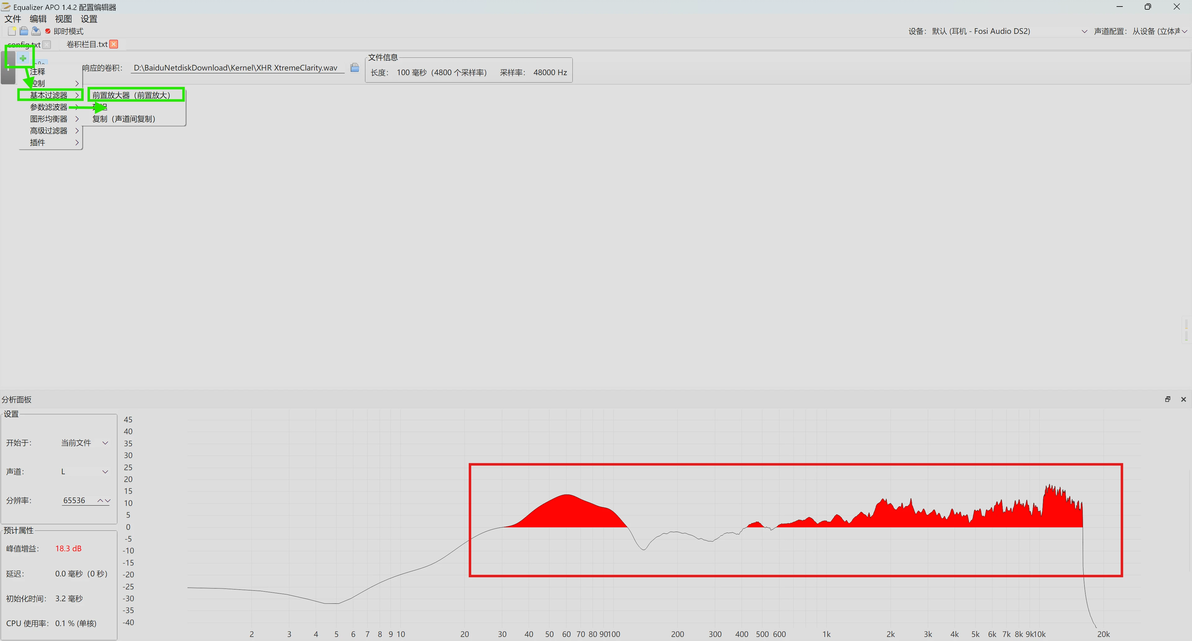
因此需要增加前置放大器削减增益,通过加号->基本过滤器->前置放大器操作添加前置放大器,并进行适当衰减,例如衰减10dB
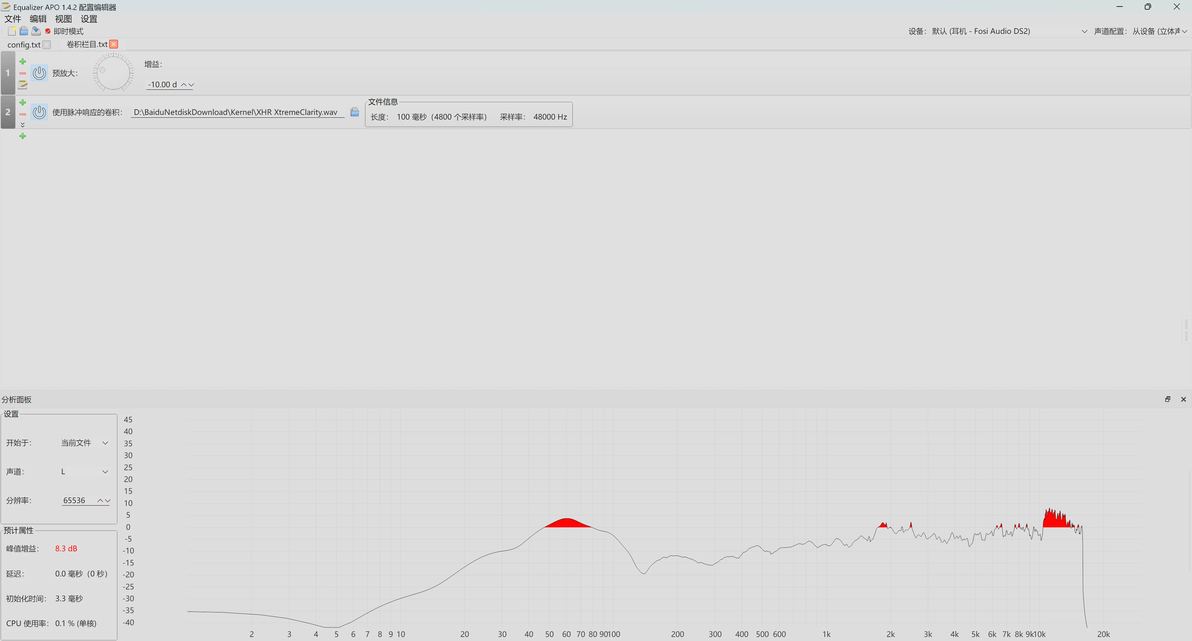
此时会发现曲线下移,红区减少,我们不需要完全将红区衰减掉,只需要确保大音量音频不失真就行,通常情况下保留一点红区不意味着一定会失真,仅仅在极端情况下(例如红区对应 频段的能量过高)的情况下会失真。当然为确保万无一失,可以将所有部分都拉到0dB以下,确保绝对不失真,但这样会牺牲动态范围。
另外,还需要注意脉冲响应文件不应过长,尽量别超过5秒,否则会导致系统声音卡顿,这是因为卷积运算的运算量非常大,会消耗大量系统资源。
此外,还可以结合软件自带的图形均衡器和参数均衡器进行进一步调音,以满足个性化听感需求。
5.总结
Equalizer APO软件的卷积混响功能,可以通过加载脉冲响应文件简单地实现,此过程需注意脉冲响应文件采样率与系统音频保持一致,否则会加载失败,可以用市面上常用的音频编辑软件直接修改文件采样率属性,或者重采样,后者能更精确地保留其原始频率特性。另外在加载部分脉冲文件时,不可避免会导致振幅溢出,可能导致音频失真,需要用前置放大器适量削减振幅。
这些只是卷积混响功能最基本的实现及其注意事项,除此之外,脉冲响应文件如何手工制作,以及如何调节干湿混合比甚至如何实现真立体声交叉反馈混响等,又可以写几篇文章来介绍。
未完待续。。。
