

视频格式不匹配太影响使用,实在不想再纠结!怎么转换视频格式到mp4?有没有靠谱的视频格式转换工具推荐?打算转成MP4格式,日常用着更便捷。
其实不用愁,现在市面上的视频格式转换器五花八门,总能找到适合您的那一款。小编整理了7个自己常用的工具,都是网友实测靠谱的,放心用就好。想知道怎样快速转换视频,还能保证画质不模糊?下面就为您揭晓这些实用工具!

1.数据蛙视频转换器将视频转换mp4
在视频格式转换软件中,数据蛙转换器有着不错的口碑表现。核心原因包括:
第1.数据蛙视频转换器能够同时处理不同容量、不同格式的视频素材,包含flv、mkv、avi、ogv、mp4等格式,且支持几MB到几GB的视频文件。
第2.此外该软件还提供不同的输出质量选择,比如1080P、左右3D、原片画质、4K超清等。
用户怎么转换视频格式到mp4?下面是具体的使用指南。
Step 1:打开数据蛙视频转换器,转换界面会直接呈现出来。在界面空白处点击,系统会自动弹出导入窗口,您可以选择要处理的视频并添加到软件中。
备注:软件还有三个附加功能界面,提供短视频制作、视频分屏、视频去抖动、视频压缩等便捷功能。
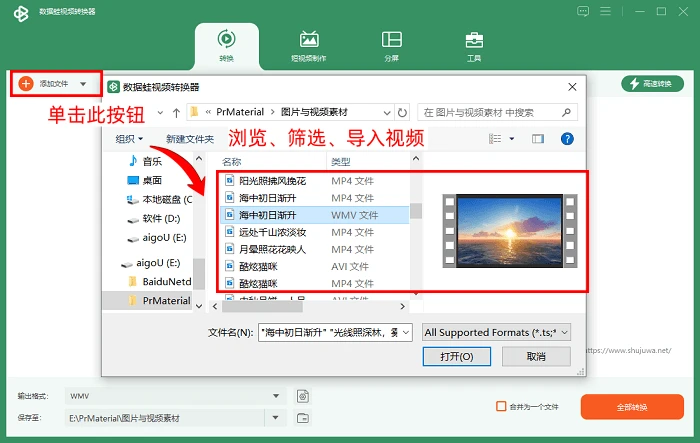
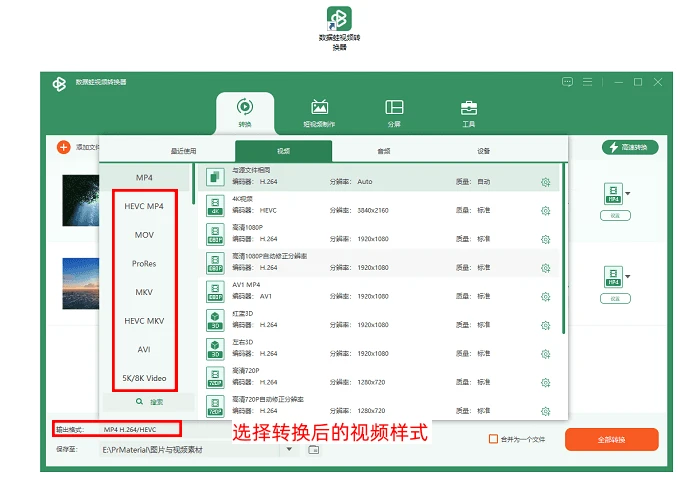
Step 2:然后,您可以自由选择导出的视频格式,mov、mpg、mp4、GIF等格式均在支持范围内。
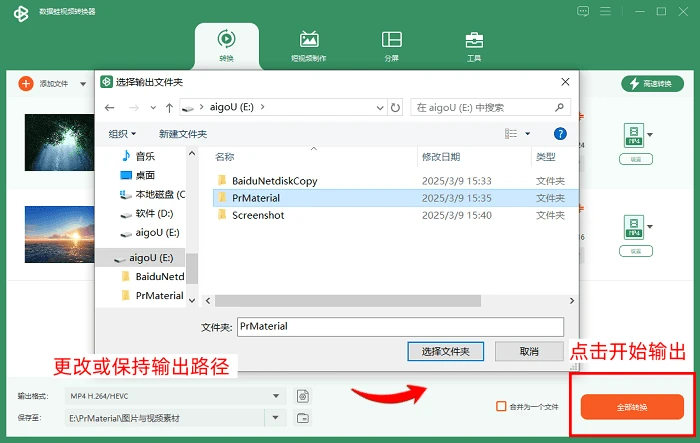
Step 3:点击输出按钮前,可先浏览输出路径。若想将视频保存到其他位置,点击“保存至”即可更改。确认所有设置无遗漏后,点击“全部转换”就能启动转换过程。
2.VideoProc Converter将视频转换mp4
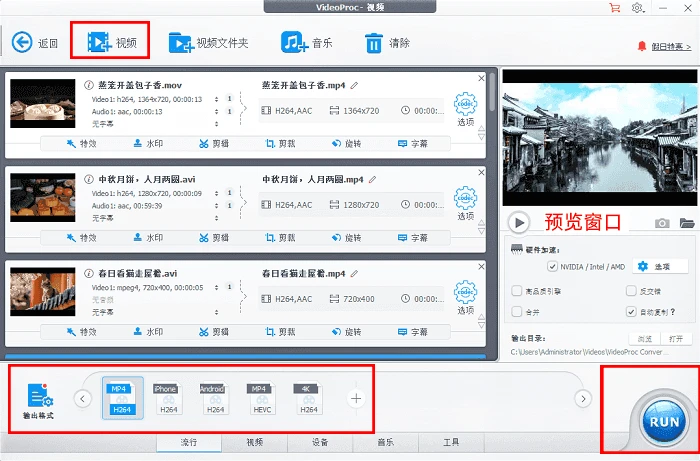
除核心的视频格式转换功能外,VideoProc Converter 还具备视频压缩、图片效果提升、老旧影片画质修复等附加能力。格式转化方面,它支持 MP4 与 WMV、MOV 等视频格式的双向转换,同时为Win和MAC电脑提供专属加速服务。需注意的是,软件有使用约束:当视频时长超过5分钟,默认仅转换前5分钟的视频片段。
3.左木视频转换器将视频转换mp4
完全免费的左木视频转换器,能显著减少格式转换的耗时。凭借先进的编码技术,软件不仅实现了快速转换,还具备出色的兼容性,覆盖视频、音频、图片等1000种格式的转换需求,全程稳定且高效。怎么转换视频格式到mp4?
有网友亲测后反馈:“把mkv格式转成mp4后,我仔细观察了画面质感、聆听了音频效果,转换后的内容几乎没区别。”
对于喜欢视频剪辑的用户而言,这个mp4格式转换器还支持降噪、亮度提升、分屏等基础剪辑操作,助力轻松打造优质作品。
4.33tool将视频转换mp4
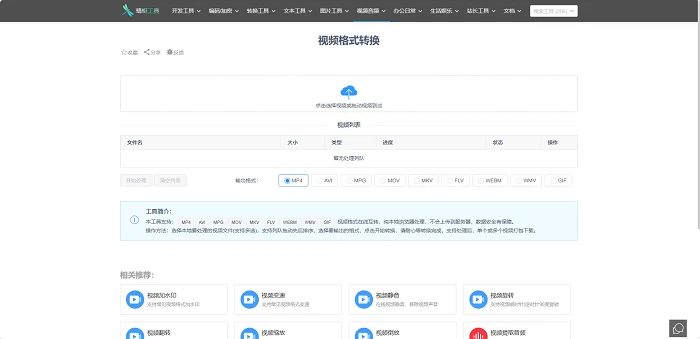
33tool 网站堪称视频编辑的全能百宝箱工具,要如何转换视频格式?它涵盖视频转换、视频压缩、视频变速等多样功能,无需特意寻找免费mp4格式转换器,支持MP4、MPG、GIF等多种格式导出,不过美中不足的是,网站转换速度偶尔会出现卡顿。
5.优加蛙视频转换器将视频转换mp4
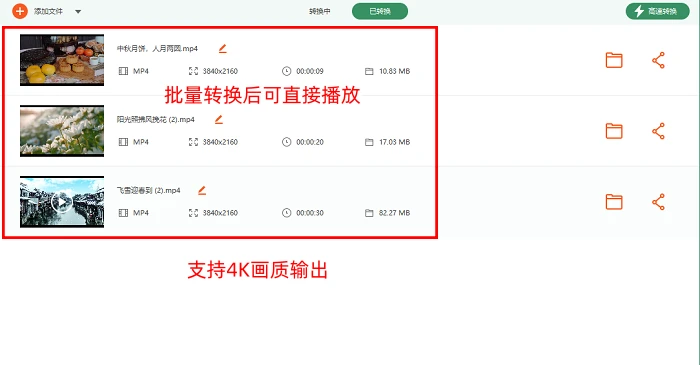
优加蛙视频转换器堪称视频格式转换的优质之选!想知道怎么转换视频格式到mp4吗?正如图示,在软件操作界面将批量视频转换MP4以后,大家可直接前往“已转换”板块查看转换结果。
这款工具还搭载两项实用特色功能:
其一,硬件加速技术能够自动检测电脑的CPU与显卡配置,实现显著的转换提速效果;
其二,转换过程中可保留视频的大部分原始信息,同时支持导出4K高清画质。
6.微信小程序将视频转换mp4
我们不用专门下载视频格式转换软件,因为微信也是mp4格式转换器。它不仅有隐藏功能——视频格式在线转换,而且您也能找到不少支持该功能的小程序,日常使用完全够用。小程序会申请访问手机文件的权限,这是正常流程。需要注意的是,小程序内部广告较多,不小心误触就容易导致界面跳转。
7.Aconvert将视频转换mp4
下面要给大家推荐的是Aconvert在线平台,它同样是一款免费格式转换网站。
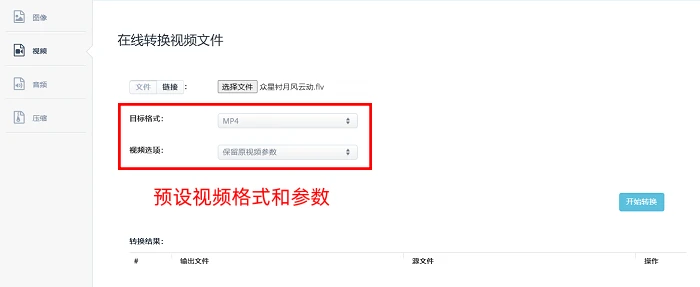
步骤1.打开【Aconvert】官方网站,点击按钮,上传您要转换的视频。
步骤2.自行设置【输出格式】,【视频设置】一栏选择【沿用原视频参数】。
步骤3.点击【启动转换】即可。
不过有个小缺点,就是Aconvert具有广告,而且不支持批量处理。
这7个视频格式转换器,是小编从网友们的热心推荐中精心挑选出的优质工具,您可安心选用。怎么转换视频格式到mp4?强烈推荐数据蛙视频转换器,它不仅操作便捷,兼容的视频导入格式还特别多(1000种),而且在批量转换大体积视频时,稳定性和速度都表现出色,诚意邀请您使用!
往期好文推荐:


