
在最开始,我要声明一下,下文提到的本地部署方式,只是在没有网络的情况下,完全不依靠外力的实现方式。效果并不如在线方式,因为个人电脑的性能远不如在线服务器,如果有可能的话,应当尽量使用在线方式。
准备工作:
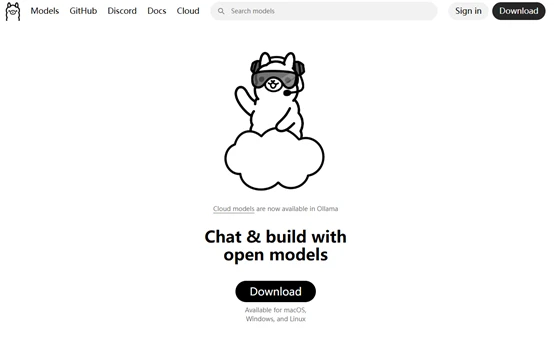
首先,我们需要安装一个ollama。这是在本地部署大模型的关键程序。下载网址为https://ollama.com/,不需要魔法就可以上。点右上角的download,把软件下载回来。可能需要一点魔法。
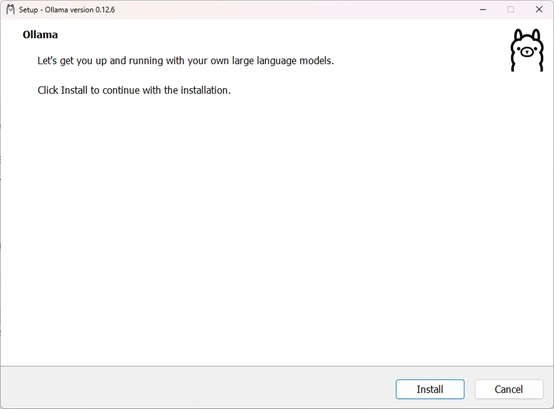
然后双击下载回来的安装包,点击Install就能把ollama安装到本地。其实也没有什么可选项,只能安装到C盘固定位置。文件有点大,打开可能需要一点时间,并不是没有反应。
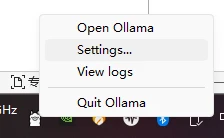
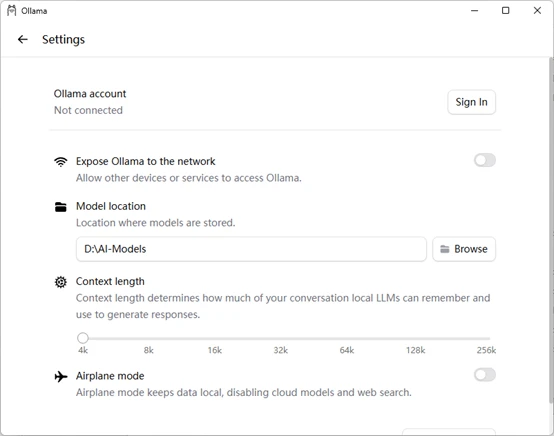
装好后,将ollama打开。那个主界面可以无视,甚至可以关掉,只要右下角托盘里的小图标还在就可以了。右键这个小图标,选择Settings...,打开设置界面,把Model location设置为别的目录。这是放置后面需要的大模型的目录,体积会很大,建议选择一个空闲容量比较多的地方。
Ollama的官方网站可以下载到各种各样的大模型,点进官网左上角的models就可以看到各种各样的模型。这里我们在搜索框里输入deepseek下载DS的大模型。
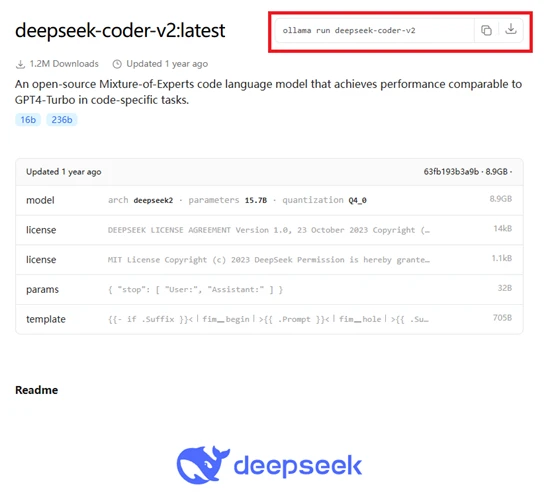
能够看到有着各种版本。如果只是要翻译用的话,不必选择太大太好的。根据自己的显存大小,选择对应的版本。一般需要比显存小一些。我这里选翻译用的deepseek-coder-v2:latest,也许有体积更小、速度更快的翻译专用大模型,这个需要各位自己探索。注意:不要选择那些具有思考过程的大模型,不适合翻译,因为有思考过程所以速度非常慢。
点进去可以看到有各种体积的大模型,这里我选择latest版本。继续点进去,就可以在上面的框里看到对应的命令了。复制这条命令。
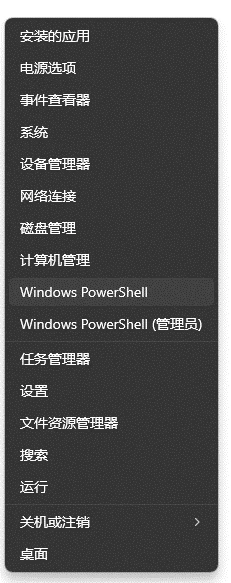
保持右下角托盘里有ollama的图标,右键开始按钮,选择powershell,将刚才复制的命令复制进去,回车执行。其实这个命令(ollama run 模型名)是运行这个模型的,但如果本地不存在这个模型,会自动从官网拉取,也就是下载模型。这一步不用魔法也能下载,但速度会非常慢,建议还是用魔法。
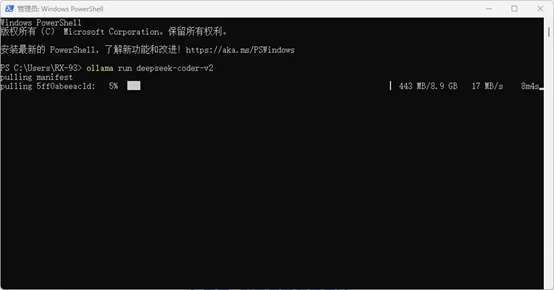
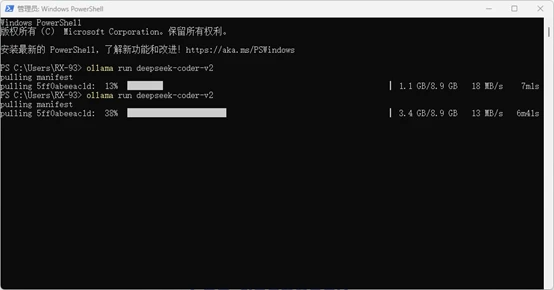
下载时,有时下载速度前期会非常快,然后速度会逐渐慢下来。如果下载速度变慢时,保持右下角托盘里有ollama图标的情况下,按Ctrl+C停止下载,然后按↑重新自动输入上一条命令,也就是拉取命令。如此反复,直至下完。
下完后(显示success)会自动运行模型,片刻后界面上会出现对话场景。你可以在此输入一些聊天内容,来确认大模型是否运行成功。若不想聊天,可以输入/bye来关闭对话场景。可以运行“ollama list”命令查看你下载了哪些模型,运行“ollama ps”来查看正在运行的是哪个模型,运行“ollama stop 模型名”来停止正在运行的模型,运行“ollama rm 模型名”来删除模型。删除时,这个模型名必须和list中的完全一致,一个字符都不能错。
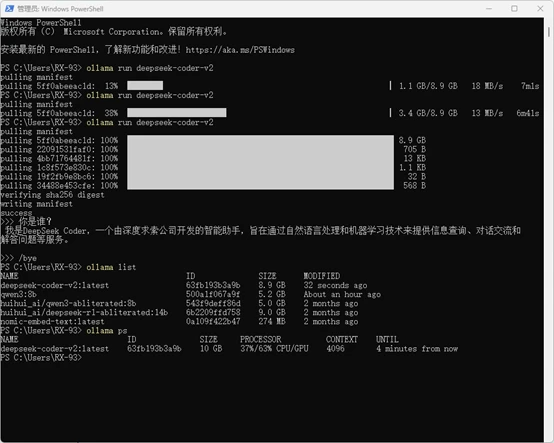
保持运行着大模型的状态,此时你的电脑就是一台运行着AI的服务器。只为你自己一个人服务。可以提供包括自动翻译和即时对话在内的许多服务。默认端口号是11434。若想关闭,只要简单的右键右下角托盘里的ollama图标,选择Quit ollama,然后关闭powershell就行了。
下次如果想要再用,需要先打开ollama,然后打开powershell,运行你想要的大模型。当然也有些软件可以自己调用所需大模型,不需要手动运行,只要打开ollama就行,比如Page Assist。但如果想要自动翻译生肉的话,还是需要手动运行。可以编写一个bat文件,双击后自动调用运行指定大模型,这样会方便一些。
以上是准备工作,接下来是实际操作方法。
方法一:完全实时生成字幕
我们需要一个Potplayer,下载地址为https://potplayer.daum.net/?lang=zh_CN(可能需要一些魔法)
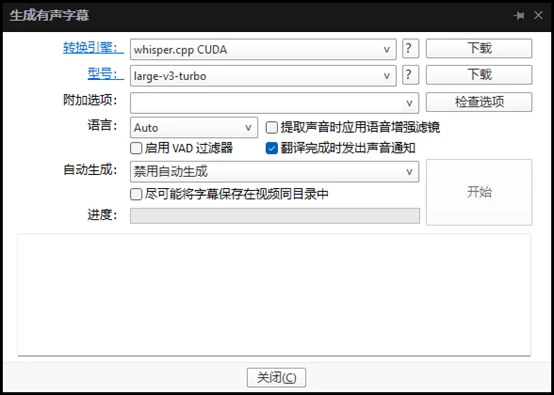
装好后,(经过一些适合自我喜好的设置和调整)右键点击画面部分,选择“字幕”-“生成有声字幕”-“生成有声字幕...”,来打开生成字幕设置界面。
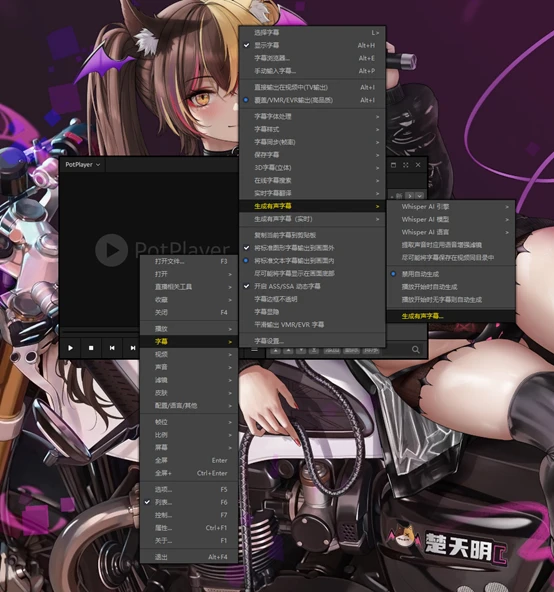
这里,转换引擎一项,如果你用的是N卡,推荐选择CUDA那个。如果你用的是A卡或者I卡,则可以选择推荐的那个。型号就选large-v3-turbo,这个虽然大些,但效果是最好的。选择好以后,点右边的两个“下载”把它们拉取回本地。要注意,这里下载必须使用一些魔法,不然会下不回来,提示出错。
然后我们需要一个单独的插件,这个插件由这位大佬 @fung2025 制作,下载地址为https://github.com/Fung-2025/potplayer-translation-openaiapi当然,下载时依然需要一点魔法。
下载完毕后解压,会有两个文件,将这两个文件放在potplayer目录下的Extension\Subtitle\Translate文件夹里。和这个文件夹里的其他自带插件一样,都是一个主文件一个图标文件的方式。
在打开的potplayer屏幕上右键,选择“字幕”-“实时字幕翻译”-“实时字幕翻译设置...”,打开实时翻译设置界面。
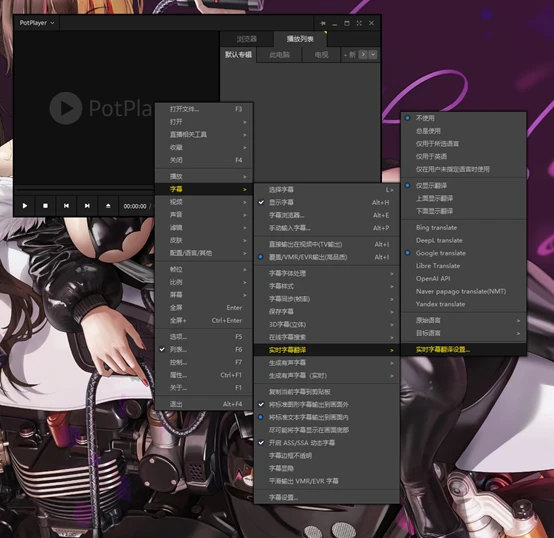
使用条件按照自己喜好设置,翻译位置可以选择是否显示原文。但是显示原文会过于杂乱,我一般选择仅显示翻译。翻译引擎选择OpenAI API。原始语言自动检查就可以,目标语言当然是简体中文。
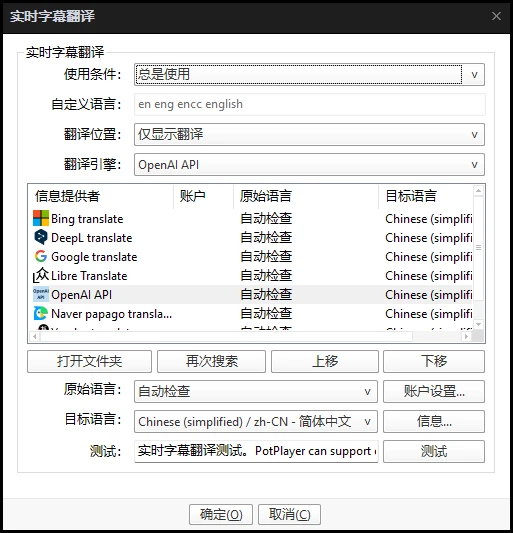
点击窗口里的OpenAI API插件,再点击账户设置,来与刚才建立的本地AI服务器连接。
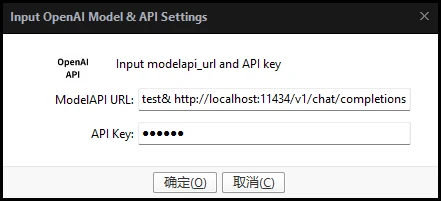
ModelAPI URL里,以如下语法填入“大模型名称&链接端口”。其实&后面的链接端口是固定的,为http://localhost:11434/v1/chat/completions,把这行写在&后面就可以。&前面是大模型的名称,填入刚才下载的大模型名称。这里需要填入list命令内显示的名字,一样是一个字符都不能差。这里如果用刚才下载的deepseek,完整内容则是“deepseek-coder-v2:latest& http://localhost:11434/v1/chat/completions”
API Key里可以随意填写,但一定不能为空。一般填入ollama即可。
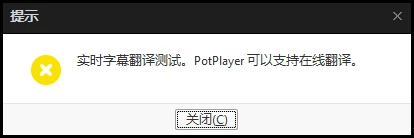
确认后回到上一级菜单,此时可以点击“测试”,来看看翻译服务是否能够正常运行。如果一切没有问题,则会出现以下提示。记得打开ollama,并运行大模型。
一切确认后,回到potplayer主界面。
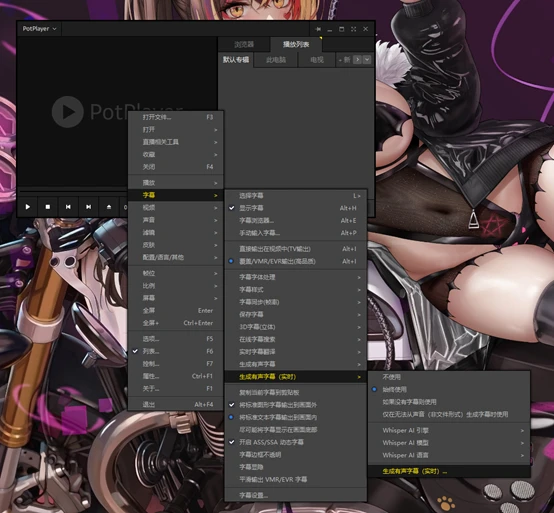
依然是右键屏幕-“字幕”-“生成有声字幕(实时)”-“生成有声字幕(实时)...”进入实时字幕设置界面。
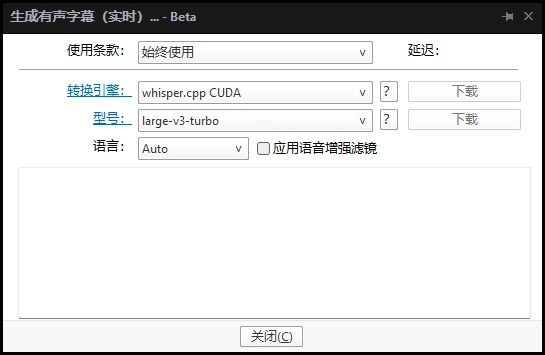
这里转换引擎和型号和之前选择的相同,使用条款依然可以根据自己的选择设置。然后关闭即可。
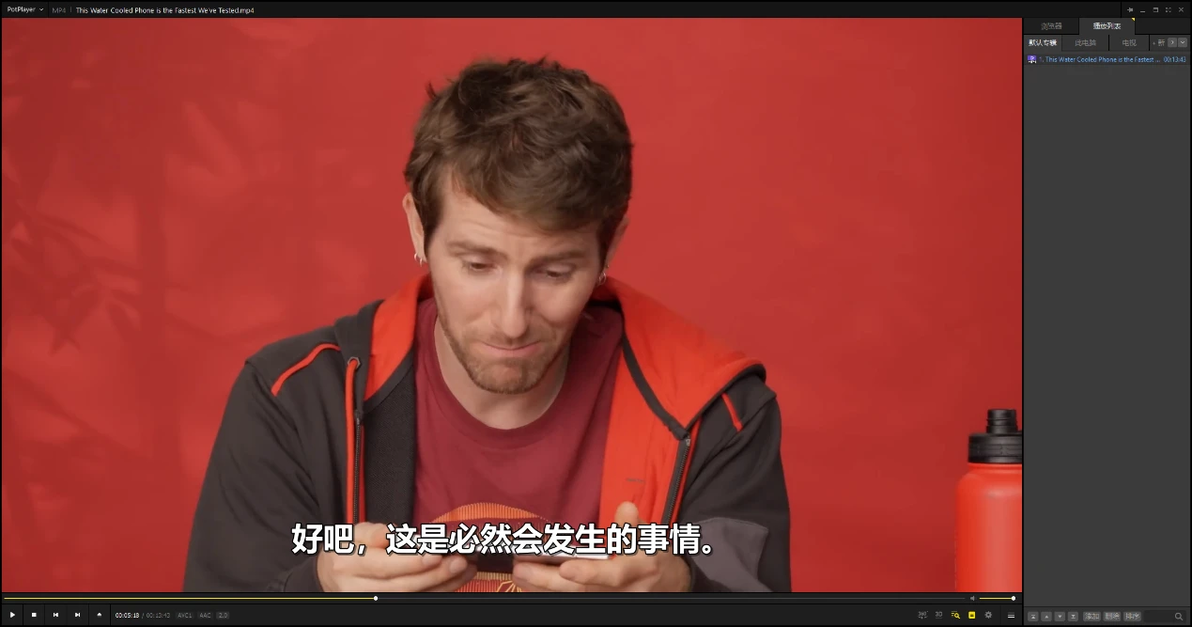
此时如果保持ollama打开,并正在运行大模型,那么打开一个生肉,应该就会自动出现中文字幕了。因为各人的机器性能各有不同,同时不同模型的效率也有不同,所以出现字幕的时间可能有延后,可以先暂停一下等待几秒再继续播放,这样体验会好一些。但在我的电脑上还是会有严重的延迟,效果并不很好。可能是我的电脑不够强吧。
方法二:生成原语言字幕文件后,本地翻译为中文字幕
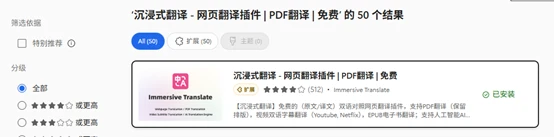
我们需要一个edge插件,名称为沉浸式翻译 - 网页翻译插件 | PDF翻译 | 免费
在edge的插件商店中可以直接找到。安装它。这是一个不错的翻译插件,本身是翻译网页用的,有着出色的翻译效果。
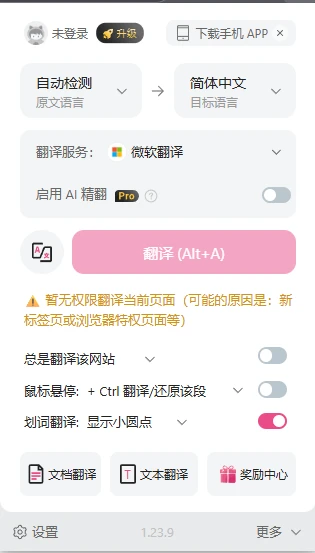
点击它,点击它左下角的齿轮进入它的设置界面。
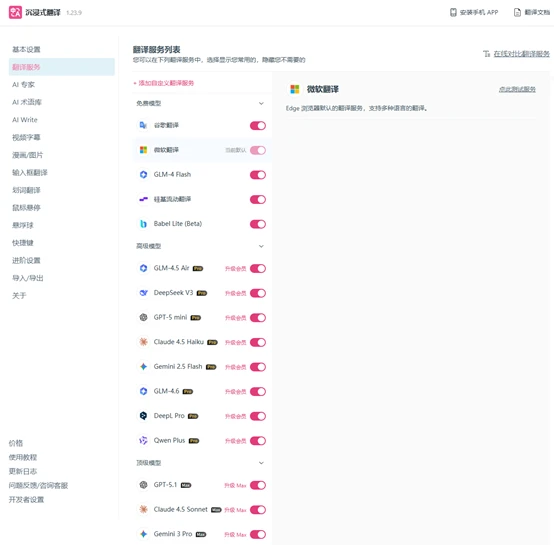
点击左边的“翻译服务”,拉到最下面,找到“其他/自定义”中的“OpenAI 1”,点击它
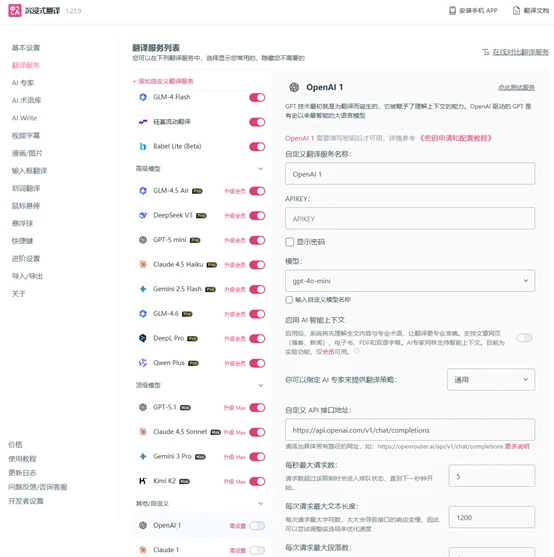
设置方面和刚才并无什么不同,有三个地方需要设置。
1、 APIKEY依然可以随便填,这里我依然填入ollama。
2、 模型那里,勾上“输入自定义模型名称”,然后将list里的模型名称一字不差的填入其中。这里是deepseek-coder-v2:latest。
3、 自定义API接口地址,依然填入刚才&符号后面的地址,也就是http://localhost:11434/v1/chat/completions
这样就设置完成了。在本地AI服务器打开的前提下,可以点击右上的“点此测试服务”来测试服务是否可用。如果可用,前面会有绿色的对勾。
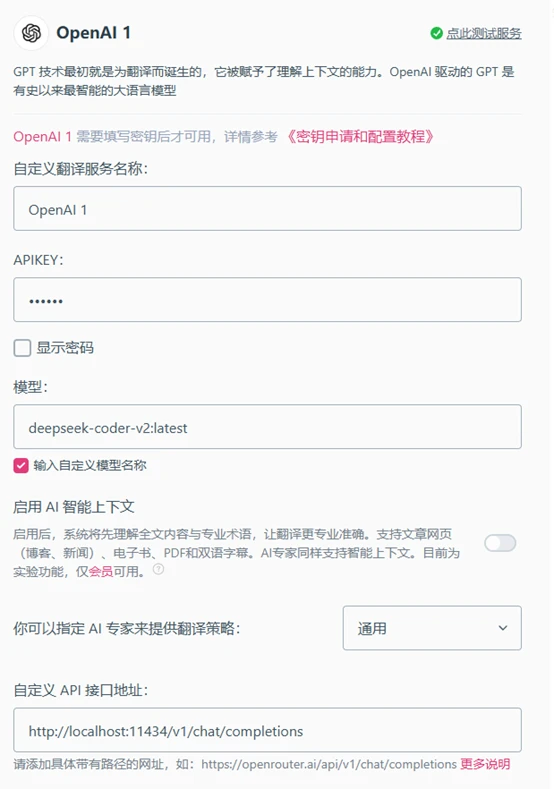
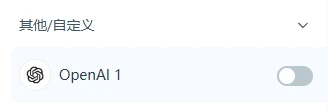
设置完成并测试成功后,可以将OpenAI 1后面的开关打开。也可以设置为默认翻译服务,但这不是一个好主意,所以我建议不要这么做。
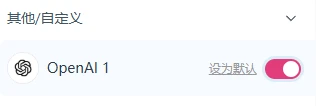
如此,翻译方面的准备就做好了。现在用potplayer来生成字幕文件。
打开potplayer,将刚才的“实时字幕翻译”和“生成有声字幕(实时)”都设置为不使用。
然后打开需要翻译的生肉(其实中文的也可以,不限语言)
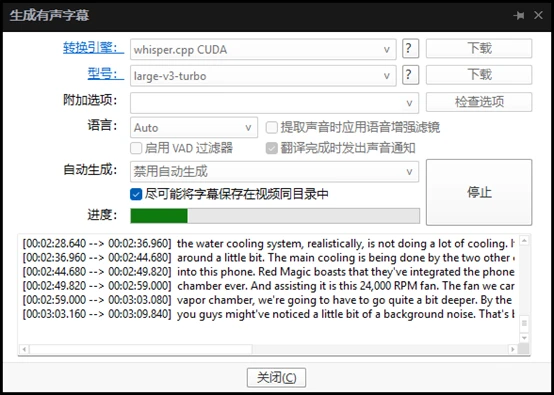
然后确保将刚才的屏幕右键-“字幕”-“生成有声字幕”-“生成有声字幕...”中的转换引擎和型号都下载好,保证后面的两个“下载”都是灰色完成状态。
此时勾上下面的“尽可能将字幕保存在视频同目录中”,点击“开始”,就可以看到AI开始根据语音自动生成字幕了。完全本地,且免费。
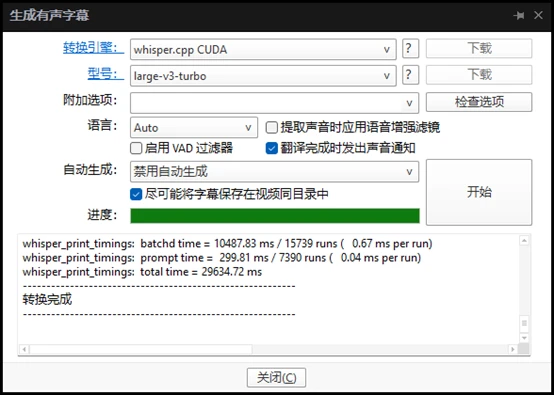
生成完毕后会提示转换完成。
进入视频文件同一目录下,就会得到这个字幕文件,且会提示是什么语言的。

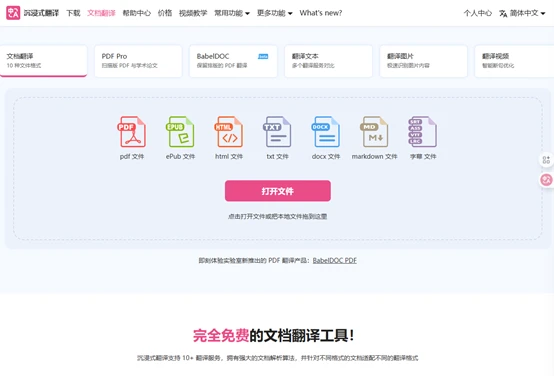
此时在保持本地AI服务器打开、且刚才那个沉浸式翻译插件打开的情况下,打开这个地址https://app.immersivetranslate.com/
将刚才生成的英文字幕,拖入界面
确认翻译服务是“OpenAI 1”,目标语言是简体中文,等待一段时间后,就会得到翻译好的字幕文件。左上角有生成进度。
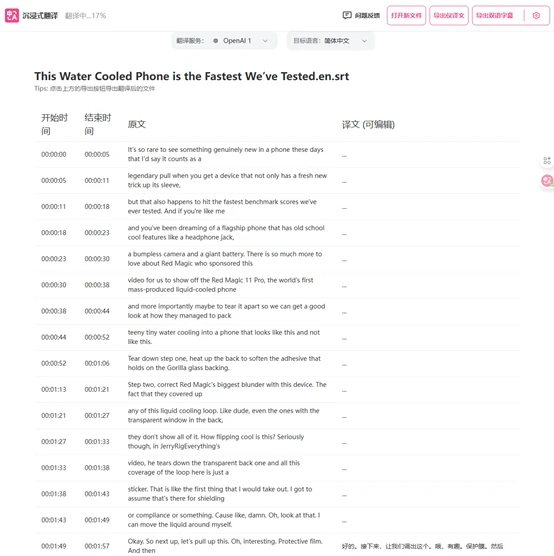
本地的算力不够充足,需要一定的时间才能翻译完成。耐心等待一段时间。
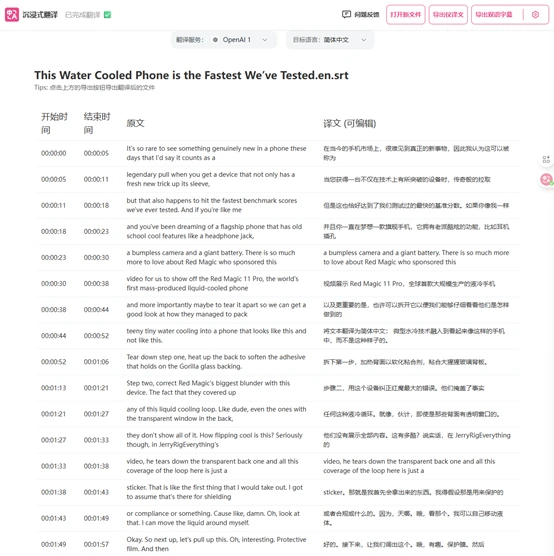
可以看到,有一些没有翻译的部分。这是因为这个本地大模型不够给力,因为这时候不需要考虑即时弹幕生成问题,所以可以使用一些更好更大的模型。我这里只是为了演示,选择的模型并不够好,才会有没翻译的问题。
等生成完毕后,点击“导出仅译文”或者“导出双语字幕”,就可以得到翻译好的熟肉字幕。建议只导出译文,双语字幕的话原文字幕很大,会很碍眼。

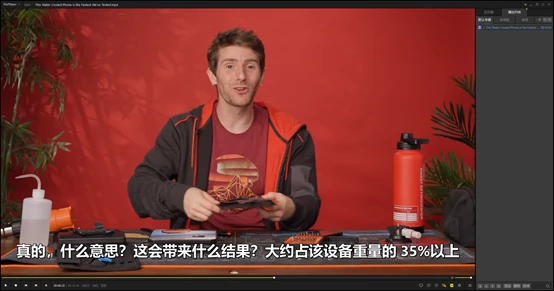
这样再进行播放的时候,就可以载入翻译好的熟肉字幕,而且已经生成完毕不再存在延迟的问题。这是一个更加优雅的解决方案。
再重复一下,这只是在完全断网的情况下、完全不依靠外力的本地实现方法。效果并不如在线方式,甚至可能不如免费的在线方式。唯一的优势就是可以完全不依靠外力,只要自己的电脑可以启动那么随时都可以使用。如果可能的话,应该尽量使用在线方式。
方法三:使用在线方案!
基本方法和方法二基本相同。不同的地方仅仅在于,选择翻译服务的时候,选择在线的商业AI服务。这样不管是速度还是准确性都有大幅提高。
再进行沉浸式翻译插件设置的时候,可以将某个免费的(或者你愿意的话,收费的也行)翻译服务设置为默认服务。这样在把生成的弹幕文件拖入的时候,就会调用在线版商业AI翻译,几乎瞬间就能得到熟肉字幕。后面当然也可以像上面一样下载到熟肉字幕,操作方式并没有什么不同。这应该是最常用方案,效果也最好。