
在当今竞争激烈的游戏世界中,Steam平台作为全球最大的数字游戏发行平台,拥有超过3万款游戏资源和1.2亿月活跃用户。然而,许多玩家经常遇到Steam启动没反应的问题,这不仅影响游戏体验,更让人感到沮丧。本文将深入分析Steam启动无反应的原因,并提供稳定可靠的解决方案。
Steam启动没反应的主要原因
网络连接不稳定
Steam服务器大多位于国外,国内玩家直接连接时需跨越多个节点,物理距离远导致延迟高。当网络出现波动,客户端与服务器之间的心跳包传输中断,就会导致启动无响应。
系统资源不足
后台运行过多程序会占用大量CPU和内存资源,导致Steam没有足够的系统资源启动。特别是同时开启浏览器、直播软件等资源密集型应用时,更容易出现这种情况。
客户端文件损坏
异常关机或更新中断可能导致Steam核心文件损坏,使启动程序无法正常加载,从而出现点击图标后没有任何反应的情况。
Steam(官网)玩家常见问题及UU加速器推荐
玩家在注册、下载或登录Steam时通常会遇到注册人机验证过不去,登录失败,商店加载不出来,报错等一系列问题。通常是由于网络问题导致的,需要使用加速器才能解决,推荐使用UU加速器。
UU加速器通过全球加速节点,可以有效解决Steam注册、下载或登录使用中因网络导致的各种问题,并且UU加速器还有以下优势:
免费加速:UU加速器支持Steam免费加速
一键Steam安装\注册教程:小白也能轻松下载、注册正版Steam
Steam游戏提速:有时遇到Steam下载速度慢,可使用UU进行提速
跨区畅玩:支持一键换区服务,可随意更换加速区服实现更换IP
如何稳定启动Steam的解决方案
使用专业加速工具:UU加速器
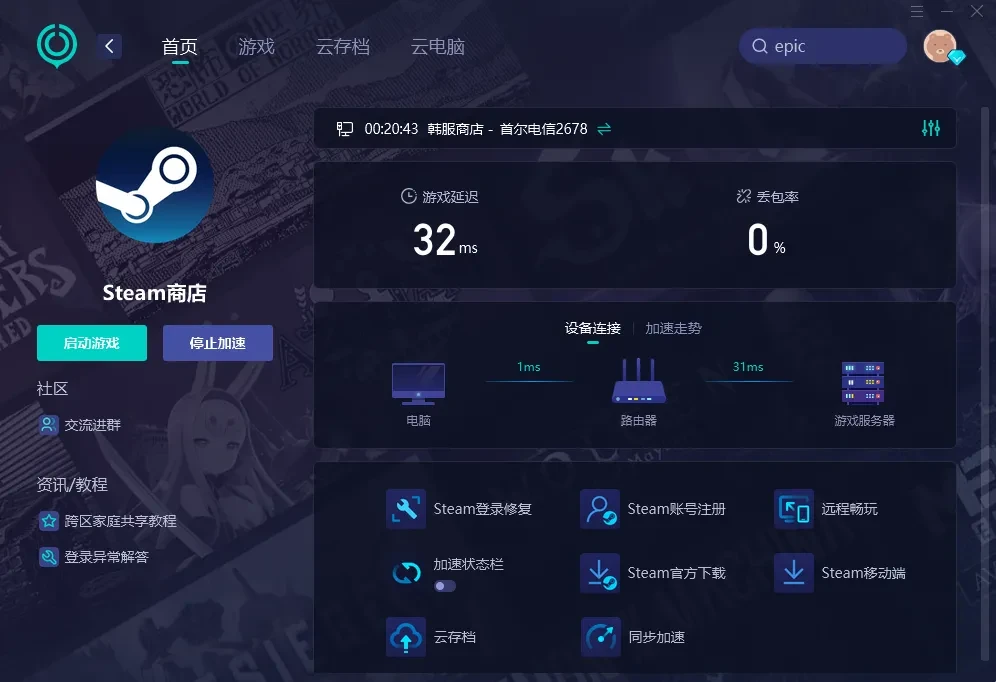
网络问题是导致Steam启动没反应的核心因素。UU加速器通过全球部署的加速节点,能有效解决Steam启动问题:
免费加速Steam:UU加速器支持Steam免费加速,无需额外付费
智能节点选择:自动选择最优服务器节点,降低延迟和丢包率
稳定连接:提供专门的Steam启动专线,确保连接稳定性
一键解决:简单操作即可解决启动问题,适合各类用户
使用步骤: - 下载并安装UU加速器 - 在搜索栏中输入"Steam" - 选择"登录异常专用"区服 - 点击一键加速,等待加速完成 - 重新启动Steam客户端
释放系统资源
关闭不必要的后台程序可以为Steam启动腾出足够资源:
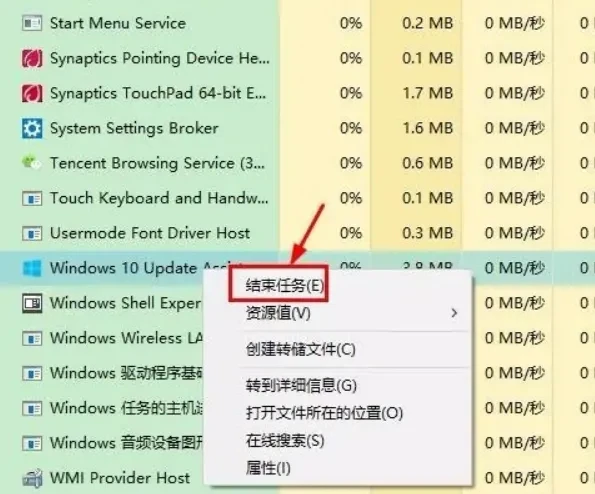
按下"Ctrl+Shift+Esc"组合键打开任务管理器
在"进程"选项卡中找到占用资源较多的程序
右键点击选择"结束任务"
关闭后再尝试启动Steam
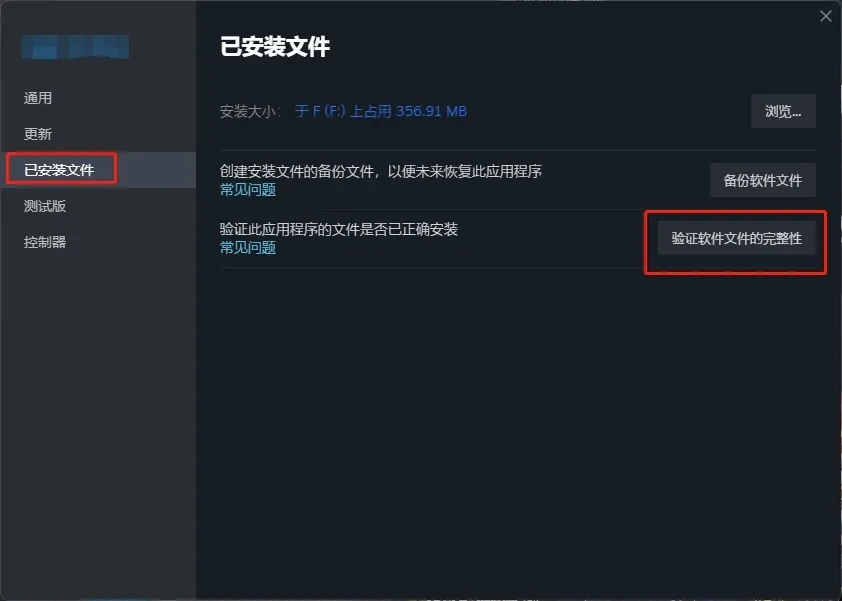
验证游戏文件完整性
如果是特定游戏无法启动:
打开Steam客户端,进入游戏库
右键点击出问题的游戏,选择"属性"
点击"本地文件"选项卡
选择"验证游戏文件完整性"
等待验证完成后重新启动游戏
其他辅助解决方法
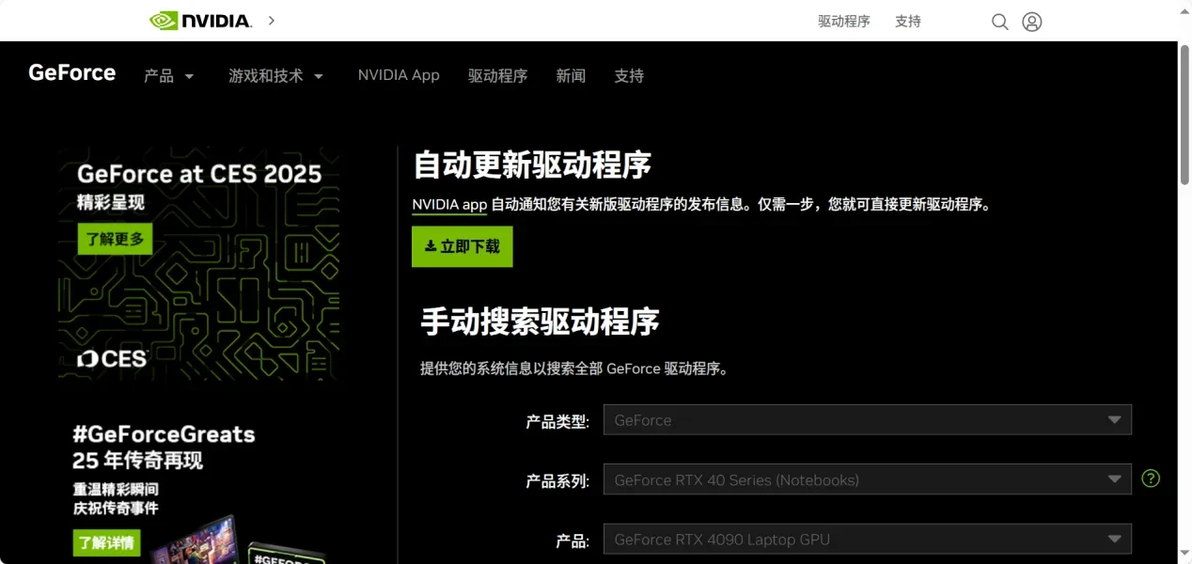
更新显卡驱动
过时的显卡驱动可能与Steam客户端或游戏产生兼容性问题。定期更新显卡驱动能有效减少启动问题的发生。
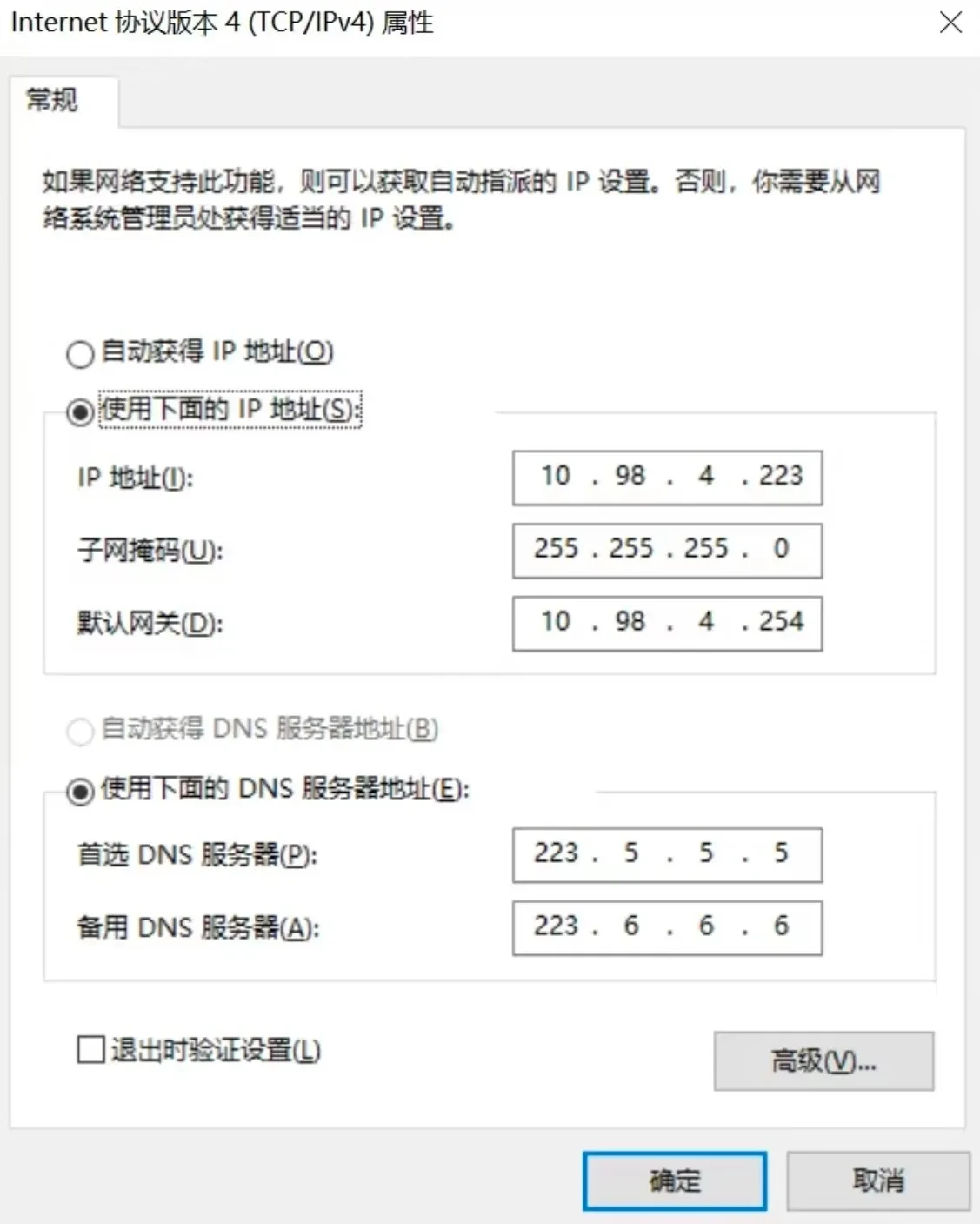
更换DNS设置
将DNS更换为公共DNS(如8.8.8.8和8.8.4.4)可以优化域名解析速度,提升Steam的连接稳定性。
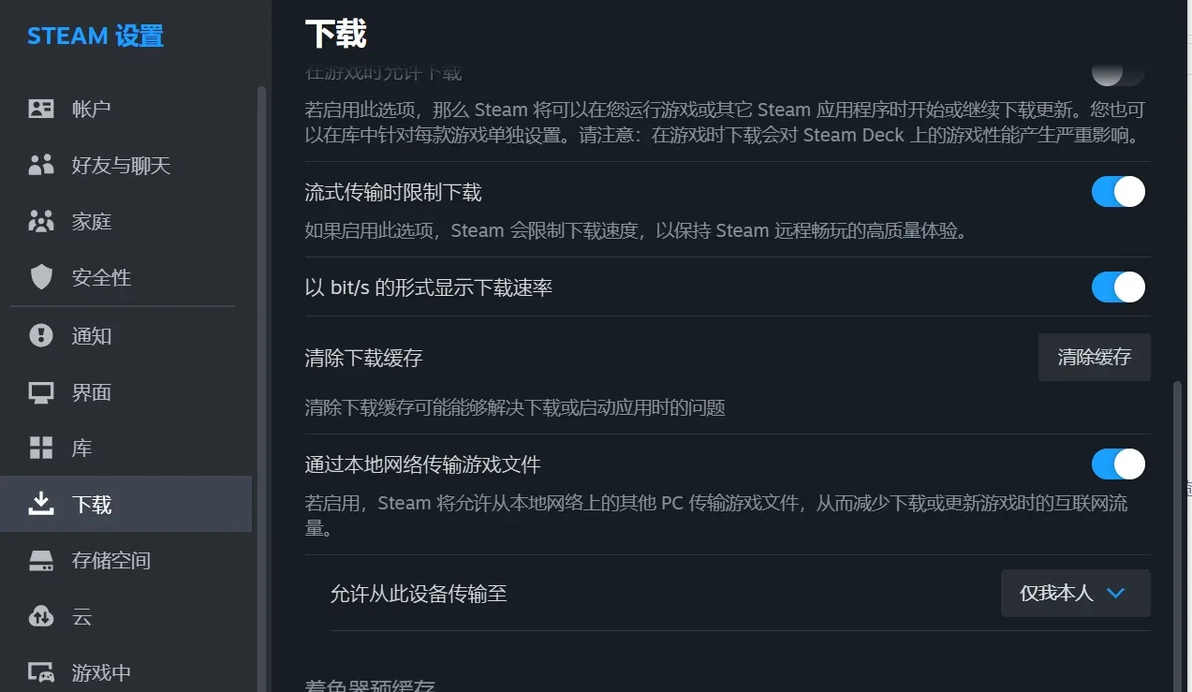
清理Steam缓存
找到Steam安装路径下的"htmlcache"文件夹并删除,可以清除可能导致启动问题的缓存文件。
在众多解决方案中,使用UU加速器是最直接有效的方法,特别是对于网络问题导致的启动无反应。UU加速器能智能优化网络连接,为Steam提供稳定的启动环境,让玩家无需担忧启动问题。
无论您是准备畅玩新购游戏,还是与好友联机对战,一个稳定流畅的Steam启动体验都至关重要。通过以上方法,特别是使用UU加速器优化网络,大部分Steam启动没反应的问题都能得到有效解决,让您尽情享受游戏乐趣!
