


在日常使用电脑的过程中,很多人都有过这样的经历:不小心清空了回收站,随后猛然发现其中还包含重要的工作文档、珍贵照片或学习资料。
数据找回方法获取:t.hgs.cn/bz6/
据不完全统计,超过35%的电脑用户至少经历过一次数据误删除的紧急情况。

面对空空如也的回收站,大多数用户会陷入焦虑和无助,认为这些文件已经永久消失。实际上,即使回收站被清空,文件数据在物理磁盘上仍然存在,只要采取正确措施,有很大几率能够成功恢复。
演示环境:荣耀MagicBook 16 Pro,Windows 11,嗨格式数据恢复大师 3.0.0.19
一、回收站误清空原因分析
要理解数据恢复的原理,首先需要明白操作系统删除文件的机制。当我们清空回收站时,系统实际上只是删除了文件的“索引条目”,释放了该文件所占用的磁盘空间,而文件实体内容仍然保留在硬盘上,直到被新数据覆盖。常见的误清空情况包括:误操作点击“清空回收站”、键盘快捷键误触(Shift+Delete)、系统自动清理设置、磁盘空间不足时的强制清理,以及病毒恶意删除等。值得注意的是,文件被覆盖前的时间窗口是数据恢复的黄金期,越早采取恢复措施,成功率越高。

二、6个回收站数据恢复方案
1. 注册表修改恢复法
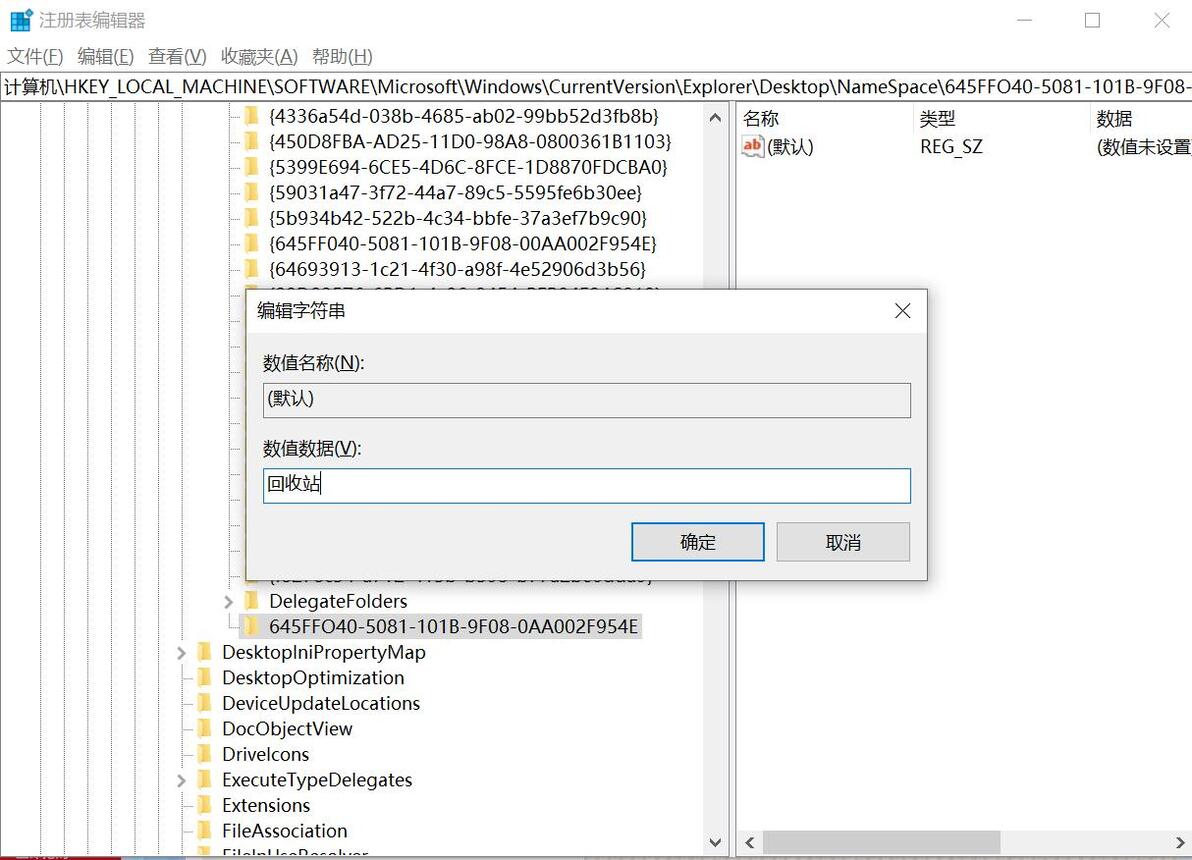
Windows系统提供了一个通过修改注册表恢复回收站内容的方法。首先定位到“HKEY_LOCAL_MACHINE\SOFTWARE\Microsoft\Windows\CurrentVersion\Explorer\Desktop\NameSpace”这个路径,再新建一个名为“{645FF040-5081-101B-9F08-00AA002F954E}”的项,并将其数值数据修改为“回收站”。这一操作会重建回收站系统关联,有时可以找回近期清空的文件。这种方法完全免费,但仅适用于部分Windows版本,且对已覆盖数据无效。
2. 文件历史版本恢复
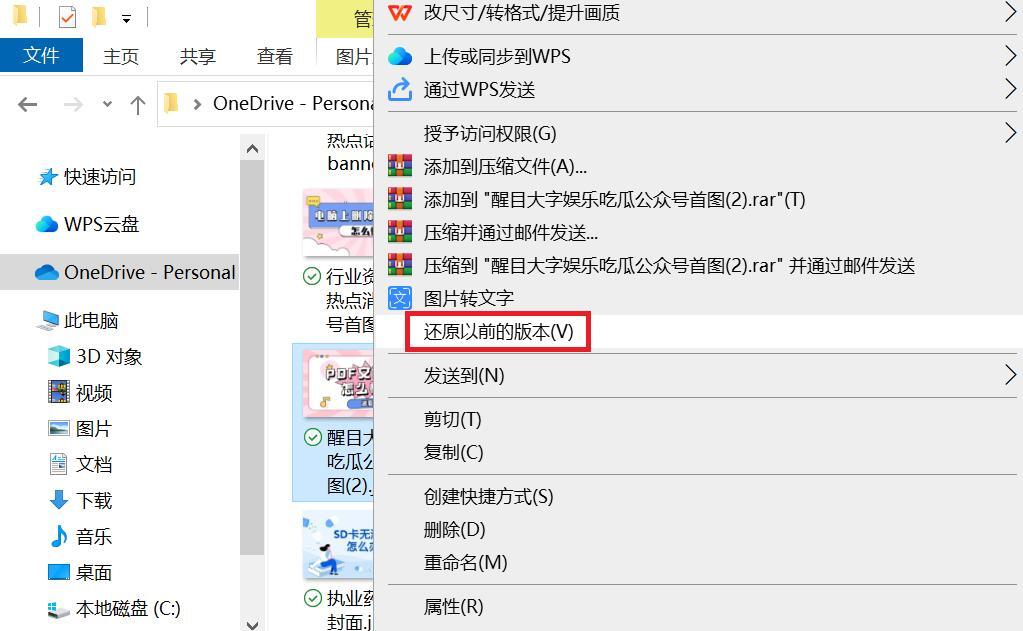
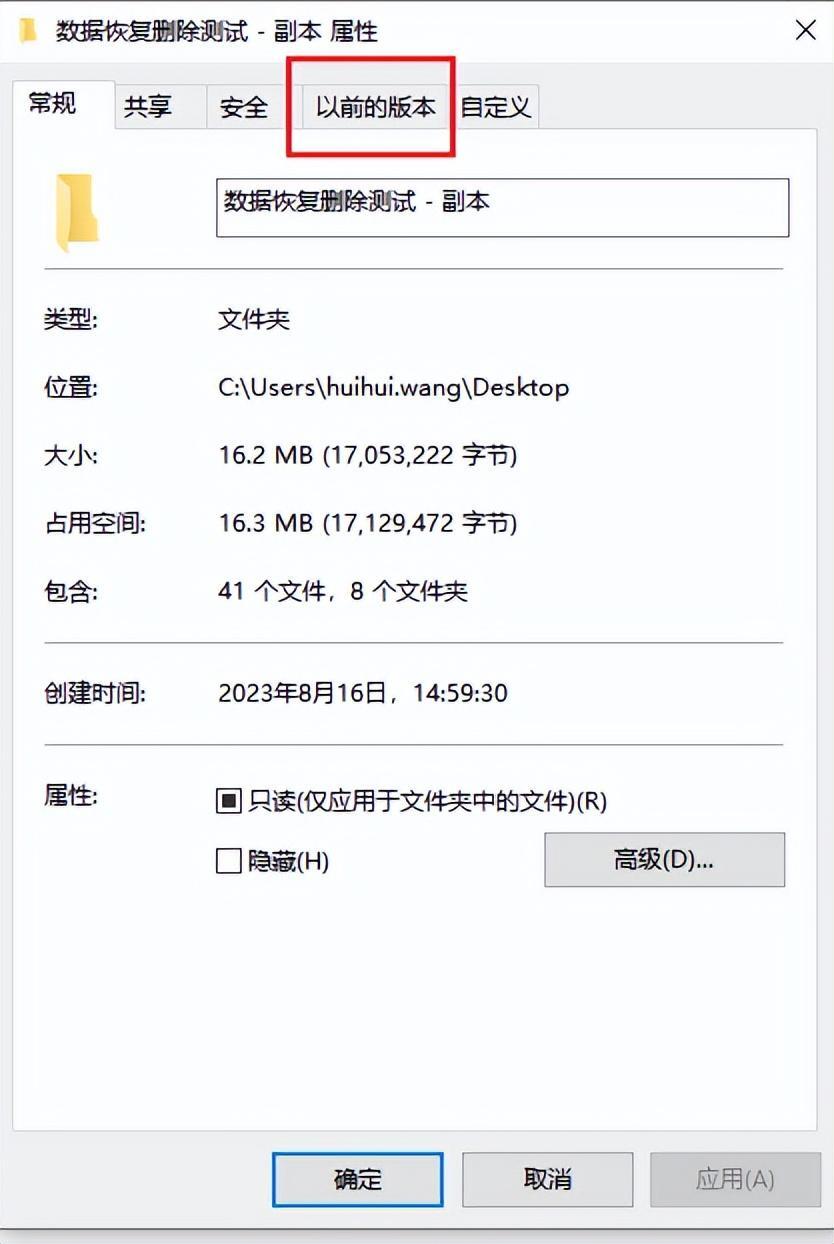
如果你曾启用过Windows的“文件历史记录”功能,可以通过系统还原点找回文件。在文件资源管理器中选择文件原来所在的文件夹,右键点击选择“属性”,进入“以前的版本”选项卡,系统会显示该文件夹自动保存的历史版本,从中可以找到并恢复删除前的文件。这一功能需要用户事先开启系统保护,对于没有预设此功能的用户则无法使用。
3. 专业的数据恢复软件——嗨格式数据恢复大师
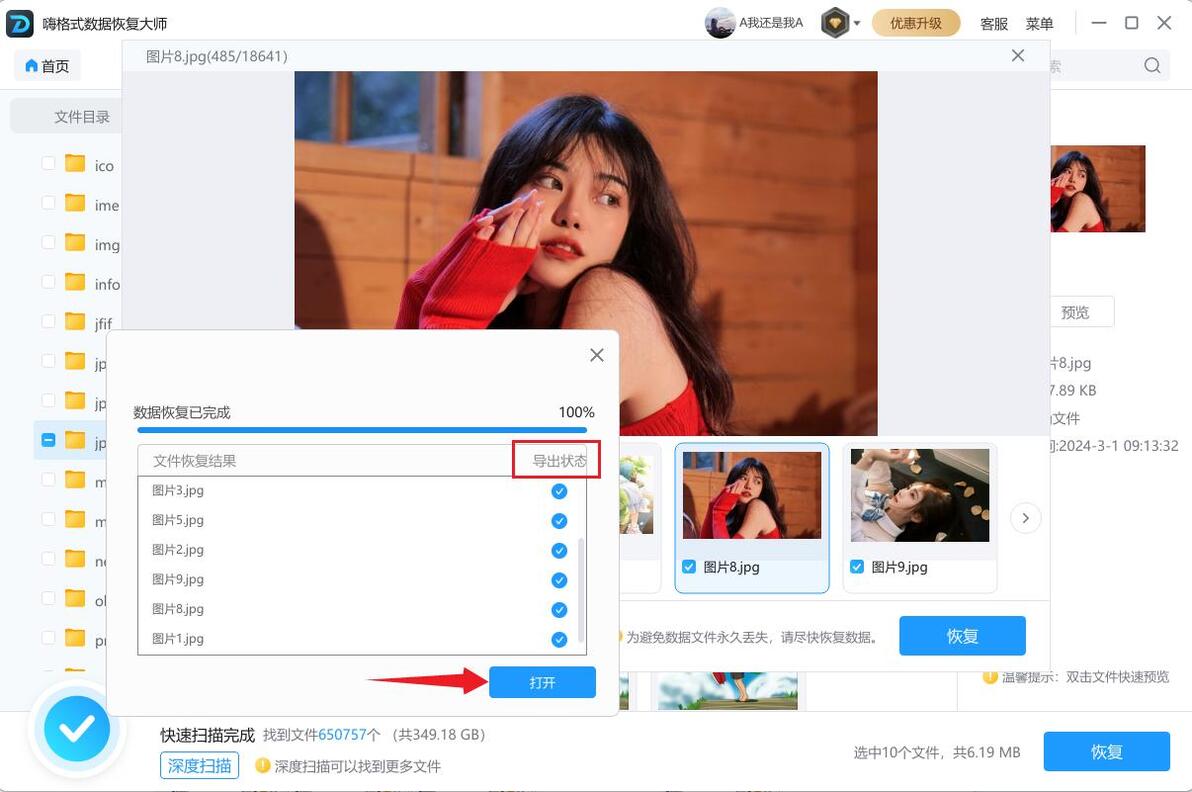
嗨格式数据恢复大师是一款专注于存储设备数据恢复的软件,支持硬盘、U盘、SD卡等多种存储介质。该恢复工具采用的是深度扫描算法,能够识别将近2000+多种的文件格式,包括文档、图片、视频、音频等。
数据找回方法获取:t.hgs.cn/bz6/
操作界面简洁明了,用户只需选择原文件存储位置,点击扫描,软件会自动搜索可恢复文件,预览后选择需要恢复的内容即可。它的独特优势在于对严重损坏分区和格式化后数据的恢复能力,恢复率在同类产品中表现突出。
数据找回方法获取:t.hgs.cn/bz6/
4. 备份还原法
如果用户养成了定期备份的习惯,可以通过系统自带的备份还原工具找回文件。Windows系统提供了“备份和还原”功能,用户可以从控制面板进入该功能,选择“从备份还原文件”,然后按照向导操作。此外,如果有使用第三方云存储服务(如OneDrive、百度网盘等),也可以登录相应客户端检查是否有文件备份。这种方法的前提是用户有备份意识并已实施备份策略。
5. 命令行恢复工具
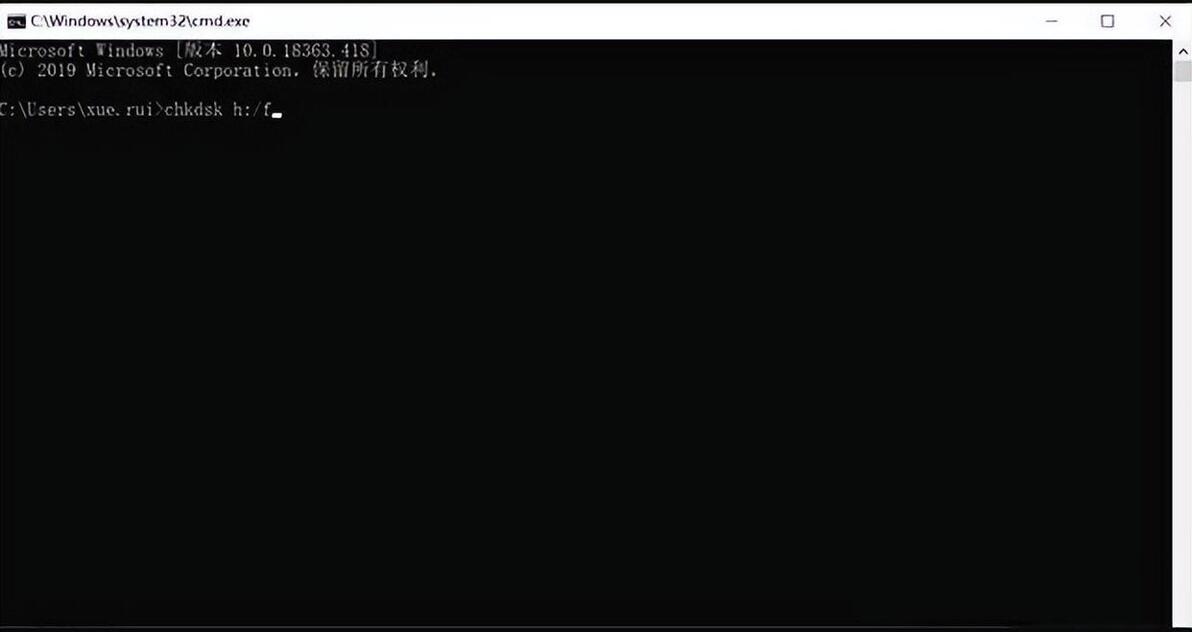
对于熟悉命令操作的用户,Windows系统自带的CMD命令行工具可以提供另一种恢复途径。通过运行“cmd”打开命令提示符,输入特定命令如“chkdsk X: /f”(X为盘符)检查磁盘错误,有时可以修复文件系统问题导致的文件丢失。此外,还可以使用Windows PowerShell的“Restore-Computer”命令进行系统还原。这种方法需要一定的技术基础,不适合电脑新手操作。
6. 影子副本恢复技术
Windows系统的卷影复制服务(Volume Shadow Copy Service)会自动创建文件快照,即使回收站里面的资料被清空了,可以通过下面这个方法来找回数据。首先在文件所在电脑文件夹右键找到“属性”,进入“以前的版本”查看是否有可用的影子副本。需要注意的是,这一服务在部分系统中默认关闭,需要用户手动开启才能发挥作用。对于已开启该功能的用户,这是最简单直接的恢复方法之一。
三、避雷注意点
进行数据恢复时,有几个关键点需要特别注意:首先,一旦发现误删文件,应立即停止使用该硬盘或分区,避免新数据写入覆盖待恢复文件;其次,恢复的文件不要保存回原位置,应选择其他磁盘或移动设备;第三,慎用来源不明的免费恢复工具,这些软件可能携带病毒或进一步损坏数据;最后,如果数据极其重要且自行恢复失败,应考虑寻求专业数据恢复服务,避免不当操作导致数据永久丢失。

总结
回收站清空不意味着数据永久消失,只要掌握正确的恢复方法,有很大机会找回误删的文件。本文介绍的6种方案涵盖了从系统自带功能到专业软件的多种途径,用户可根据自身情况选择尝试。其中嗨格式数据恢复大师作为专业工具,在深度恢复方面表现出色。
数据找回方法获取:t.hgs.cn/bz6/
预防胜于治疗,建议用户养成定期备份重要数据的习惯,开启系统保护功能,避免数据丢失带来的损失和烦恼。记住,数据恢复的关键在于“及时行动”和“谨慎操作”,越早采取正确措施,恢复成功率越高。
