
PR剪辑教程:
剪辑思维篇:
P1 剪辑元素:
如何制作好一个好的剪辑作品:
1.剪辑元素:(储备素材量)
镜头画面:视觉影响,传递重点信息;画面清晰,主体明确
音乐:烘托情绪,塑造氛围,奠定节奏,明晰主题;音乐合适,结构完整,起落有致
文字:补充画面信息,装饰画面
音效:放大感官,丰富细节,身临其境;塑造氛围,优化节奏;不能偏离,锦上添花的作用
台词:衔接剧情逻辑,增加观看信息量,增加观众代入感;承上启下,衔接段落结构;有明确的主题,音质清晰
2.制作动机
欣赏者立场:以欣赏者的身份判断,对该作品有什么样的预期,想看到什么样的效果;震撼——以大场景、强冲击力刺激视觉、听觉感官;共情——以细腻的作品表现、细节处理引起观众的共鸣
创作者立场:以创作者的身份对作品进行预判,想传达什么样的思维;关键桥段设计;关键桥段连结
3.剪辑工具
剪映(抖音开发,同质化,局限性大
Final Cut(苹果开发,只能应在苹果系统
PR(最专业的主流软件,功能强大,非线性编辑软件
4.剪辑结构(P3+P4)
P3 常见的混剪类型分析
混剪思维及结构分析
什么是混剪:
电影蒙太奇手法之一,不同镜头剪辑在一起构成新的意思;一种是影视作品的燃向、拉郎向混剪,在原有影像基础上剪在一起形成新的意思和感觉;另外一种是预告片和宣传片的混剪
混剪类型:
(1)剧情类混剪:按照剧情进行混剪
线性思维:
按照人物出场顺序或故事发生
优点:比较容易上手,容易让观众看懂剧情,适合新手剪辑
缺点:大概率像流水账,向当局剧情提纯
非线性思维:精彩片段(高潮)-故事开始-经过-高潮(精彩片段)
按照一定逻辑、主题、角度进行等进行剪辑
优点:容易做出好的作品
缺点:需要确定一个容易引人共鸣的主题,剪辑难度相对较高
(2)情绪类混剪:找案例学习
着重情绪:
依靠画面及语言台词表达同种情绪,进行情绪的堆砌,引发人们共鸣(一般为多个影视剧混合剪辑)【台词向】
优点:单个镜头切换时间较长、剪辑效果制作难度相对较低、容易引人共情
缺点:台词搜集较难、立意需亮眼
着重音乐与手法:
纯卡点混剪(相似元素归类,无清晰逻辑,贯穿主题的是情绪而不是剧情)【卡点燃向】
优点:各个元素使用融洽时,容易给人震撼感受
缺点:镜头切换较快,需要大量素材堆砌,制作周期较长
着重情绪与音乐:
依靠音乐本身歌词,寻找贴合歌词的画面
优点:立意与剪辑逻辑不需要太多思考,按照歌词本身发展去做即可
缺点:需要寻找歌词立意深刻或是本身使人共情强的歌词
(3)叙事情绪类:
通过安排镜头、音乐、音效、台词、结构、节奏等调动观众的情绪,讲述故事,表达主题内涵
优点:当情绪与剧情相辅相成时,会带给观众强烈的情绪共鸣,同时会给人以震撼
缺点:需要对剧情理解相当透彻
P4 剪辑结构
把握作品结构:好的作品给人的情绪并不是单一的
结构框架:
开头预告:
目的:吸引观众往下看
视觉向:精彩画面+合适的音乐音效,调动观众的感官情绪
台词故事向:用预告型台词+合适的音乐音效,制造悬念,铺垫后面的剧情
讲故事:
目的:增加混剪信息量,支撑整个片子的内容
选择合适的视角,切入点,情绪;画面配重点台词,推进故事发展
转折:
目的:制作反差感,增加剧情可看度
情绪转折;故事转折;音乐转折;台词转折
高潮升华:
目的:升华主题
音乐的高潮,丰富的音效,情绪最饱满、最戳人心的台词;最炫的镜头
结尾:
目的:将作品收尾
好的收尾不能让人觉得太仓促或太拖沓
P5 PR界面认识
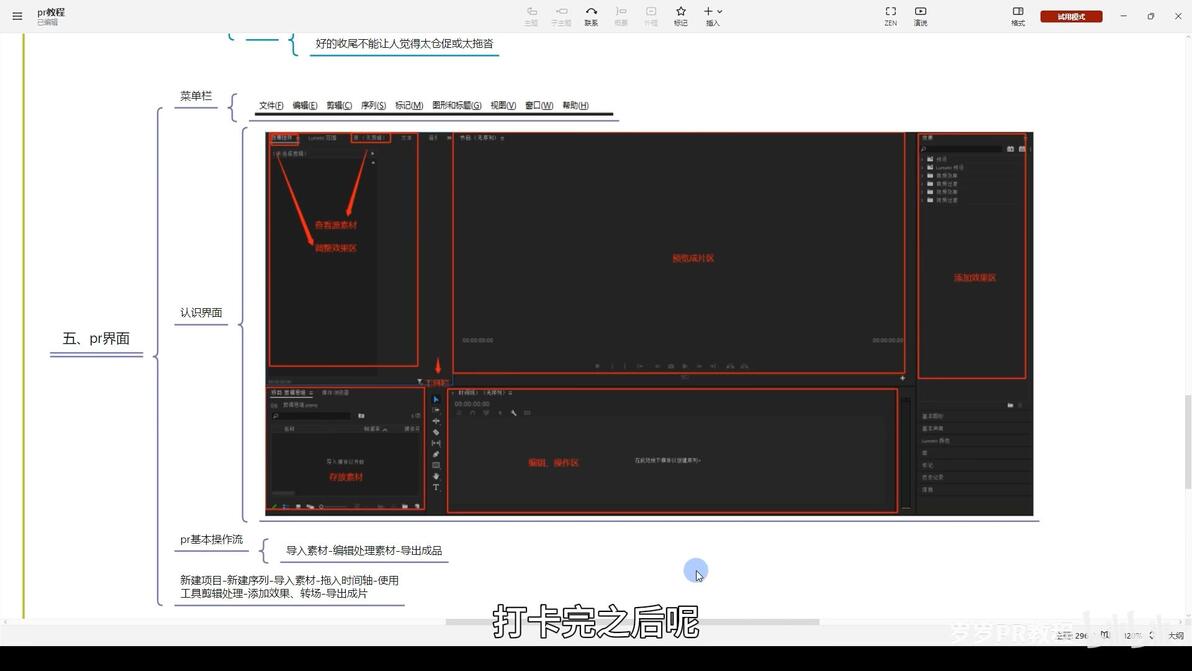
打开PR-新建项目-命名-项目位置(默认C盘,点击更改路径)
菜单栏:文件、编辑、序列、标记、图形和标题、视图、窗口、帮助
PR工作流:导入、编辑、导出
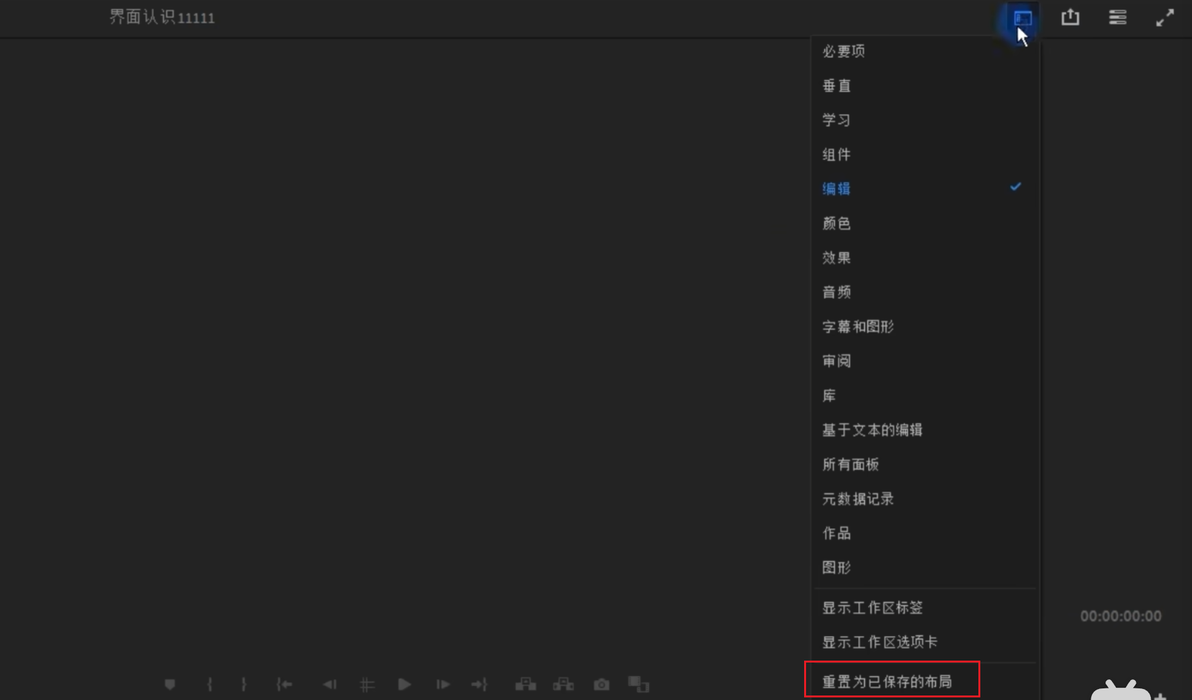
PR面板:左键拖拽边缘进行缩放,面板左上角三条杠可关闭该面板/浮动面板(浮动之后可点击左上角进行移动嵌入;关闭面板可在菜单栏-窗口中打开;工作区混乱时可在窗口重置为已保存的布局)
左下角-项目面板:存放素材,双击置入素材 /拖拽置入素材,ctrl+i可以导入素材
源面板:左键双击素材,进入源面板显示预览,可对素材进行粗剪
时间轴:进行素材的精简,按素材的属性进行序列创建
工具栏:时间轴左侧,对素材进行编辑处理
节目面板:最中央区域,预览成片的地方,显示时间轴当中的画面。按空格键可以播放视频
音频仪表:时间轴右侧,播放视频时实时波动显示当前视频的音量
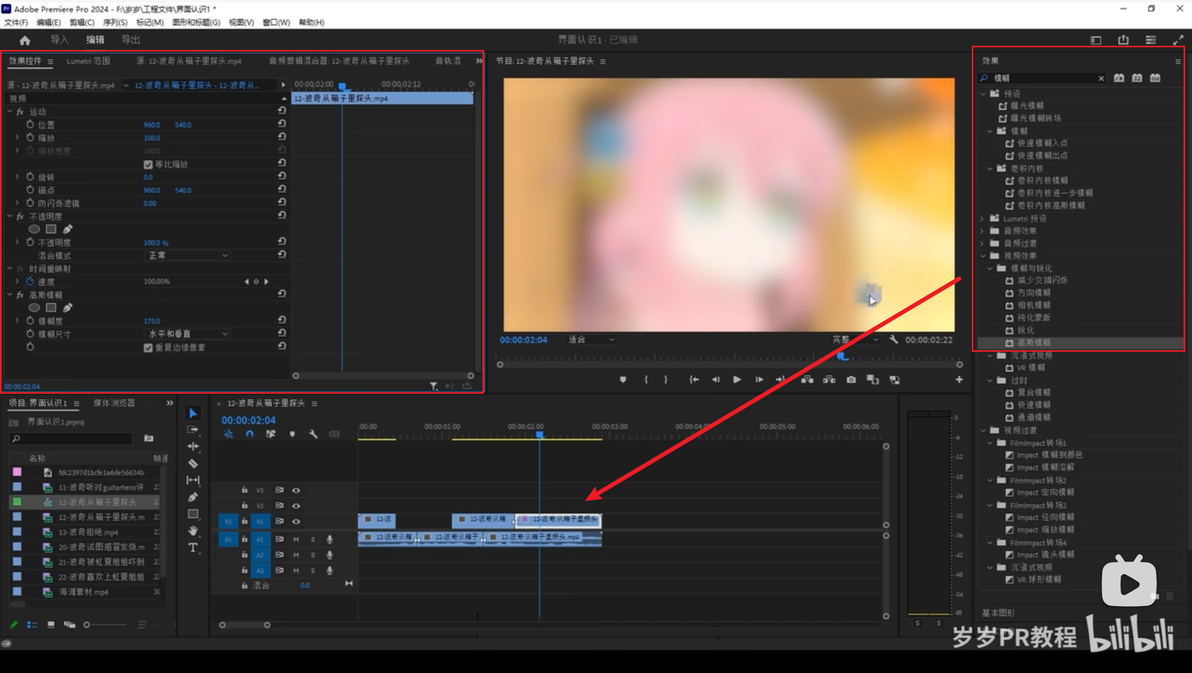
效果面板:搜索添加需要的效果,直接拖拽到时间轴的素材上,可在左上角效果控件对效果进行调整
P6 新建序列及像素知识
PR基本操作流:导入素材-编辑处理素材-导出成品
新建项目-新建序列-导入素材-拖入时间轴-使用工具剪辑处理-添加效果、专场-导出成片
序列:相当于PS里面的图层,AE里面的合成,相当于一个空白胶片,放置素材进行拼接剪辑,对空白胶片的设置影响最终导出的设置
新建序列:
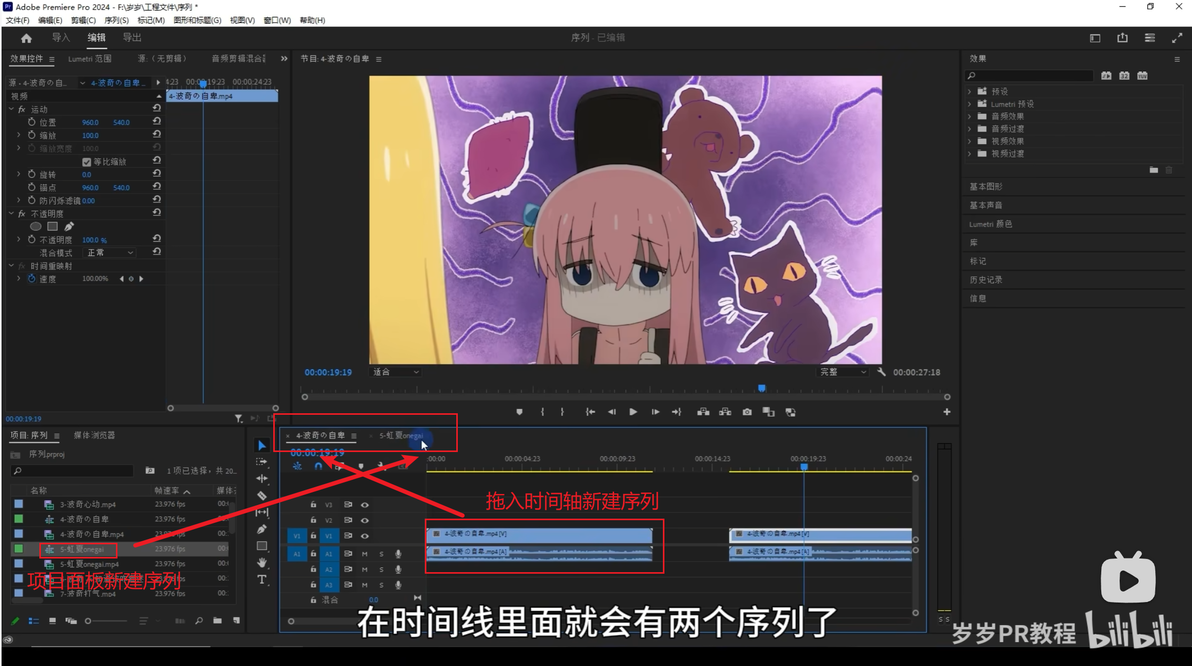
按素材的属性新建序列:直接拖入时间轴新建序列,但只有第一个拖入的素材才会新建,后面拖入的会默认该序列中;这时可在项目面板-选中素材-右键-从剪辑新建序列,这样会在原序列中脱离出来新建一个序列,可以切换或直接关闭
手动新建序列:文件-新建-序列(Ctrl+N),PR的快捷键在英文输入模式才有效
右下角-新建项-新建序列弹窗
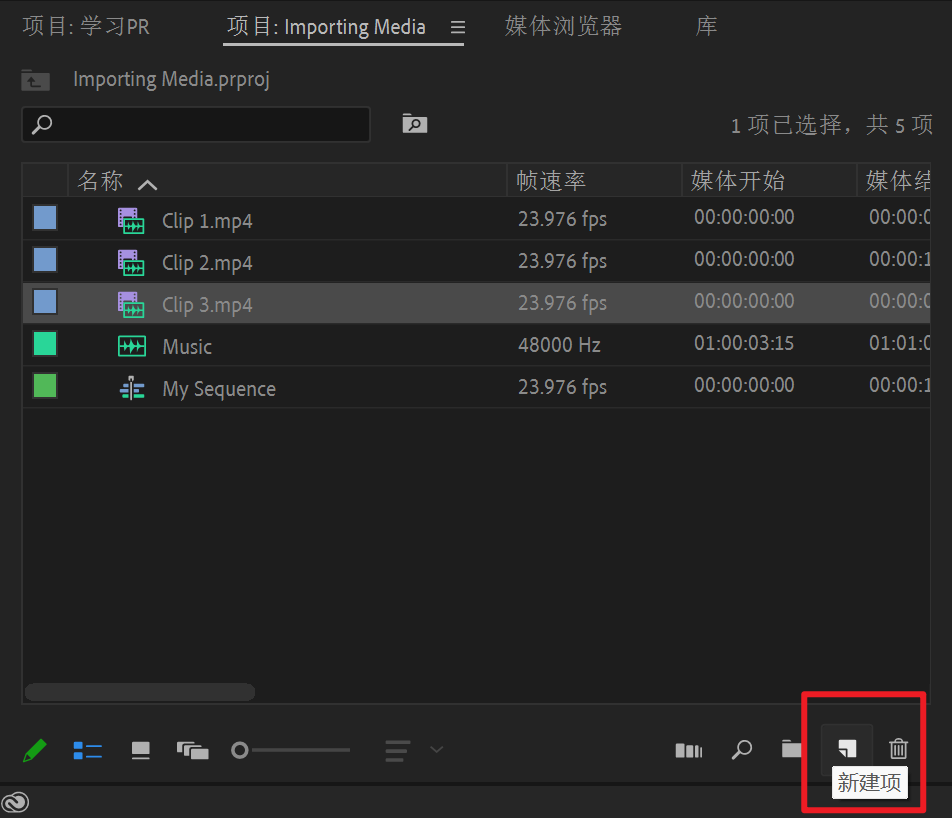
项目面板内-右键-新建项目- 序列-新建序列弹窗-序列预设(相当于模板,一般选择AVCHD-1080P 25/30帧)-预设描述(剪辑专业术语)
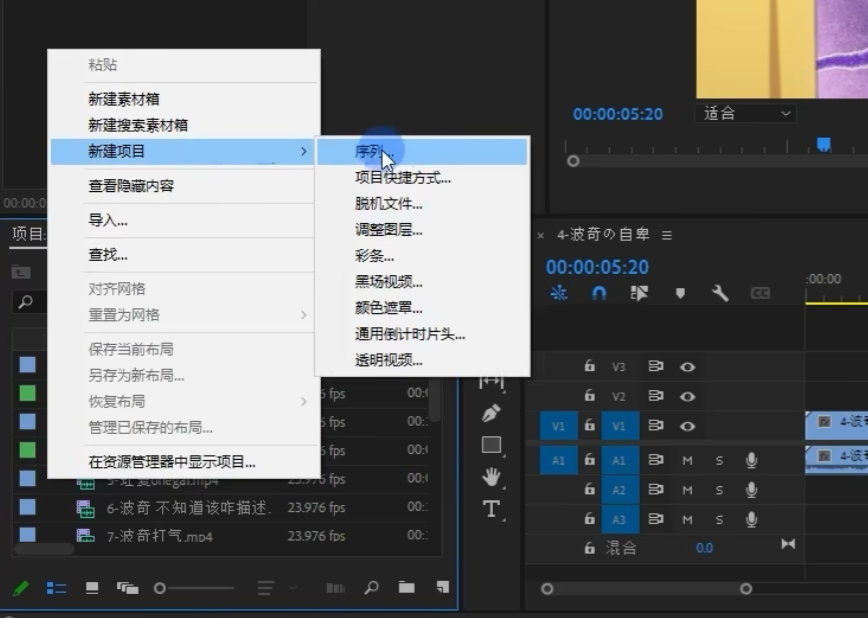
预设描述:
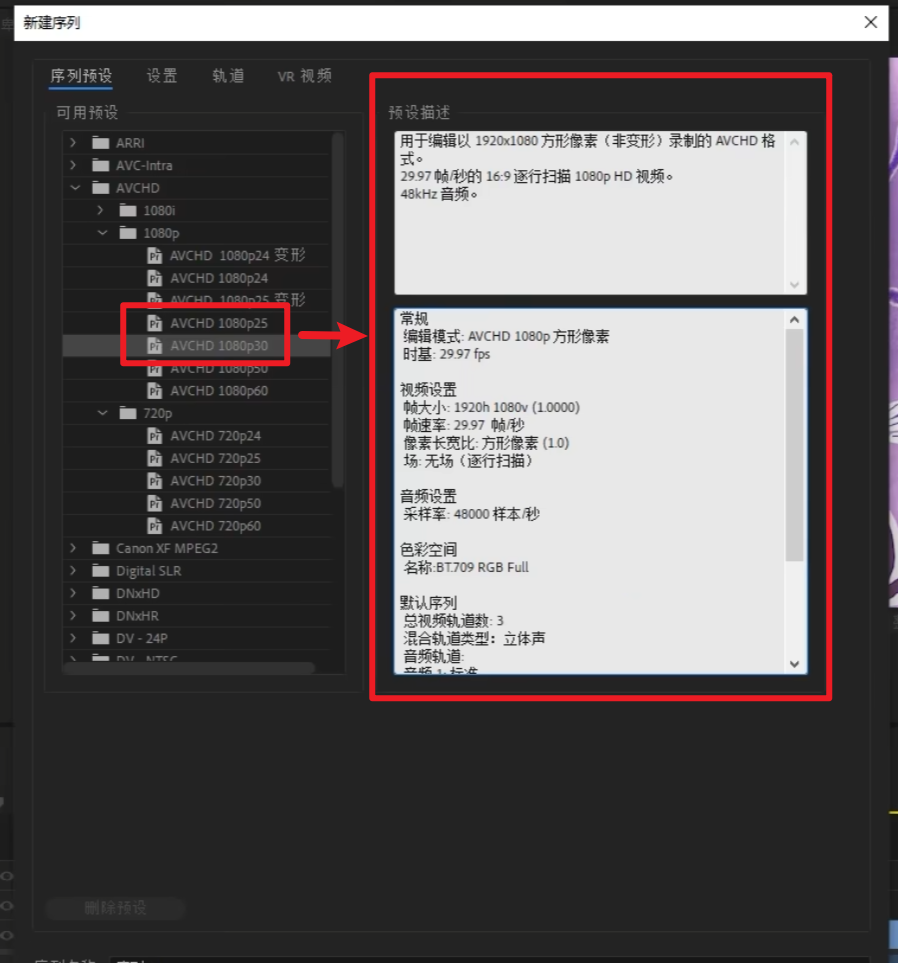
视觉暂留:
视觉暂留现象即视觉暂停现象又称“余晖效应”
人眼在观察景物时,光信号传入大脑神经,需经过一段短暂的时间,光的作用结束后,视觉形象并不立即消失,这种残留的视觉称"后像",视觉的这一现象则被称为"视觉暂留"。
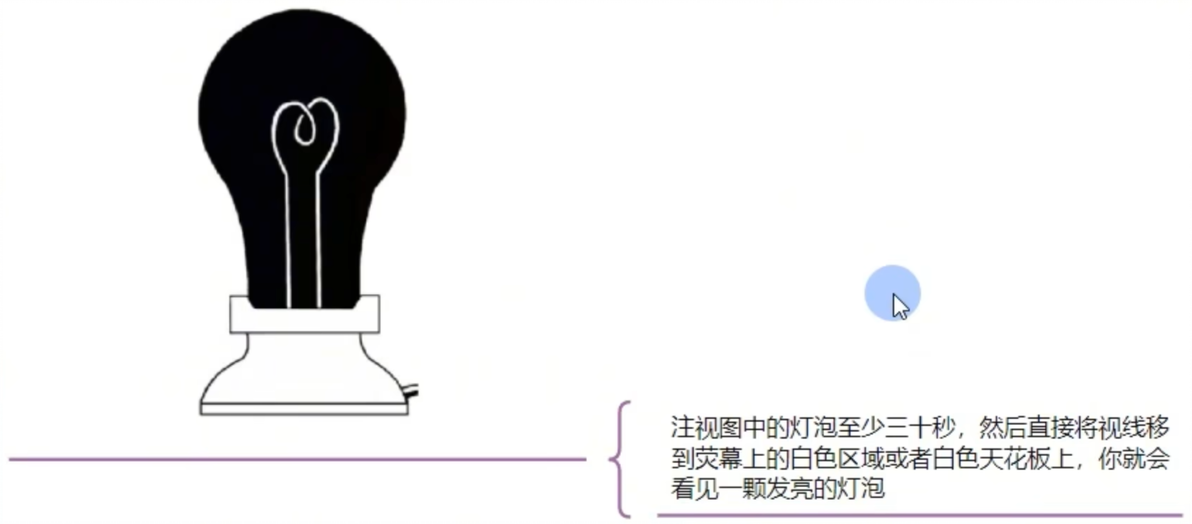
眼睛的一个重要特性是视觉惰性,即光像一旦在视网膜上形成,视觉将会对这个光像的感觉维持一个有限的时间。这种生理现象叫做视觉暂留。对于中等亮度的光刺激,视觉暂留时间约为0.1-0.4秒

一帧一帧静止的画面快速播放形成了视频
像素:
像素(pixel)是影像显示的基本单位。在整个图像中,可以将像素看做以一个颜色单一并且不能再分割成更小元素或单位的小格,单位面积内的像素越多代表分辨率越高,所显示的影像就越清晰。
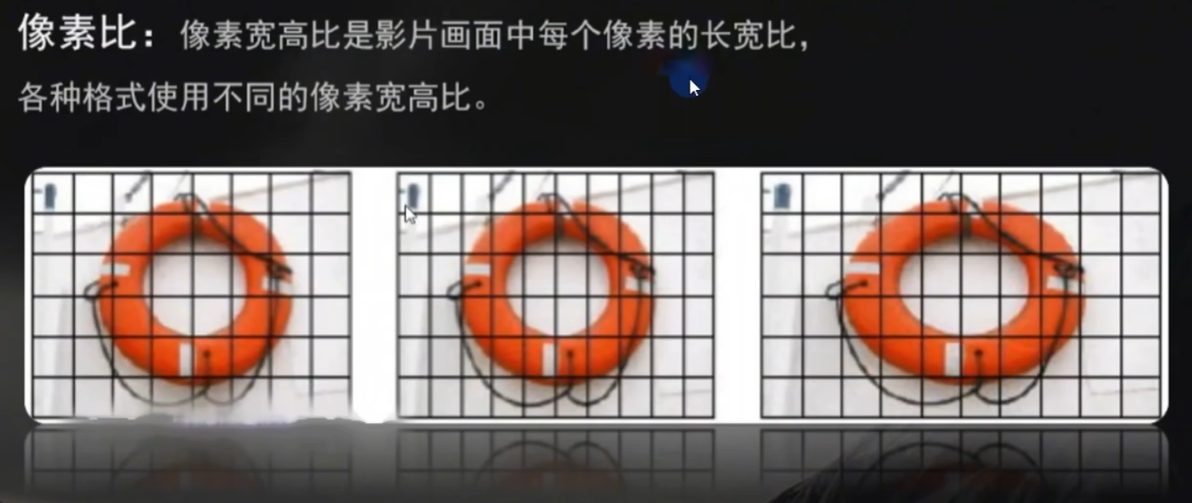
像素宽高比:在PS里新建720*576的画面,导入AE的时候窗口却无法填满
电视制式:所谓制式,就是指传送电视所采用的技术标准。目前世界上用于彩色广播电视的彩色电视机制式主要有三大类。
电视的制式划分有PAL制、NTSC制和SECAM制三种,中国都是使用的PAL制式,日本、韩国及东南亚地区与美国等欧美国家一般使用NTSC制式,而俄罗斯则使用SECAM制式。在中国市场上买到的正式进口的电视产品都是PAL制式。
国内PAL制电视机(彩电)画面是720*576,画面比例为4:3。然而你可以算一下:768*576才提是4:3,横向的像素数目少了一些。因为电视机无法更改,所以只能横向拉伸像素宽高比
国内PAL制电视机像素宽高比为16:15,比值约为1.07
屏幕宽高比:是指屏幕画面横向的比例,屏幕宽高比用两个整数的的比来表示。如16:9;4:3
P7 帧与电视制式
视频设置:帧大小1920h 1080v为横屏设置,更改为竖屏的方式为:设置-编辑模式-自定义-帧大小:1080 1920,垂直:9:16-像素长宽比:方形像素(1.0)
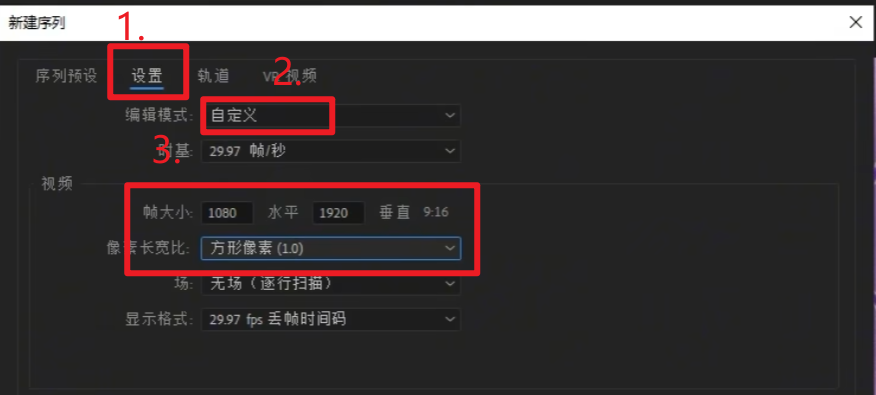
帧:
影像动画中的最小单位的单幅影像画面。一帧就是一幅静止的画面,连续的帧就形成动画,如电视图像等。
帧速率/时基:>24帧/秒,最高60帧/秒,帧数越高越流畅,帧数高视频越大对电脑负荷也越大;一般按照25帧/秒
帧大小:清晰度/分辨率,横屏(16:9)1920 1080,竖屏(9:16)1080 1920
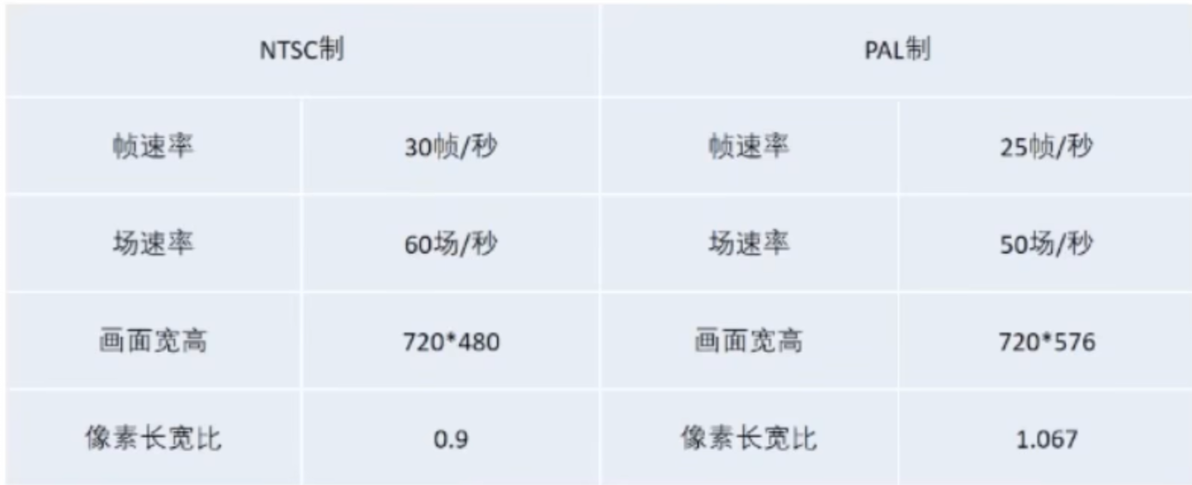
高清和标清:
HD高清:
画面大小:1920*1080,1280*720,1440*1080(HDV),宽高比:16:9,像素比:1(HD),1.33(HUD)
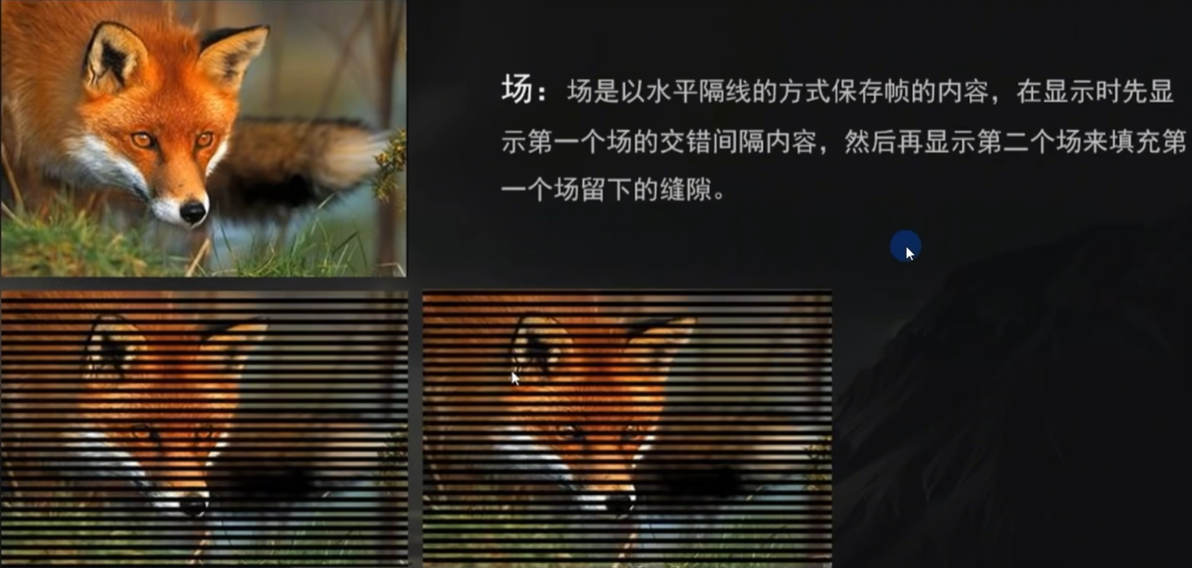
场:
新建序列设置中场-无场(逐行扫描)
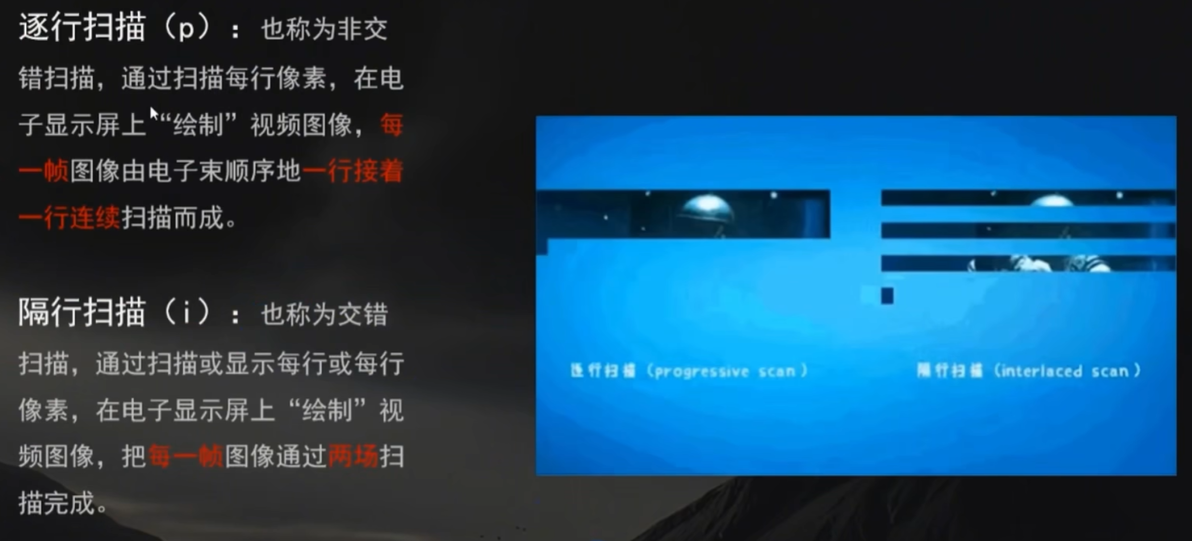
逐行扫描(p)、隔行扫描(i)
音频-采样率:对音频1秒之内所采集的次数,次数越多,音质更清晰,常规选择44100-48000
新建好的序列可以直接保存作为预设-名称+描述,可在序列预设-自定义中找到
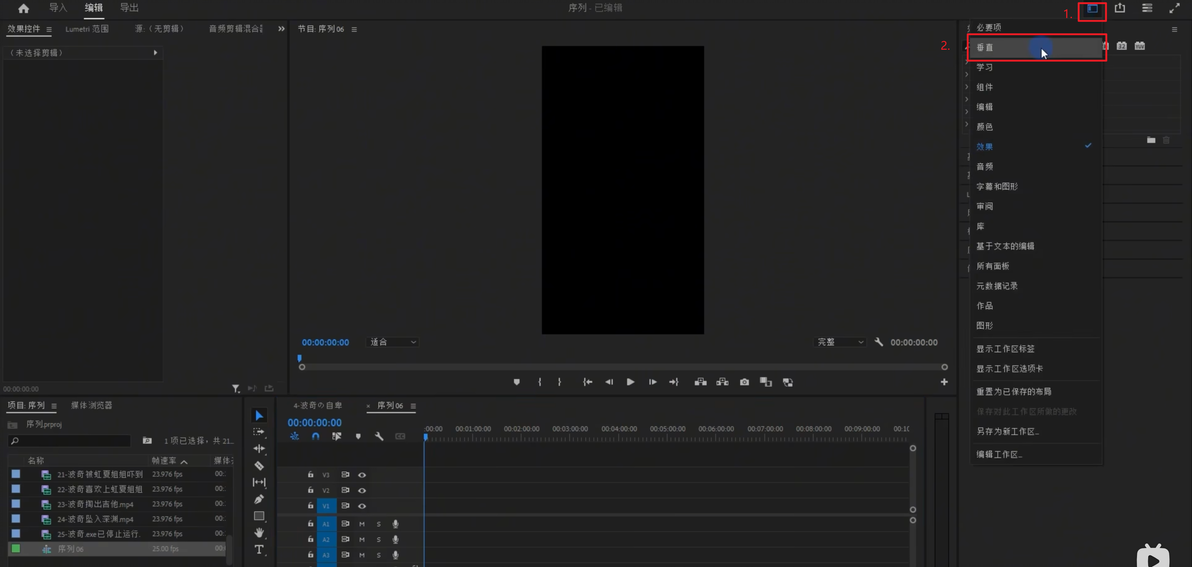
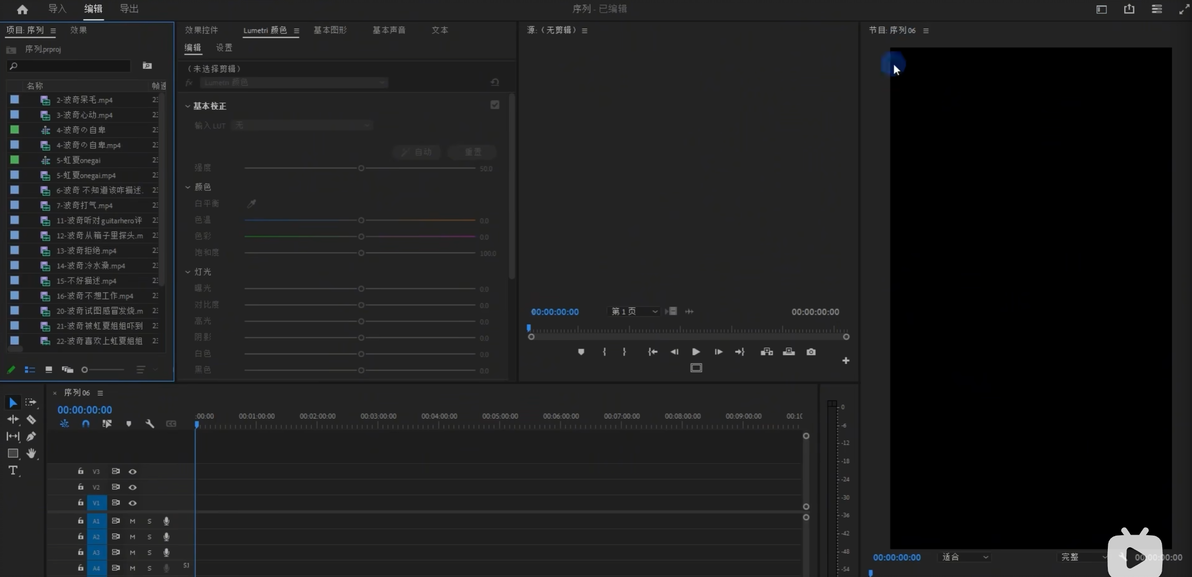
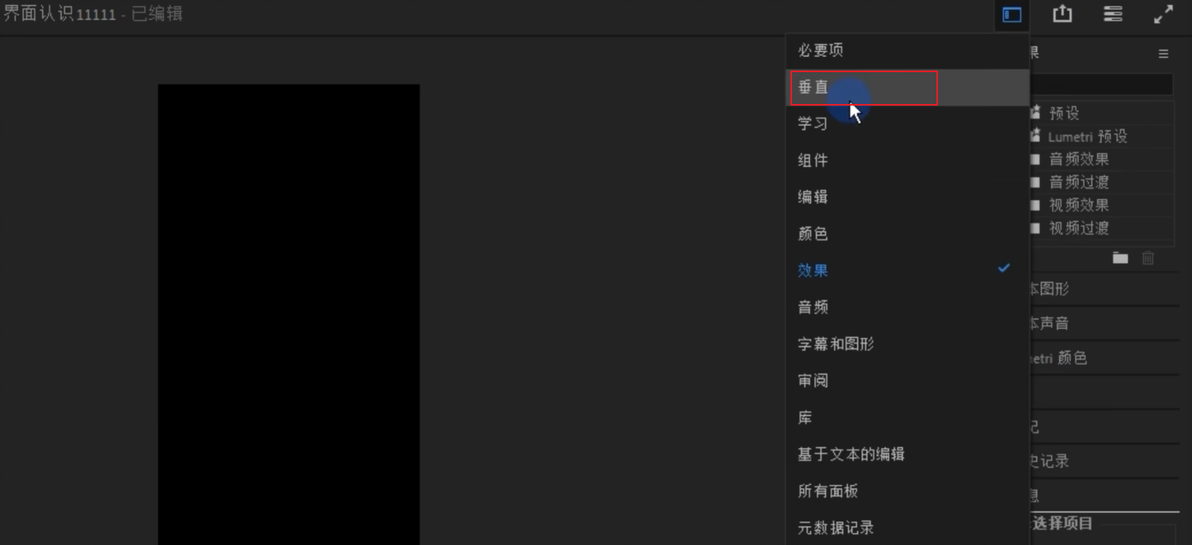
如果是竖屏序列,方便显示可以在右上角点击窗口按钮-垂直,切换到适合竖屏的工作界面
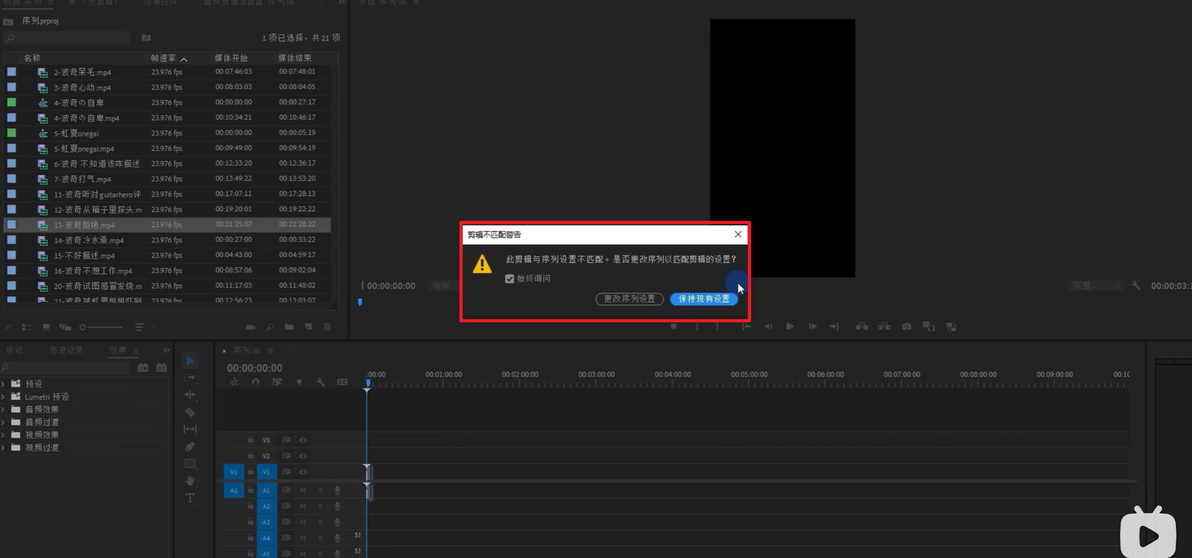
建立好序列后,拽的素材与序列设置不匹配,点击保持现有设置,就会更改素材适应序列,对素材调整即可
P8 时间轴
①Ctrl+i导入素材到项目面板中
②选中素材拖入时间轴中,自动新建序列;当不小心关闭该序列时,可在项目面板中双击该素材重新打开序列(也可在文件-最近使用中找到最近关闭的序列打开);可将一个序列的全部内容直接Ctrl+v复制到另外一个序列中
③认识时间轴:时间点(左上角蓝色数字)表示时间轴所在位置的实践显示
按住alt滑动鼠标滑轮可以放大时间刻度显示
时间点下按钮:前三个默认点亮
第一个:将序列插入并覆盖,将这个序列中的项目全部拖入,较少用到
第二个:对齐功能,打开时各个轨道的素材交界处会出现对齐参考线
第三个:链接选择,同一个视频和音频当链接在一起时,会整体拖拽,取消链接则可以单独处理
第四个:添加标记(快捷键m),当选中素材时,标记可添加在素材上,当选中轨道时,标记添加在时间刻度上
第五个:时间轴的显示设置
第六个:字幕的轨道选项
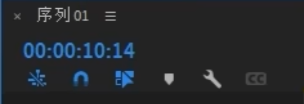
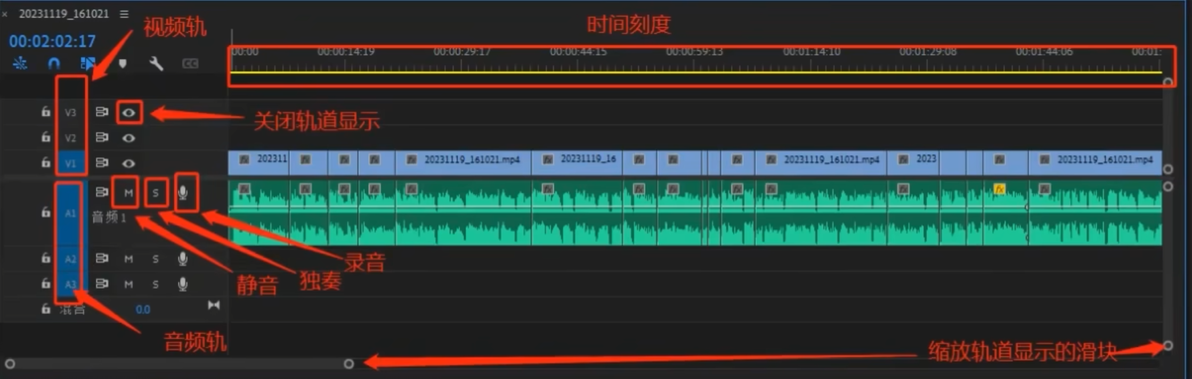
V为视频轨道,A为音频轨道
添加轨道:选中素材拖动到轨道最外侧会自动新建一个轨道;轨道标头位置点击右键-添加单个轨道/添加轨道(批量);也可批量删除所有空轨道
视频轨道上的小按钮
锁定:切换轨道锁定,锁定之后无法处理素材
小眼睛:轨道输出,可关闭显示该轨道上的素材
音频轨道上的小按钮
m:静音,把该轨道上的声音全部静音
s:独奏轨道,仅播放该轨道上的音频
录音:画外音录制,较少用到
混合音频轨:主音轨,多个音频轨道的总和,数值表示音量的增加或减少
音频轨最下侧滑块:放大或缩小音频轨/alt+鼠标滚轮
音频轨最右侧滑块:对应纵向的放大和缩小
P9 剪辑工具组
剪辑快捷键
【C】剃刀工具-剪切素材
【CTRL+K】剪切素材
【B】波纹编辑工具-可配合V键进行快速剪辑
【V】放在素材末端可以裁剪素材多余的部分,按住Ctrl键进行拖动相当于暂时切换为波纹编辑工具
【Q】删除该素材时间指示器前面的内容
【W】删除该素材时间指示器后面的内容
【Shift+Delete】删除素材+波纹删除;同时时间轴上的标记也会同时删除
【l】【O】标记出入点
重要的编辑快捷键
【CTRL+S】保存
【CTRL+Z】撤销
【CTRL+SHIFT+Z】重做
【CTRL+M】导出
源面板粗剪:
选中项目面板中的素材,会在源面板中显示
拖动时间轴滑块到想要的位置,点击{}标记出点/入点
截取视频片段后,左键按住视频画面直接拖拽到时间轴中
点击时间轴上方两个按钮:仅拖拽视频/音频,可直接把视频/音频拖动到时间轴中
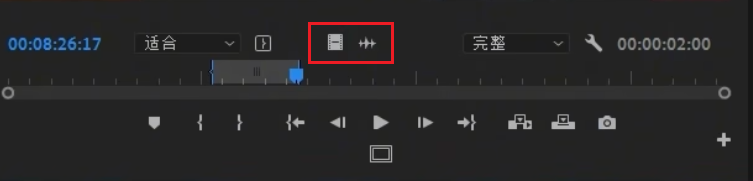
时间轴精剪:
工具栏中隐藏工具的调用方法:长按住该工具即可弹出隐藏工具栏面板
选择工具【v】:选择素材,或在首位端裁剪素材的显示范围
素材左右上角有小三角,表明是完整视频内容,无法再扩大,而没有小三角表明素材是被裁剪过,可以前后拖拽复原
剃刀工具【c】:裁剪中间部分素材,选中素材直接删除,留下的空格也可以直接delete删除
波纹编辑工具【b】:剪掉素材后,后面的内容会直接移动过来衔接上,不会留下空格
在选择工具情况下,长按Ctrl会切换到波纹工具,取消长按Ctrl键又恢复到选择工具
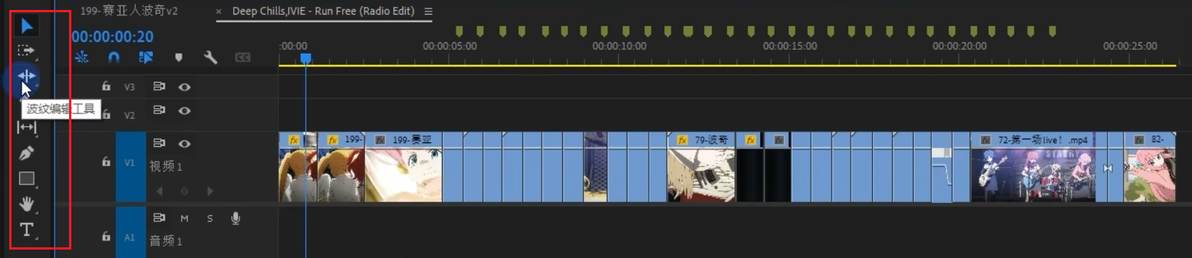
P10 工具栏-上
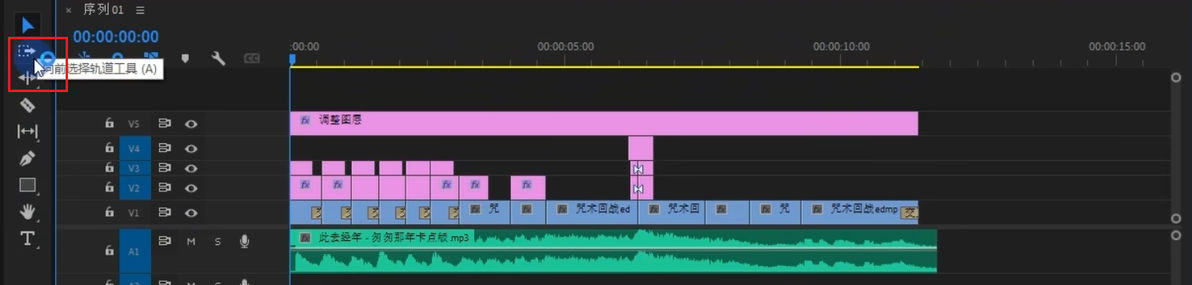
向前/向后选择轨道工具【a/shift+a】:直接选择目标位置以后/以前的全部内容
波纹编辑工具扩展栏
滚动编辑工具【n】:在素材交界处直接拖动,两端素材的位置会一起进行调整,当素材有小三角是则无法向外扩展
比率拉伸工具【r】:前后拖拽素材,进行素材速度的加快或者放慢
重新混合工具:作用在音频上,向外拖拽可自动扩展音频到整段视频,同时音频出现波浪线显示拼接部分,但听感非常丝滑
P11 工具栏-下
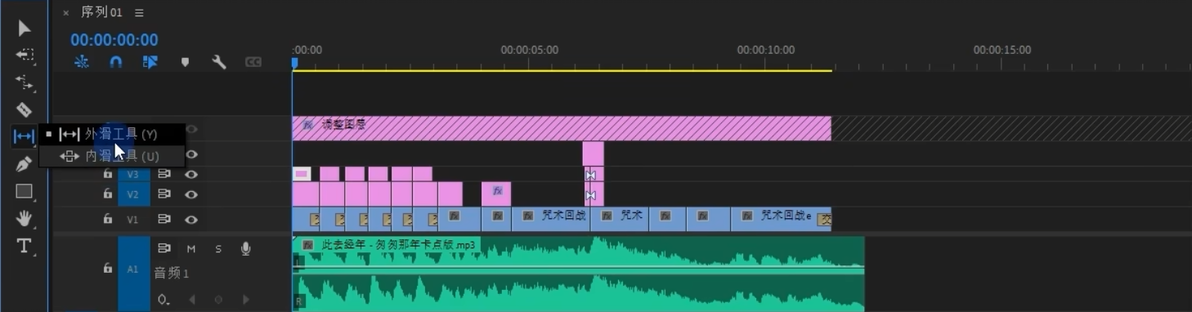
外滑工具【y】:666,选中一段素材,向后拖动直接显示该段素材后半部分,向前拖就显示该段素材前半部分,不改变素材的长度
内滑工具【u】
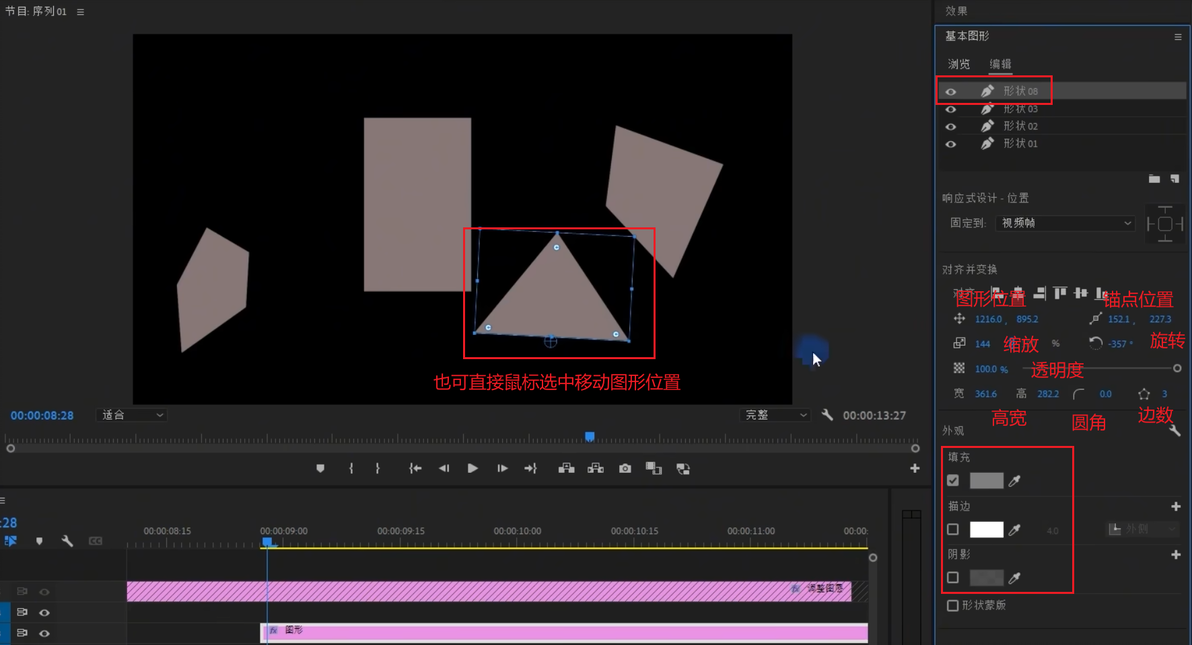
钢笔工具【p】:在节目面板中创建形状,同时时间轴会新建一个形状的图层
矩形工具/椭圆工具/多边形工具:按住shift可绘制正方形/正圆/三角形
右上角效果面板:
选中形状,改变图形/锚点位置,缩放,旋转,透明度,宽高,圆角,边数,填充/描边/阴影
手型工具【h】:把画面放大后,查看其他部分的细节,可用手型工具移动画面
缩放工具【z】:默认放大,点击时间轴放大,按住alt点击进行缩小,较少用到=alt+鼠标滚轮放大缩小/移动时间轴下方滑块放大缩小
文字工具【t】:横排/竖排,可在效果面板中更改字体字号
P12 基础剪辑案例实操
打开pr-新建项目-命名-更改项目位置(除C盘以外的位置)-创建
导入素材(双击项目面板/Ctrl+i)-按住ctrl连续选择好素材拖拽到项目面板
新建序列(Ctrl+n)-AVCHD-1080p-25帧-确定
素材粗剪-项目面板选中素材双击-源面板监视和浏览原素材-移动滑杆到想要的起始位置-点击{或者快捷键i-移动滑杆到想要的结束位置-点击}或者快捷键o-打上出点和入点后,点击仅拖拽视频
弹窗与序列设置不匹配,点击保持现有设置
按住alt滑动滚轮放大时间轴,选中素材前面的波纹(空白处)删除
导入音乐-直接拖拽到时间轴上-选择音乐,C切换为剃刀裁剪,V切换为选择删除
音乐鼓点处添加标记,m快捷键
标记处替换为其他视频素材,拖动进来的素材=取消链接-删除音频
添加转场-效果面板-视频过渡里的转场效果-溶解效果-拖动到视频交界处-鼠标放在效果左右处拖动,可以缩放效果应用的时长
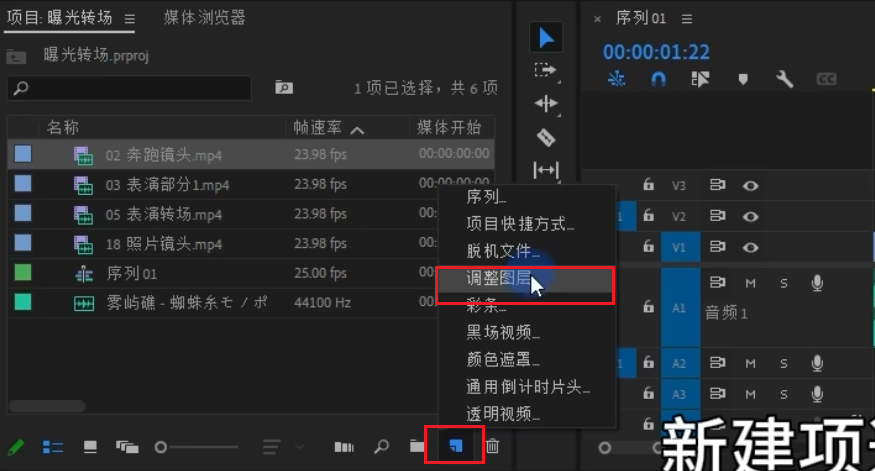
项目面板-新建调整图层(相当于一个空白图层)-拖拽到素材上方的时间轴上-确定时长(10帧):shift+左箭头(跳动一格为5帧)-shift+右箭头(5帧)-c剃刀裁剪-v选择删除
12.选中调整图层- 效果面板-调整-procAmp效果拖拽到调整图层上-效果控件-滑杆中间对比度100-滑杆拖动到起始位置对比度200-滑杆移动到结束位置-重置参数
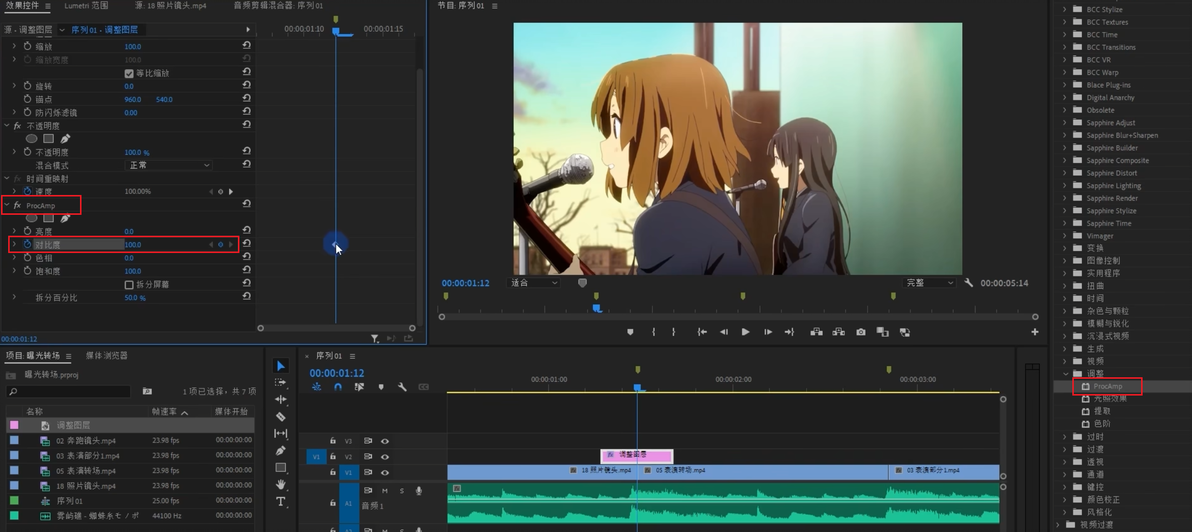
关键帧这里没有搞懂,我添加了关键帧调整对比度参数没有什么用???
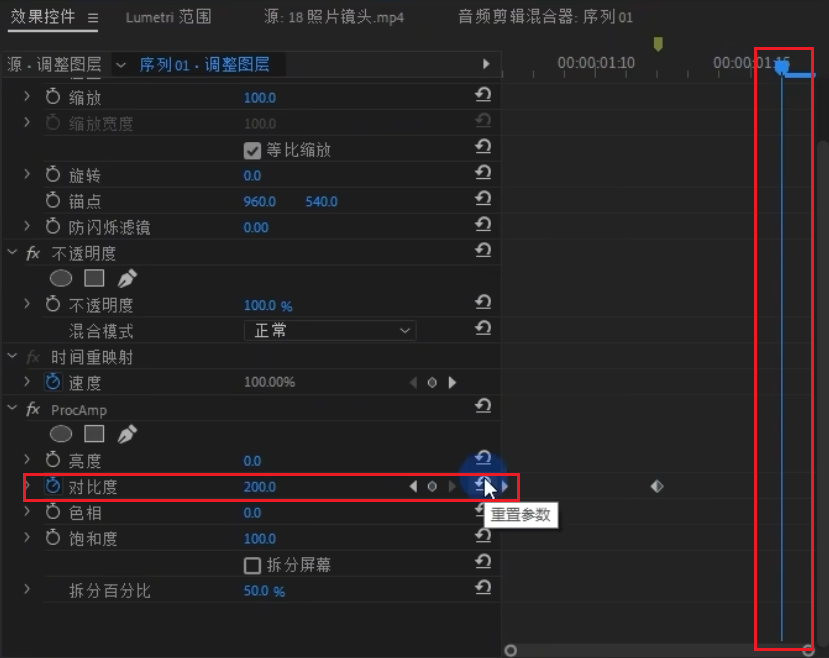
13.按住alt键-选中调整图层拖动复制到每个转场
14.ctrl+m导出,更改文件名-更改位置-预设默认不改-格式h.264-导出
P13 元素处理-音乐1
1.音乐的色彩
(1)地域色彩:
都市:节奏明显,所用乐器偏现代及西方,如钢琴、吉他、萨克斯风等;写字楼白领精英/咖啡厅浪漫情调
乡村/野外:所用乐器通常不多,整体氛围较轻松;空旷静谧/闲适悠扬
宗教:道教飘逸且多用中国民乐,佛教庄严且鼓点明显突出,伊斯兰教有偏向中东方及新疆地区风格的旋律并有冬不拉等特有乐器,基督教多采用同生和女生的唱诗班。宗教色彩可为有声作品中出现虚拟的教派的音乐选择提供参考。(道教/佛教/伊斯兰教/基督教)
(2)时代色彩:
古代:清朝及以前/古风架空;多用中国本土民族乐器,如古筝、笛箫、编钟等
年代:民国时期/战争年代/建国至改革开放;民国时期中西方文化交融,战争年代之后则略带苏联风格,如手风琴;年代的划分和文学上有区别,明确这里仅代表后期制作层面
现代:1978年改革开放至今,多表达当下社会环境作品;包容性强,多用钢琴吉他为主,管弦乐,电子乐为辅
未来:广义上的未来音乐具有科技感;多用电子合成器音色;科幻类居多
2.音乐的情绪
正面情绪:能让人产生正向情感的音乐:欢乐、激昂、浪漫、喜庆
负面情绪:没有正向感受的音乐:忧伤、愤怒、悬疑、压抑
优先匹配音乐的色彩,再满足音乐的情绪
3.音乐的风格
流行
国风:明确国风音乐里也有现代乐器,只要不违和
电子
民族:民族特有乐器,如葫芦丝、马头琴等;蒙古族、傣族
说唱:以人声为主体
4.音乐的结构
loop(音乐的循环)
旋律反复与配器层次改变
变奏
音乐拼接:在两端音乐的交界处,点解右键,应用默认过度,恒定功率可拉长使得衔接更为自然
5.音乐和音乐的拼接
短触发为主干音乐拼接:当前音乐主干为短触发乐器时,需先将音乐用剃刀工具切开,在两个轨道进行鼓点或重拍的对接,再进行淡入淡出的拼接
短触发:音符很短,比如钢琴,鼓
在前一个音乐鼓点结束的地方,另个音乐鼓点刚开始的地方进行拼接,把两个鼓点重复部分进行对齐,切换为钢笔工具打上两个点,把末端锚点拖拽到底部作为音乐的淡出
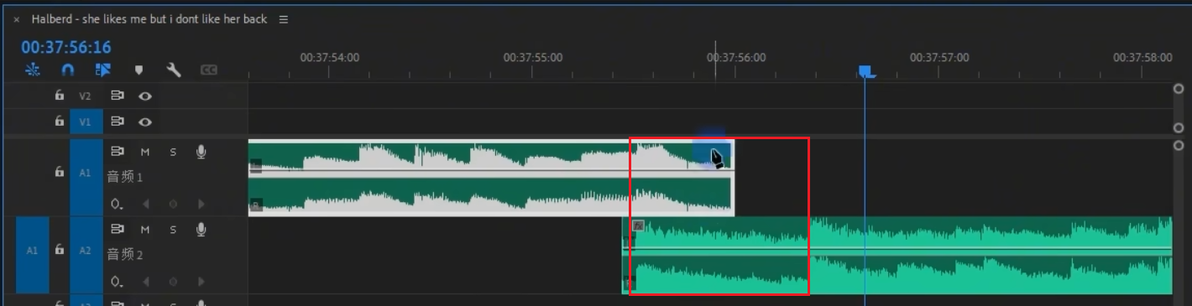
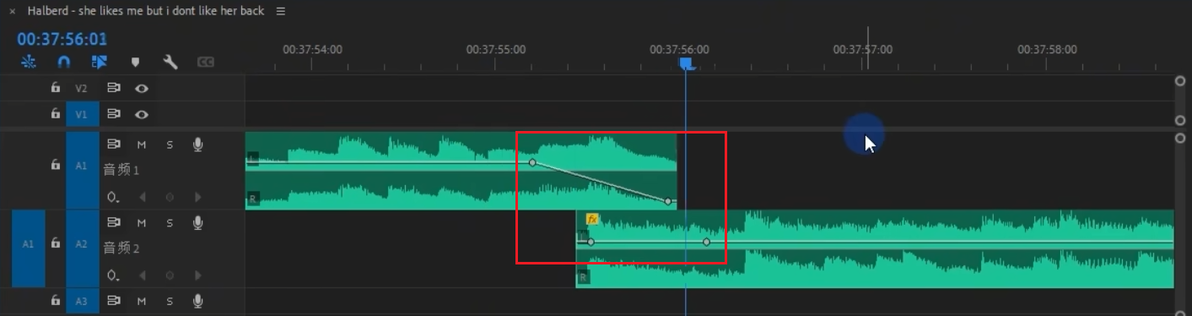
前端淡出,后端淡入
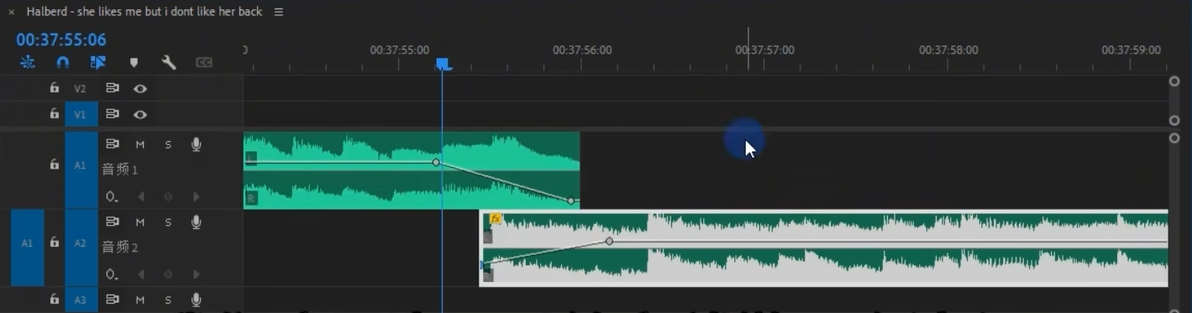
中间空白,前后应用默认效果相当于淡入淡出
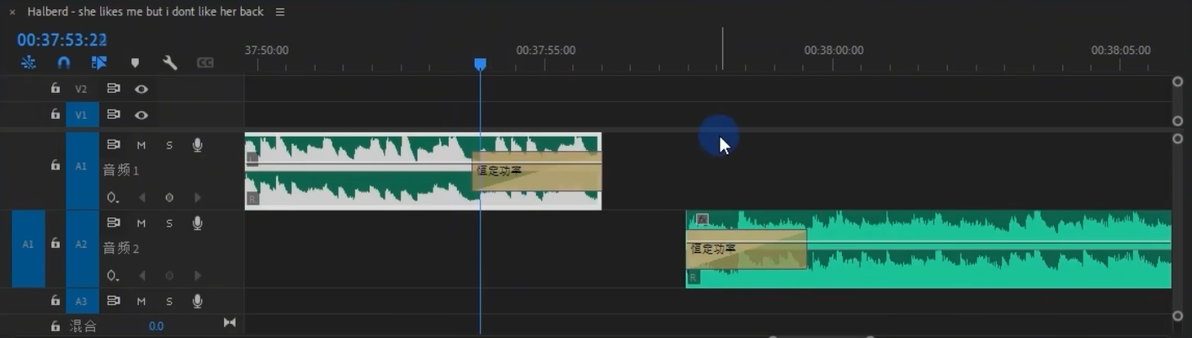
长触发为主干音乐拼接:当前音乐主干为长触发乐器时,直接进行淡入淡出的方式进行剪辑叠加
长触发:音符拖的很长,比如小提琴
不需要特别注意,直接裁剪一部分后,将两端应用默认过度即可
P14 元素处理-音乐2
6.配乐的应用
(1)音乐应用的分类
有源音乐:场景设定中出现的音乐,如舞厅中的音乐、电视中的音乐等。需要考虑音乐从哪里来,空间和频率问题
无源音乐:场景没有设定的音乐,即后期用来渲染烘托得背景音乐
(2)常用手法
人物塑造:根据人物性格选择想匹配的音乐;为特定人物分配特定风格、乐器或旋律
氛围渲染:根据场景特点、情绪选择相匹配的音乐;考虑有声作品的声音连续性
7.音乐与卡点
寻找音乐的重拍(鼓点)
8.处理手段
淡入淡出
剪辑与拼接
均衡:电话音/门外音
混响:塑造空间感
混响/电话/门外音制作:
效果面板-音频效果(音频过渡是衔接音频转场,音频效果可以直接添加到整段音频上)
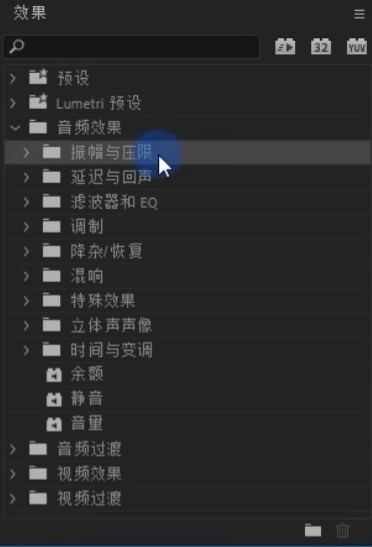
振幅与压限:作用的范围在音频的动态范围上
延迟与回声:声音的空间效果
滤波器和EQ:作用在音频的频率上
电话音和频率有关,低频声音听起来低沉,高频听起来明亮或刺耳;打电话时高频和低频会被削弱
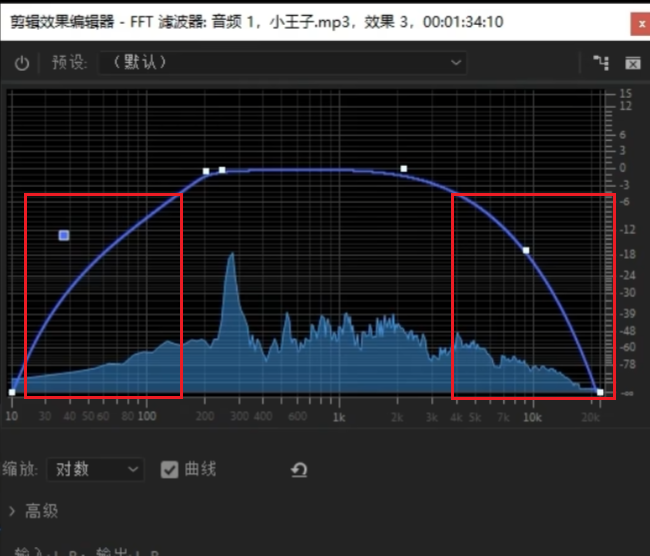
添加的效果是滤波器和EQ-FFT滤波器/图形均衡器-效果控件-自定义设置编辑-预设:默认-图形中200和2000hz中添加控制点-拖拽首位端到底部-高频中间再添加一个点向下拖拽一部分-勾选上曲线(过渡柔和)-调整使中间频段更多(200-2000)
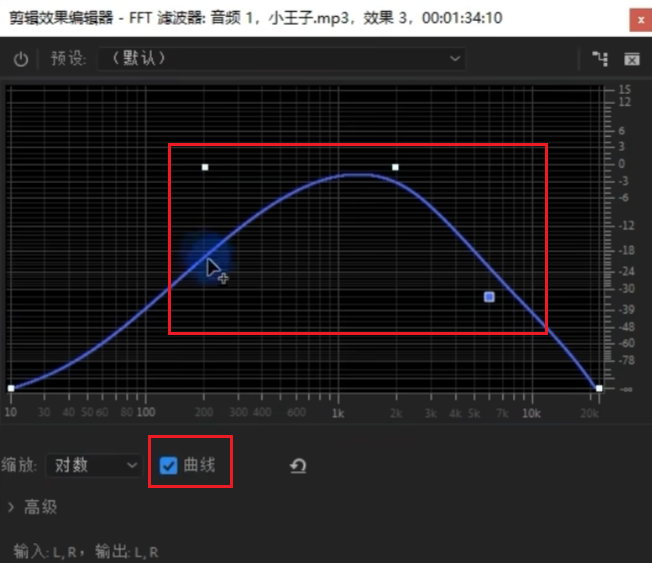
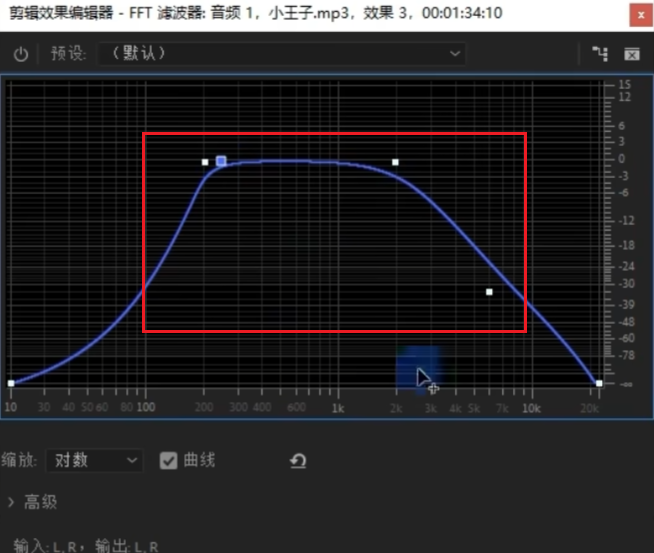
如果想要更清晰,可以将高频和低频抬高一点,削弱就会变少一些
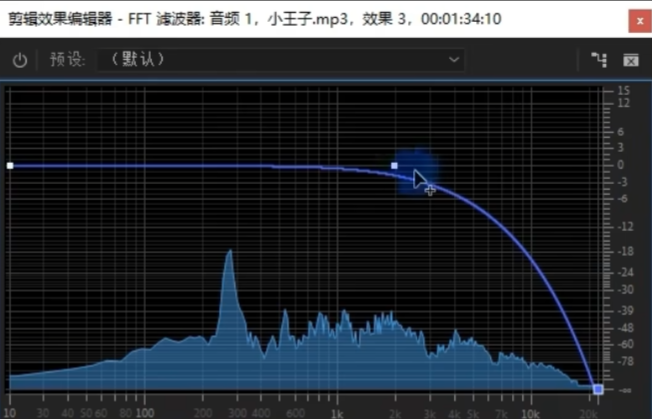
门外音:声音传输的过程中,高频容易被削弱,门外音只需要减少高频就可以了,在2000的位置添加控制点,拖拽短点到底部,勾选曲线
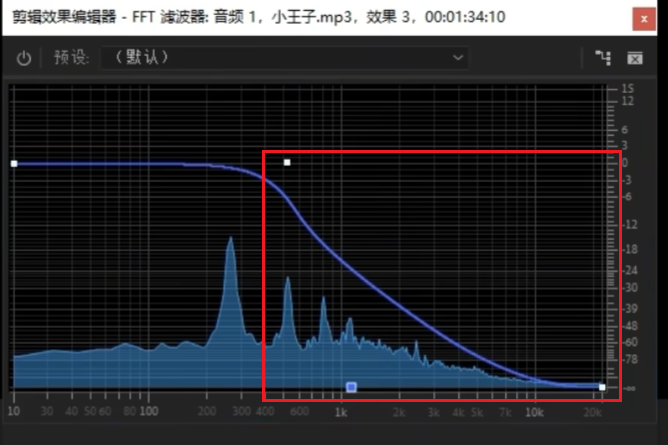
高频中间压低曲线控制门的厚度,越低门越厚,进入的声音越少
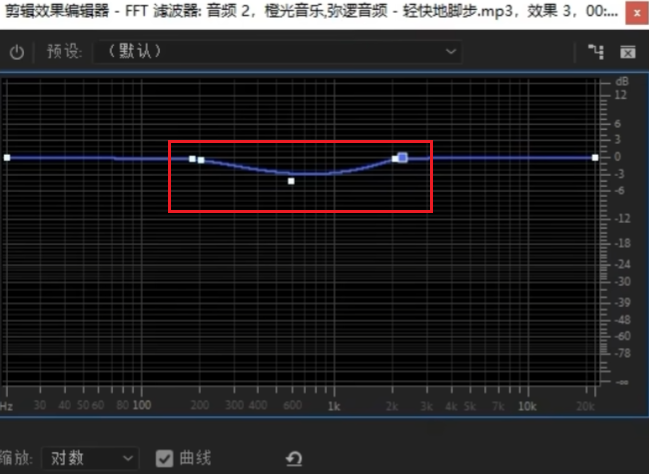
当人声和音乐声音冲突时,音乐声音最低也听不清楚人声,可以添加FFT滤波器效果(拖拽到音乐素材上)-效果控件-自定义编辑-预设:默认-人声的频率在200-2000hz,只要音乐避让一下这个频段,就不会有音乐盖住人声了-在200-2000hz处添加控制点,向下拖拽3-6db-勾选曲线
注意:首先将音量降低,降低之后还觉得音乐抢人声,但是再降低音乐又不明显没有作用了,就可以使用这个方法
调制:短回声,出现声音镶边的感觉,类似机械音/系统音
降杂和恢复:降噪效果,降低底噪(稳定持续的声音,机箱/风扇/电器工作的嗡嗡声)
混响:给声音增加空间感,常用的效果是室内混响-拖拽到音频上-效果控件-自定义设置-编辑(参数调整)-预设:人声混响中(不会调的话可以直接使用预设)/房间临场感1/2(房间混响)-可以关闭fx进行效果开关的观察
参数调整:输出电平,干度即人声原本的声音比例,湿度即添加效果的声音比例
特殊效果:较少采用
立体声声像:调整声音的宽度,听感上声音跟我们的距离
时间与变调:简单实现变声的效果
P15 元素处理-音效分类
音效分类
(1)音效设计
短音乐音效:人物出场,片头,片尾
环境/氛围音:环境音:虫鸣,鸟叫,车流,海浪......(客观再现环境特征,如城市喧嚣的街道,森林的静谧等,营造代入感,使观众或玩家更深入地沉浸在虚拟世界中);氛围白噪音,氛围单音乐
同期声/必要声:画面当中的主要声音,有具体描述,特写的声音,如走路镜头的脚步声,拔刀的拔刀声(强调动作的真实性,如脚步声,挥剑声等,营造紧张,刺激或悬疑的氛围,如战斗或追逐等场景)
加分音效:上升音(波形从低到高),重击音(波形从高到低),常用的公式组合(上升+重击),轰鸣音,重复、延续、共鸣音效,慢动作音效
夸张音效:画面中不存在的,但通过夸张手法强调特殊场景时的紧张感、恐怖感或震撼感的音效。例时针转动的声音,急促呼吸声,心跳声
移动音效/转场音效:物体移动的音效,有时被当做转场来使用
(2)漫剪
写实音效:客观声音(画面中有的),主观声音(联想得来的)
写意音效:一切用语主观渲染(烘托情绪的声音),如:旋转,上升音,重音,时间转动......
去哪找素材:剪映/爱给网/淘声网/淘宝音效包/b站(收集分类)
PR软件基础篇:
P1 初识pr
安装教程:启动set-up-安装位置:默认c盘,更改路径后再安装插件也许需要手动更改位置
打开pr-欢迎面板-新建项目-命名/更改项目位置
左上角工作区面板:可以调整显示的面板以及重置为已保存的布局
pr支持的素材文件格式MP4,编码是H.264,另外支持mov,avi格式,图片常用格式是jpg,png,不支持mkv,需要用外部软件比如格式工厂进行转码,转到mp4格式
P2 序列与基础理论
序列相当于空白胶片,设置好参数和属性,之后不管填充多少参数和属性的视频,最终成品都会按照最先定好的胶片参数和属性
任何视频都得先新建序列 ,新建序列方法参考P6
新建序列面板参数:横屏:HD 1080P25帧(新版25以上),旧版-AVCHD-1080p25(旧版24.2以下);竖屏:社交-社交媒体纵向9x16 30帧(25版本,24.4版本没有此功能),需要手动更改,自定义新建预设
契合竖屏预设的工作界面:点击工作区-垂直
P3 编辑区认识
详细参考P8-9
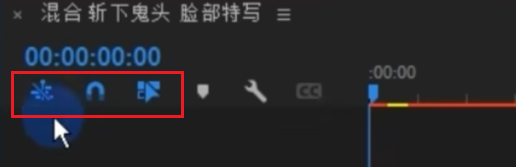
将序列作为嵌套或个别剪辑插入并覆盖:电量的情况下,序列是无法拖拽进时间线的,当取消点亮再拖拽时,就将整个序列的内容拖拽进来了 ,进行工程复制的时候可以用这个方法
嵌套文件:有时候会将时间轴一部分素材打包:选中几段素材-右键-嵌套-命名确定,之后这些打包的素材就变成一个嵌套序列,取消点亮是以素材块进行拖入, 而点亮之后就变成一个嵌套文件拖入
对齐功能(小磁铁):移素材会自动产生一条黑线对齐其他素材
链接选择项:当素材既有视频又有音频时,点亮该选项是整体移动的,如果要分开就取消点亮该选项,就能单独移动音频或删除
标记(快捷键m)
时间轴显示设置:
轨道时间轴:默认音频,视频都是三个轨道,可以添加/删除轨道
当素材拖入只有音频没有视频的情况,要看下是不是把视频轨道前面的按钮关闭了,必须要有一个是保持点亮的状态,拖入进来才会视频/音频都有,不然轨道是不起作用的
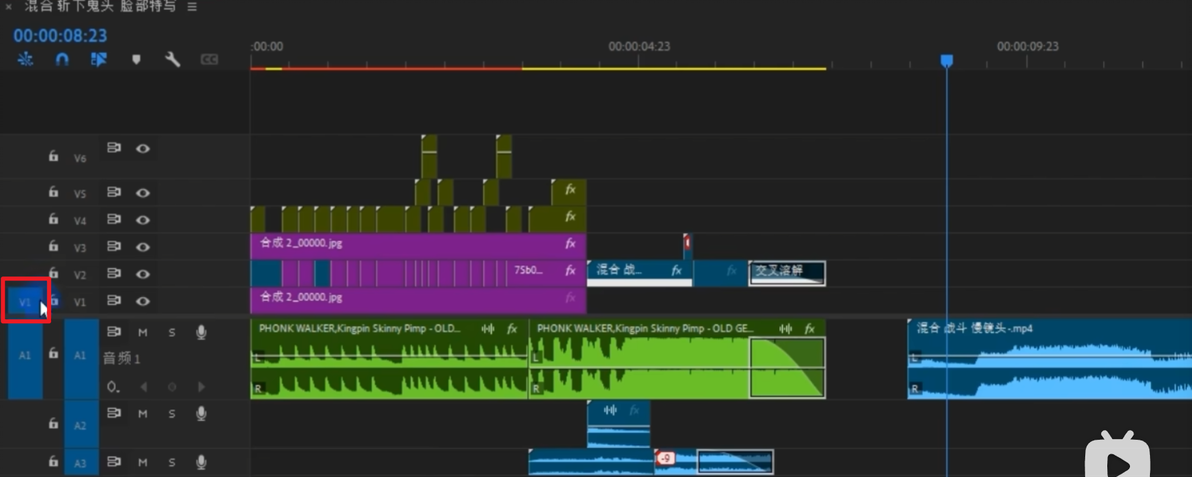
锁定
切换同步锁定:当删除一段素材和波纹后,后面的素材会自动顶上来,如果不想让后面的素材同步顶上来,可以点击关闭切换素材同步锁定
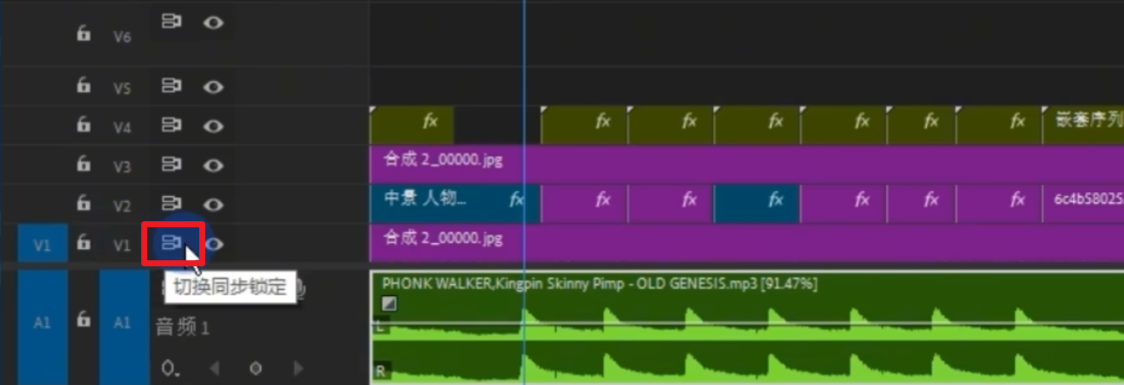
小眼睛:关闭后视频界面不显示该轨道素材内容
m静音 s独奏
混合轨道:混合所有音频轨道的音量,数字可以长按拖动加减音量/也可以点击输入数值
轨道纵向缩放:拖动右侧滑块,或者左键双击轨道标头空白处可展开轨道
P4 剪辑工具的使用
选择【v】:拖动首位进行裁剪和还原(非破坏性剪辑),出现小三角表示素材已经完全展示
剃刀【c】:裁剪素材中间内容
波纹编辑【b】:裁剪掉后素材和波纹同步失去,后面的素材会自动顶上来;在选择工具情况下,长按ctrl可以切换为波纹工具,松开后还原为选择工具
ctrl+k:在时间轴线指定的位置自动裁剪
q:删除时间轴线前面的内容
w:删除时间轴线后面的内容
shift+delete:同时删除素材和波纹
当效果过多视频非常卡,就可以把想要看的部分标记入点和出点,i标记入点,o标记出点,选择好这段素材后,,就可以点击序列-渲染入点到出点,渲染之后再播放就会很流畅
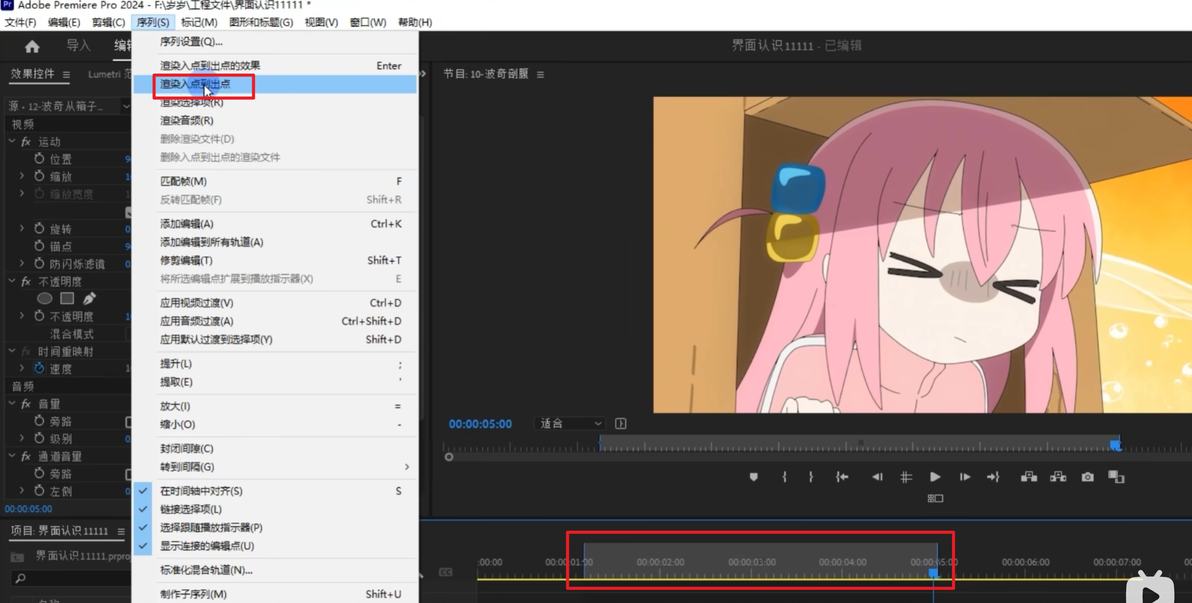
ctrl+m导出,范围选择入点到出点,就会只导出标记的部分
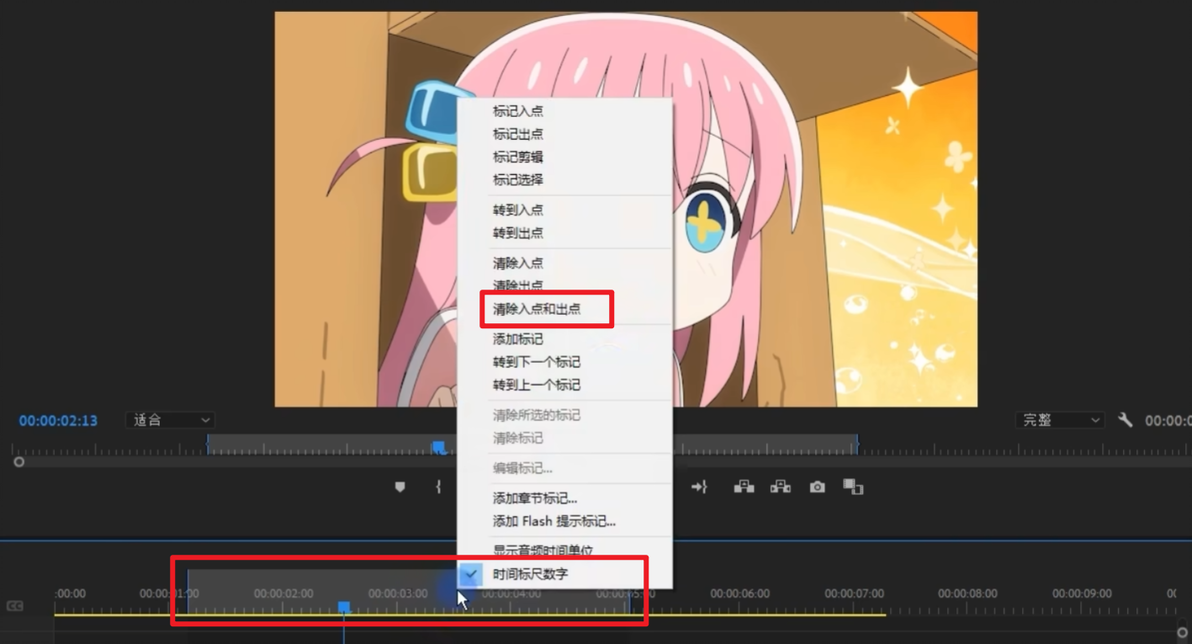
清除入点和出点:鼠标放在标记段上-右键-清除入点和出点
移动标记段落:鼠标放在标记段落中间部分出现小抓手时,可以进行整段移动,放在首位端可以拉长或裁剪区域
ctrl+s工程保存
P5 案例流程实操
抽帧
新建项目-名称:抽帧转场,项目位置-创建-导入素材-新建序列-HD1080p25帧
拖拽音乐-双击轨道标头空白处展开轨道,方便观察波形-听音乐鼓点并标记(如果需要降低音量:效果控件-fx音量-级别-10)-鼓点位置:音频波形比较高的地方,打标记可以打在鼓点靠前的位置才会卡的比较准
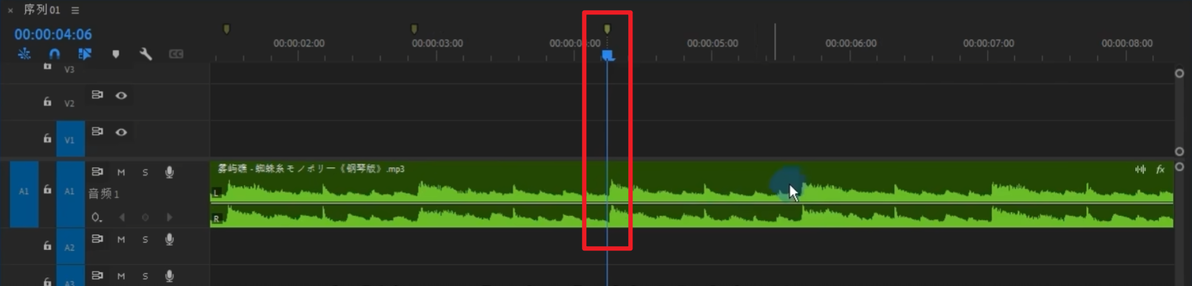
素材预览和粗剪:项目面板双击素材进入源面板-标记入点和出点,点击画面/项目面板拖拽(视频和音频一起拖拽,只显示出入点片段部分)或仅拖拽视频/音频进行移动到时间轴上,选中标记部分右键可以清除入点和出点,再拖拽就是完整的视频
全部素材拖入时间轴-取消链接-选中音频-删除-对素材进行多余部分裁剪,并对齐标记点,有标记点的部分不能进行波纹删除,删除后标记点也会自动删除
抽帧卡点:选择一段有运镜的素材,在鼓点位置裁剪,并在下一个鼓点位置裁剪,删除该段素材后,将后面素材拖动覆盖波纹。裁剪后会在鼓点位置停顿一下的感觉去配音乐
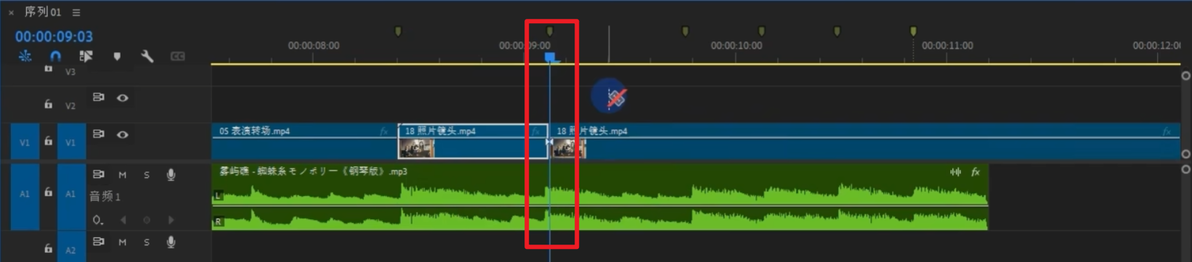
音乐结尾自然下降:效果面板-音频过渡-交叉淡化-选中恒定功率拖动到音乐尾端-可以鼠标放在转场市场的端部进行拖拽更改时长
素材转场:鼠标放在交接处-右键-应用默认过渡-调整转场时长-如果要全部应用该效果,选中想要添加效果的素材片段-按住ctrl+d即可全部添加转场效果
问题:当素材交界处是有小三角时,效果只会添加到
