
故事是这样的。
前几天我在写文档,需要频繁截图标注,按Win+Shift+S按到手疼,打开QQ截图又觉得太重了,某信截图功能又太简单……我觉得,是时候自己动手了。
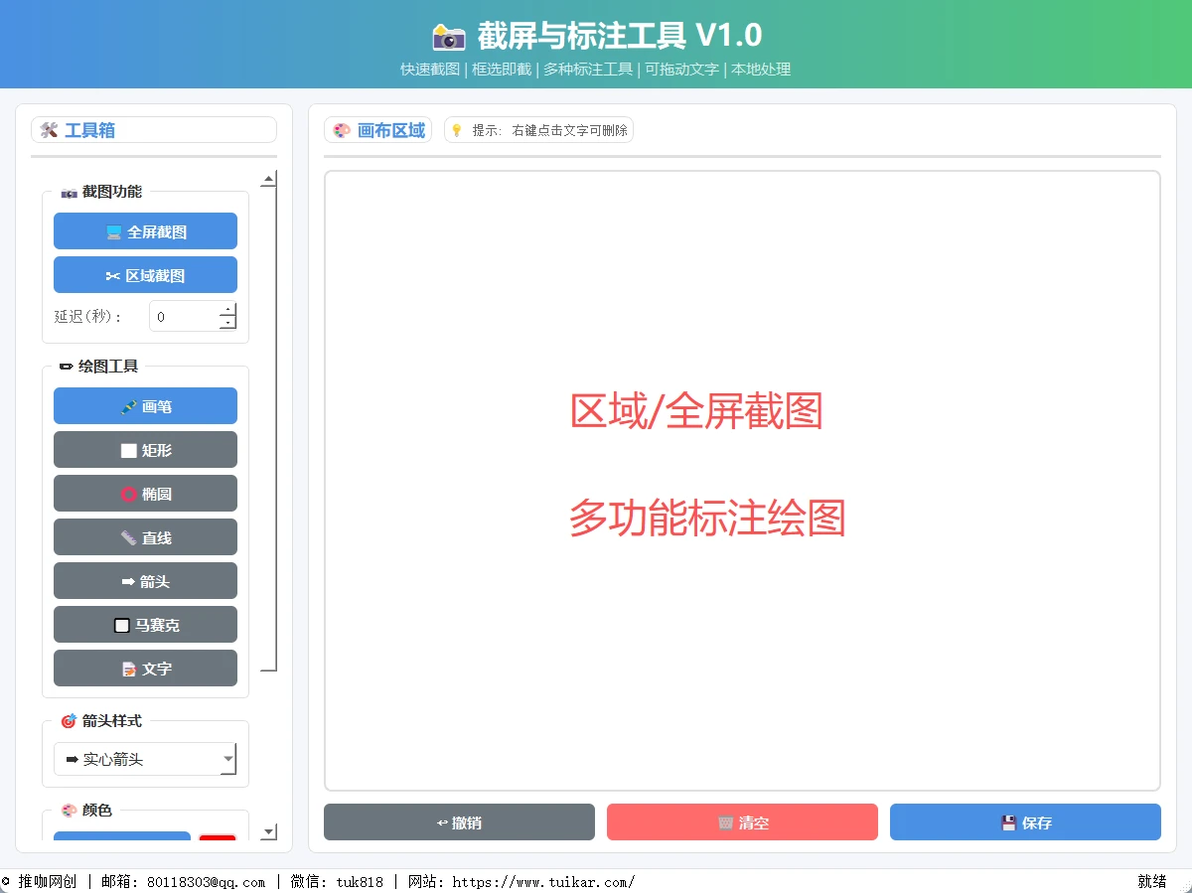
花了5个晚上,用Python和PyQt5撸了一个本地截图与标注工具。用下来之后我只想说:真香。
为什么我要自己做这个工具?
市面上截图工具一大堆,Snipaste、Q.Q截图、某信截图……但我发现它们总有些让我不爽的地方:
要么功能太复杂,学习成本高
要么需要联网,担心隐私问题
要么标注功能不够用,画个箭头都费劲
要么文字标注不能拖动,位置没放对就得重来
我觉得,一个好用的截图工具应该是这样的:打开就能用,框选即截图,标注随心所欲,数据完全本地化。
所以我动手了。
这个工具到底有什么?
简单来说,它具备你需要的所有截图标注功能,但完全在本地运行,不联网,零隐私担忧。
核心功能:
1. 框选即截图 最爽的功能。点击"区域截图",鼠标在屏幕上框一下,松手瞬间就截好了。整个过程行云流水,不需要任何多余操作。
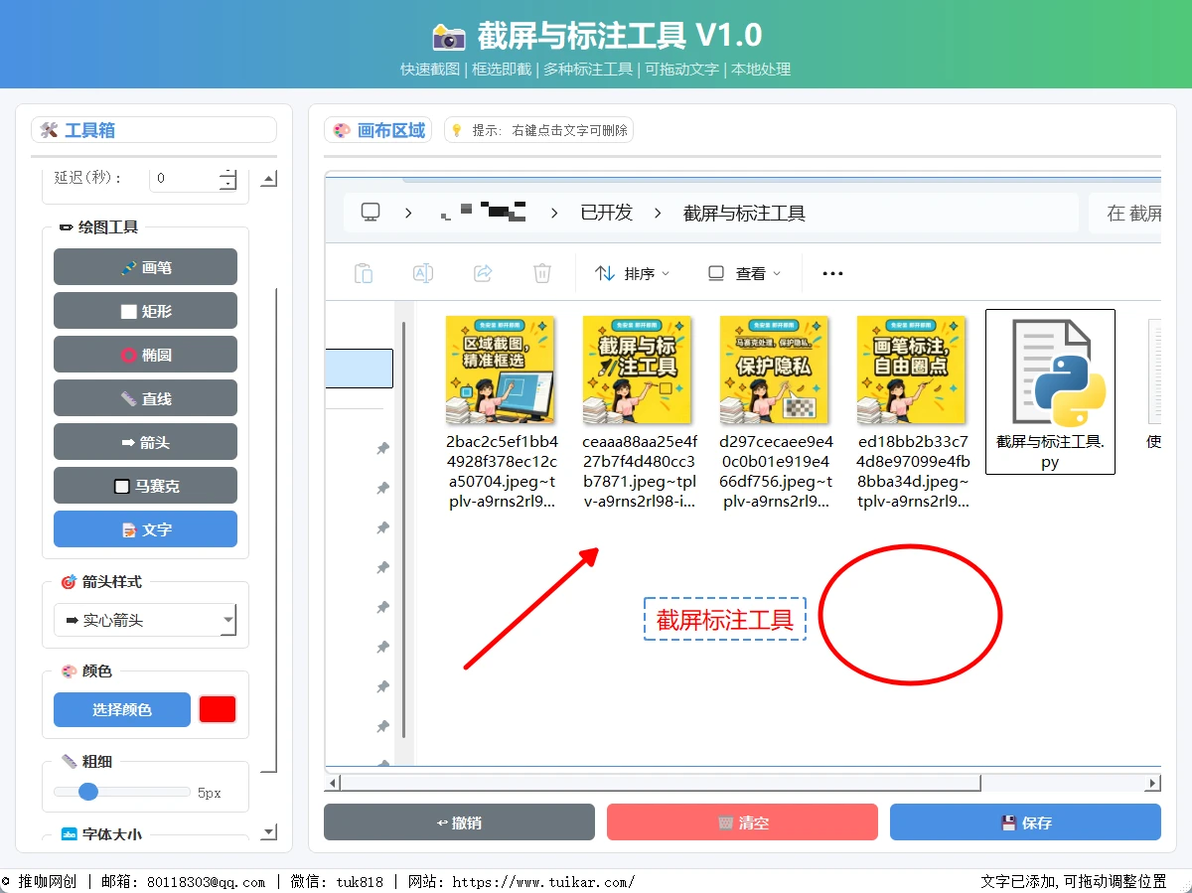
2. 丰富的标注工具 画笔、矩形、椭圆、直线、箭头、马赛克、文字……该有的都有。箭头还分实心和空心两种样式,强迫症福音。
颜色、粗细、字体大小都能随意调,想怎么标就怎么标。
3. 可拖动的文字标注 这是我最得意的设计。添加的文字标注可以随意拖动位置,放错了?直接拖到正确位置就行。不想要了?右键删除。
不用像有些工具那样,文字一旦放下就成了"钉子户",想挪位置只能重新标。
4. 延迟截图 有时候需要截取某个特定状态的画面(比如鼠标悬停效果),延迟截图就派上用场了。设置个3秒延迟,从容摆好姿势再截。
最重要的:完全本地化
我觉得这是最值得说的点。
所有数据处理都在你的电脑上完成,不经过任何服务器,不联网传输,不云端存储。截图是你的,标注是你的,保存的文件也在你的电脑里。
开发者(也就是我)压根看不到你用这个工具做了什么。这种感觉就像,你在自己家里做事,门是锁着的,谁也进不来。
对于经常处理敏感文档、设计稿、内部资料的朋友来说,这一点真的很重要。
谁适合用这个工具?
我觉得,如果你是:
文档工作者:经常需要截图插入Word、PPT
设计师/产品经理:需要标注设计稿、原型图
教师/培训师:制作教程、演示材料
技术博主:写教程需要大量配图
注重隐私的人:不想把截图上传到云端
那这个工具应该挺适合你。
写在最后
做这个工具的初衷很简单:我需要一个简洁、好用、本地化的截图标注工具。
市面上的工具要么太复杂,要么不够纯粹。所以我自己动手做了一个。
现在它完成了,我用着挺爽的。如果你也有同样的需求,不妨试试看。
哈哈哈,虽然功能可能没有那些大厂产品那么多,但胜在简洁、纯粹、本地化。
对我来说,这就够了。
