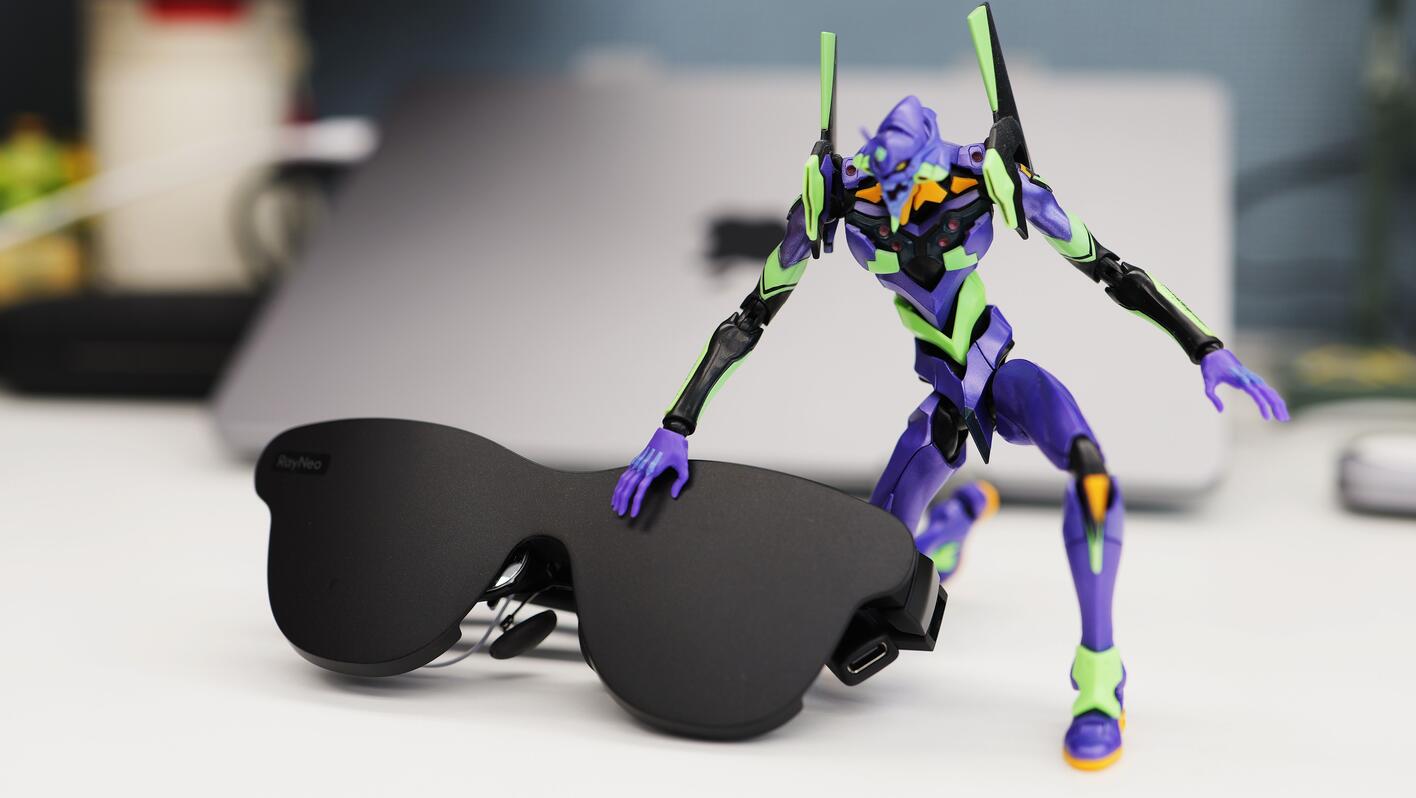

大家好,这里是wy少年,使用air4 pro也已经一个月了,首先我想说,air4 pro的基础功能已经真的做到了目前的顶级,整体的体验真的到了非常舒服的程度,也可以看到雷鸟在这个硬件上的不断创新和发力。
其次就是也给大家分享一下air4 pro的使用情况,附上一些玩机攻略~
一、配置和基础使用
因为可能存在新入坑的小伙伴,这边也想详细的说一下雷鸟air 4 pro的基本操作。
首先就是眼镜的使用,我们的眼镜的使用,至少是需要眼镜本体和连接线的,而连接线的接口在眼镜右边镜腿的后方(图1)。
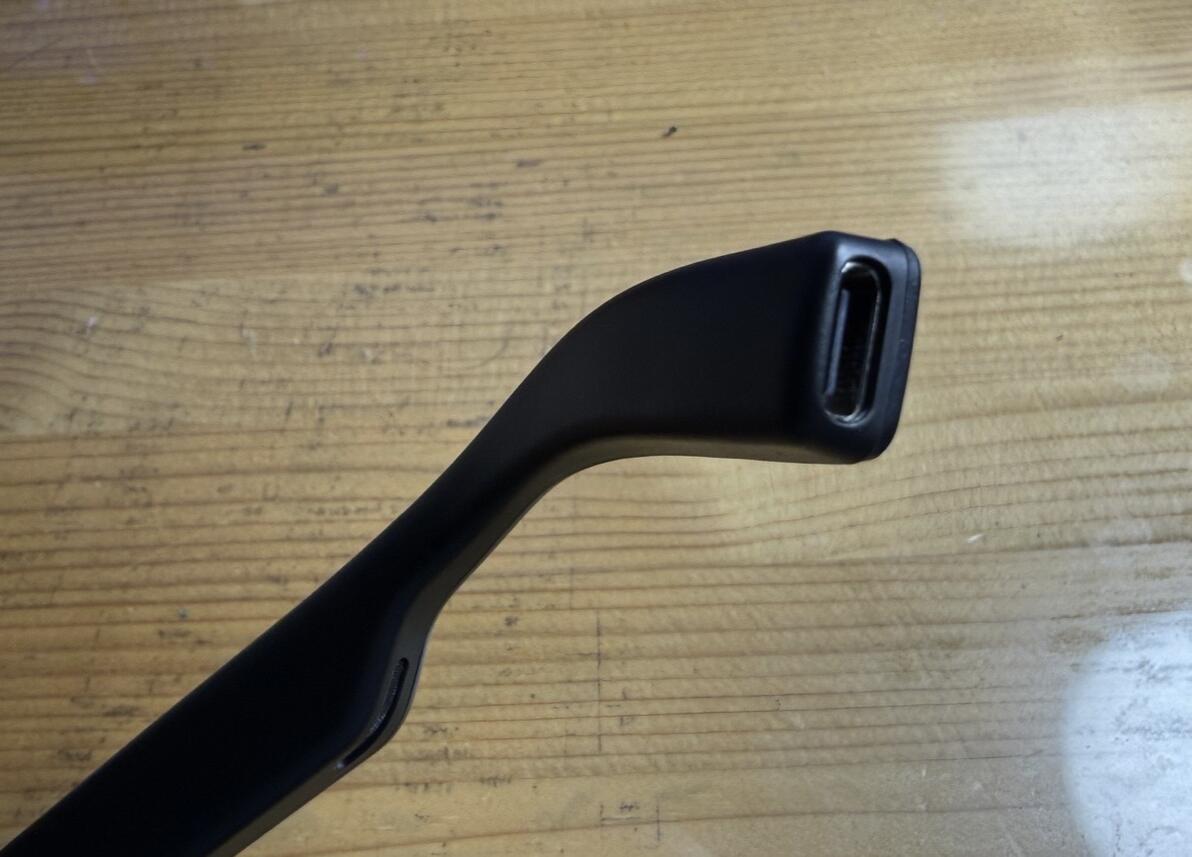
图1 镜腿后方连接区
为了贴合耳朵的形状走线,推荐将弯头的那一方接到镜腿后方,这里雷鸟也在线上做了贴心的标注(图2),另一方则接到我们要接的显示设备上(如手机或者魔盒)。
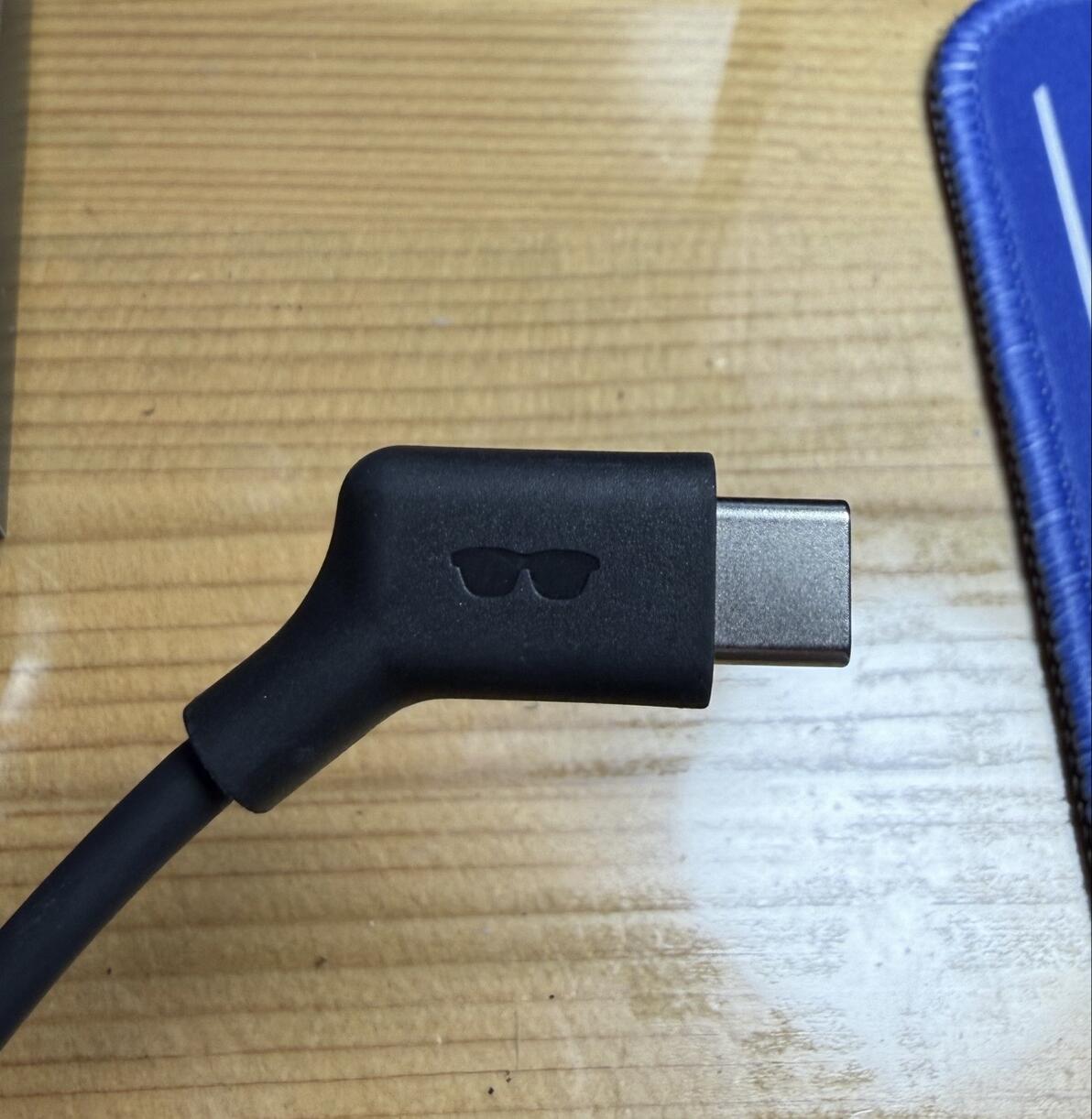
图2 连接眼镜方的线头
对于近视的小伙伴可能需要加配近视镜片才能完全看清楚眼镜内的内容。这个可以在官方店选择验配,拿到手后是这个样子(图3)。然后夹在将镜片中央的区域和眼镜鼻托的中间的那个卡口连接(图4,标红区),然后得到这个完整版本(图5)。
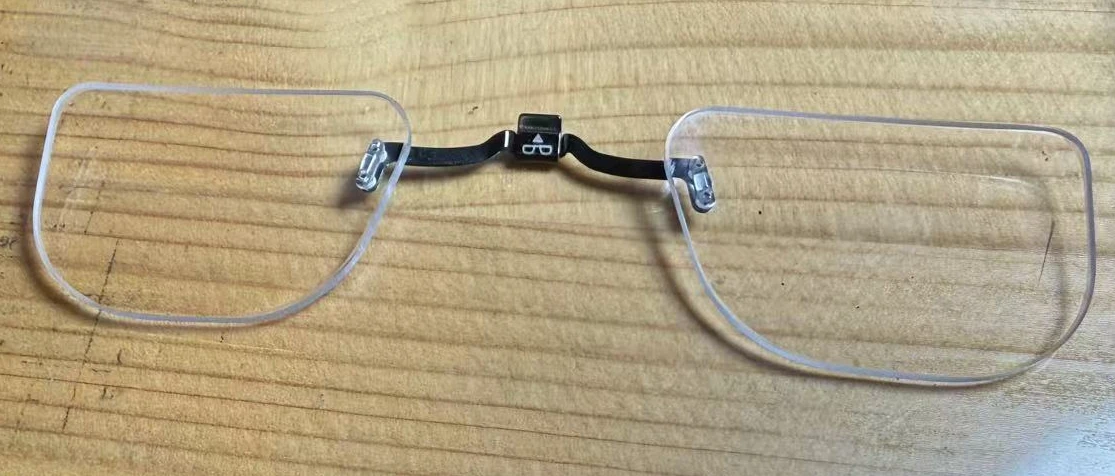
图3.小巧的近视夹片
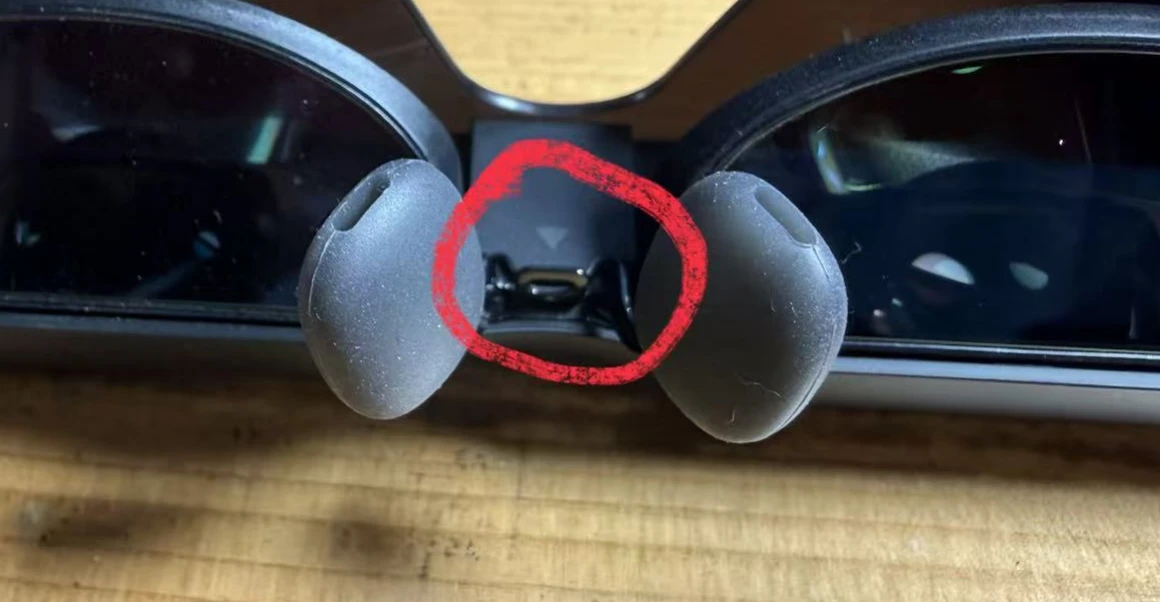
图4.镜片的放置区域
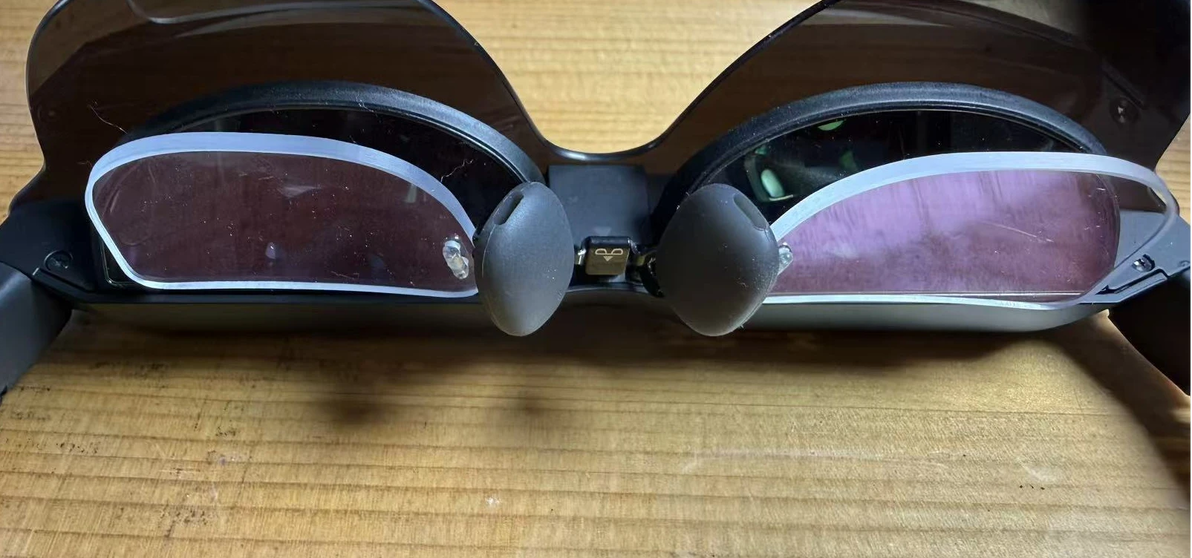
图5.配置完全体
以上都配置好我们就可以开始快乐的使用眼镜了(这里以手机举例),我们的眼镜线另一端的线连接到手机上,就可以将手机的画面展示到眼镜显示了,这个时候一些调节内容就需要在眼镜上完成。
我们佩戴后,右边的镜腿是控制亮度,左边的镜腿是菜单键和控制音量,雷鸟也同样贴心的在上面标注好了图示。靠近镜腿前方的为音量加和亮度加,后方则为音量减和亮度减(图6)。当然在眼镜内也会显示相应的进度条变化,更直观的展示亮度及音量的变化。
这次的菜单内容相比于上次来说,又增加了许多新的选项,比如hdr设置功能和导音鳍的开关功能(图7),单次点击菜单键可以打开菜单,长按关闭,点击菜单键进行横向选项切换,音量加减键进行上下选项切换。
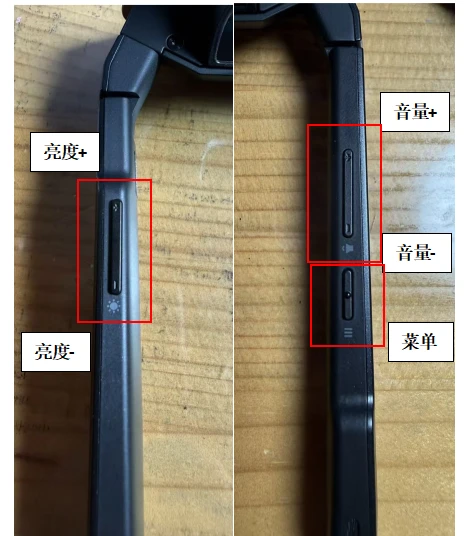
图6.眼镜按键及功能
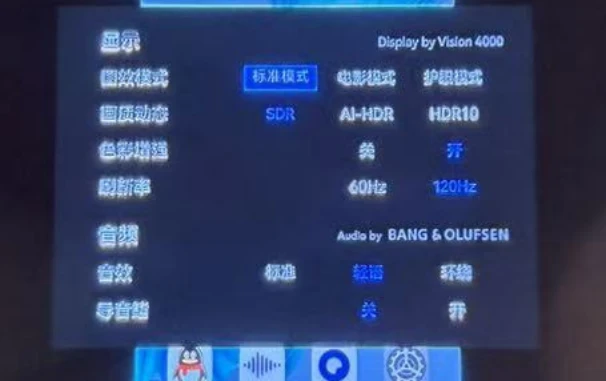
图7.新的菜单选项内容
二、进阶使用
雷鸟air4除开这些基础的内容上,当然还有更多的可能性,首先就是我们的HDR10功能,加上本身1200nit的亮度,基本上可以把视觉效果拉满了,我们需要拿到一台支持hdr10的设备(比如手机和电脑,安卓部分手机不支持)。当然,所有的hdr10的打开,都需要现在菜单内将选择调整至HDR10的选项上。
苹果手机只要我们打开hdr10的选项,然后连上手机就能激活HDR10,安卓手机因为我的手机不支持,可能需要听听大家的评价。
如果是win电脑,我们直接在设置内打开系统-屏幕-hdr即可,打开后,我们就可以享受hdr10的显示。(电脑带全功能C口,图8)。如果是MAC电脑,则需要在显示器的选项内,打开高动态范围,则可以正常显示HDR10效果(图9)。当然,设置的关键,一定要在菜单选中60hz而不是120hz,否则无法正常开启。
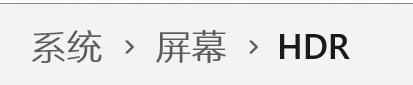
图8.win电脑设置
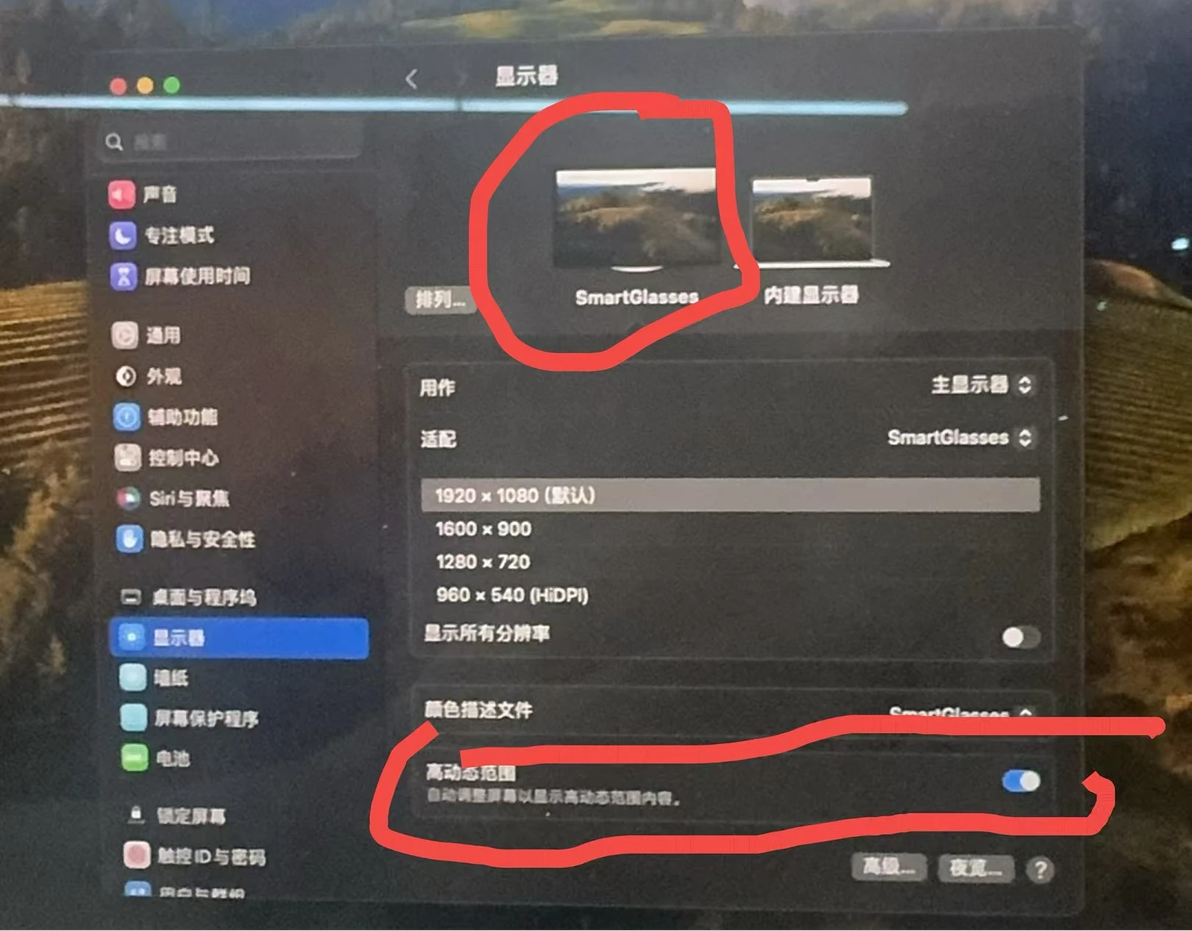
图9.Mac电脑HDR10设置
再而就是第二个强大的功能,既然是一个顶级的AR眼镜,又怎么可能少得了3D视频的观看,雷鸟Air 4系列同样可以支持3D视频的切换,只需要我们同时快速按音量和亮度按钮一下(无论加或减)即可激活我们的3D观影模式(不是长按,我犯过此类错误)。
当然,这里有个我想吐槽的点,就是雷鸟只支持全宽SBS格式的3D效果显示(图10),而不支持其他的显示模式(图11),我觉得未来更新真的也得把这个加上,因为全宽的限制太多,实在是影响体验。

图10.全宽SBS格式3D
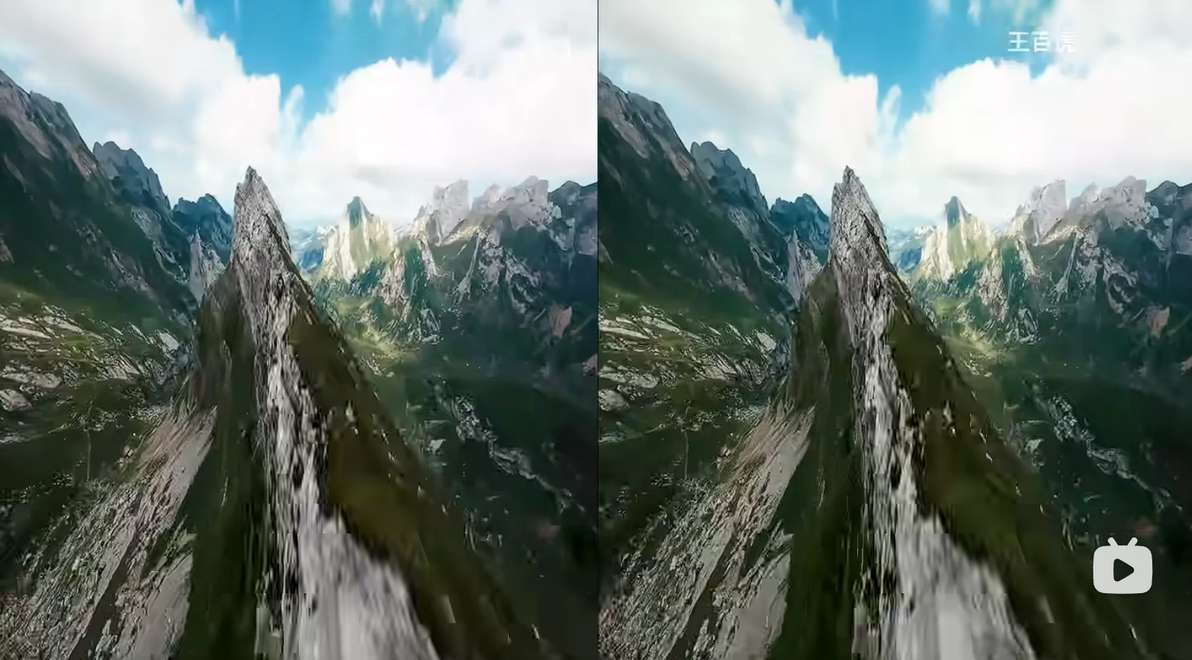
图11.不支持这类3D显示,无法自动拉伸
三、搭配配件使用,实现多种可能性
当然,雷鸟air4也能连接其他设备,首当其冲的就是我们官方搭配的设备,雷鸟魔盒2。
对于魔盒2大家肯定已经不陌生了,目前搭配了触控板后,已经完全可以支持电视端同时支持手机端的软件使用,我们只要在里面的浏览器下载我们需要的软件,通过触控板完全可以模拟我们的手部的触摸,实现手机端软件的使用(手机端视频软件vip的狂喜),相比于连接手机,我更喜欢连接魔盒使用(图12),因为手机不可避免的会弹出各种各样的消息,所以还是魔盒的使用更加沉浸。
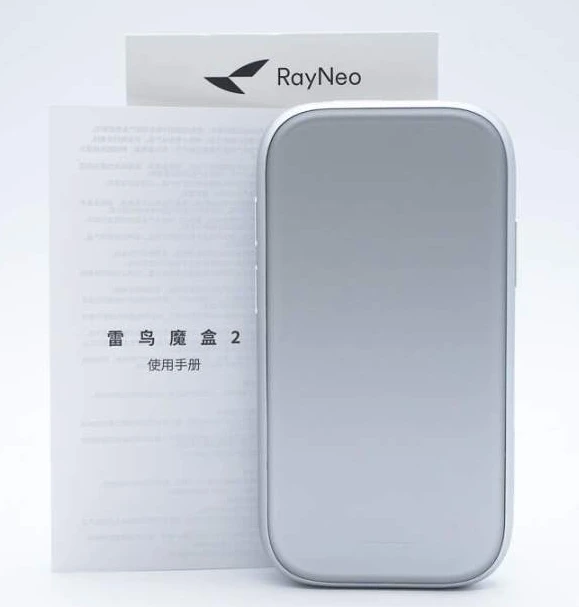
图12.雷鸟魔盒2,我真的觉得是无敌的产品
再而就是连接我们的游戏机了,比如switch2,ps5,xbox和steamdeck,我本人不太习惯连接ps5和xbox,因为hdmi转接器的存在,会让连接变得没有那么顺畅,而且经常忘我的时候容易扯到线导致断联......
我目前用的最多的还是switch2和steamdeck连接雷鸟air4,switch2的连接需要雷鸟joydock的存在(图13),而steamdeck是可以直连的。
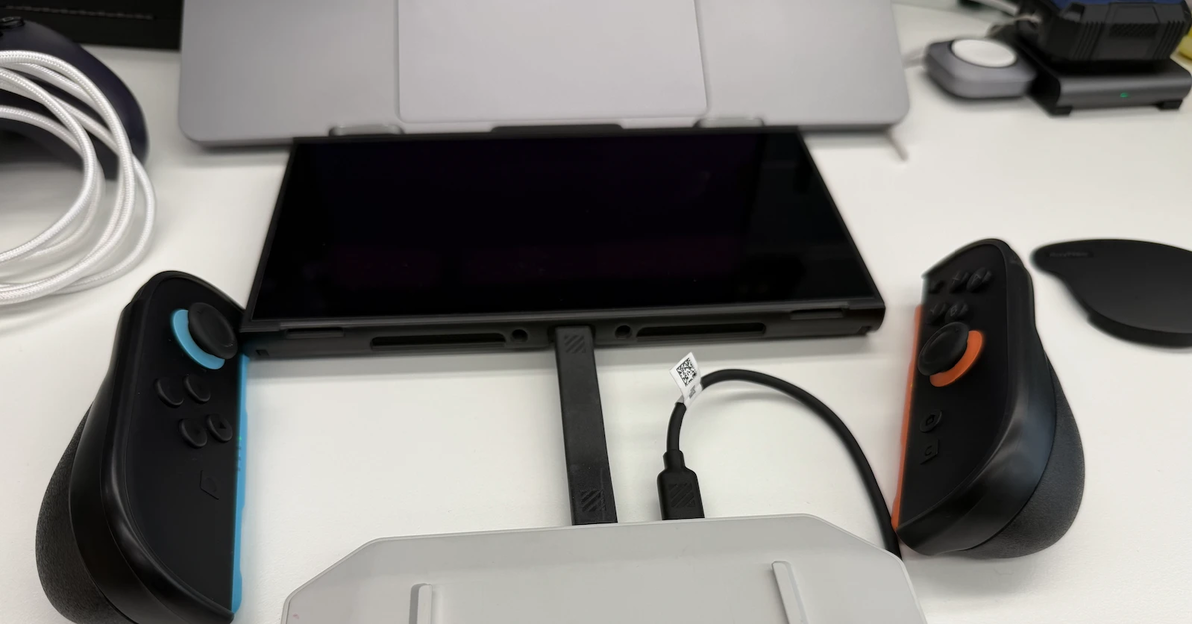
图13.switch/switch2需要连接joydock
因为眼镜的支持,HDR同样可以在这两台机器上使用,但是因为switch2的HDR设置相对不正常,所以我之前也做过相应的探索,摸索出了一个应该设置的可能正确的方式。我们需要在小太阳的界面下,先按住下键按钮到底,然后按y键显示亮度,选择1200nit,再进入第二步调整。再这个界面再次调整,将滑块调整到最左边后,然后向右调整5次(图15)。
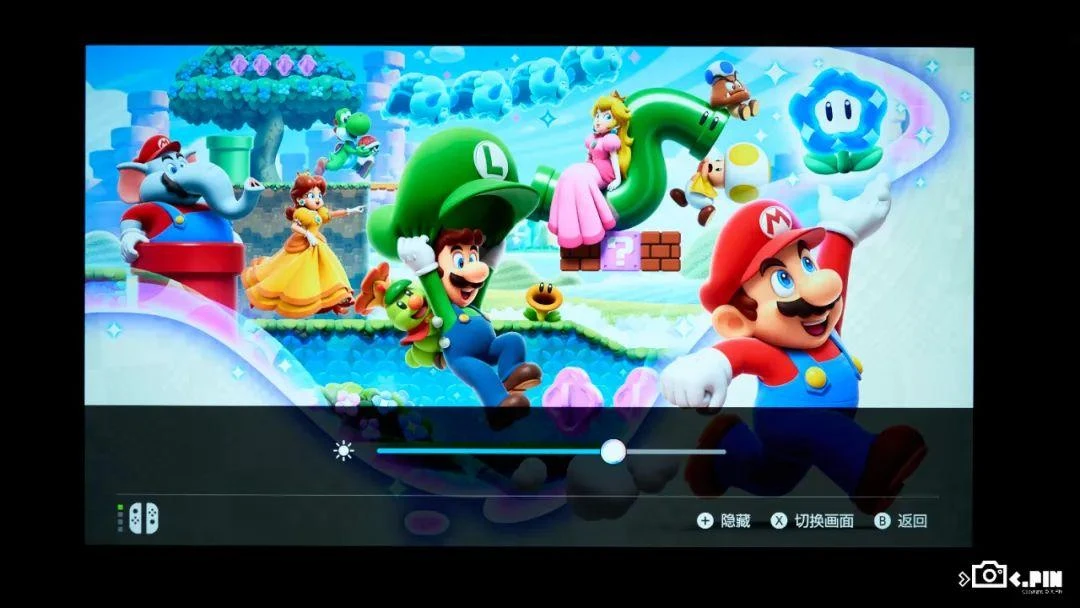
图15.switch2 HDR设置
当然,雷鸟air4在连接手机的情况下也有个比较有趣的功能,那就是在支持pc模式的手机下,雷鸟air4系列连接后可以像电脑一样操作,开启我们的轻办公模式,这个模式真的在很多时候拯救了我。
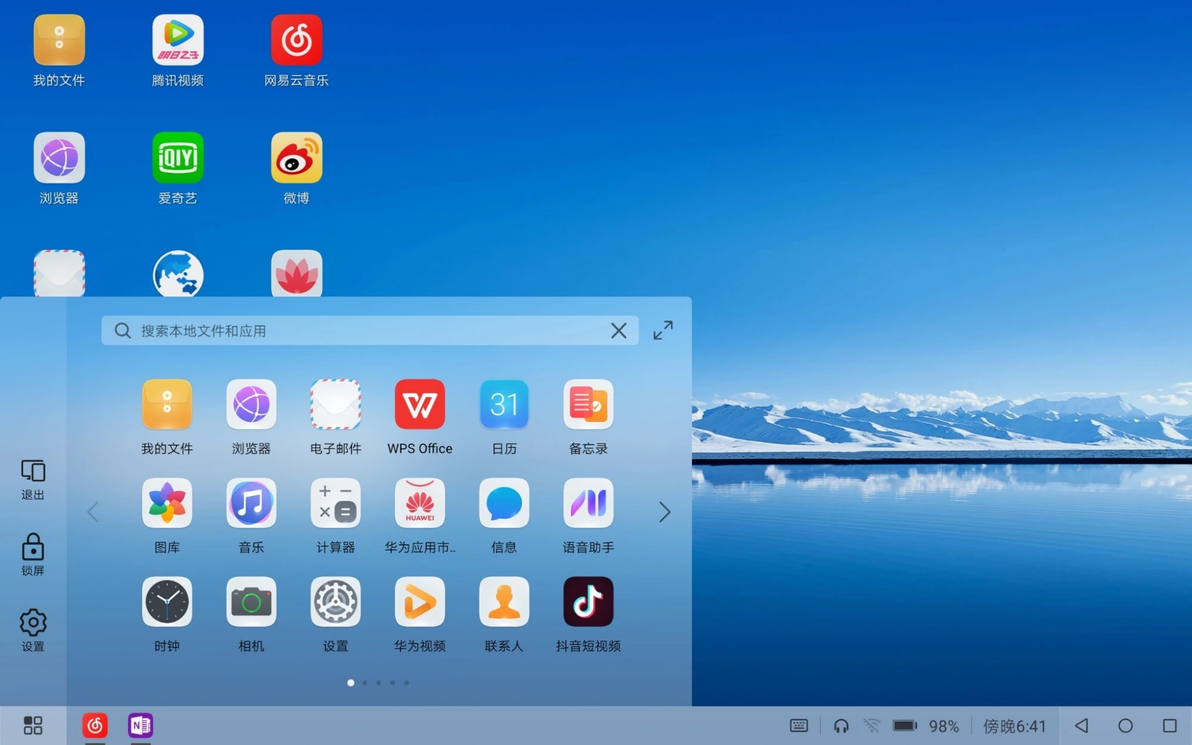
图16.华为手机电脑模式可以在雷鸟air4系列连接时打开
当然,可能我的探索可能也只是一小部分,相信还有很多的大佬做了更多的探索,最大的核心还是雷鸟air4本身的显示效果及支持HDR10进一步提升了体验。总的来说,我觉得雷鸟air4系列利大于弊,基本的功能效果已经拉满,美中不足的还是软件层面的优化,虽然手机端软件已经更新了很多,但BUG还是太多,导致我真的很多内容无法也不太想去探索体验,希望未来雷鸟继续努力,做好更很多的内容。
谢谢大家!我的分享就到这啦!
@RayNeo雷鸟创新
