
首先回答一下标题的内容,如果你的需求是玩游戏、看B站、有稳定的Emby/Jellyfin之类的媒体服务器,那SteamOS也算是一个能用的HTPC系统。而最大的亮点在于,它可以通过一只游戏手柄(不论Xbox360 PlayStation5甚至是Nintend Switch的控制器)就可以达成在使用时期的控制(但笔者还是建议额外购买一只遥控器形状大小的无线键盘,那样能顺手很多)。如果能满足你的需求,而且你有闲置或打算为此购买AMD显卡的那说明可以试试。
因为驱动支持的问题,在这里只建议使用AMD系列的显卡。Nvdia系列的显卡在打开游戏的时候弹出显示驱动问题无法开始游戏,Intel系列据说部分可用,但具体内容不可考(我手上没有)。当然也有成功使用Nvdia系列显卡成功启动的案例,需要自行折腾驱动,但既然你能看我这条专栏,也就是说大概率也是对Linux不熟悉的用户,建议别冒险购入显卡造成不必要的损失。
说在前面,因为大部分游戏根据Windows系统而开发优化的,基于ArchLinux的SteamOS就目前而言,对比起Windows还是不能绝对正常游玩所有游戏。相当一部分带反作弊功能的游戏里的反作弊模块不能正确加载从而不能玩(比如大火的PUBG 战地风云系列),不能像SteamDeck一样直接通过命令行使用加速器,有部分游戏无法正常流逝时间(Patapon重置版,沙威玛)。不过怎么想,会在客厅沙发上安详躺着的时候都不会玩竞技游戏吧 的吧 的吧。
如果上面的缺点对于你来说不能接受的话,看到这里就可以退出了。继续看也是浪费自己的时间,各位应该把时间都放在有意义的事情上而不是看这个专栏。(当然你也可以看下面这张图来指点一下我的手工)
先说我踩过的坑或遇到且解决的问题:
1.写入U盘时显示需要400H的时间。
2.显示因安全设置无法安装(黑底白字英文界面)
3.游戏分辨率在800p无法上调
4.Discover应用商店无法拉取应用。
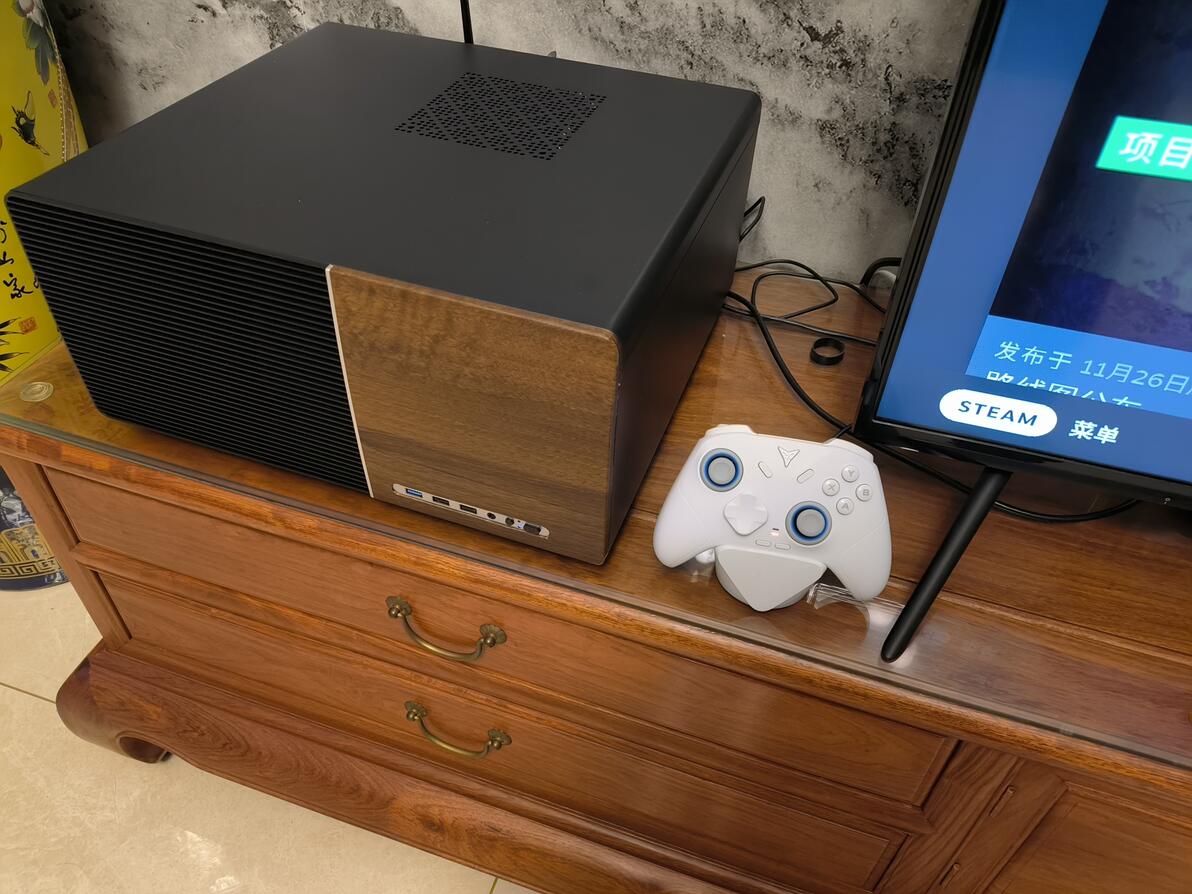
上图为我已经做好的机器,其材料有:AMD锐龙R5 5600GT一个,金士顿16GB 2666MHz内存一条,微星A520主板一块,以前买的利民散热器一个,500W电源一个,以前的金士顿250G Nvme SSD一块(系统和其他应用),以前买的达墨2TSSD一块(游戏),RX6700XT显卡一块。动力火车F1卓越机箱一个,飞智冰原狼手柄带充电底座一只。还有额外的东西,小米电视一个,木纹贴纸一卷,安装系统用的U盘一只。当你看着来准备好材料之后就可以开始愉快的装机环节了
首先,你要制作一个启动U盘。打开这个页面 https://help.steampowered.com/zh-cn/faqs/view/65B4-2AA3-5F37-4227 详细阅读,然后翻到下图的位置
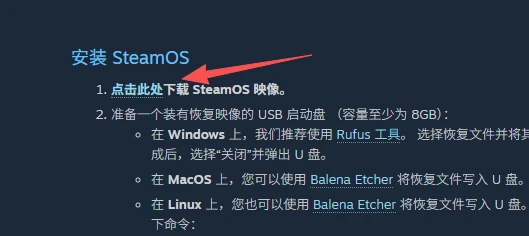
下载到的文件应该是一个后缀为.bz2的包,这里就是上面所说的第一个坑,这个压缩包压缩率非常高,2G多的大小解压后有7.21G,这个时候应该先用7z解压出镜像文件之后再写入安装U盘(不然可能就要等400小时的写入时间)。当你把安装镜像成功烧录进U盘之后,你就算是度过我遇到的第一个难题了。
第二步,安装SteamOS系统。这里建议如果你有多块硬盘的情况下直插入要安装SteamOS的盘以免出错,当然如果你只有一块盘的话可以忽略这点。如果你的主板装过Windows11或玩过战地风云系列,那就应该是使用过安全启动的,请关闭(关键词Secure Boot)。你的U盘应该需要通过UEFI引导(这块别紧张,先直接插进去试试能不能装,不能装再看)。安装这块应当是很顺利的下一步下一步下一步,这个系统的引导做得很好,连我都能装。进入桌面之后找到一个写着Wipe Device & Install SteamOS的选项
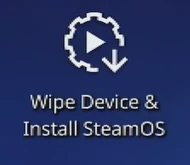
点开就会弹出一个警告说该操作会抹除设备上的数据且不可逆,点击Proceed确认。如果你这个时候只插入一个盘的话就会自动进行,否则会让你选,在这里我们就默认你完全根据上文指引的步骤来吧。
在做完这一步之后就会弹出一个框让你点击重启,选Proceed重启之后你就应该能进入欢迎界面来选择语言连接网络和登录账号了。完成这一步之后,你的机器就应该和刚到手的SteamDeck一样有最基本的游戏功能了,这时候先上上厕所喝杯水,如果要扩容别的硬盘的话就关闭机器安装好别的盘然后关上机器盖板吧。
第三步我们来解决上面提到的第3个问题,我的游戏打开只有800p/720p分辨率。首先开机到主界面,按Xbox键+A键呼出dock(相当于SteamDeck的...键),打开性能页将性能叠加界面等级划选择2(非必要,不过这样在下面一步更容易看到分辨率是否有改变)。返回或者按Xbox键打开菜单到设置,找到显示,然后在里面找到Gamescope分辨率,改为你需要的分辨率,这一步可能会因为你的显示设备不支持而自动取消,我在用的小米电视就是这样无法设置到4k只能设置到3480*2160,之前让你打开性能叠加界面就是为了能一目了然(调高了分辨率就会明显看到性能叠加界面所占的比例缩小)。做完这一步之后你的游戏应该可以设置更高分辨率了,如果不行的话在开始游戏界面点进右边的齿轮选择属性>通用>游戏分辨率改为Native或者别的那样就可以改分辨率了(魔法工艺除外,魔法工艺要在启动项里填steamdeck=0 %comand%)。
完成了上面这步,你就可以使用大分辨率来玩游戏了。对了,添加了硬盘的话要在 设置>存储空间 中初始化和启用硬盘。如果只需要用来玩游戏的话就可以到此为止了。
下一步我们来安装多媒体软件(下面演示的是Jellyfin和wiliwili)和解决第4个问题。很不幸,由于不可抗因素,我们作为小白在探索计算机和网络方面有着天然的障碍,当然我们也应当克服困难而前进。接下来我们就要进入到Arch Linux的部分了,别被那些外面说Linux很难之类的话吓倒,其实只要有心,一切都不难,更何况现在Linux有图形化界面,设置什么的也是找菜单点击修改就行。
要进入Arch Linux桌面,我们可以从菜单里找到 电源>切换至桌面 来进入,在此之前,我们需要先准备键盘和鼠标来操作。
这一步是设置中文桌面,在Arch桌面中左下角找到设置
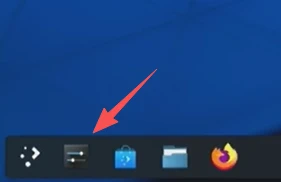
找到Region & Language > Language修改成中文
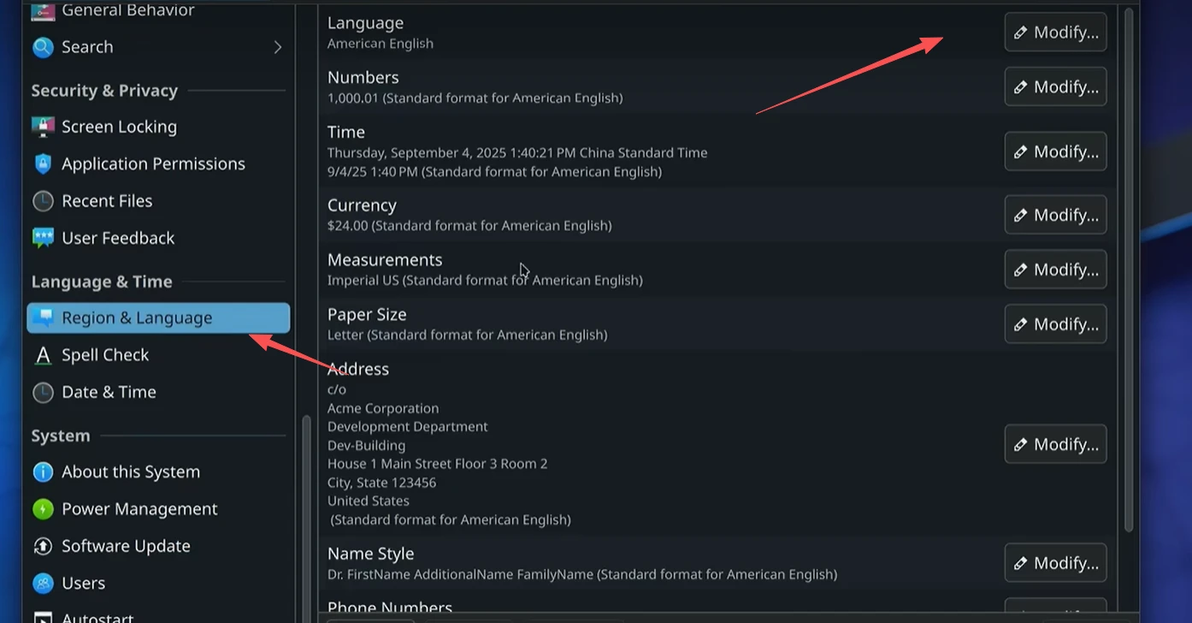
修改完成后应该会要求重启,然后重启,重启完成之后应该这个界面就会变成中文了。之后我们尝试通过自带的Discover安装软件(上上图中设置右边那个图标),如果你能直接在Discover里拉取并安装应用,那就安装。如果不能,我这边提供一个更改镜像源的方案(讲通俗点相当于你无法连接应用商店,就换一个能连接的一模一样的商店来下载)。首先在设置里找到 用户/Users ,先设置一个密码(修改系统关键选项时需要有密码,库密码可以不改)然后记住。打开开始菜单打开系统>Konsole 终端(或者直接在上面搜索),然后在弹出的命令行里输入: sudo flatpak remote-modify flathub --url=https://mirror.sjtu.edu.cn/flathub 这时候会要求你输入密码确认,这里的密码是不显示的,输入然后回车就行。完成这一步修改源后重启,重启完了再打开Discover商店应该就可以看到软件了。我们找到wiliwili(一个可直接通过手柄控制的第三方B站客户端)下载完成之后找到图标按右键找到Add to Steam选项添加到Steam之后就能在Steam的界面里找到这个软件了(其他软件依样画葫芦操作即可)。最后我们在桌面上找到那个Return to Gaming Mode就能回到Steam的界面了。
或许你还会有最后一个问题,我的手柄在机器关闭的状态之下如何充电的。这个问题嘛……主板里面找到设置,可能是电源唤醒之类的找到USB唤醒打开就可以(要达到USB唤醒功能的话USB接口一定会通电,我们只要通电能充电就行)
最后,大家应该可以像我一样把SteamOS当做既能打游戏又能看视频HTPC使用了。到此先为自己鼓掌并喝口水吧,最后的最后,希望你能享受SteamOS为你带来的乐趣。也感谢你看我这个文笔极烂的人来写这篇经验,感谢各位,谢谢。
