

现在直播业势头正盛,相信不少人都和小编一样,有一两个喜欢追更的主播。但相较于传统的录播,直播无法拉动进度条反复观看,保存主播的精彩瞬间就成了一项难题。我们究竟如何保存直播的内容呢?欸,问对人了,就让追直播经验丰富的小编告诉你诀窍吧!
想要保存直播内容,首选自然是各种录屏软件。但市面上的此类软件良莠不齐,很多软件功能性不怎么样,广告弹窗却一大堆。直播怎么录屏呢?下面文章将为你详细介绍5款功能性和安全性都有保障的直播录屏工具,希望它们可以帮你快乐追播!

实用直播录屏工具1:Windows Xbox Game Bar
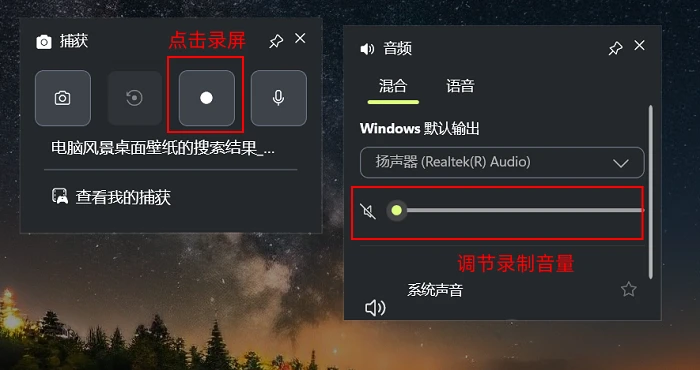
直播快开始了,事态紧急,我应该怎么录屏?如果你已经没时间去下载新软件了,那直接使用Windows电脑系统自带的Xbox Game Bar工具进行录屏就好。一般该工具可以用【Win+G】这个快捷键组合唤起,之后点击捕获页面中的圆点按钮,它就会自动开始录制了。但是这个工具可能会出现录制不稳定的情况,而且无法持续录制超过4小时以上的视频,不太适合想要长时间追播的人。
注意:该工具完全没有调节视频大小的能力,因此录下来的文件会比较大,请确保电脑内有充足储存空间。
实用直播录屏工具2:QQ录屏
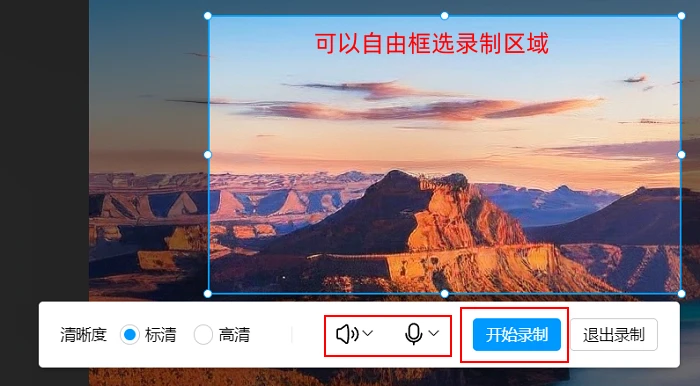
没想到吧?其实我们平时用惯的QQ软件里面就有一个方便的录屏功能!怎么录制直播内容?打开任意QQ聊天框,点击输入窗口上面的剪刀按钮选择【录屏】,之后就可以自由框选需要录制的区域了。不过QQ录屏的稳定性比较依赖用户家里的网速,并且它还会持续占用电脑的内存,一个不注意甚至会反过来将直播中的内容卡掉哦!
实用直播录屏工具3:Loom插件
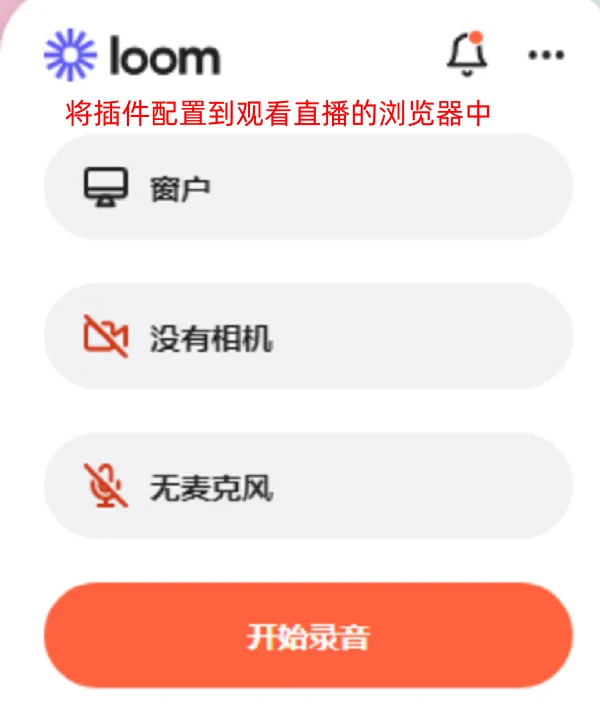
电脑上看直播怎么录屏?Loom是一款能够适配多个浏览器页面的免费录屏插件,用户无需额外安装,只需要下载并将其配置到观看直播的浏览器页面中,就可以使用它进行屏幕录制了。不过和Windows自带的工具一样,它的功能比较基础,并且在录制时长上也有限制,还很依赖网页本身的稳定性,因此不太适合对质量要求比较高的用户。
实用直播录屏工具4:优加蛙录屏大师
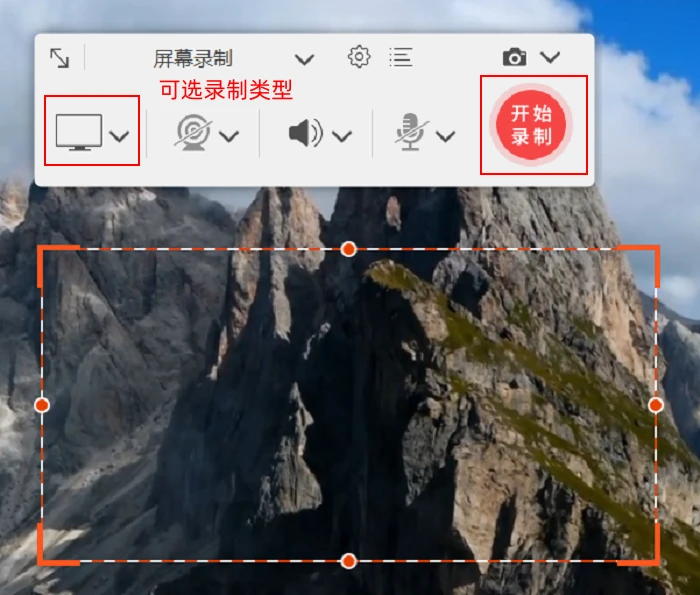
直播录屏软件哪款好?要提到市场上热门的录屏软件,那自然不能漏了优加蛙录屏大师。这款软件的录制功能选项非常多,并且录制的稳定性非常好,除了直播录屏外,它还能覆盖网课录制、游戏录制等多种录制场景!同时,它是一款罕见的能够同时兼容Windows和Mac操作系统的录屏软件,即使你贪心想要同时在两台不同系统的设备上进行录制,它都可以满足你的需求!
实用直播录屏工具5:数据蛙录屏软件
如果你在录屏之外还有视频剪辑的需要,那可千万不要错过下面介绍的这款集录制和后期处理功能为一体的强大软件——数据蛙录屏软件。直播怎么录屏?下面让我来介绍这款专业录屏软件的几大优点:
1.软件的页面设计非常人性化,不仅全程采用可视化图形设计,还配有清晰简洁的文字标注,对于初次使用的用户来说十分友好;
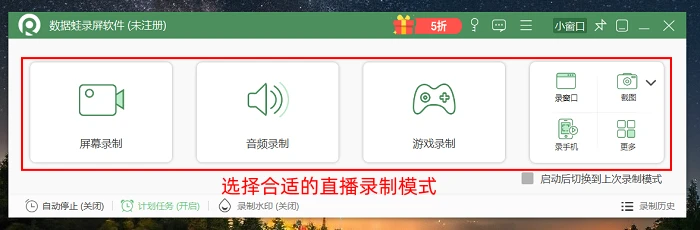
2.软件可选择的录制模式非常丰富,包括但不限于基础屏幕录制、音频录制、游戏录制和窗口录制,并且它对于系统本身音源和麦克风输入音源都捕捉得非常到位,可以满足用户的多样化录制需要;
3.用户可以自选导出视频的大小、帧率和格式,不用一下子导出占用内存的大文件,同时也能保证视频最终呈现出来的质量。
如何用数据蛙录屏软件进行直播录屏?请看下面的讲解:
1.启动软件,在功能选择界面中选择合适的录制模式选项;
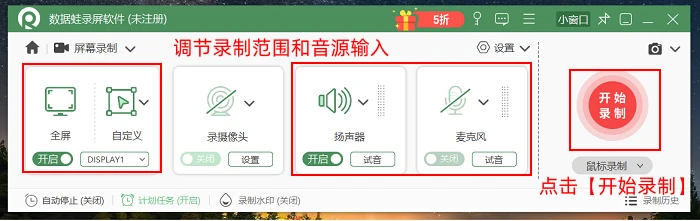
2.进入软件的录制准备页面,可以先依照自己的需要确定好录制的区域范围,再调节音源输入的选项,之后就可以点击【开始录制】,启动录制进程了;
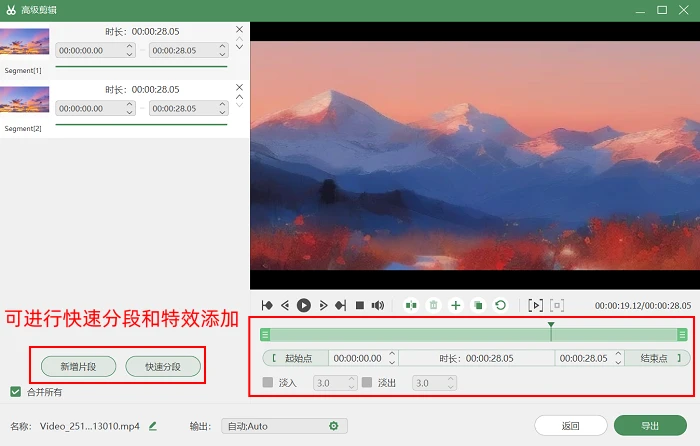
3.录制结束后,我们可以直接点击录制历史界面下方的【高级剪辑】功能,对录制成果进行后期处理。在该页面中我们可以给快速视频添加各种动画特效或者进行分段,不用再额外将其导入其它pr或者剪映等剪辑软件里面。
直播怎么录屏?5款方便又好用的直播录屏工具就介绍到这里了,不过它们并不是十全十美,在功能上仍有一定局限性,大家一定要仔细看看文章的介绍再去下载使用哦!其中,数据蛙录屏软件在稳定性、流畅性和产出质量上的表现都比较优异,是小编最喜爱也最推荐大家下载的软件!
往期推荐:
榜上有名的6款高效电脑数据恢复软件,让你无惧数据丢失问题!
