

“我朋友问我要怎么抢票,结果我用语音和她聊了半天她都明白,真是气死我了!早知道我就将整个操作过程录制下来发给她算了!但我感觉网上搜出来的在线录屏工具不好用,大家有什么好用的录屏方法吗?”
有时,完整的视频确实比单纯的语言或者图片易懂,所以很多人都会通过录屏制作各种操作教程。但是,录屏也是有诀窍的,如果错选了劣质工具,分分钟只能得到一个糊得不行的视频和一大堆的风险检测弹窗。电脑怎么录制视频?电脑录屏功能怎么打开?今天文章就来教会大家使用电脑和部分软件自带的录屏功能,让你能够随时随地开启录制Time!

操作方法1:用快捷键打开Windows系统自带录屏功能
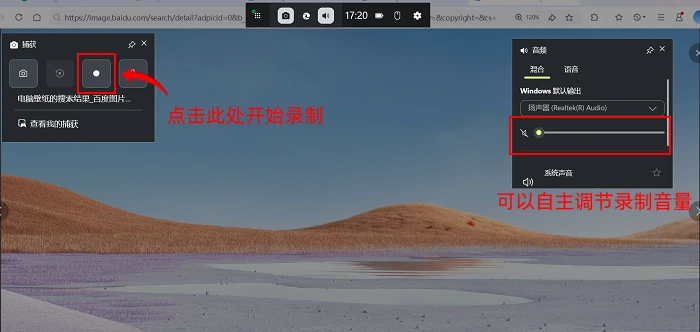
电脑的录屏功能在哪里打开?电脑是Windows10以上版本的用户们有福了,只需要点击快捷键就能轻松开启屏幕录制。Win10怎么录屏?在键盘上按下【Win+G】这个快捷键组合,即可轻松打开录制窗口,点击录制按键后,用户可以自由框选需要录制的窗口。但是通过此种方法录制出来的视频文件会比较模糊,而且通常体积较大,可能不太适合对质量有要求的用户们。
操作方法2:打开Mac内部的Quick Time Player应用
Mac电脑用户先别着急离场,小编自然也不会忘记了你们!Mac电脑录屏功能怎么打开?Mac自带的多媒体播放器应用——Quick Time Player内部就有录屏功能,基本可以满足日常的简单录制需要了。下面是该功能的使用方法:
使用Mac功能菜单搜索找到Quick Time Player应用,打开后点击【文件】选项,找到【新建屏幕录制】,接着在弹出的窗口后设置好录制音量大小,就可以开启录制了。
注意:该录屏功能和Windows快捷键功能同样相当基础,需要用户手动开启和停止录制,对于需要同时进行多个窗口操作的用户不太友好。

操作方法3:使用QQ聊天窗口中的录屏截屏功能
如果像开头的例子所说的那样,你想要临时借一个操作步骤分享给朋友,那QQ聊天窗口的截屏功能也是一个不错的选择!如何在电脑上录屏?我们只需要打开任意QQ聊天窗口,点击输入栏左上方的截屏按钮,再选择【屏幕录制】选项就可以开始录屏了。并且这个功能可以自由选择录制范围,不用担心截到不想给人看的屏幕内容哦!但同样,这个方法的局限性也非常明显,万一你家的网络信号差,录制的时候就会有一卡一卡或者完全中断的情况发生,所以一定要在录制结束中及时将视频文件保存至本地硬盘位置。

操作方法4:使用专业的数据蛙录屏软件
如果你除了屏幕录制外还有后期处理与编辑的需要,那上面的这些基础软件可能无法完全满足你的需求,你需要的是一款更加专业且功能丰富的电脑录屏软件,例如数据蛙录屏软件。
数据蛙录屏软件的功能非常丰富,并且页面设计相当清爽,用户一眼就能看懂各个工具和设置的分布。使用它进行录屏时,用户可以自由调节导出的大小以及帧率、格式等,可以最大限度地保证录制文件的质量。并且,除了基础的屏幕录制外,数据蛙录屏软件还有音频录制和游戏录制模式,可以满足用户更多的个性化录制需要!
录屏功能怎么打开?软件的免费版已经开放无水印录制功能,并且操作的自由度非常高,让我们一起来看看具体是怎样用的吧:
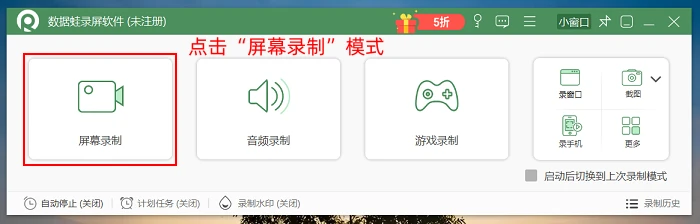
第1步:打开数据蛙录屏软件,依据自己的需要选择录制模式,下面讲解将以最基础的“屏幕录制”模式为例;
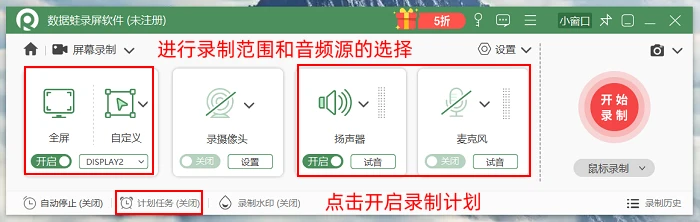
第2步:正式录制前,软件会提示你进行录制范围和录制音频的设置,设置结束后,如果你还有特殊需要,可以点击下方的【计划任务按钮】进行更详细的设置;
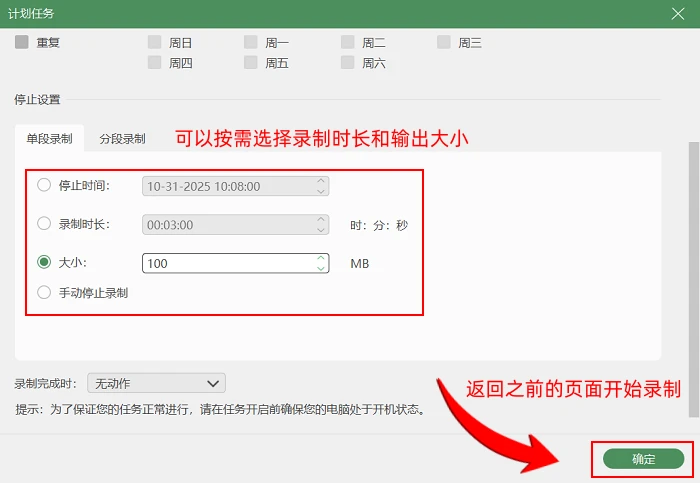
第3步:在录制计划页面中,用户可以按自己的需求调节录制的时长和输出文件的大小,之后点击确定,返回上一步页面,点击【开始录制】就可以正式开始录屏了;
第4步:录制完毕后,有后期处理需要的用户可以直接再点击【高级剪辑】无缝衔接,无需再导进别的剪辑软件中进行分段或者删除等等操作。
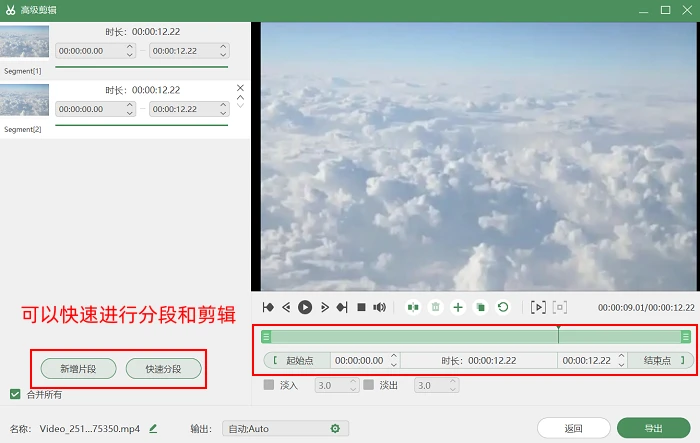
录屏功能怎么打开?关于这个问题的内容就讲解到这里了,无论你是Mac还是Windows电脑,都可以在文章内找到合适的录制解决方法哦!但是,电脑自带的录屏功能都比较基础简单,没办法进行更多的编辑操作。如果你想将视频分享到社交平台,可以优先选择使用数据蛙录屏软件,它不仅可以保证视频的输出帧率,还能一键为其添加水印哦!
往期推荐:
