

相信您也曾经历过视频打不开的情况,这种情况下,使用视频转换器来转换源格式,可以实现打开视频的效果。那么,有免费的视频格式转换软件吗?现在小编推荐给您8个免费的视频转换软件。
这篇攻略囊括了不少用户所使用的热门工具。小编既参考了其他网友的使用体验,又加入了自己的使用心得,为您逐一介绍、细细评说每个工具的优缺点。您赶紧来瞧瞧。

免费转换软件第1款:数据蛙视频转换器
视频转换器的转换快慢是不少用户比较在意的,通过数据蛙视频转换器,您可以轻松转视频格式。该软件是一款4k视频转换器,支持Windows平台、Mac平台。
在视频转换格式的时候,数据蛙视频转换器不仅可以转换mkv、hevc mp4、mp4、mov等视频,还具有稳定的转换速度。有些用户是视频转换的爱好者,经常要处理大大小小的视频文件的转换,该软件都可以流畅地完成转换。
具体来说,数据蛙视频转换器的转换步骤并不难,您不用担心,以下是步骤的详情。
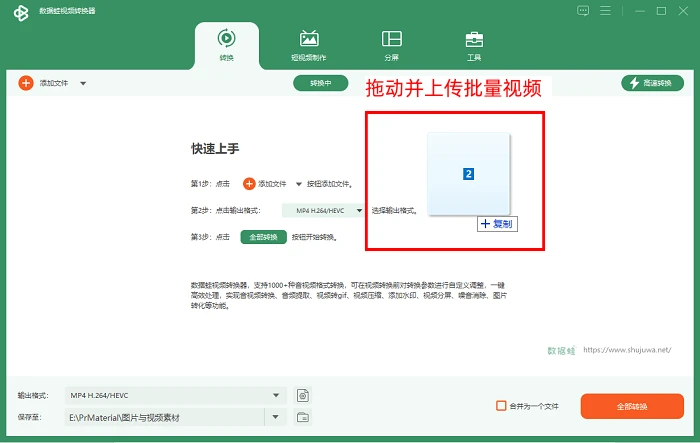
第一步:双击软件的桌面图标,便可以看到“转换”主界面。在当前界面中,您可以将视频文件拖动后上传(可批量添加)。
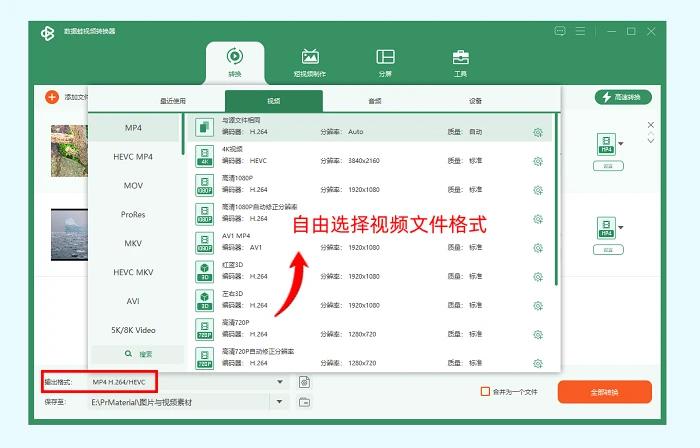
第二步:在输出格式上,数据蛙视频转换器可保存为MP4、MOV、8K Video等视频,您点击“输出格式”按钮以后,就可以自由选择想要的格式了。
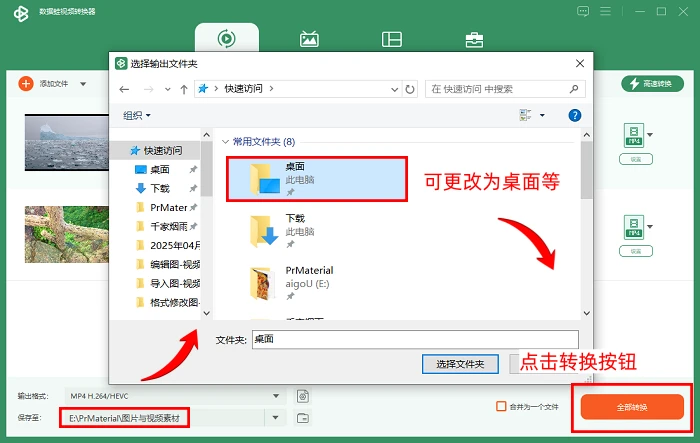
第三步:对于输出文件夹,您可以修改,也可以不修改,以您的实际情况为准就可以了。最后,点击“全部转换”按钮。
免费转换软件第2款:VLC media player
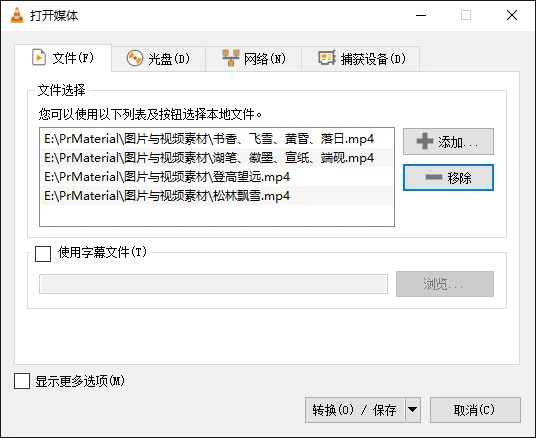
想要转换视频格式的话,有免费的视频格式转换软件吗?VLC media player就很不错。它的视频编码器,可以将mp4转mkv、mov转avi、m4v转mp4等。
除了兼容了丰富的输出格式外,VLC media player也可以在Linux、Win/Mac等平台上使用。只是,对于输出的视频清晰度一项,该软件并没有专门的参数设置功能,所以导出的部分视频质量可能不理想。
免费转换软件第3款:优加蛙视频转换器
还有免费的视频格式转换软件吗?优加蛙视频转换器就是一款主打转换视频格式的工具,当然了,它也擅长转换音频格式、压缩音频与视频等。
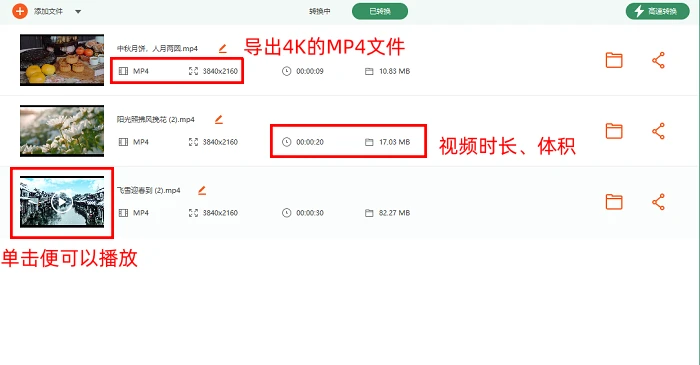
如图所示,小编的亲测结果是:一次性转换多个视频(分别为flv、mkv、mpeg视频格式),并且统一转换4K画质的MP4文件,优加蛙视频转换器可在短时间内完成处理。
不仅如此,如果您想要更方便地分享mp4视频的话,还可以点击“分享”按钮,就可以转发到社交平台了。
免费转换软件第4款:手机微信
我们也不用专门使用转视频格式的软件,因为微信软件也具有隐藏功能——视频格式的在线转换。
通过微信聊天界面的搜索框,您可以搜索小程序,支持视频格式转换的小程序数量有很多,平常使用的话您根本不用愁。另外,小程序界面会向您申请访问手机文件的权限,这是正常流程。在使用过程中,您会看到内部界面的广告比较多,误触到容易发生界面跳转。
免费转换软件第5款:格式工厂
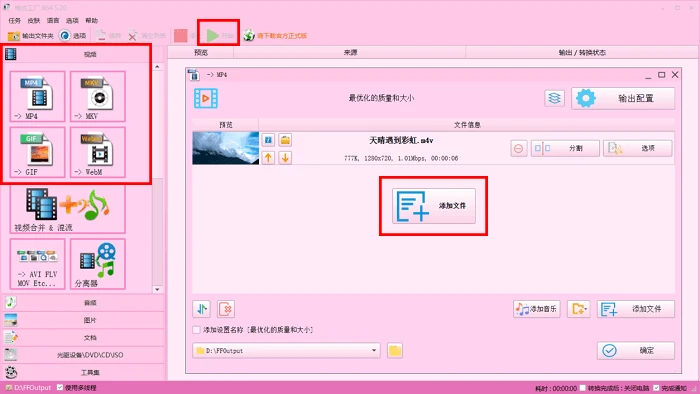
小编也从网友们的帖子当中,淘到了这款好用软件——格式工厂。有免费的视频格式转换软件吗?格式工厂就是免费的Windows软件应用。
格式工厂的界面中,不仅可以转换视频格式,还可以将视频合并、混流、分离音频、去水印等。而且,该软件也支持用户对视频画质的配置——高质量、中等质量等。但是,格式工厂支持的输出视频格式有局限性,不支持转换成DV、OGV等罕见格式。
免费转换软件第6款:左木视频转换器
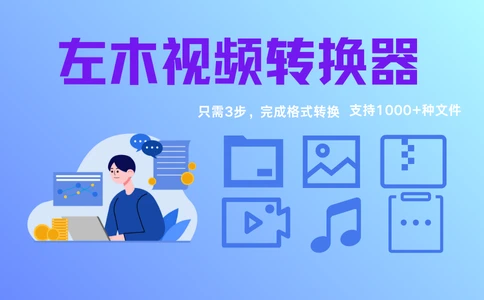
左木视频转换器,不少用户也喜欢使用,这是因为它的界面简单明了、视频转换步骤少、能够短时间内转换大量视频(以及大体积视频)。
在实际使用中,您会发现左木视频转换器的界面风格并不花哨,而且仅仅只是3个步骤,就可以实现批量视频的同时转换。对于大视频的转换来说,不少朋友是比较头疼的,而左木视频转换器刚好可以轻松拿捏。
免费转换软件第7款:Avidemux
此外,Avidemux软件也是一款常用的视频转换工具。它同时具有视频剪辑、视频转换的功能,通过界面当中的预览窗口,您可以在浏览mov、mkv、mp4、avi等视频并转换格式。
当然了,在完成视频的格式转换后,您还可以进行视频合并、裁剪、添加字幕等剪辑操作。只不过,相比起视频转换功能,视频剪辑功能使用起来有一些难度。
免费转换软件第8款:MediaCoder
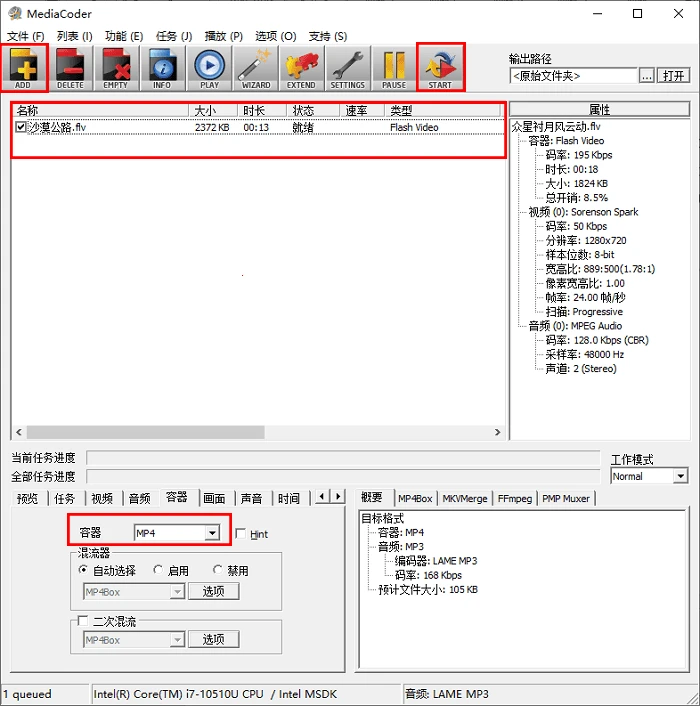
MediaCoder软件也是一款很专业的视频转换软件,对于普通用户来说,它可以实现MPG、FLV、WMV、MOV、MP4等视频的格式互转;对于专业人士来说,它可以在转换视频格式的同时,进行硬件加速、音频重采样、反交错等专业设置。但是,总的来讲,MediaCoder软件的使用难度偏大,不建议初学者直接使用(软件具有一定的学习成本)。
还有免费的视频格式转换软件吗?除了这8款软件以外,您以后可能还会接触到更多。只要找到最合适自己的一款工具,视频转换格式简直是小菜一碟,比如说数据蛙视频转换器,可以转换MKV、HEVC MP4、MP4、MOV等常见格式,即使是非主流格式也一样可以转换,转换速度也流畅,推荐您使用这款软件(给您带来舒适体验)。
往期好文推荐: