

到了一个视频,里面的背景音乐(BGM)实在太好听了,但在音乐软件上怎么也搜不到;或看到一段精彩的英语演讲、名师讲课视频,想把声音单独提取出来,存到手机里上班路上磨耳朵。
遇到这种情况,只要掌握几个简单的提取技巧,都能轻松把视频里的声音“扒”下来。今天,就给大家分享6个亲测好用的视频提取音频技巧,从小白到大神,总有一招适合你!
感兴趣的小伙伴,请接着往下看~
第一招:迅捷视频转换器
一款支持多格式转换的本地视频处理工具,具备音视频分离功能。用户可导入常见格式如MP4、AVI、MOV等视频文件,选择提取音频并输出为MP3、WAV、AAC等格式。还可以上传多个文件进行批量处理~
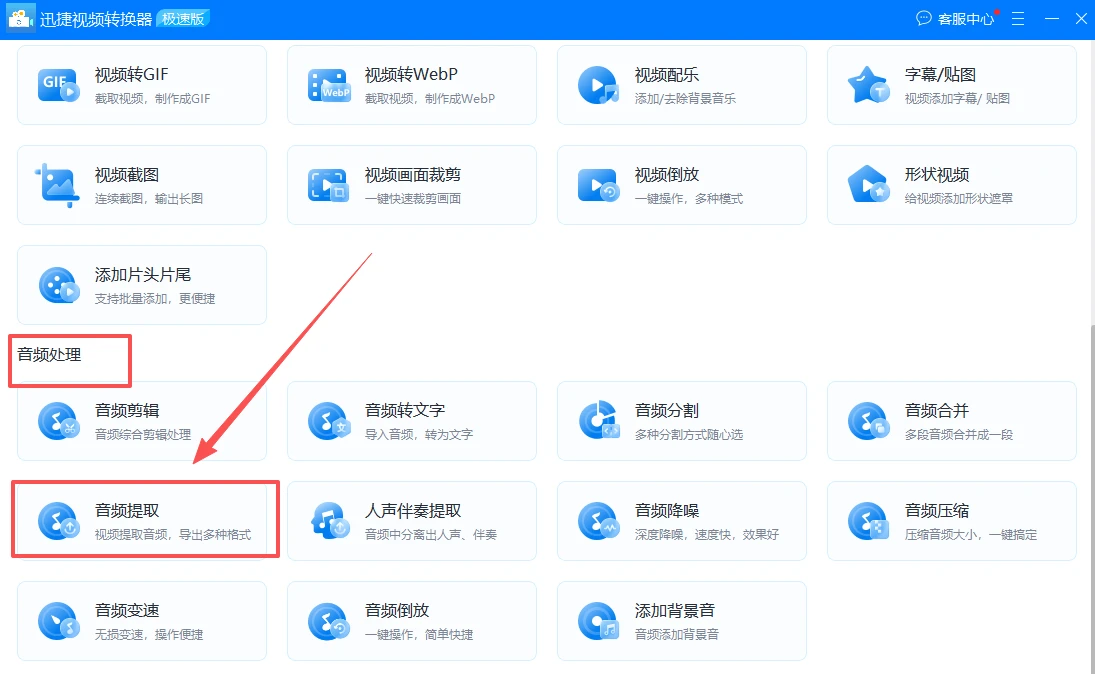
打开安装好的软件,找到并点击‘音频处理’中的【音频提取】功能;上传需要提取的视频文件;
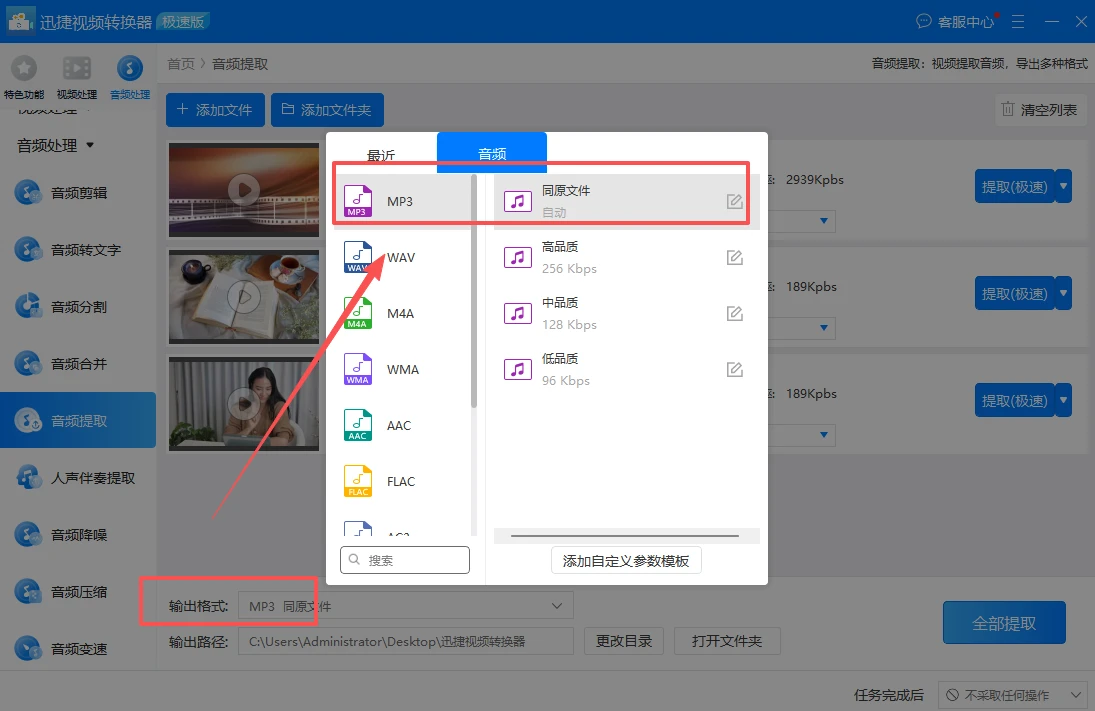
视频上传后,点击下方【输出格式】设置输出音频格式为MP3、音质;品质越高,音频的质量越好。
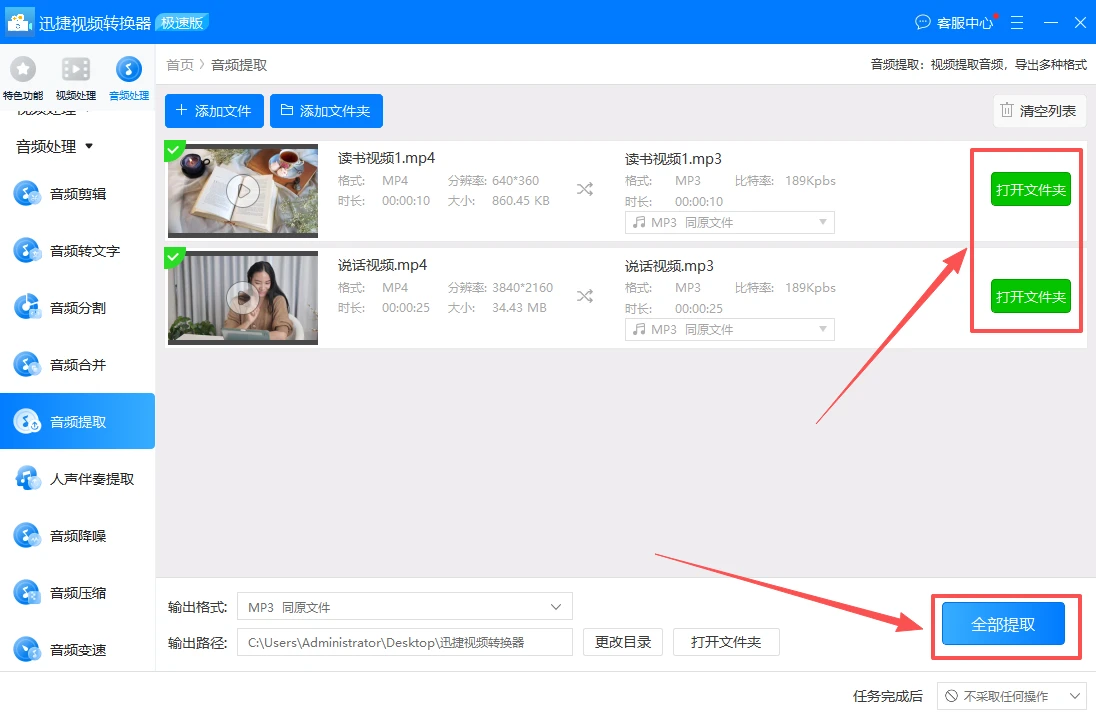
最后设置保存文件夹,点击【全部提取】按钮即可;等待几秒,就能完成音频提取。打开目标文件夹就能查看提取后的音频文件!
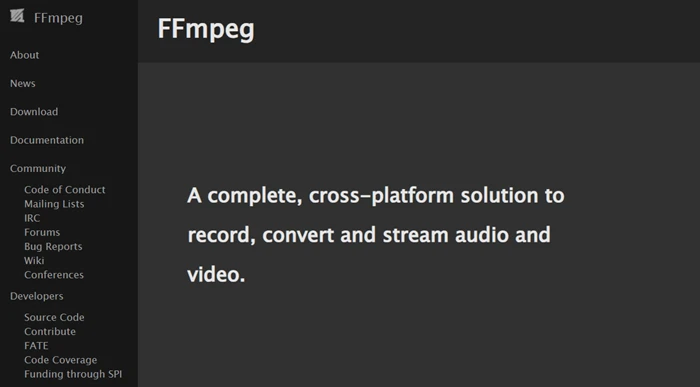
第二招:FFmpeg
作为一个专业级的音视频处理工具,可以为我们提供强大的音频提取能力。只需要输入视频提取音频的命令,系统就能自动识别提取音频文件。
第三招:LALAL网站
该网站具有齐全的音频提取功能,可以从你上传的音频或者视频当中,分离出人声、伴奏、乐器声等。
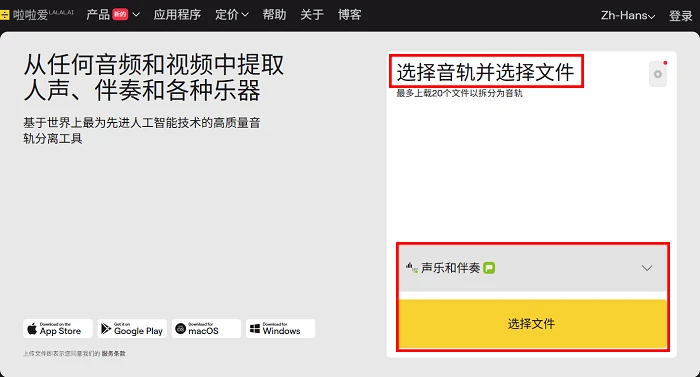
只需搜索打开该工具,上传需要识别的视频文件、可以一次性上传20个文件进行音频分离提取!
第四招:FreeConvert
一个在线文件转换器,支持超过1500种的格式转换操作。打开后直接点击“选择文件”,上传需要处理的视频文件;
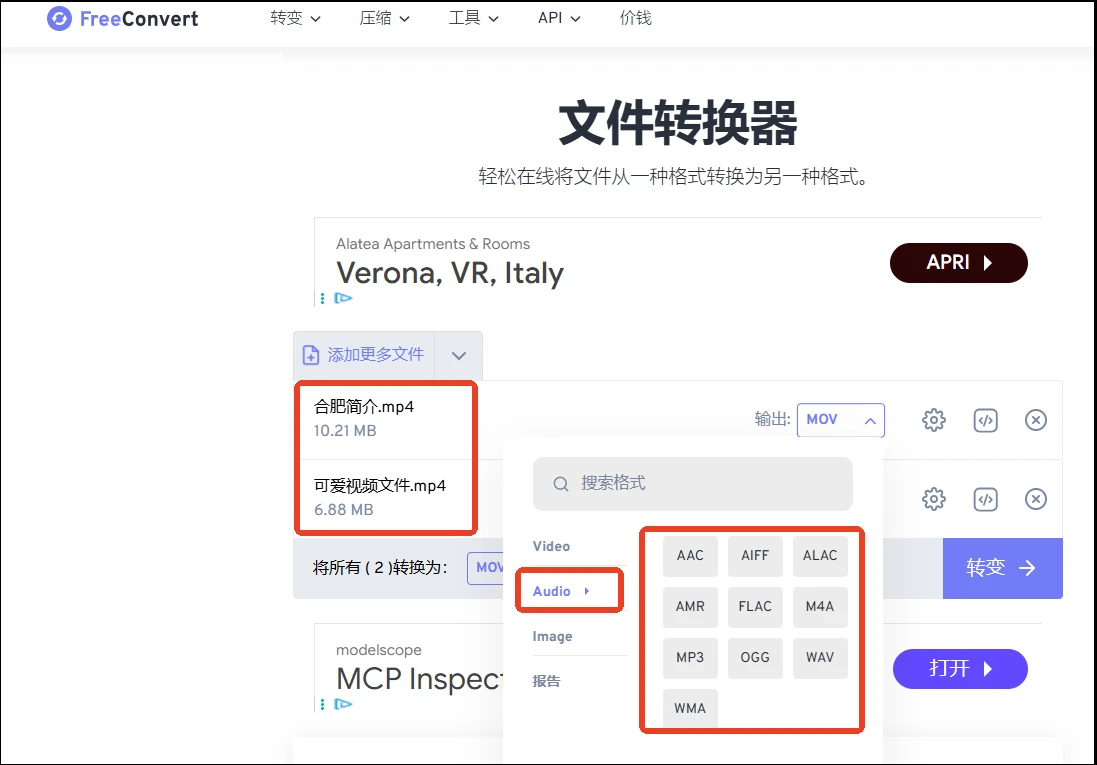
接着在“输出”窗口的“Audio”类别下选择所需格式,点击按钮即可自动识别提取需要的音频文件。
第五招:Online Audio Converter
一个简单易用的在线工具,支持将视频链接或本地文件转换为音频。工具界面简洁、操作简单!
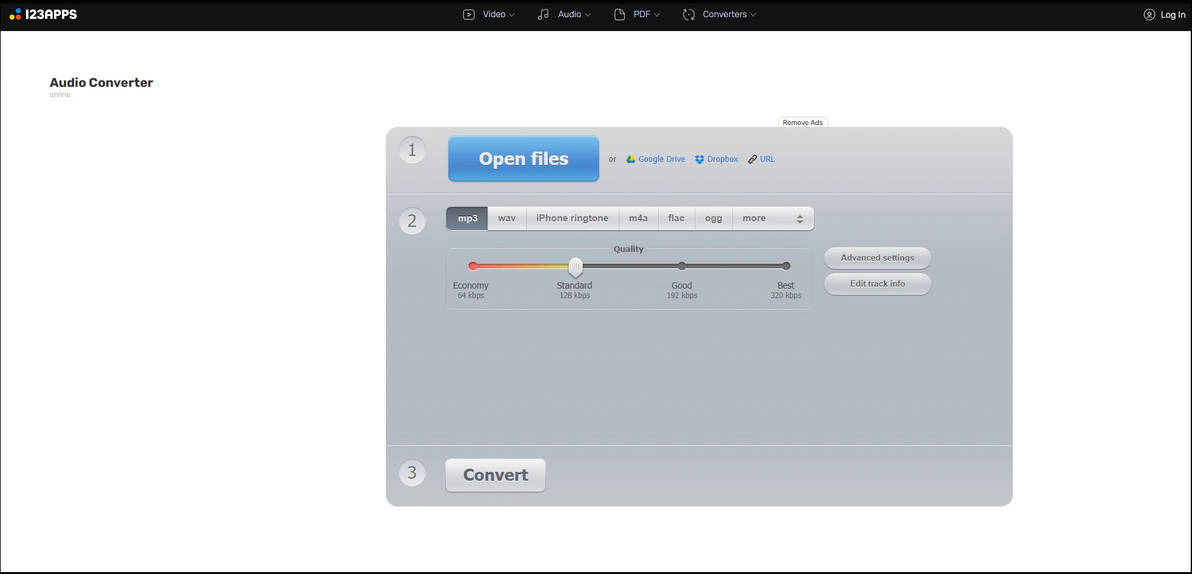
用户上传视频后、可选择输出格式与质量,等待几秒就能直接下载结果,操作流程短,响应速度快。
第六招:系统内录法
如果视频格式加密,或以上方法都行不通,还有最后一招“杀手锏”:录音。只要你的电脑或手机能播放出声音,就能把它录下来。 电脑端:使用Windows自带的“录音机”或Audacity,将录音输入源设置为“系统声音”(Stereo Mix)而非麦克风,然后边播放视频边录制。
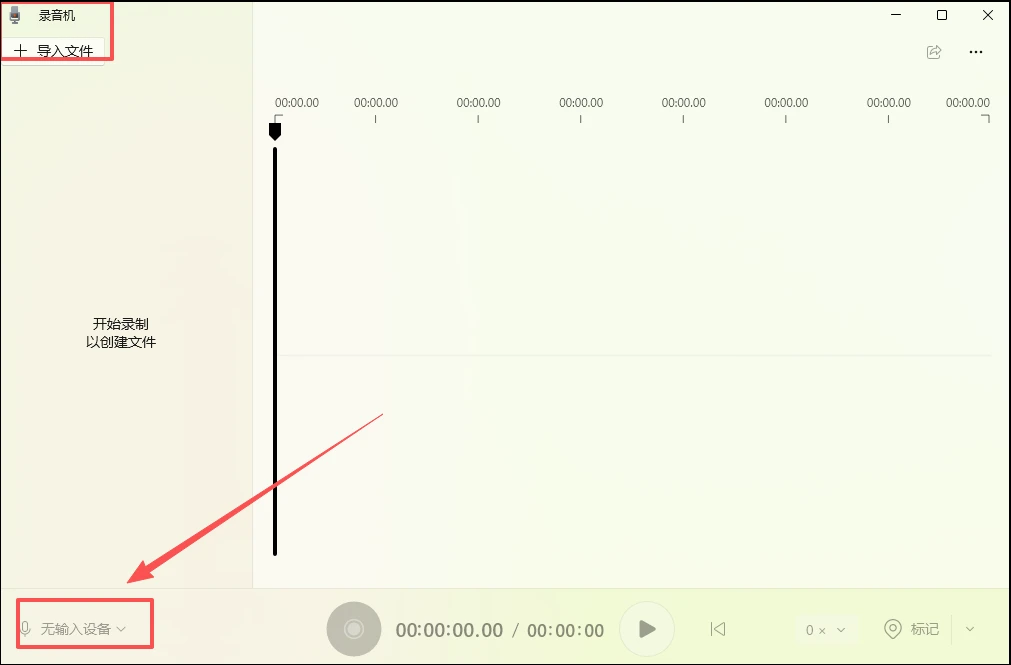
手机端: 打开系统自带的录音机(部分手机支持应用内录音)或使用录屏功能录制后,再用第三方工具进行提取。
以上,就是本期的全部内容分享啦~文中分享的这6招真的很实用!有需要的小伙伴,不妨选择适合自己的方法去试试~
