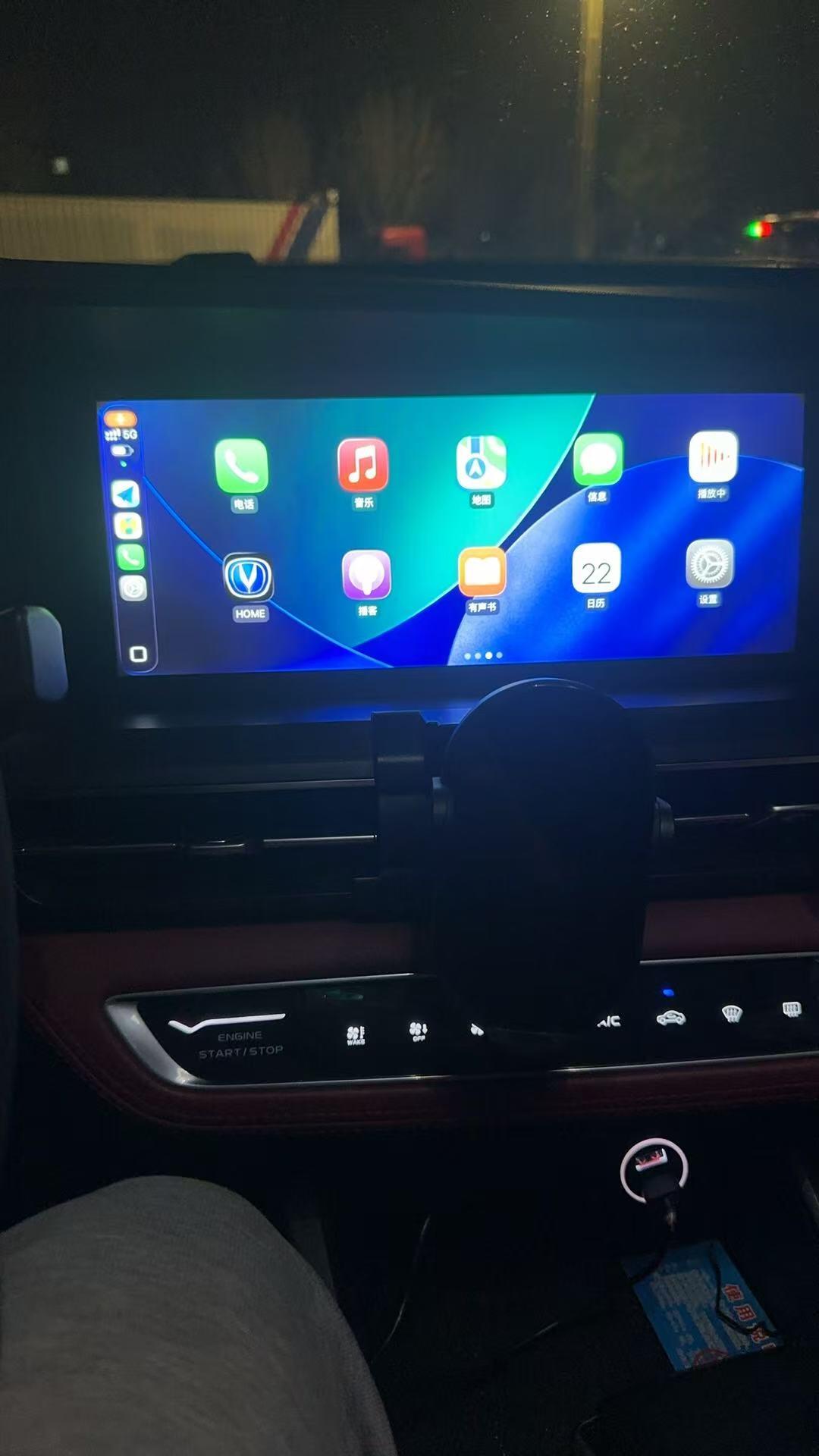
前言:之前体验过朋友车上的 CarPlay,流畅度和实用性直接圈粉!最近有空给自己的长安CS75plus20款上,用的是某鱼 230 元左右的奥风无线 CarPlay 接收器,全程自己动手搞定,整理了详细步骤,同系统车机可直接参考(其他系统可尝试适配)。
一、准备工作(缺一不可)
核心工具:奥风无线 CarPlay 接收器(其他品牌需确认支持安卓 4.x);
U 盘 1 个:优先格式化为 FAT32(多数车机兼容性更好,NTFS 格式部分车机可能识别失败);
必备软件:KingRoot(ROOT 用)、CarPlay 主程序、ES 文件浏览器、小白点(快速启动用,可选)、MT 文件管理器(电脑端,弹窗屏蔽用);
辅助工具:电脑(装雷电模拟器,用于修改系统文件)、U 盘数据线(连接车机)。
软件打包放网盘:https://pan.quark.cn/s/d49edc9db219?pwd=RD2e
提取码:RD2e,建议先下载到电脑,再统一拷贝到 U 盘根目录。
二、关键步骤:先 ROOT 破解(解决弹窗问题)
ROOT 的核心作用:消除 CarPlay 启动时的「USB 权限弹窗」(每次开机需手动同意,巨影响体验),若对弹窗不敏感,可直接跳过这步,后续安装完软件手动点同意即可。
步骤 1:车机打开 ES 文件浏览器
把拷贝好软件的 U 盘插入车机 USB 接口;
车机打开自带「拨号键盘」,输入代码 *#201301#*;
进入隐藏菜单后,拉到最下方找到「自动化测试」→ 点击右上角「原生主页」;
在原生桌面找到并打开「ES 文件浏览器」(若未预装,提前把 ES 安装包拷贝到 U 盘,先安装再操作)。
步骤 2:创建系统目录快捷方式
打开 ES 文件浏览器,左侧滑出菜单栏,找到「收藏」→ 点击「添加」;
输入路径:/data/app,自定义名称为「abc」(方便后续查找),点击「确认添加」;
此时在「收藏」列表最下方,就能看到创建好的「abc」文件夹(系统可写入目录)。
步骤 3:拷贝 KingRoot 到系统目录
左侧菜单栏找到「根目录」→ 进入 mnt 文件夹 → 选择 udisk(这是 U 盘的车机识别路径);
在 U 盘文件中找到「KingRoot.apk」,长按该文件 → 点击下方「复制」;
回到「收藏」列表,打开「abc」文件夹 → 点击下方「粘贴」,等待文件复制完成。
步骤 4:执行 ROOT 操作
长按方向盘「音量下键」重启车机(部分车机重启方式不同,可参考车辆说明书);
重启时若出现「系统升级中」弹窗,无需操作,等待自动重启即可(没出现就再重启一次);
重启后,再次用拨号键盘输入 *#201301#* → 「自动化测试」→ 「原生主页」;
打开「ES 文件浏览器」→ 「收藏」→ 「abc」文件夹,找到并打开「KingRoot.apk」;
点击「尝试 ROOT」,耐心等待(过程可能持续 5-10 分钟,期间车机可能自动重启,重复此步骤直到 ROOT 成功);
ROOT 成功后车机会自动重启,若弹出「删除 KingRoot」提示,直接点击「删除」;
重新进入原生主页,打开「ROOT 授权」应用(KingRoot 安装后生成),将所有软件的授权全部设为「允许」;
最后打开 ES 文件浏览器,左侧滑到最下方,勾选「ROOT 工具箱」开关(开启后才能修改系统文件)。
提示:若多次 ROOT 失败,换 KingRoot 旧版本(安卓 4.x 兼容性更好),或检查 U 盘是否识别正常。
三、安装 CarPlay 主程序(含快速启动设置)
步骤 1:拷贝安装包到系统目录
U 盘根目录找到「CarPlay.apk」,重复 ROOT 步骤中的文件复制操作:
ES 文件浏览器 → 「根目录」→ mnt/udisk → 长按「CarPlay.apk」→ 「复制」;
「收藏」→ 「abc」文件夹 → 「粘贴」。
步骤 2:安装并验证
长按方向盘「音量下键」重启车机,连续重启 2 次(确保系统识别新安装包);
若重启时出现「系统升级」提示,说明安装成功;
重启后,插入奥风 CarPlay 接收器(USB 接口),打开原生主页,找到「CarPlay」图标,点击即可启动。
步骤 3:小白点快速启动(可选)
U 盘拷贝「小白点.apk」(如 Easy Touch),按上述方法安装到车机;
打开小白点设置,找到「应用快捷方式」→ 绑定「CarPlay」;
后续无需进入原生主页,点击屏幕悬浮的小白点,就能直接打开 CarPlay,更方便。
四、常见异常问题处理
提示「无法连接到配件」:
解决方案:车机设置 → 系统设置 → USB 设置 → 开启「增强 USB 设备检测」(找不到可在设置顶部搜索「USB 检测」);
屏幕卡顿、帧率低:
解决方案:CarPlay 内进入「设置」→ 「画面设置」→ 调整帧率为 60 帧(车机支持的话),避免设置过高导致闪退;
接收器连接不稳定(无线款):
解决方案:确保车机 USB 接口供电充足(可换一个 USB 口),接收器尽量靠近车机主机,减少遮挡。
五、进阶设置:开机自启 + 自动同意弹窗(需 ROOT,谨慎操作)
实现效果:车机开机后自动启动 CarPlay,无需手动同意 USB 权限,全程无感使用。
步骤 1:备份系统文件(关键!避免变砖)
打开 ES 文件浏览器 → 「根目录」→ system/app 文件夹;
找到「SystemUI.apk」(系统界面核心文件),长按 → 「复制」→ 粘贴到 U 盘根目录,命名为「SystemUI_备份.apk」(后续出错可恢复)。
步骤 2:电脑端修改系统文件
把 U 盘里的「SystemUI.apk」拷贝到电脑桌面;
电脑安装「雷电模拟器」,打开后将「SystemUI.apk」拖拽到模拟器桌面(无需安装,仅用于编辑);
模拟器内安装「MT 文件管理器」,打开后找到桌面的「SystemUI.apk」→ 点击「查看」→ 进入「classes.dex」文件;
选择「用 Dex++ 编辑器打开」→ 左侧找到子文件夹「USB」→ 点击「UsbPermissionActivity」文件;
搜索关键词「setupAlert」,找到代码行: invoke-virtual {p0}, Lcom/android/internal/app/AlertActivity;->setupAlert()V 在该行前面加 # 注释(禁用弹窗),并在下方添加 3 行代码: const/4 v0, 0x1 iput-boolean v0, p0, Lcom/android/systemui/usb/UsbPermissionActivity;->mPermissionGranted:Z invoke-virtual {p0}, Lcom/android/systemui/usb/UsbPermissionActivity;->finish()V
点击「返回」→ 「保存」(无需签名,直接保存);
把修改后的「SystemUI.apk」拷贝回 U 盘根目录。
步骤 3:替换车机系统文件
U 盘插入车机,打开 ES 文件浏览器 → 「根目录」→ system/app 文件夹;
长按原「SystemUI.apk」→ 「删除」(若提示权限不足,确保 ES 的「ROOT 工具箱」已开启);
从 U 盘拷贝修改后的「SystemUI.apk」到 system/app 文件夹;
长按方向盘「音量下键」重启车机,重启后即可实现开机自启 + 无弹窗。
六、重要注意事项
ROOT 风险:车机 ROOT 后可能失去官方保修,操作前请确认是否接受;
备份优先:修改任何系统文件前,务必备份原文件(尤其是 SystemUI.apk),出错后可通过 ES 文件浏览器覆盖恢复;
兼容性:本教程仅适用于安卓 4.x 车机,其他系统(如安卓 5.0+)步骤可能不同,接收器需确认支持对应系统;
大额存单提示:奥风无线接收器亲测稳定,其他品牌需注意是否支持「安卓车机 + 无线连接」,避免买错;
简化操作:若车机已 ROOT,可直接跳过「二、ROOT 破解」步骤,直接安装 CarPlay 软件即可。
按照这个流程操作,基本能顺利搞定 CarPlay,无线连接延迟很低,导航、听歌、接电话都很流畅,有问题可以在评论区交流~