

说起电脑屏幕录制,相信大家都不陌生,它早已是日常中很常用的操作啦。用它既能做出有趣易懂的视频教程,把自己的学习经验、工作妙招分享出去,帮到更多人;也能把直播里的精彩片段存下来,之后想回顾时,就能再感受一次当时的氛围。不过还是有很多人除了windows录屏功能之外不知道还有哪些更好用的录屏工具,也没找到合适的方法。别急,今天就给大家整理了7个2025年最实用的录屏好手,有需求的朋友赶紧往下了解吧!
第一位录屏好手:数据蛙录屏软件
作为适用于Windows和macOS系统的专业录屏工具,数据蛙录屏软件凭借强大功能脱颖而出。它不仅支持多种录制模式,更以高清无水印录制、自动录制、后期编辑处理等高级功能为核心,让您的录制工作既专业又高效,所以如果你觉得windows录屏功能无法满足你的需求,那数据蛙将是你的优选之一。其显著优点如下:
1、多种录制模式:提供全屏、窗口、游戏等多样化录制模式,适配各类使用场景。
2、高清无水印录制:高清画质保障视频清晰细腻,无水印设计彰显专业质感。
3、自动录制功能:支持定时或触发式录制设置,解放双手,忙碌时也不耽误录制。
4、高级编辑处理:内置丰富编辑工具,可实现实时标注、文字添加、视频剪辑,让视频更生动有趣。
操作步骤如下:
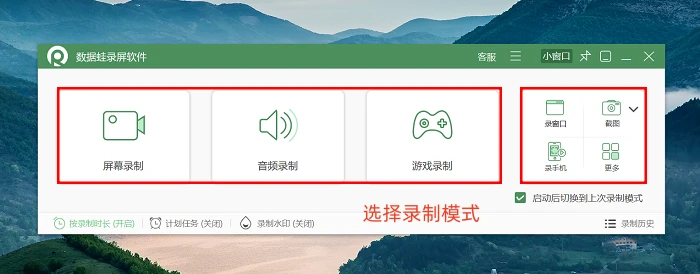
先把数据蛙录屏软件下载好打开,左上角能选录制模式,按自己的需求挑就行,这篇就用“视频录制”来举例。
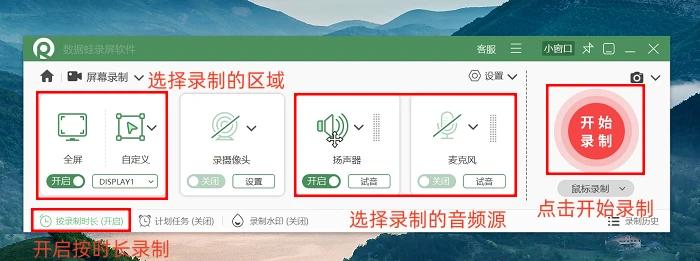
想选特定录制区域或者全屏录都可以,摄像头开不开随你,音频源也能自己定。点输出设置改改视频格式、帧率和质量,都弄好后点“REC”就开始录啦。
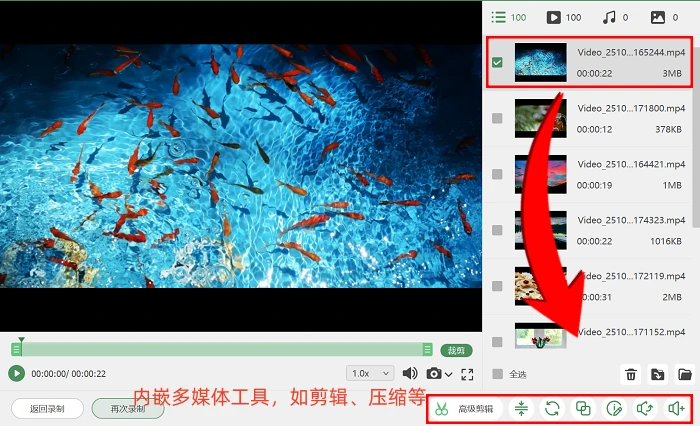
录完之后还能搞点高级剪辑,比如给视频重命名、快速分成几段之类的。
第二位录屏好手:腾讯会议
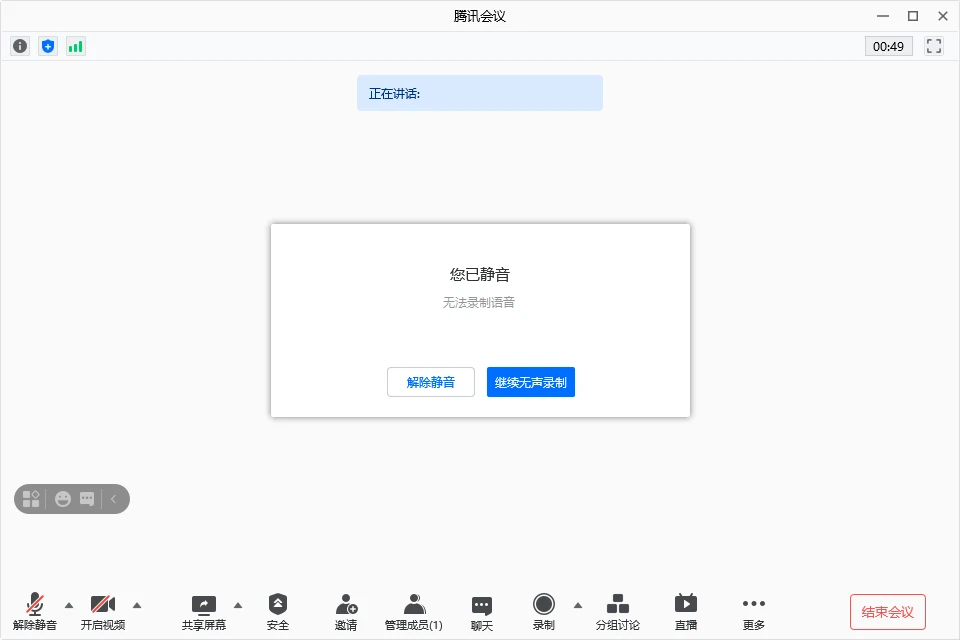
腾讯会议广泛用于企业沟通与在线教育,内置的云录制和本地录制功能,能稳定留存会议内容,方便用户随时回看。操作上,登录并进入会议后,有权限的用户可任选录制方式,云录制文件自动上传云端,本地录制则保存至电脑,后续可在客户端管理。该功能支持多人同时录制,声音收录清晰,还具备完善的安全机制保护数据隐私。很多人至八腾讯会议当成线上开会工具,却忘了其实他也可以作为电脑自动录屏软件使用。不过在线录制易受网络状况影响,可能出现保存失败的情况。
第三位录屏好手:TinyTake
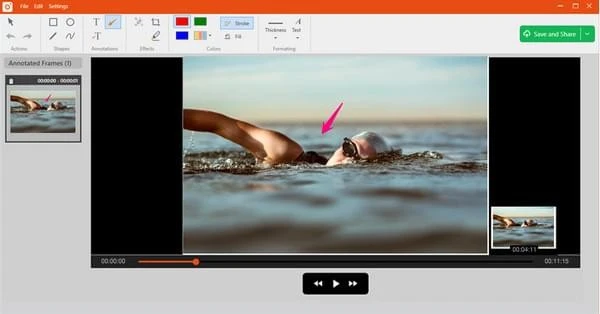
和其他录制工具不同,TinyTake主打注释与协作功能。若是你用Win10电脑,想了解windows录屏工具推荐,侧重可视化形式分享想法,它会是优质选择之一。软件支持先录屏,再通过导入图片、高亮重点、添加文字注释等方式优化内容。需要时还能模糊截图局部,隐藏敏感信息或人脸,不过视频录制时长上限为120分钟。
第四位录屏好手:ShareX
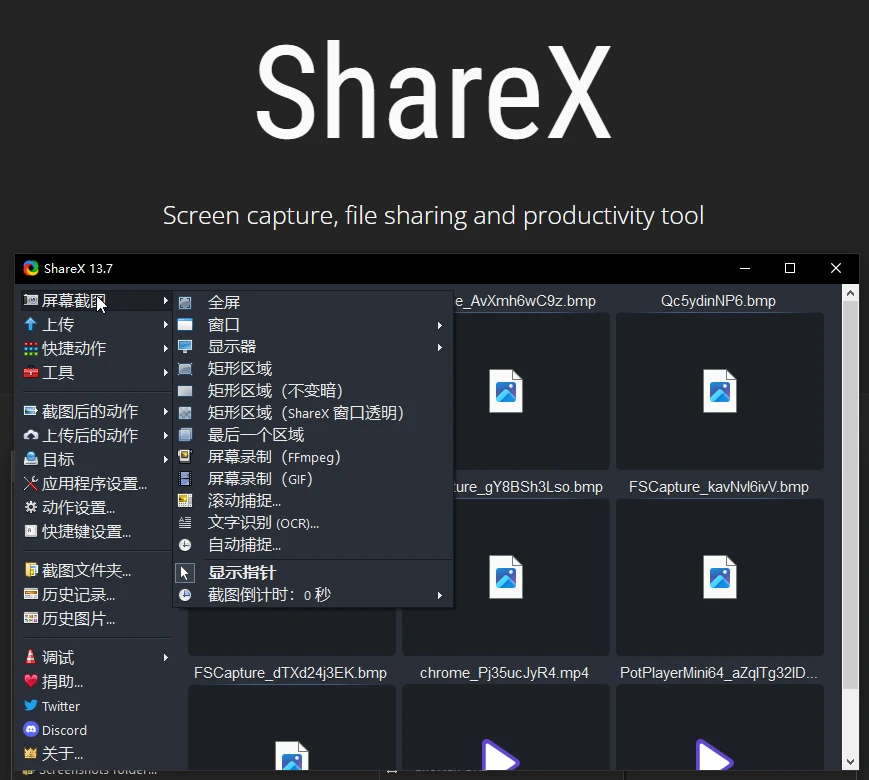
作为免费开源的屏幕工具,ShareX 兼具录屏与截图核心功能,可轻松录制桌面或网络摄像头画面并分享。如果你特别关注录屏软件windows免费与否,那么可以放心下载ShareX。尽管编辑功能存在一定局限,但自定义区域录制、个性化水印添加、视频文字标注等特色功能,仍能满足多数用户的趣味创作需求。
第五位录屏好手:步骤记录器
对于追求简洁的用户来说,Windows自带录屏工具——步骤记录器是个实用工具!无需下载其他软件,直接就能启用。它的打开方式和记事本一样简单,录制操作流程时添加注解,就能轻松生成图文指南。具体操作如下:
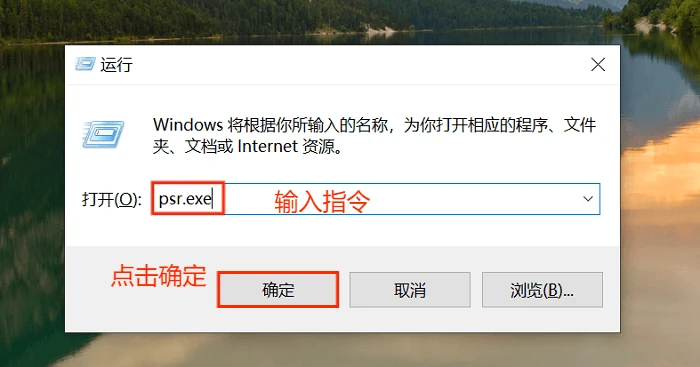
步骤1:同时按下“Win+R”快捷键,输入“psr.exe”后点击确定,步骤记录器就会启动。
步骤2:点击“开始录制”按钮,后续的屏幕操作会被自动记录。录制期间,可通过工具栏按钮添加注解、暂停或继续,完成后点击“结束录制”即可。
注意:该工具仅支持基础的屏幕录制和图文注解,满足不了高品质视频制作的需求。录制完成后,软件本身不支持视频编辑,需依赖其他工具处理。且因没有视频编码可选,录制的视频画质可能不佳,也无法收录音频。
第六位录屏好手:优加蛙录屏软件
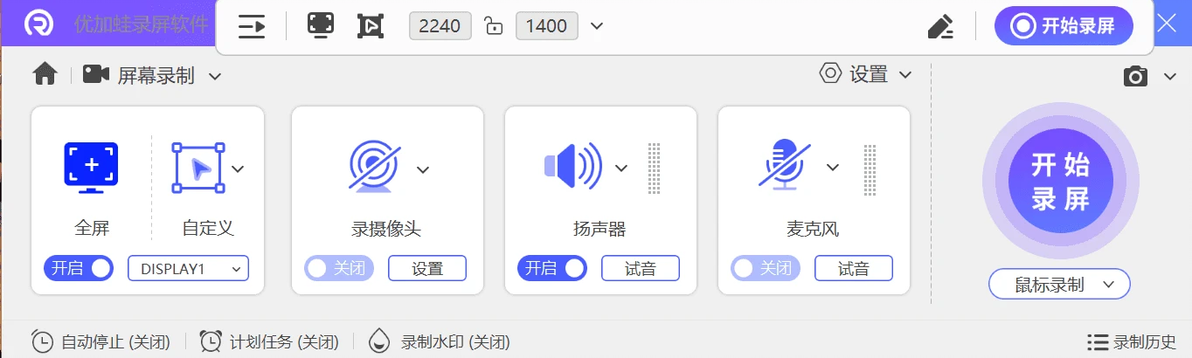
专为教育工作者打造的优加蛙录屏软件,以简洁界面降低操作门槛,轻松上手无压力。优加蛙既跟windows录屏功能一样简单易上手,又拥有很多前者不具备的高级功能。无论是屏幕操作、讲解音频还是教师人像,都能同步录制,高效产出带讲解的微课视频。同时提供丰富的教学资源管理功能,让课件整理与分享更省心,实现一站式教学内容制作。
使用步骤:安装完成后启动软件,进入录制页面选择录制范围(全屏或特定区域)。根据需求开启麦克风和摄像头,调整好音视频设置后点击“开始录制”。录制过程中可随时暂停、继续,录制结束后视频自动保存,后续可在软件内完成查看、管理、编辑及分享操作。
第七位录屏好手:左木录屏软件
左木录屏软件以简约易用为初始亮点,深入应用后可发现其功能具备更高的实用性与专业性。软件界面采用直观便捷的设计理念,按钮布局合理、标识清晰,有效降低了学习成本,录屏新手也能快速熟练操作。画质控制上支持分辨率自定义调节,可精准匹配用户对录制清晰度的需求;同时提供系统声与麦克风独立录制模式,辅以高效降噪功能,能有效隔绝环境噪音,保障声音输出清晰纯净。无论是网课录制、游戏实况捕捉还是会议记录,均能为用户提供优质的视听体验。
2025年了还不知道怎样在电脑上完成录屏?还是只知道用windows录屏功能?七大录屏好手各显神通,特别是数据蛙录屏软件,不仅功能齐全,操作起来也十分简便。
别看录屏现在很常见,可真正用到位能帮你省不少功夫,工作效率也会直线上升。现在这个时代,时间就是财富,把操作方法录成视频,一次录制多次复用,难道不比每次都现场演示好吗?赶紧选个顺手的软件学起来!
往期推荐: