

是不是还在为Excel里重复录入相同内容而感到崩溃?每次手动输入,不仅耗时耗力,还容易出错,简直让人抓狂!别急,表姐这就教你几招,让你的Excel录入工作变得轻松又高效!
一、批量填充相同内容:快捷键组合,整列整行轻松搞定
在处理员工信息表时,经常需要在“部门”列批量填充“销售部”这样的重复内容。这时,利用快捷键组合可以迅速完成任务。首先,在起始单元格,比如B2单元格,输入“销售部”。接着,用鼠标选中需要填充的单元格区域,比如从B2到B10。
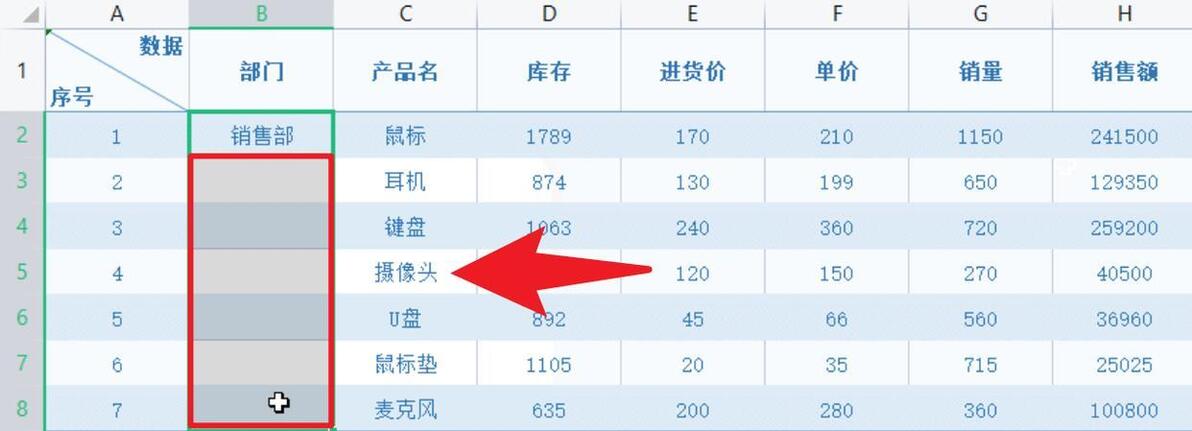
然后,按下Ctrl+D组合键,就能实现向下填充,B2单元格的内容会瞬间复制到B3到B10单元格中。同样地,如果需要向右填充,可以选中起始单元格及其右侧的单元格区域,再按下Ctrl+R组合键。
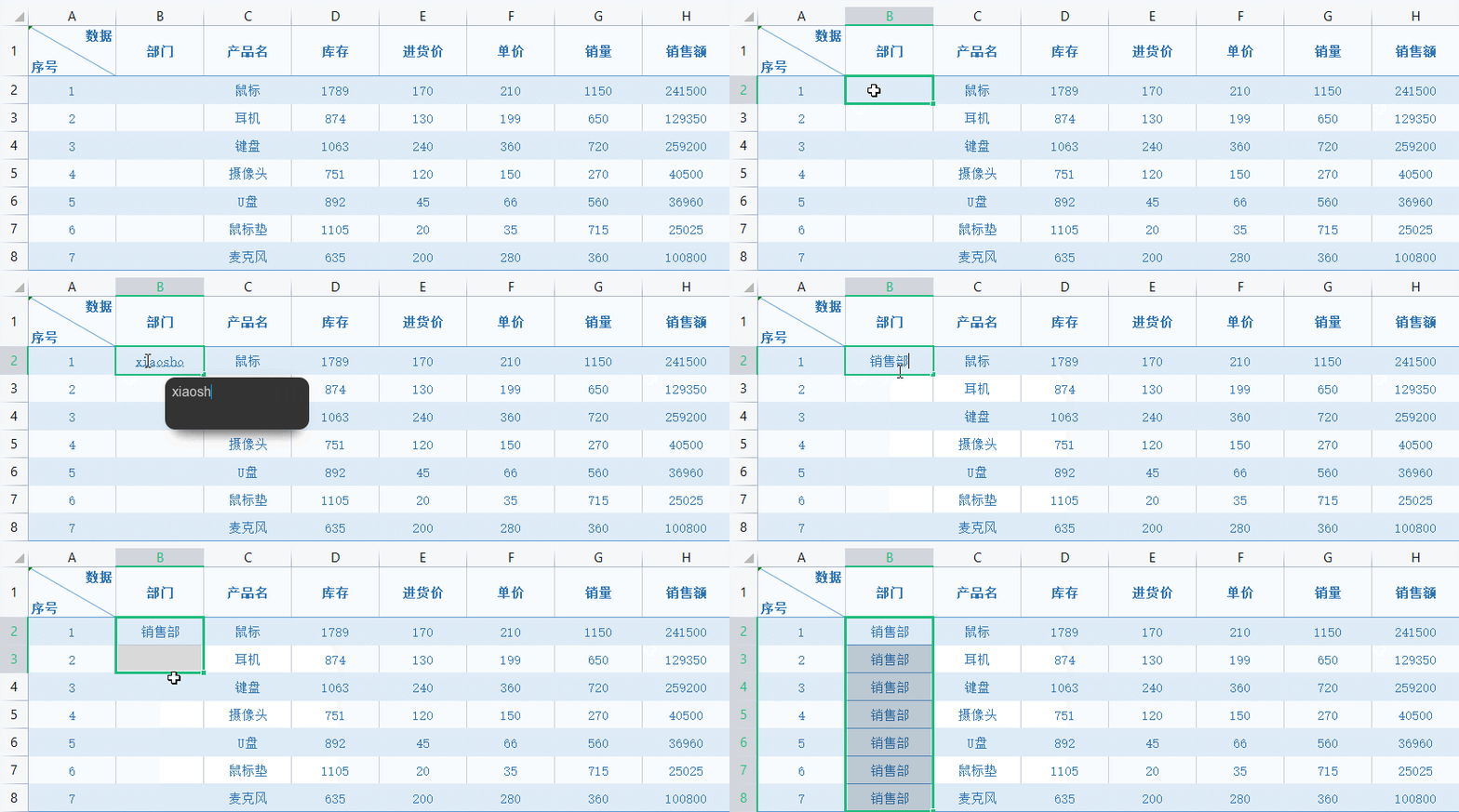
虽然Excel没有直接提供向左或向上填充的快捷键,但可以通过复制粘贴或拖动填充柄的方式,轻松实现类似效果。掌握这一技巧,数据录入效率将大幅提升,重复劳动也将大大减少。
二、批量填充不连续内容:定位空值,精准填充无遗漏
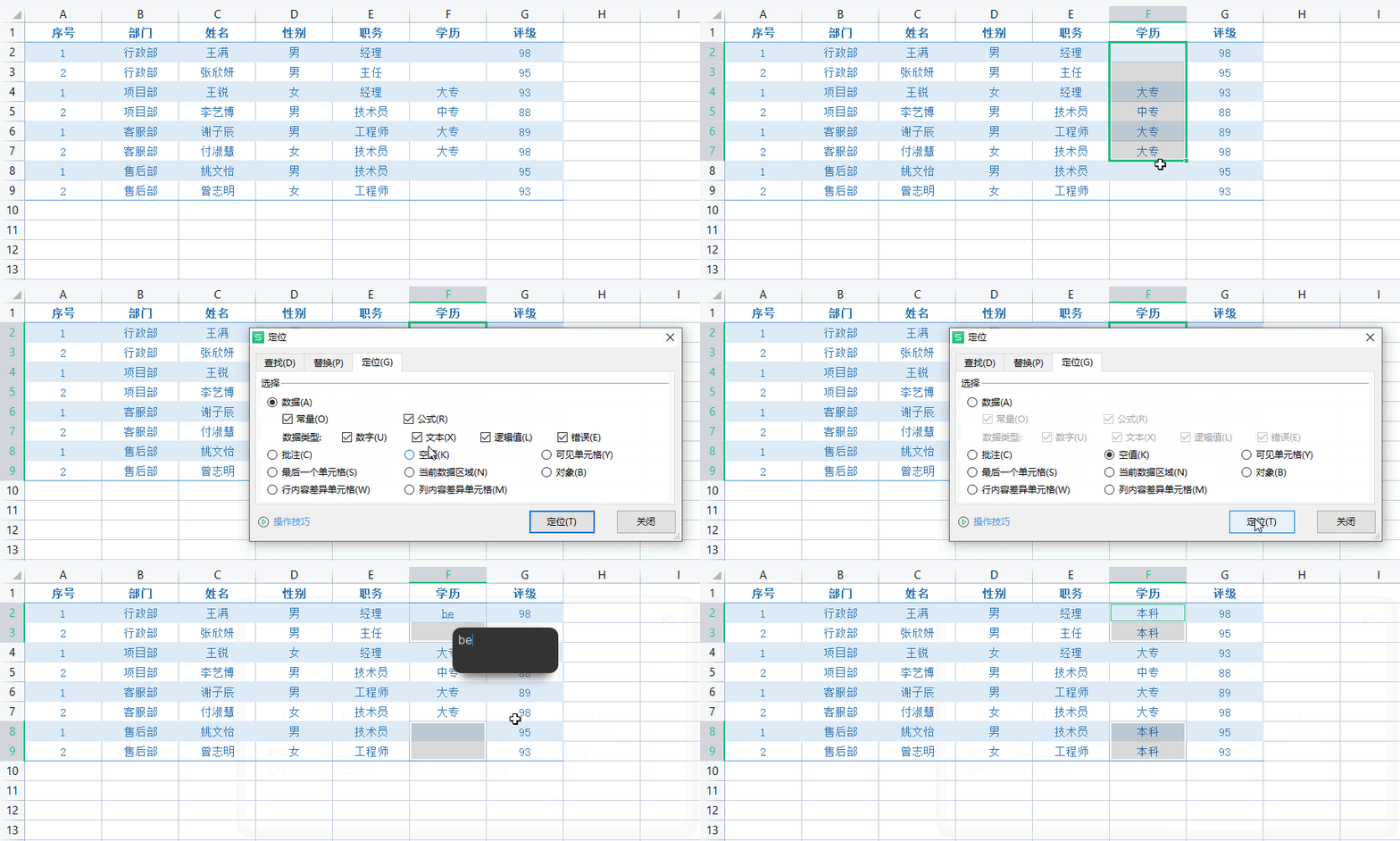
有时,需要填充的内容分散在表格的各个角落,不是连续排列的。这时,可以利用定位功能快速找到需要填充的单元格。
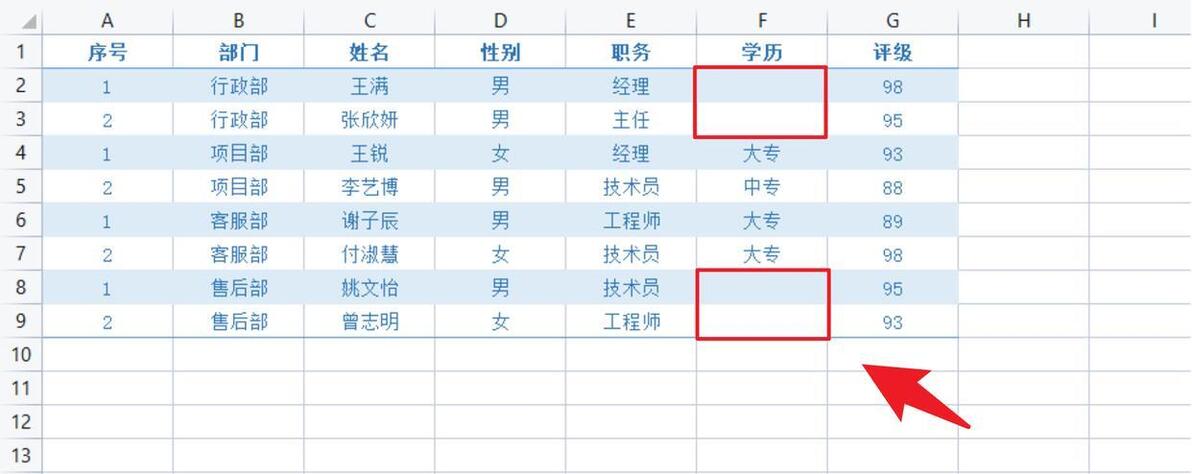
按下Ctrl+G组合键,打开定位对话框,选择“空值”选项,点击“定位”按钮。Excel会自动选中所有空白单元格,此时,在任意一个选中的空白单元格中输入要填充的内容,比如“本科”,再按下Ctrl+Enter组合键,就能实现批量填充。
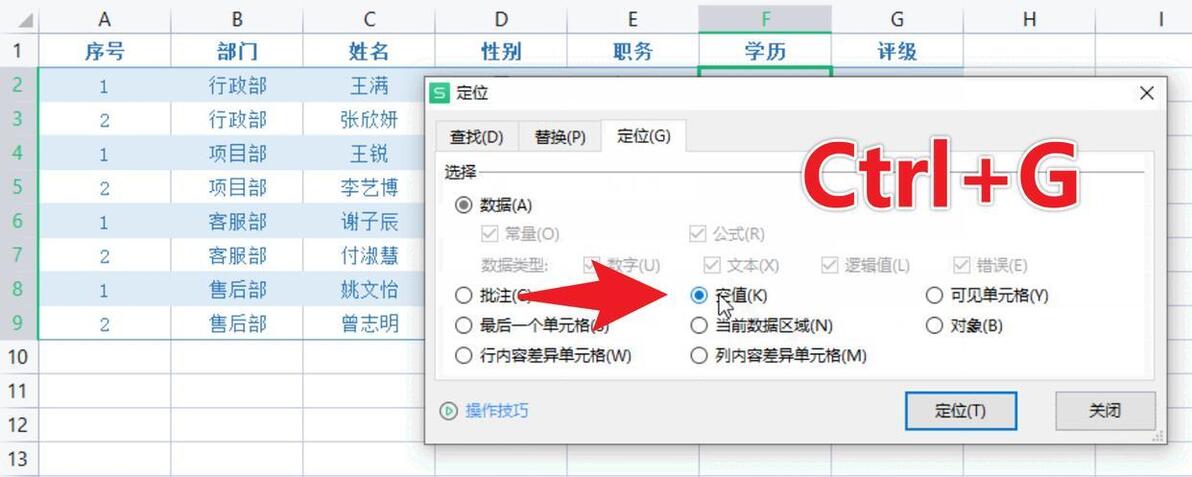
所有选中的空白单元格都会被填充为“本科”,这一技巧特别适用于快速填充不连续的内容,通过定位功能,可以迅速锁定目标单元格,提高工作效率,让数据处理更加灵活多变。
三、批量隔行填充不同内容:公式辅助,轻松实现复杂填充
在制作工资条或考勤表时,经常需要对不同内容进行隔行填充。手动操作不仅繁琐,还容易出错。但借助Excel公式,可以轻松实现这一需求。
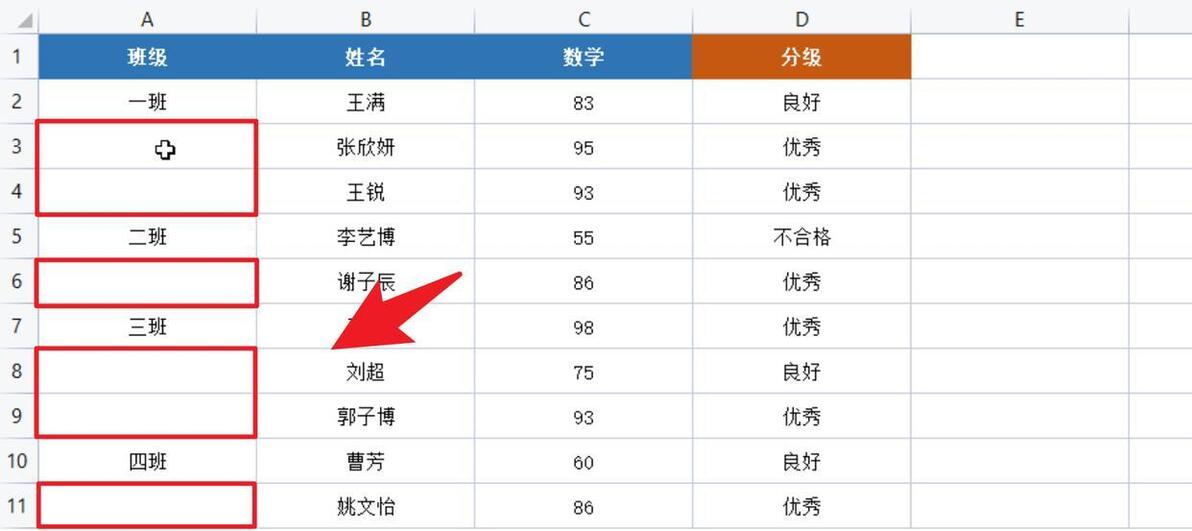
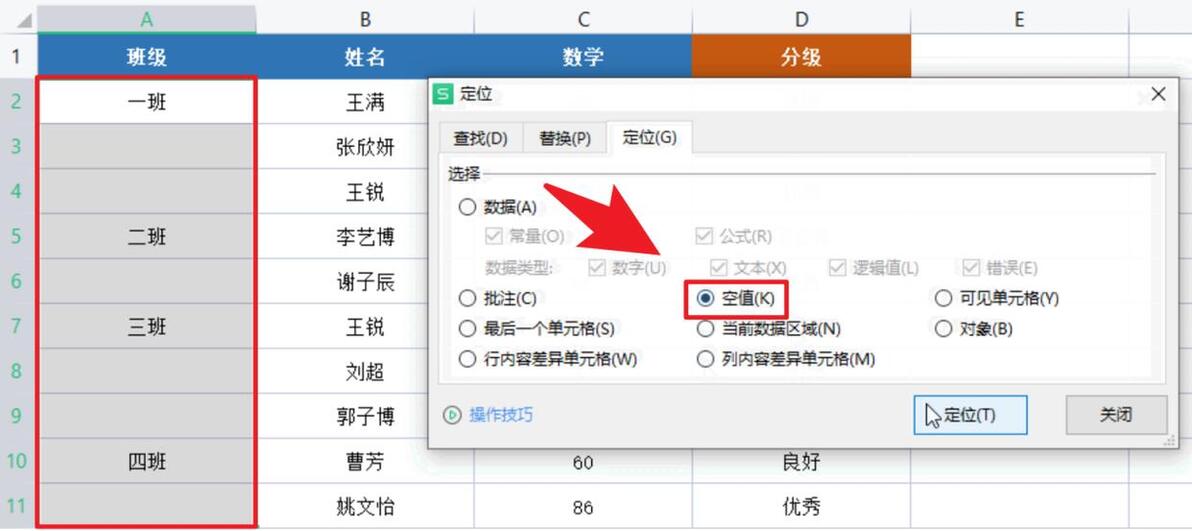
首先,选中要填充的列,比如B列,按下Ctrl+G组合键,在弹出的“定位条件”对话框中选择↓
“空值”选项,点击“确定”。此时,Excel会自动选中B列中所有空白单元格。
在选中的空白单元格中输入公式,比如“=A2”,这里的A2是源数据所在单元格,根据实际情况调整公式中的单元格引用。输入公式后,按住Ctrl键的同时按下Enter键,Excel会将公式批量应用到所有选中的空白单元格中。
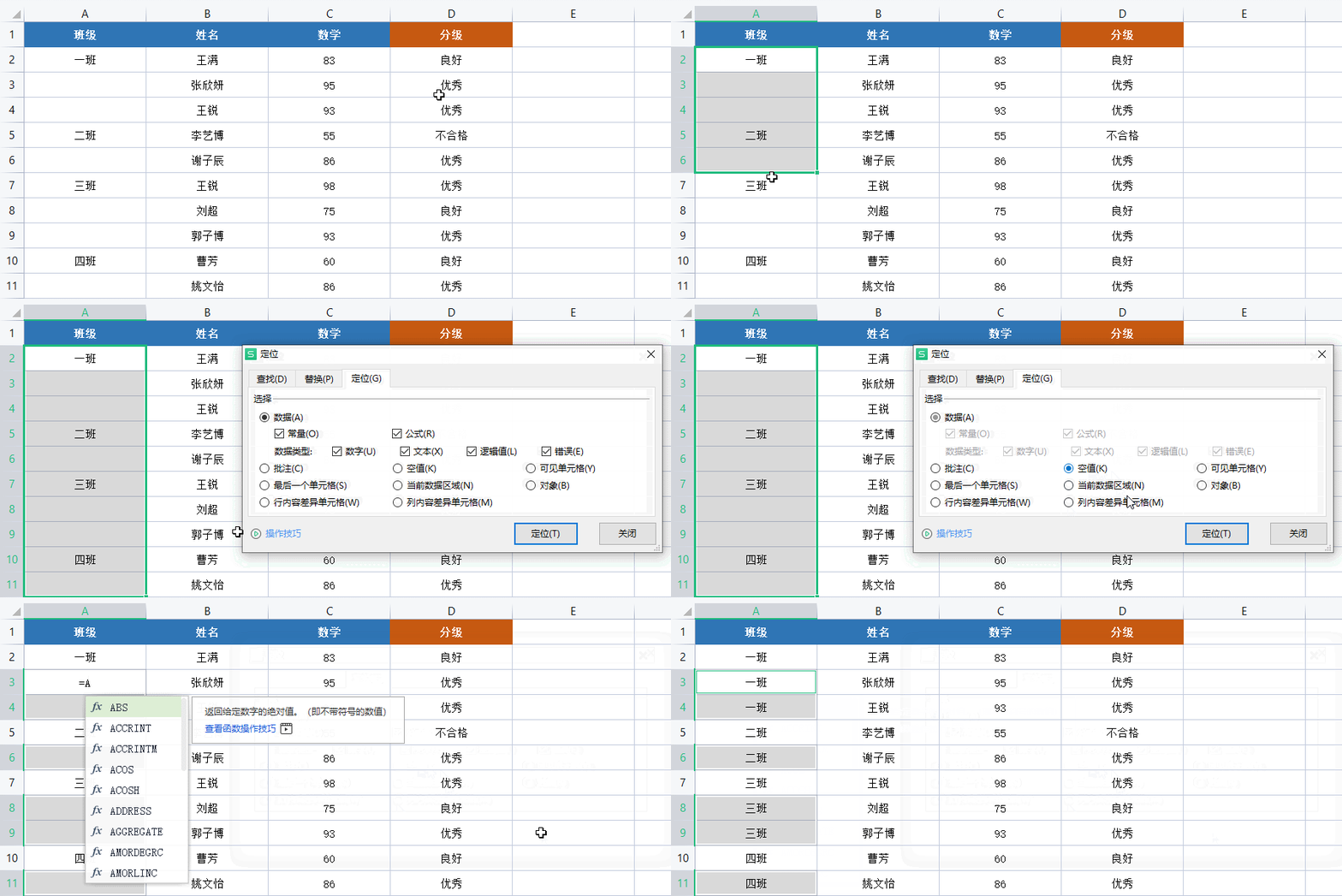
此时,B列中的空白单元格已被隔行填充了A列中的对应信息。这一技巧适用于需要隔行填充不同内容的复杂场景,让数据处理更加智能化和自动化。
四、万能填充快捷键Ctrl+E:智能提取,一键搞定复杂信息
处理表格时,经常需要从文本中提取关键信息,比如姓名、电话号码等。这时,可以使用Excel中的万能填充快捷键Ctrl+E进行智能提取。在目标列的第一个单元格中输入要提取的内容的示例,比如在B2单元格中输入“张三”,然后选中姓名列,比如B列,并按下Ctrl+E组合键。
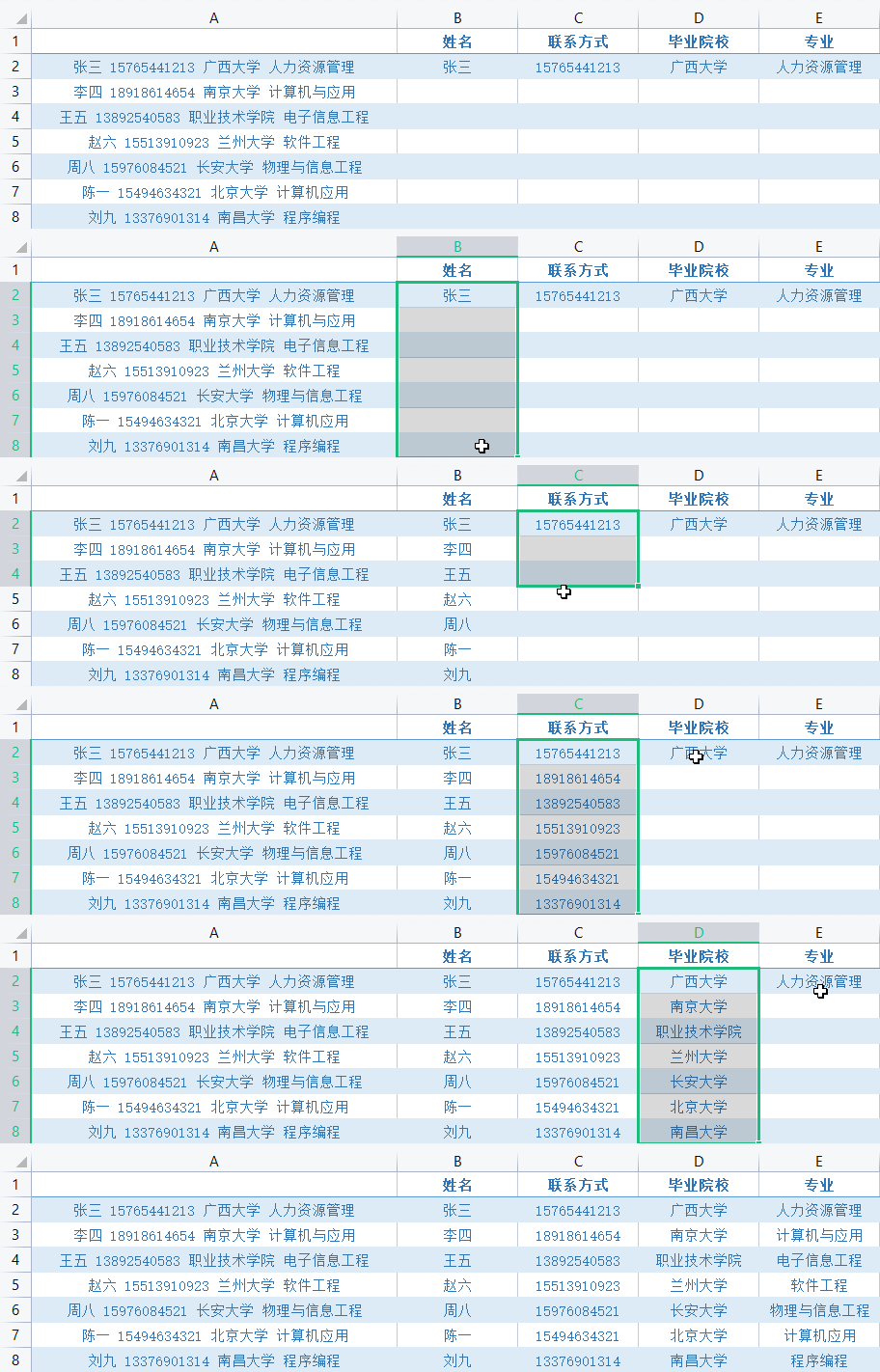
Excel会根据输入的示例自动提取出该列中所有相似的内容。值得注意的是,Ctrl+E组合键不仅能提取文本,还能提取数字。只需在号码列的第一个单元格中输入对应的电话号码,并按下Ctrl+E组合键,就能实现一键批量提取。这一技巧适用于处理大量包含复杂信息的文本数据,比如客户资料、订单信息等,让数据提取更加高效准确,大大节省了人工筛选和整理的时间。
知识扩展
除了上述技巧外,Excel还有许多其他高效的数据录入和处理方法。比如,利用数据验证功能,可以限制单元格的输入内容,确保数据的准确性和规范性;使用条件格式功能,可以根据单元格的值自动改变单元格的格式,使数据更加直观易读;利用数据透视表功能,可以对大量数据进行汇总和分析,帮助用户快速了解数据的整体情况和趋势。
此外,Excel还支持宏和VBA编程,可以实现更加复杂和自动化的数据处理任务。掌握这些技巧,可以进一步提升Excel的使用效率,让数据处理变得更加轻松和高效。
总结
Excel作为一款强大的数据处理工具,提供了多种高效的数据录入和处理方法。通过掌握批量填充相同内容、批量填充不连续内容、批量隔行填充不同内容以及万能填充快捷键Ctrl+E等技巧,可以大幅提升数据录入效率,减少重复劳动和错误率,让数据处理变得更加轻松和准确。同时,不断学习和探索Excel的新功能和新技巧,也是提升个人技能和竞争力的重要途径。希望这些技巧能对你的Excel使用有所帮助,让你的数据处理工作更加高效和顺畅。
