
这两天,我的硬盘又爆了。
满满当当800G的素材,传到云盘要传到猴年马月,删又舍不得删。
作为一个经常要处理视频的人,这个问题真的困扰我太久了。
市面上的视频压缩工具我基本都试过了,要么就是各种收费套路,要么就是压完了画质惨不忍睹,要么就是一次只能压一个,几百个文件要点到手抽筋。
所以我干脆自己动手,花了一周时间,做了这么个东西。
这玩意儿到底能干啥?
说白了,就是个批量视频压缩工具。
但是跟市面上那些不太一样的是,这个工具给了你足够的自由度。
支持批量处理。你可以一口气扔进去几十上百个视频,它会自动排队一个一个压,你就坐那喝杯茶等着就行了。我上次一次性压了200多个视频,挂机一晚上全搞定。
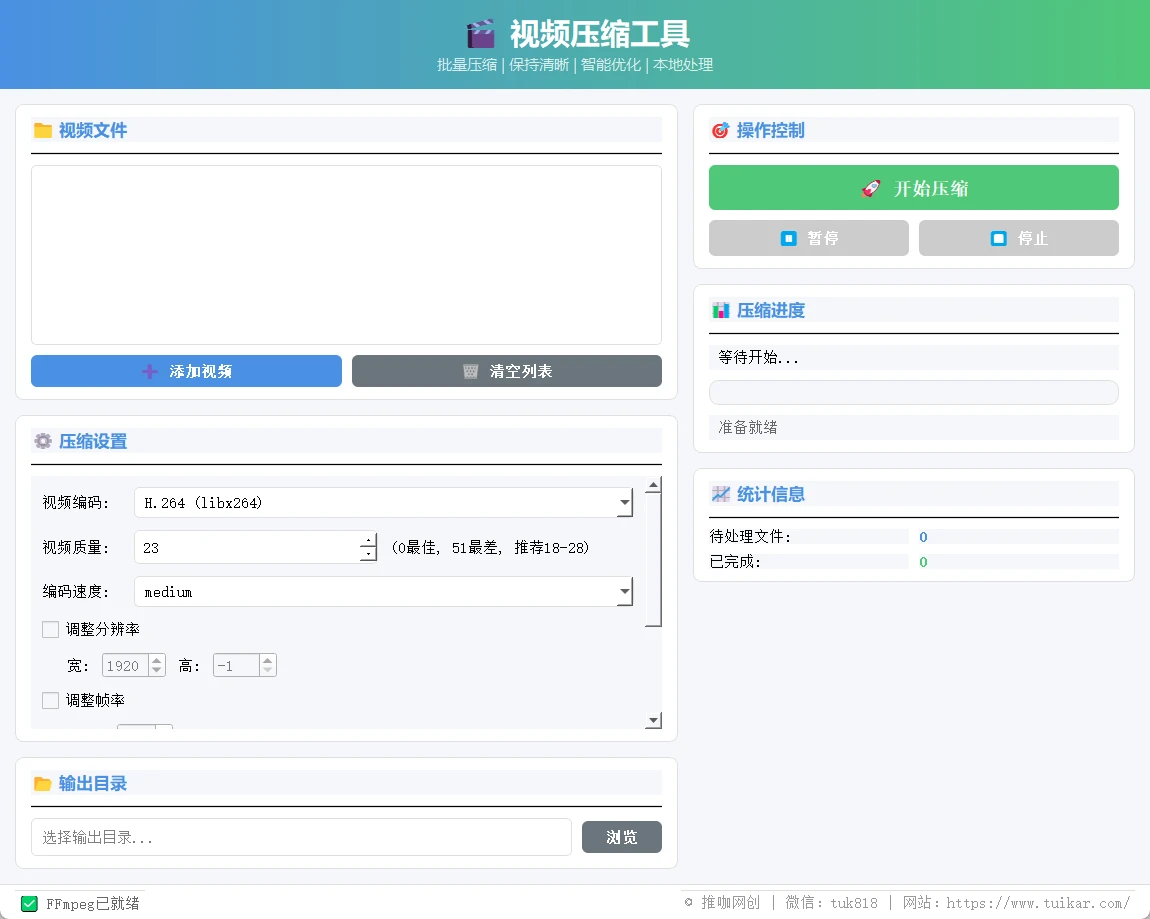
编码器任你选。H.264、H.265、VP9,想用哪个用哪个。我个人比较喜欢H.265,压缩比高,文件小,现在的设备基本都能播。
质量可控。CRF值从0到51随便调,数字越小质量越高文件越大,数字越大质量越低文件越小。我一般用23到28之间,基本看不出画质损失,文件能小个50%-70%。
分辨率和帧率调整。如果你想把4K压成1080P,或者把60帧压成30帧,直接勾选就行。做自媒体的朋友应该懂,很多平台对视频大小有限制,这功能就很实用。
音频也能调。可以选择音频编码器(AAC、MP3、Opus),还能设置音频比特率。如果你只是想要个小文件,音频比特率调低点也完全够用。
实际上手体验
我直接演示一下怎么用。
打开工具,界面很简单,就三个主要区域:文件管理、压缩参数、压缩进度。
第一步:添加视频
点"添加视频"按钮,可以一次性选多个文件。支持的格式基本涵盖了常见的所有视频格式:MP4、AVI、MKV、MOV、FLV、WMV、WEBM、M4V。
我试了一下,一次选了50个文件,全都加进来了,列表里显示得清清楚楚。
第二步:选择输出目录
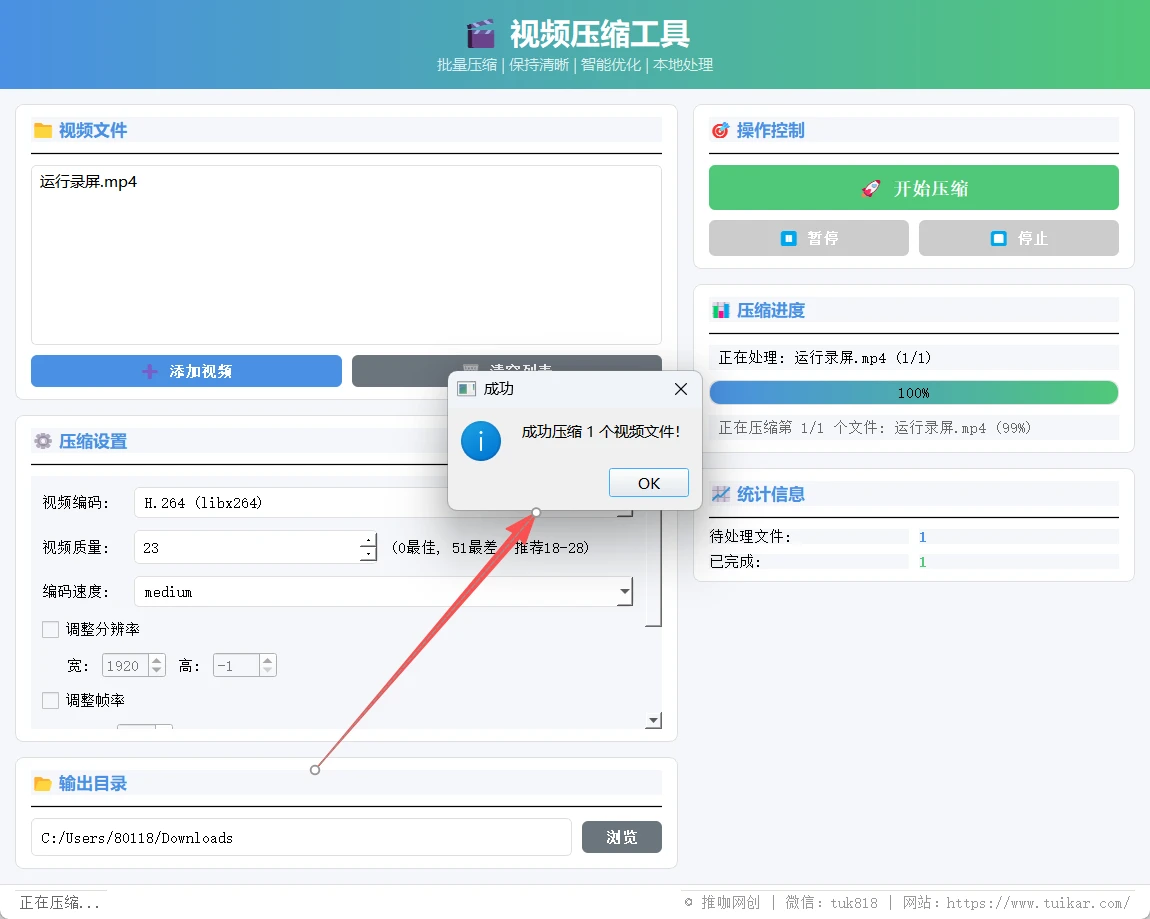
点"选择输出目录",选一个你想保存压缩后视频的文件夹。工具会自动在文件名后面加上"_compressed"后缀,所以不用担心覆盖原文件。
第三步:调参数
这里就看你的需求了。
如果你只是想要个小一点的文件,不太在意画质细节,那就:
编码器选H.265
CRF值调到28-32
勾选"调整分辨率",把宽高适当降低
预设选"faster"或"fast"
如果你想保持高画质,只是稍微压一下:
编码器选H.264或H.265
CRF值保持在23-25
分辨率不变
预设选"medium"或"slow"
我一般用H.265编码器,CRF设置23,预设medium,音频用AAC 128k。这个配置下,压缩后的文件大概是原来的1/3到1/2,画质基本看不出差别。
第四步:开始压缩
点"开始压缩",就挂机等着吧。
工具会显示当前正在处理哪个文件,进度条会实时更新,还能看到已经完成了多少个。如果中途想暂停,点"暂停"按钮就行,想继续就再点一下。如果要停止,点"停止"按钮,会弹出确认框。
说点掏心窝的话
做这个工具,其实就是因为我自己被视频文件折磨太久了。
我知道市面上有很多视频压缩工具,专业的、免费的、付费的,都有。但我就是想要一个简单、直接、功能够用、不收费、能批量处理的工具。
如果你跟我一样,经常要处理大量视频文件,想压小一点方便传输和存储,又不想每次都手动敲命令行,那这个工具应该能帮到你。
最后说一句,技术本身是中性的,工具只是工具。
重要的不是你用什么工具,而是你用工具去做什么事。
就像当年视频编辑软件刚出来的时候,大家也觉得剪辑师要失业了。但最终,真正优秀的创作者,反而因为工具的进步,创作出了更多精彩的作品。
工具会越来越多,也会越来越好用。
但永远需要的,是真正懂得如何创作、如何讲故事、如何传递价值的人。
愿我们都能善用工具,创造更多有价值的内容。
风雨同舟,与诸君共勉。
