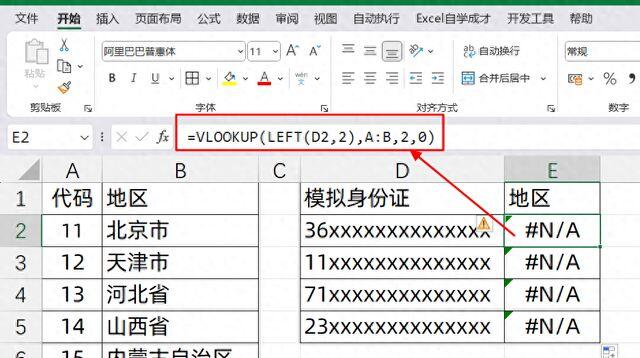

是不是经常在使用vlookup函数时,满心期待地输入公式,结果却返回错误值,怎么查都找不到原因?这种匹配不到数据的困扰,着实让人头疼不已。别担心,表姐就教你一招,揪出那些隐藏的错误,让vlookup乖乖听话。
一、格式不匹配,vlookup的“隐形障碍”
使用vlookup函数时,格式不匹配是导致匹配失败的常见“隐形杀手”。特别是当数据类型不一致,比如文本与数字混用时,问题尤为突出。
想象一下,你有一份身份证号码前两位代表省份的参照表,想通过vlookup提取身份证号前两位来匹配省份信息。
初始公式可能是这样的:=vlookup(left(d2,2),a:b,2,0)
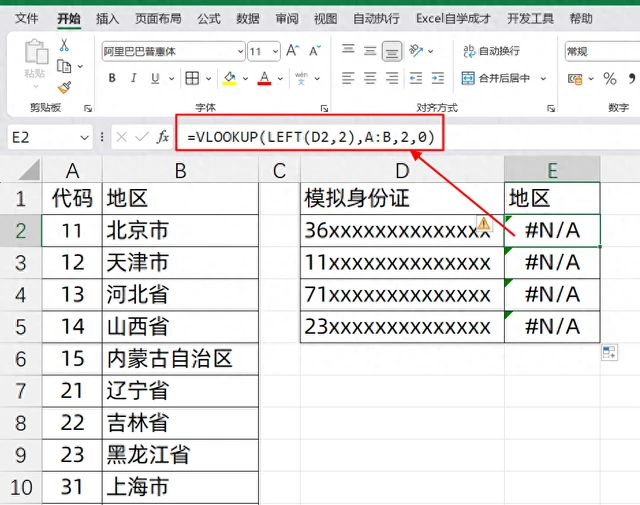
然而,这个看似合理的公式,却可能因为格式不匹配而返回错误。原因在于,left函数提取的是文本格式的前两位,而参照表中的省份代码可能是数字格式。文本与数字,就像两条平行线,无法相交,vlookup自然也就无法正确匹配了。
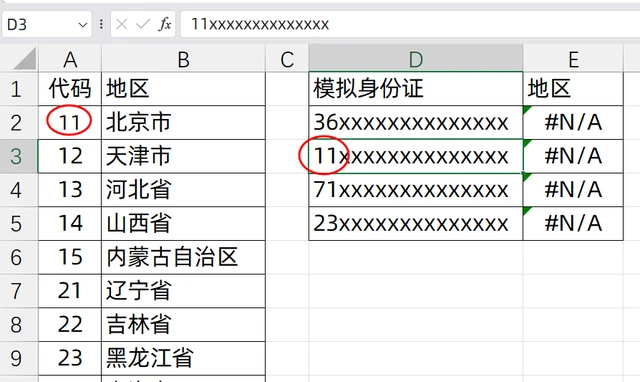
解决这个问题,其实并不复杂。只需将文本格式的数字转换为数值格式,就能让vlookup“重见光明”。表姐常用的方法是加两个负号,即负负得正。
修改后的公式为:=vlookup(--left(d2,2),a:b,2,0)
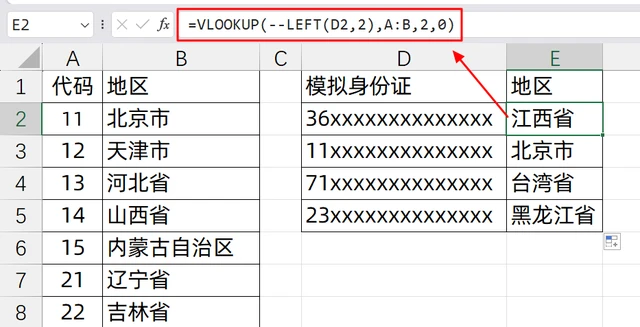
这样,vlookup就能跨越格式的鸿沟,正确匹配数据,并返回省份信息了。
二、空格干扰,vlookup的“隐形绊脚石”
除了格式问题,空格也是导致vlookup查找失败的常见原因。空格,这个看似不起眼的字符,却能在关键时刻让vlookup“栽跟头”。
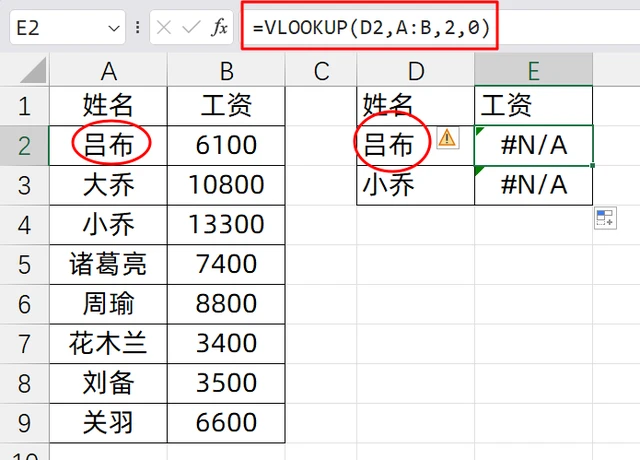
当查找值或数据源中存在空格时,即使看起来一模一样,vlookup也可能因为空格的存在而无法匹配。比如,在员工工资表中,想根据姓名查找工资,
使用的公式可能是:=vlookup(d2,a:b,2,0)
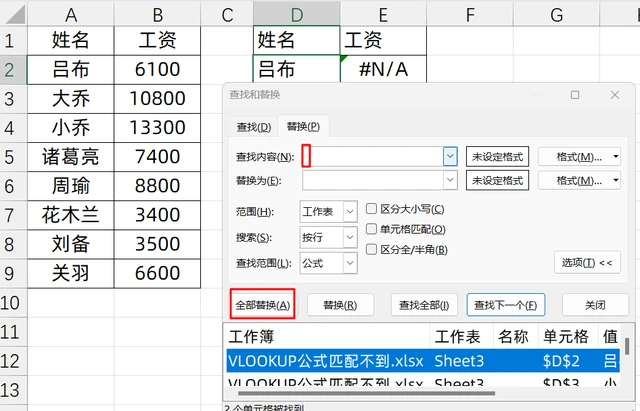
如果结果出错,而原数据中明明可以查找到,那么,很可能是因为↓
存在多余的空格。
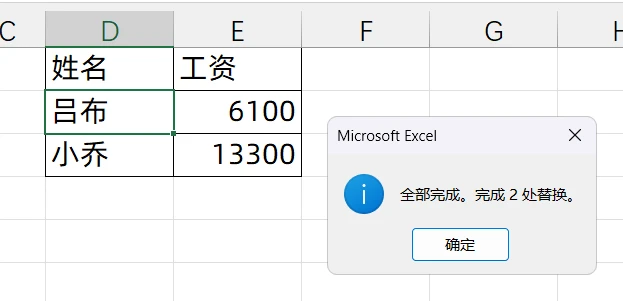
这时,别急,按ctrl+h快捷键,打开查找和替换对话框。在查找内容框中敲一个空格,替换内容框中什么都不输入。最后,按左下角的“全部替换”按钮,将所有的空格替换为空。这样,vlookup就能摆脱空格的干扰,正确匹配并返回工资信息了。
三、不可见字符,vlookup的“隐形刺客”
在实际工作中,还有一种更隐蔽的情况,那就是查找值或数据源中存在不可见字符,如换行符、制表符等。这些字符,肉眼无法看到,却像刺客一样,悄悄影响着vlookup的匹配结果。当你输入同样的公式却查找不到结果,且查找替换空格也无效时,很可能就是这些不可见字符在作祟。
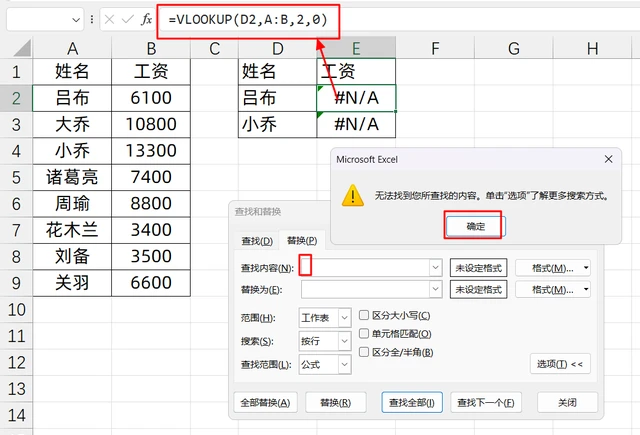
这时,别慌,可以使用clean函数来去除查找值中的非打印字符。修改后的公式为:
=vlookup(clean(d2),a:b,2,0)
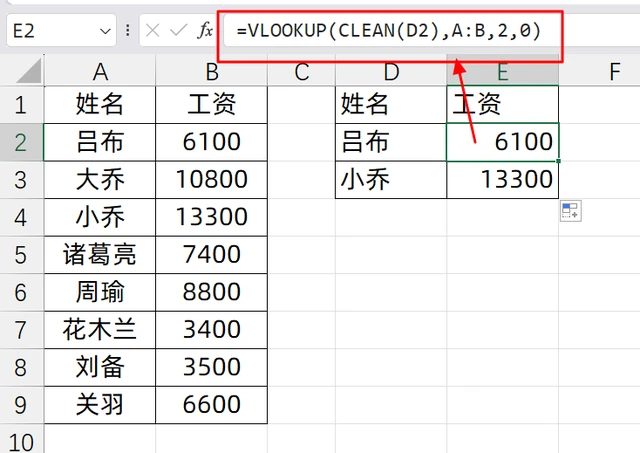
如果使用clean函数后仍得不到结果,说明非打印字符可能存在于数据源中。这时,可以选中数据源中的查找列,点击数据分列功能。
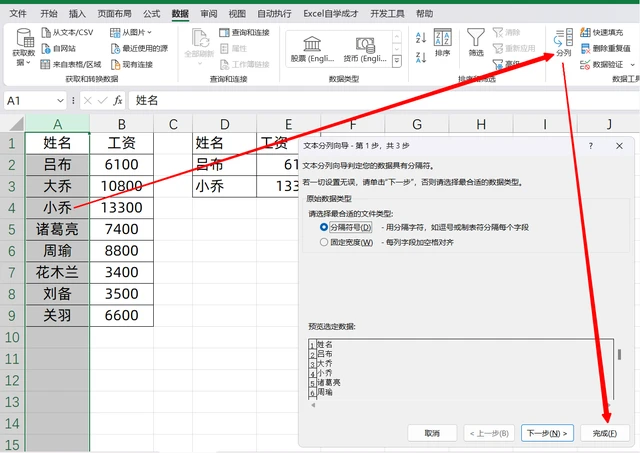
在数据分列向导中,按照提示一步步操作,最后点击完成。这样,数据源中的非打印字符就会被去除,vlookup就能像脱胎换骨一样,正确匹配了。
知识扩展
除了上述三种常见情况,vlookup匹配不到数据还可能与其他因素有关,比如数据源的范围设置不正确、查找列不在第一列等。因此,在使用vlookup函数时,除了关注格式、空格和不可见字符外,还要仔细检查数据源的范围和查找列的位置。此外,对于复杂的数据匹配需求,还可以考虑使用其他函数或组合函数来实现,如index+match组合、xlookup函数等。这些函数或组合函数具有更强大的功能和灵活性,能够满足更多样化的数据匹配需求。
总结
vlookup函数作为Excel中的常用函数,其匹配功能强大而实用。然而,在使用过程中,我们常常会遇到匹配不到数据的问题。这些问题,往往源于格式不匹配、空格干扰和不可见字符等“隐形杀手”。通过掌握格式转换、空格替换和不可见字符去除等方法,我们可以轻松解决这些匹配难题,让vlookup函数发挥更大的作用。记住,面对问题时,不要急于求成,要耐心分析原因,逐步排查问题所在,这样才能找到最佳的解决方案。
