
很多人觉得 “学设计难”,要么怕复杂软件操作,要么担心没创意出不了好图。其实对零基础来说,选对工具比硬学技巧更重要 —— 用乔拓云云设计,不用懂 PS、不用学配色,10 分钟就能做出能商用的精美设计。今天就以百万商家在用的这款工具为例,手把手教大家 3 个核心实操技巧,从选模板到最终出图,全程零门槛。
一、前期准备:1 步解锁设计权限,免费也能练手
零基础学设计,先不用急着充值,乔拓云的免费功能完全能满足入门需求,做好这一步就能快速启动。
1. 免费注册 + 熟悉界面:5 分钟搞定,不看教程也懂用
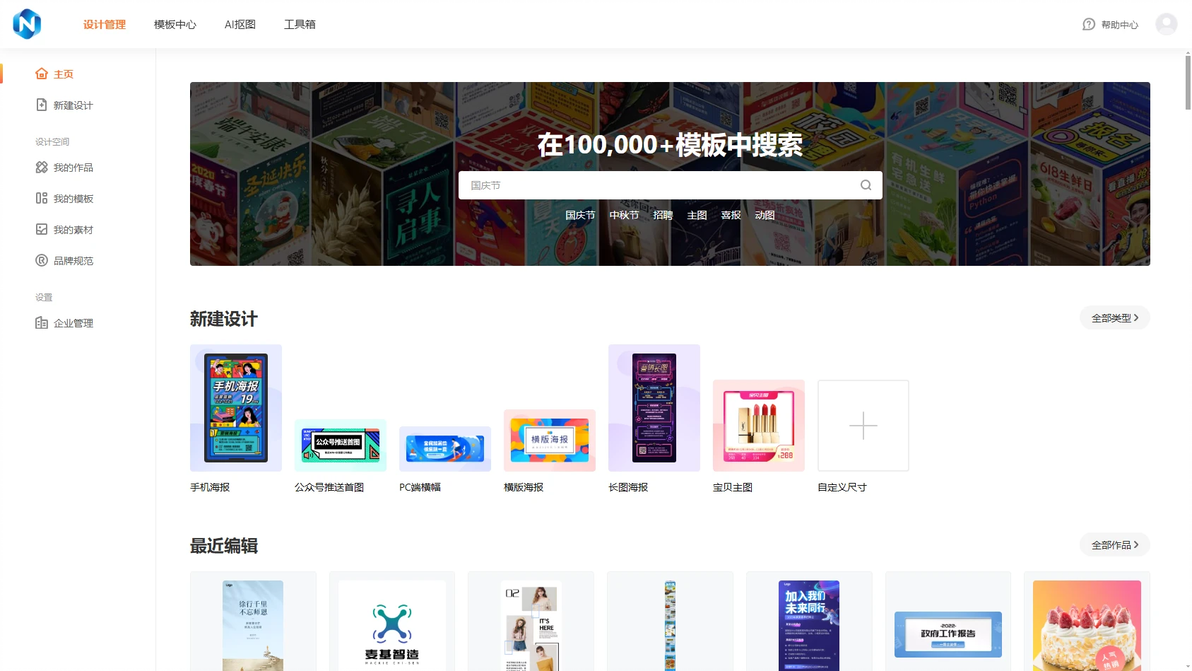
打开乔拓云官网或手机 APP,用手机号收个验证码就能注册免费账号,不用填复杂信息。登录后进入 “云设计” 界面,左侧是 “模板库”“素材库”“工具区”,右侧是 “属性编辑栏”,中间是设计画布 —— 布局特别直观,像用手机修图软件一样简单。免费账号能使用基础模板(标注 “免费商用”)、AI 抠图、文字编辑等功能,想解锁所有模板和高清导出,升级初级版也很划算(249 元 / 年,现在 “买两年送两年”,4 年总价 498 元,平均一年 124.5 元,还能拿到商用授权,不用担心里侵权)。
二、核心技巧 1:模板 “一键复用”,不用从零拼元素
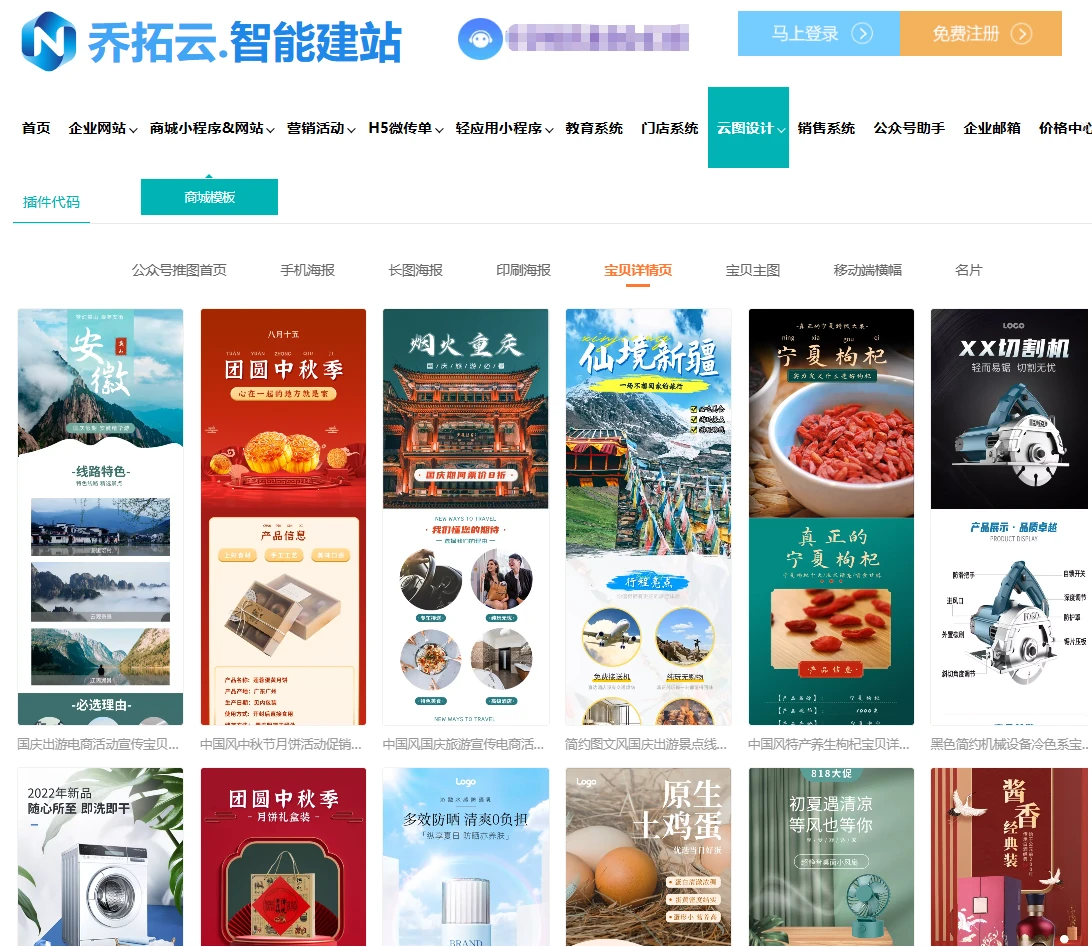
对零基础来说,“用模板改” 比 “从零做” 快 10 倍,乔拓云的模板库覆盖全场景,改起来也简单,以 “制作朋友圈促销海报” 为例。
1. 30 秒找对模板:按场景筛选,避免无效搜索
点击 “云设计 - 新建作品”,直接在顶部搜索框输 “朋友圈促销”,或在左侧 “模板分类” 里选 “社交媒体 - 朋友圈”,就能看到上百款免费模板。新手选模板有个小技巧:优先选 “元素少、留白多” 的模板(比如只有标题、图片、简单装饰的模板),后续修改更简单,不用删大量复杂元素。比如选一款 “服装促销” 模板,自带 “限时折扣” 文字和模特图,直接用就能省很多事。
2. 5 分钟改核心内容:点击即改,不用学复杂操作
选好模板后,所有元素都支持 “点击修改”,不用动专业工具:
• 改文字:双击模板里的 “限时折扣”“满 200 减 50”,直接输入自己的活动信息(比如 “新品 8 折”“满 150 包邮”),右侧属性栏能调字体(免费账号有上百种商用字体,不用怕侵权)、改颜色(点击色板直接选,新手推荐选模板自带色系里的颜色,不容易出错);
• 换图片:点击模板里的模特图,弹出 “上传图片” 按钮,选自己的产品图(比如连衣裙实拍图),上传后系统会自动适配模板尺寸,不用手动缩放,要是想调整位置,按住图片拖动就行;
• 删多余元素:如果模板里有不需要的装饰(比如小图标),点击元素按 Delete 键就能删,新手不用怕删错,右上角有 “撤销” 按钮,能回到上一步。
三、核心技巧 2:AI 工具 “辅助提效”,解决零基础痛点
零基础常被 “抠图慢、排版乱” 难住,乔拓云的 AI 工具能一键解决这些问题,不用自己手动调,以 “优化商品主图” 为例。
1. AI 抠图:3 秒去背景,不用画选区
如果产品图有杂乱背景(比如拍在桌子上的水杯),不用学钢笔工具,点击图片后,右侧属性栏找到 “AI 工具 - AI 抠图”,点击 “开始抠图”,3 秒就能把产品和背景分开,连透明水杯的边缘都处理得很干净。抠完后点击 “更换背景”,还能选纯色背景(比如白色、浅灰色),让产品更突出,比自己用橡皮擦抠图快 10 倍。
2. AI 排版:1 秒对齐元素,不用手动调间距
改完文字和图片后,要是觉得元素位置乱(比如标题偏左、产品图偏右),点击顶部 “AI 工具 - AI 排版”,系统会自动把所有元素对齐 —— 标题居中、产品图放在视觉中心、文字和图片间距统一,不用自己一点点挪,排版瞬间变整齐。新手推荐每次改完内容都用一下这个功能,能避免 “元素歪歪扭扭” 的问题。
四、核心技巧 3:多场景 “一键适配”,不用重复做图
做好一张图后,想用到其他场景(比如从朋友圈图改成小红书图),不用重新设计,乔拓云的 “场景适配” 功能能一键转换,以 “复用海报做小红书封面” 为例。
1. 1 分钟改尺寸:选场景,自动适配比例
做好朋友圈海报(9:16 比例)后,点击顶部 “尺寸 - 更多尺寸”,在弹出的列表里选 “小红书封面(3:4)”,系统会自动调整所有元素的位置和大小 —— 标题会缩小适配新尺寸、产品图会重新居中,不用自己手动裁图或加内容,避免出现 “元素被切掉” 的情况。
2. 2 分钟加场景专属元素:用素材库,不用自己画
小红书封面需要加 “话题标签”(比如 #穿搭分享 #新品推荐),点击左侧 “素材库 - 文字素材”,搜 “话题标签”,找到现成的 #符号模板,拖到画布上,双击改内容(比如 #连衣裙推荐 #夏日穿搭),再调一下字体大小,和原有元素搭配好,一张小红书封面就做好了,不用再从零做一张图。
五、10 分钟出图:导出 + 保存,商用无风险
所有修改完成后,最后两步确保设计能用、好用:
1. 预览检查:1 分钟看效果,避免低级错误
点击右上角 “预览”,全屏查看设计效果 —— 重点看文字有没有错别字、图片有没有模糊、元素有没有超出画布(比如文字太靠边,导出后可能被切掉),有问题返回修改,没问题就准备导出。
2. 导出保存:1 分钟搞定,按需选格式
点击 “下载” 按钮,根据用途选导出格式:
• 线上用(朋友圈、小红书):选 “PNG - 高清” 格式,分辨率 72DPI,图片体积小,上传快还清晰;
• 印刷用(宣传单、展架):升级初级版后选 “PDF” 格式,分辨率 300DPI,颜色符合印刷标准,拿去印刷厂不用再调整;
• 备份:下载后勾选 “保存到云空间”,免费账号有 5G 存储空间,下次想修改或复用,直接从云端调出来就行,不用怕文件丢了。
六、新手进阶:3 个实用建议,越用越顺手
1. 收藏常用模板:遇到好用的模板(比如节日促销、产品主图模板),点击模板右上角 “收藏”,下次在 “我的收藏” 里就能快速找到,不用重复搜;
2. 用 “品牌规范” 统一风格:如果常做同品牌设计,在 “企业中心 - 品牌规范” 里上传 LOGO、设置品牌色,后续用模板时,AI 会自动适配品牌风格,不用每次都调颜色;
3. 看免费教程:乔拓云官网有 “新手教程” 板块,都是 1-3 分钟的短视频(比如 “怎么改模板文字”“怎么用 AI 抠图”),新手每天看一个,很快就能熟练。
对零基础来说,学设计不用从难的来,用乔拓云云设计的模板 + AI 工具,10 分钟就能做出能商用的精美图。而且免费功能够用,升级成本也低,不管是做朋友圈宣传、电商主图,还是实体店传单,都能满足需求,难怪有上百万商家选择它。
