
员工使用私人U盘随意拷贝公司机密文件,一旦U盘丢失,机密直接公之于众。
而且私人U盘可能携带未知病毒,偷偷潜伏再公司电脑盗取机密。
那怎么禁用USB端口呢?
今天小编就来分享四个实用方法,小白能看懂!
方法一:使用专业工具(如,安企神系统)
它是不少企业常用的设备管理工具,它禁用U盘不是“一刀切”,能实现精细化控制,比如只禁存储设备却不影响USB鼠标、打印机使用;
还能记录USB设备的插拔和操作痕迹,安全性拉满。
操作步骤:
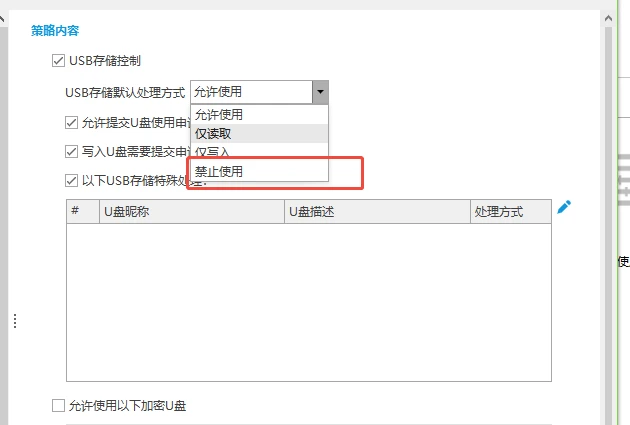
打开它的管理端,找到“策略模版”,再点击“U盘管理”,开启U盘控制。
在底下选择“禁止使用”,勾选你要禁用U盘的电脑(可以单台选,也能批量勾选多台),点击确定。
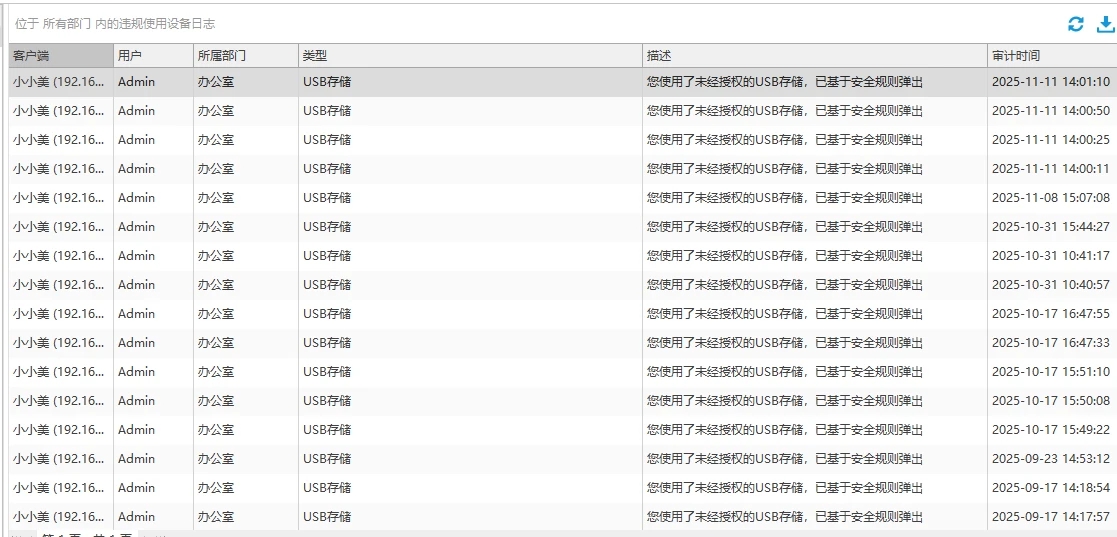
如果想查违规使用记录,回到主界面,点击“终端安全”→“违规设备”,就能看到所有USB设备的接入时间、设备名称,甚至文件拷贝记录,出问题能快速追溯。
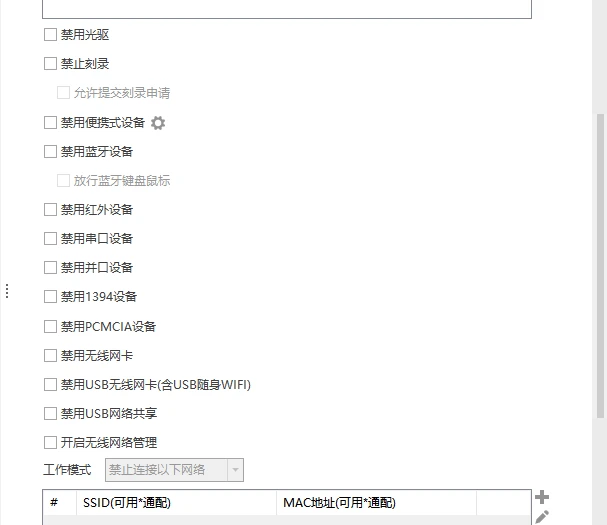
这只是U盘类设备的禁用方式,其他设备可以打开“策略模版”→外设管理禁用其他设备。
方法二:设备管理器——临时禁用,随开随关
这是Windows系统自带的基础功能,不用装任何东西,适合临时禁用单个或多个USB接口,比如开会时临时管控电脑,会后还能快速恢复。
操作步骤(3步搞定):
按下键盘快捷键“Win+R”,会弹出一个“运行”小窗口,在里面输入“devmgmt.msc”,然后按回车——这是打开设备管理器的“快捷指令”。
在设备管理器窗口中,找到并展开“通用串行总线控制器”,下面会列出一串“USB Root Hub”(或带“3.0”“4.0”的同类选项),这些就是电脑的USB接口对应的设备。
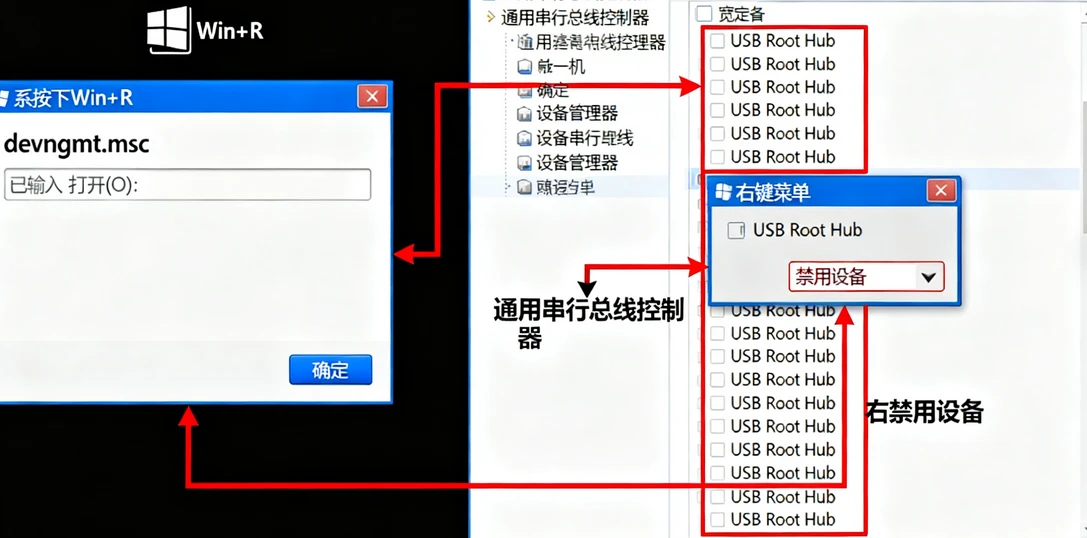
右键点击你要禁用的“USB Root Hub”,在弹出的菜单里选择“禁用设备”,系统会提示确认,点“是”之后,对应的USB接口就不能用了。
如果想禁用所有USB口,就把所有“USB Root Hub”都禁用一遍。
小贴士:恢复时只要重复步骤,右键选择“启用设备”就行。
但要注意,电脑重启后可能会自动恢复启用,适合短期临时使用。
方法三:组策略编辑器——系统级管控,适合Win10/11专业版
这个方法是从系统策略层面限制USB存储设备,比设备管理器更稳定,重启后也不会失效,而且能精准只禁U盘等存储设备,不影响USB鼠标、键盘使用,适合办公电脑长期管控。
不过要注意,Windows家庭版没有这个功能,需要是专业版、企业版才行。
操作步骤(图文式引导):
同样按“Win+R”打开运行窗口,输入“gpedit.msc”后回车,打开“本地组策略编辑器”。
按这个路径导航:“计算机配置 → 管理模板 → 系统 → 可移动存储访问”——跟着层级点下去,就能找到控制USB的核心设置。
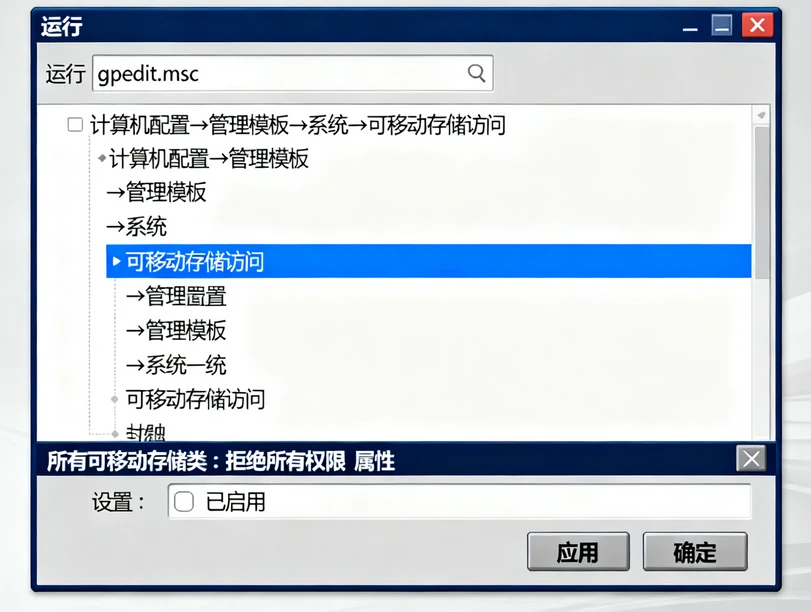
在右侧列表中,找到“所有可移动存储类:拒绝所有权限”这个选项,双击打开它。
在弹出的窗口里,选择“已启用”,然后点击“应用”“确定”。
最后一步很关键:按“Win+R”输入“cmd”打开命令提示符,输入“gpupdate /force”并回车,这个命令是“强制更新策略”,确保设置立即生效。之后不管插什么U盘,电脑都不会识别了。
方法四:物理封堵——硬核防护,零技术破解风险
如果是涉密机房、考试教室这种高保密场景,软件或系统设置都有被破解的可能,物理封堵就是最稳妥的方法,直接从硬件层面“堵死”USB端口,适合长期、绝对禁止接入的需求。
实用方案(两种可选,都很简单):
USB端口塞/保护盖:这是最常见也最安全的方式,网上十几块钱能买一包,选和电脑机身颜色接近的,直接插进USB端口里,塞紧后不仔细看都发现不了。
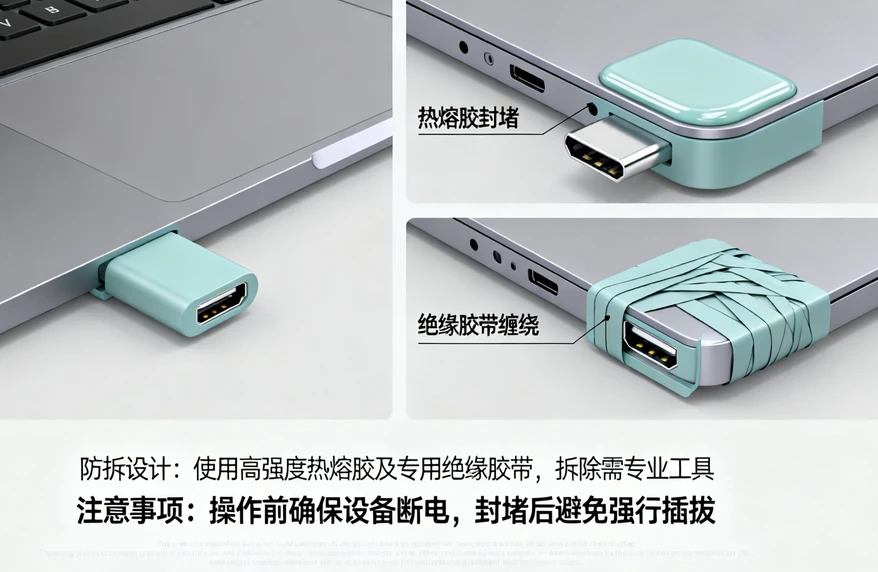
很多端口塞还带防拆设计,拔出来需要专用工具,能防止别人私自拔掉使用。
热熔胶/绝缘胶带(谨慎用):如果是完全不用的旧电脑或专用设备,可以用热熔胶把USB端口填满,凝固后彻底封死;
不想破坏设备的话,用绝缘胶带多缠几圈,也能阻止临时插入设备。
但要注意,热熔胶封堵后如果想恢复,需要用工具清理,可能会留下痕迹。
以上就是今天小编要分享的所有内容了,你学会了几种呢?
让我们明天再会吧,拜拜!
责编:小雨
