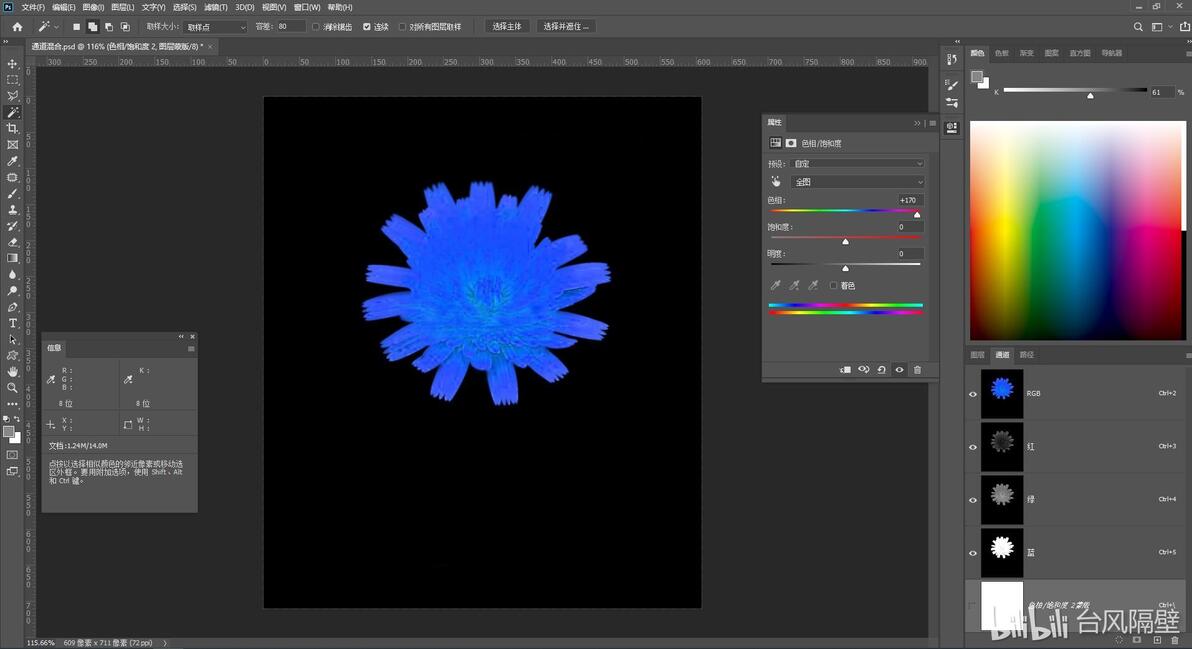
PS的亮度和不透明度是基础,弄通了亮度和不透明度,对PS对图像色彩的调整原理会有更好的理解。
一,RGB模式与CMYK模式的区别
1,CMYK 模式通过青、品红、黄、黑四种油墨吸收光线呈现颜色。一般在白色纸上作画,油墨吸收光线后反射剩余光线进入人眼,是“减法混合”。
2,RGB模式是通过红、绿、蓝相加混合生成颜色。一般在黑色的显示屏上显示红绿蓝三种基色光混合而成的图像,是“加法混合”。
二,本文讨论的是RGB模式
显示器是由一个个像素组成,比如分辨率为1080P的显示器(全高清显示器)由长1920和宽1080的像素组成,总共像素=1920×1080=2073600像素。每个像素包含红、绿、蓝三种基色光,通过调节三种颜色的亮度比例实现彩色显示,比如白、灰就是由红绿蓝三个基色光相同亮度和相同比例相加混合而成。而PS就是调节红绿蓝的亮度和比例的软件。
1,PS是如何调节红绿蓝的亮度和比例呢?这就涉及到不透明度。
常用的有四种调整图像不透明度的方法。
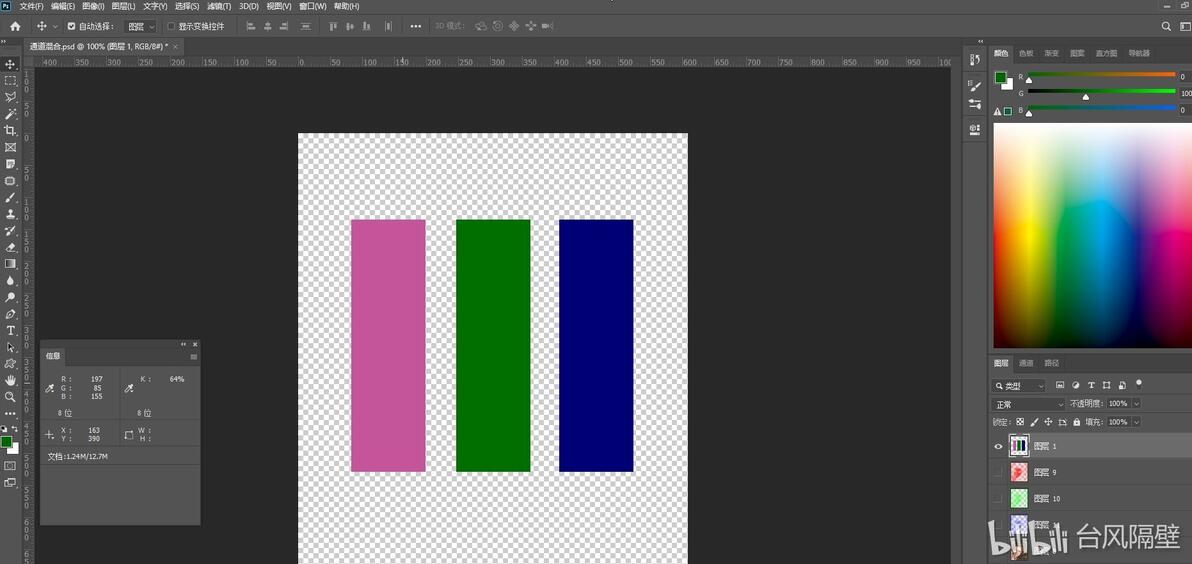
图层1有三个长方块,RGB分别为:左边RGB(197,85,155),中间RGB(0,111,0),右边RGB(0,0,115)。信息面板上显示的左边长方块的RGB亮度。
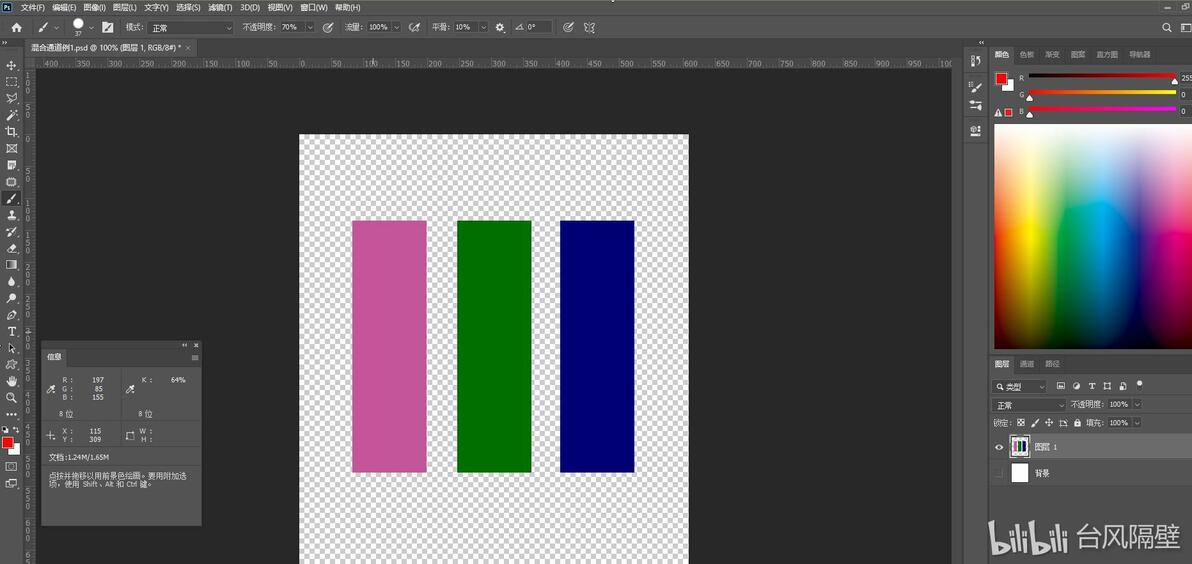
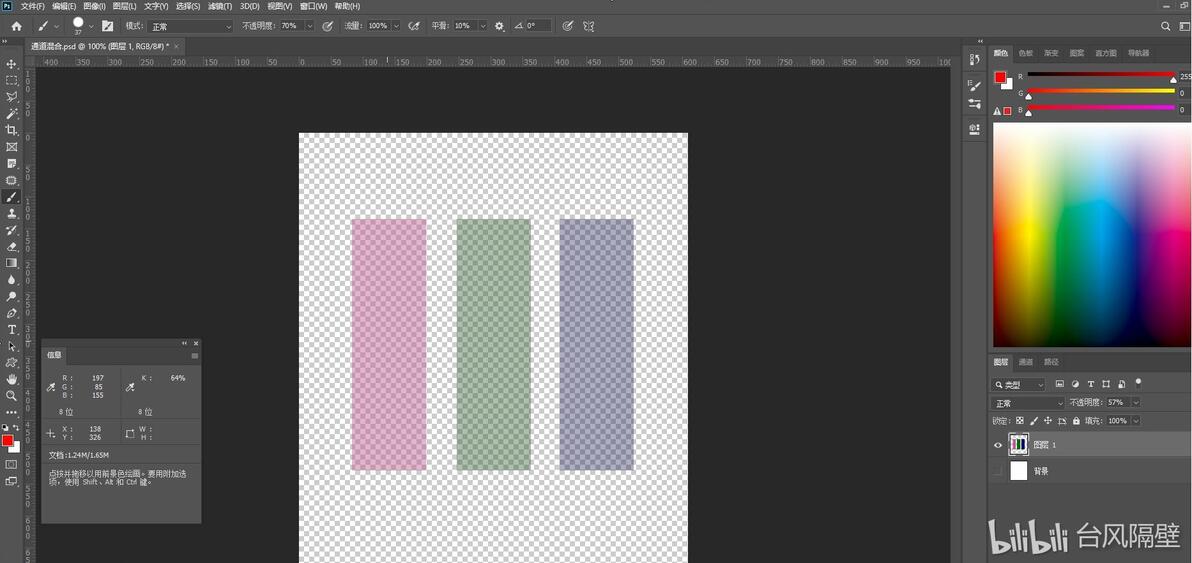
第一种调整不透明度方法,在图层面板上调节不透明度(比如这里调到了57%),那么图层1就有了透明。拾色三个长方块的RGB亮度,与原来RGB亮度一样。
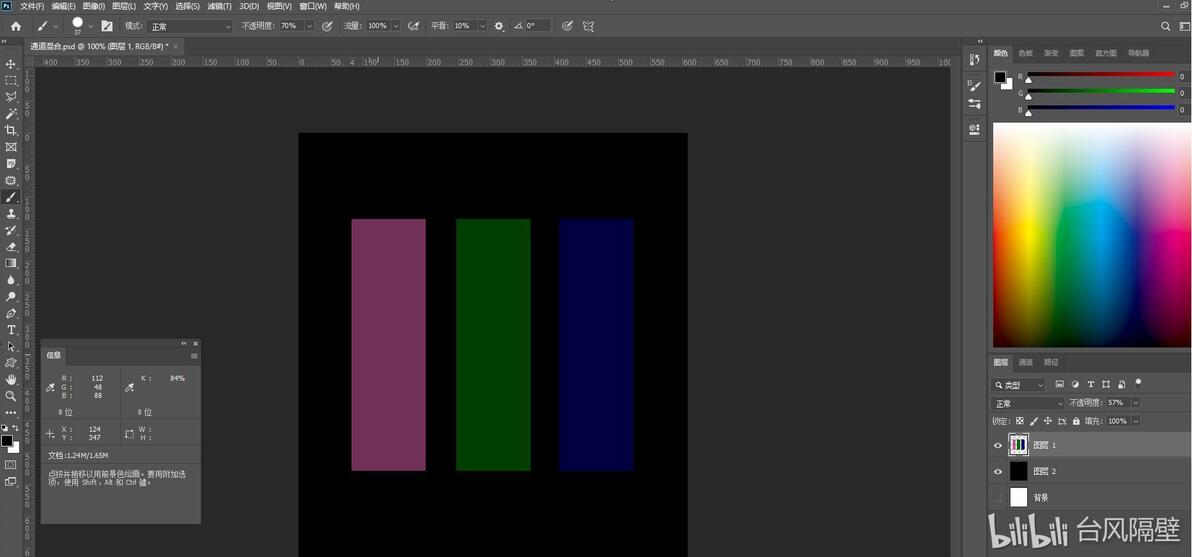
新建黑色图层2,把它放在图层1下面,那么这二个图层混合后产生了新的RGB,图层1的混合模式为正常,左边长方块原来的RGB为(197,85,155),调整图层1的不透明度为57%,而图层2的RGB为(0,0,0),其不透明度为100%,那么新的亮度为:R=197*57%+0*(1-57%)=112.29≈112,G=85*57%+0*(1-57%)=48.45≈48,B=155*57%+0*(1-57%)=88.35≈88 。拾色左边长方块新RGB也为(112,48,88)。这说明不透明度是调整亮度的一种方法,按照不透明度的比例把亮度保留下来(这里保留了57%)。
第二种方法利用蒙版调节不透明度。把图层1不透明度调回到100%,关闭黑色图层2,并给图层1一个白色蒙版。
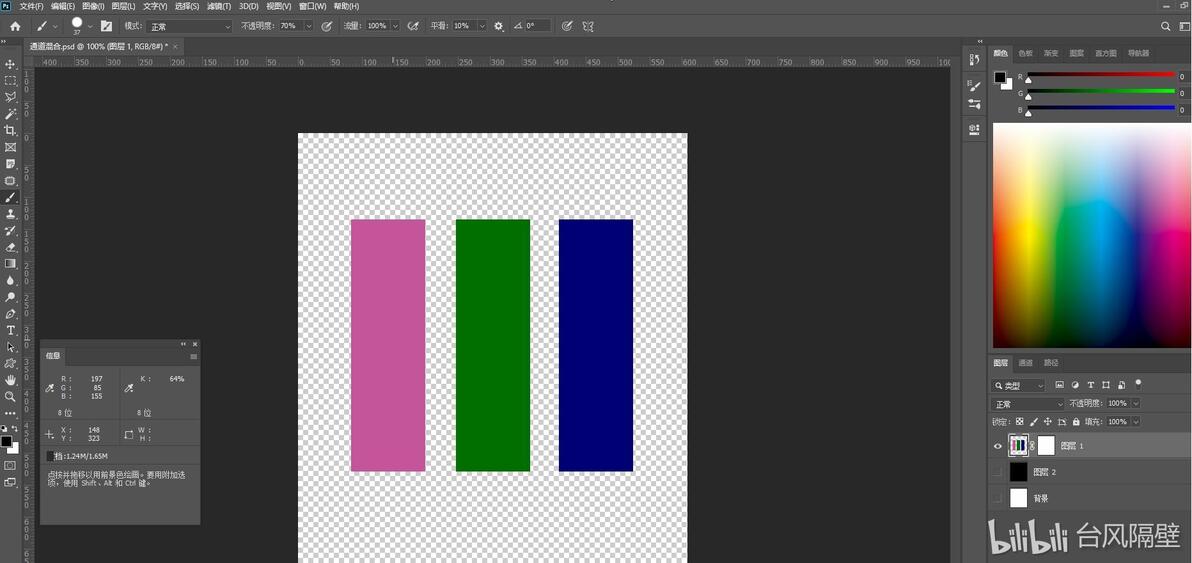
alt+点击蒙版,窗口上出现白色蒙版,再改变前景色为135灰度值,确定。
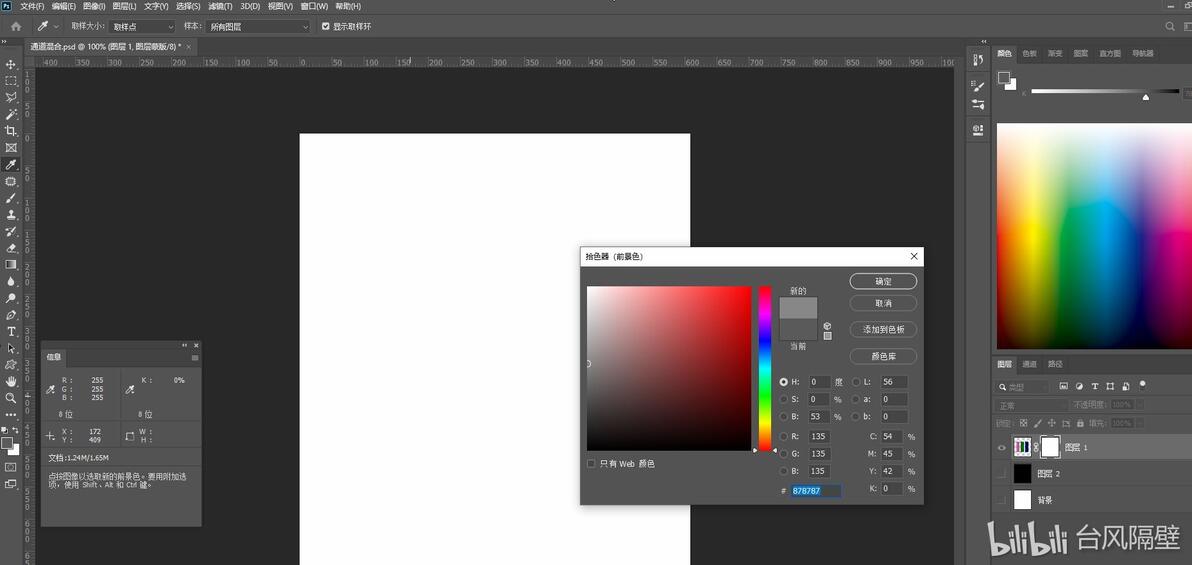
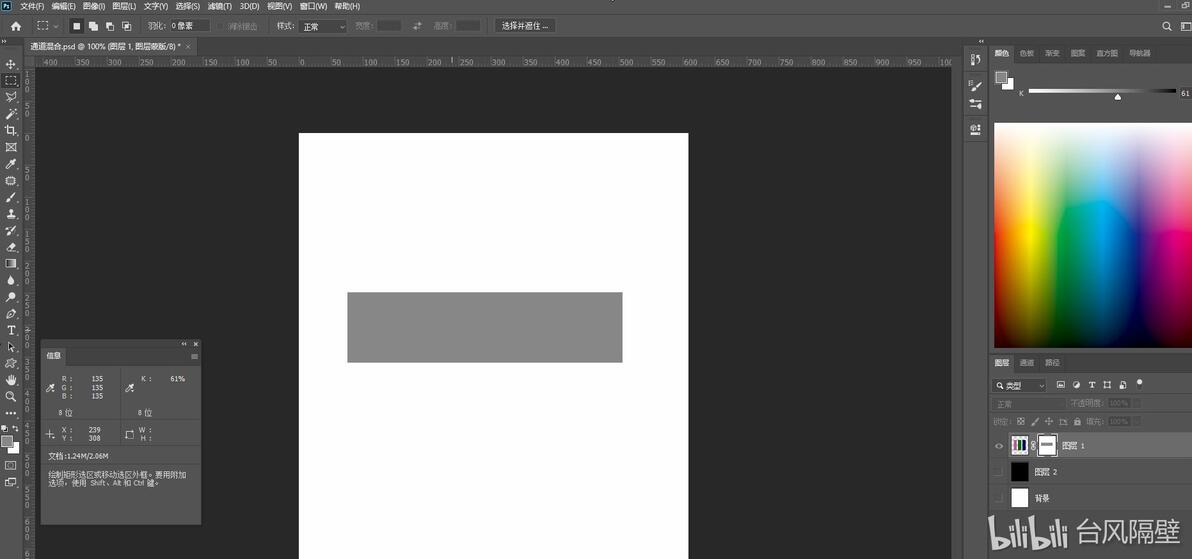
然后做个如下图灰色值为135的长方块。
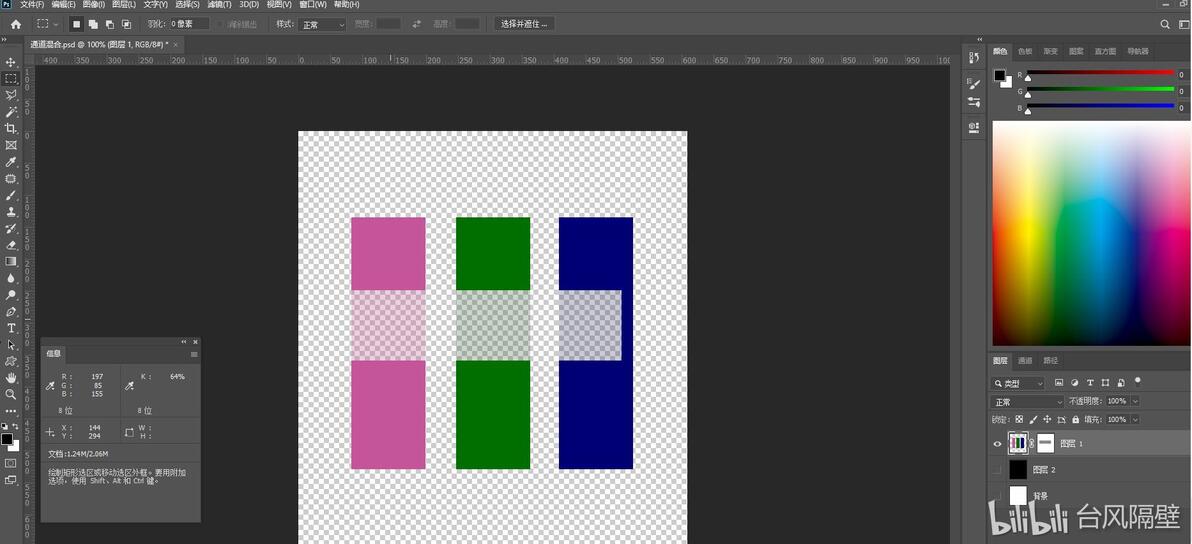
回到显示三个长方块图像上,可以看到三个长方块中间部分透明,说明用这种方法也可使得图像透明,而且可以调整局部透明,而第一种是整个图层不透明度的调整。在计算不透明度时出现问题,问二个AI,得出二个不透明度计算方法:一个方法,不透明度=(255-灰度值)/255;另一个方法,不透明度=灰度值/255。经过验证,这二个方法都不正确。
打开黑色图层2,混合图像如下。
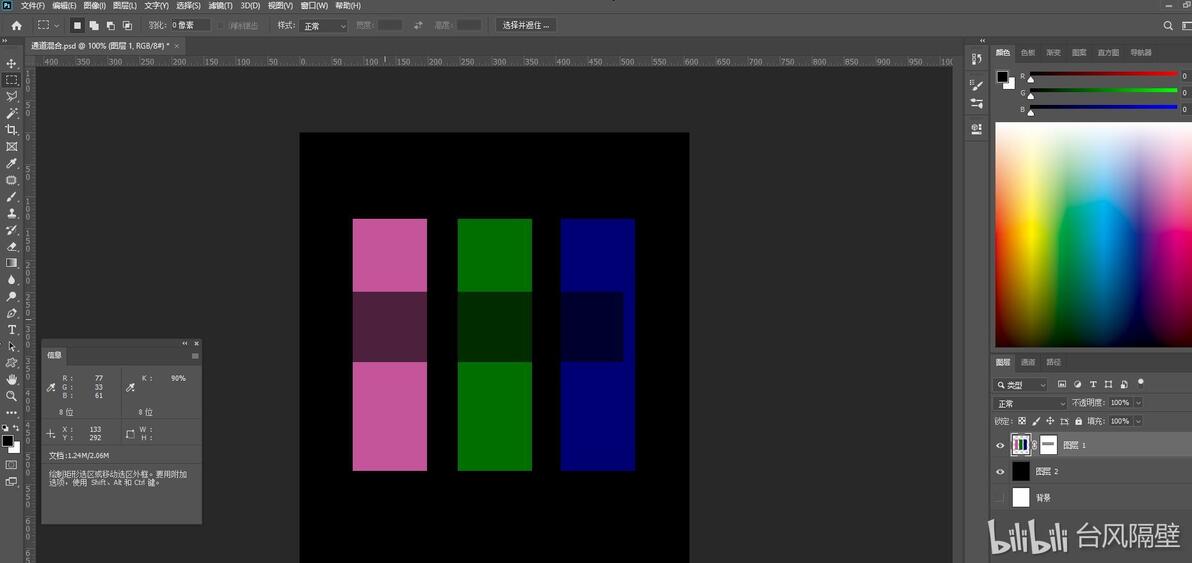
第三种方法,有些工具的性能栏里也可调节不透明度。关闭图层1,并删掉其蒙版,再关闭图层2,然后新建图层3。前景色为纯红RGB(255,0,0),画笔工具,性能栏里调整不透明度为70%,画一横,拾色其RGB(255,0,0)。
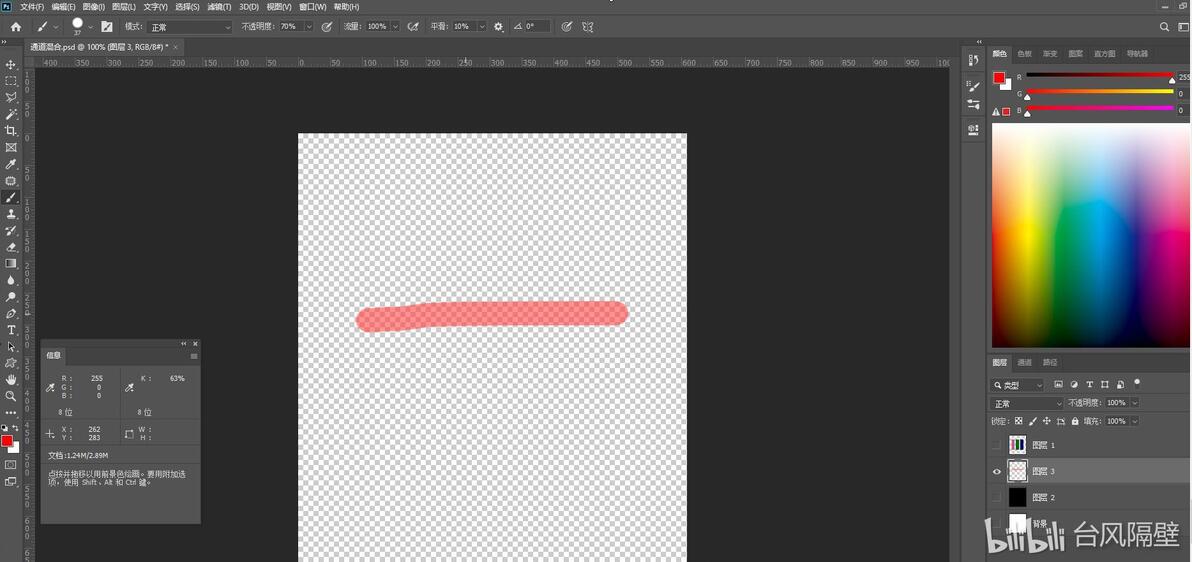
打开黑色图层2,新的亮度:R=255*70%+0*30%=178.5≈179,G=0,B=0。拾色也是RGB(179,0,0)。
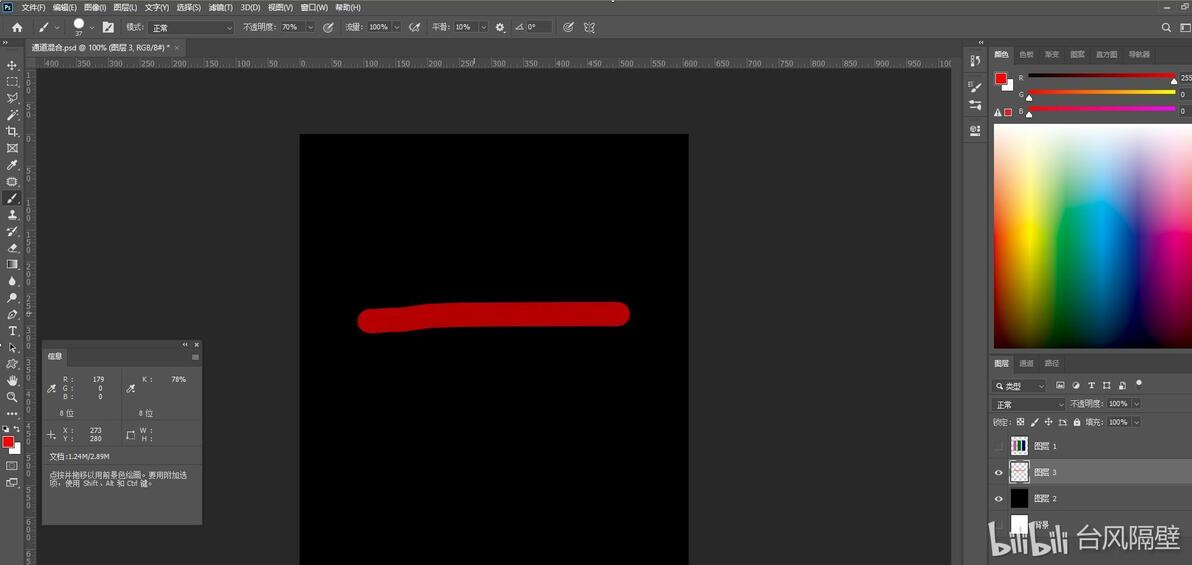
直接画在黑色图层2上也一样(上面是在新建透明图层3上画)。
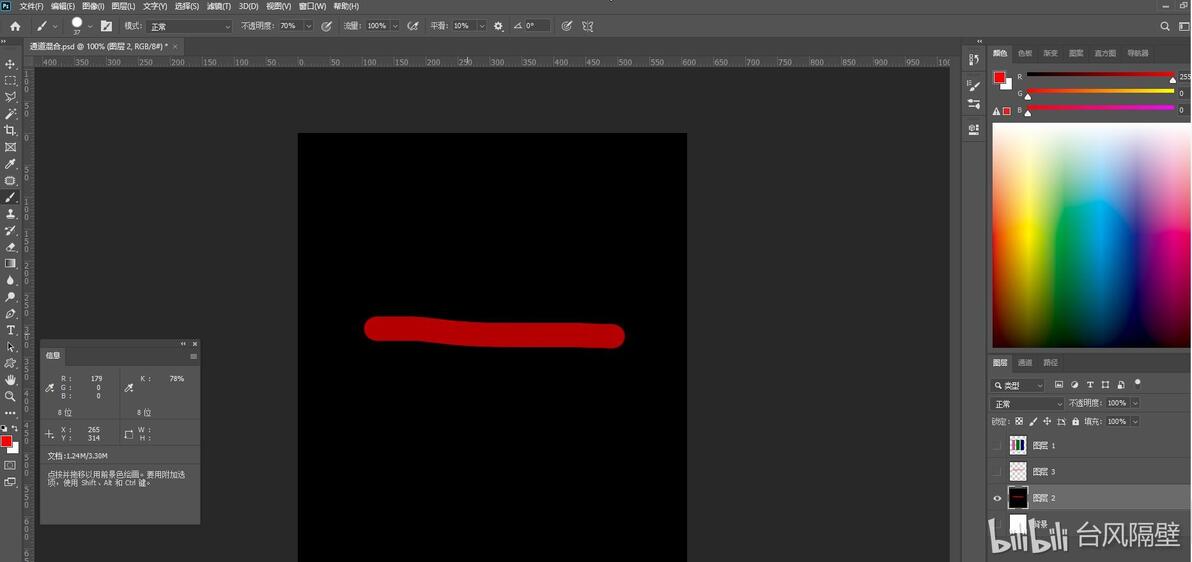
第四种方法,CTRL+点击通道。单显示图层1。
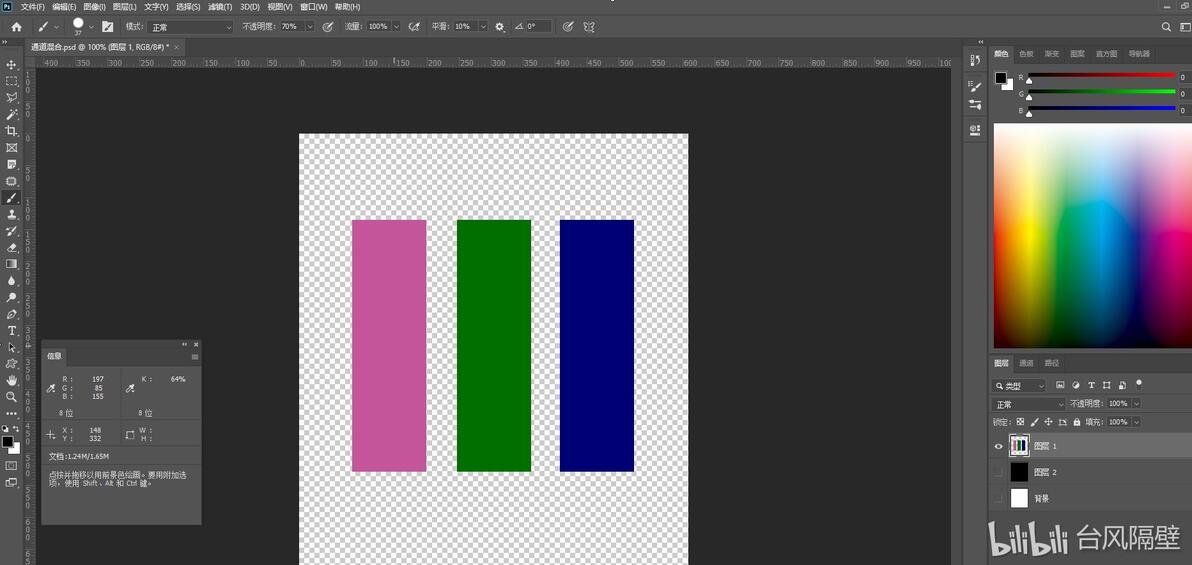
转到通道面板,CTRL+点击RGB通道,选择的却是图像的透明处,因此是错误的,图像周围不能透明。
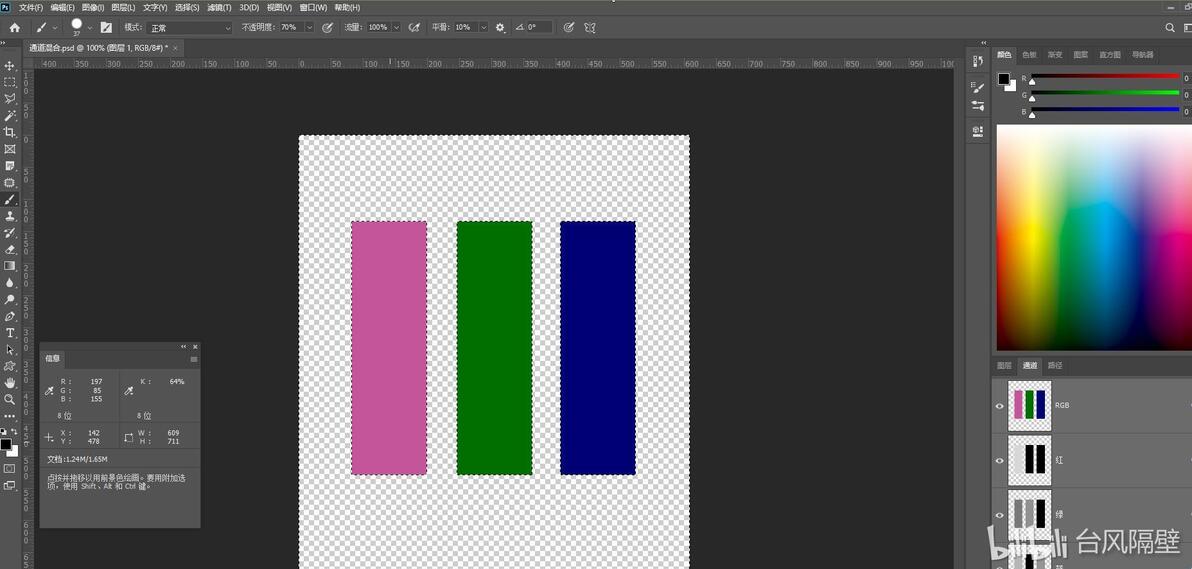
CTRL+d消除选择,回到图层面板,打开黑色图层2
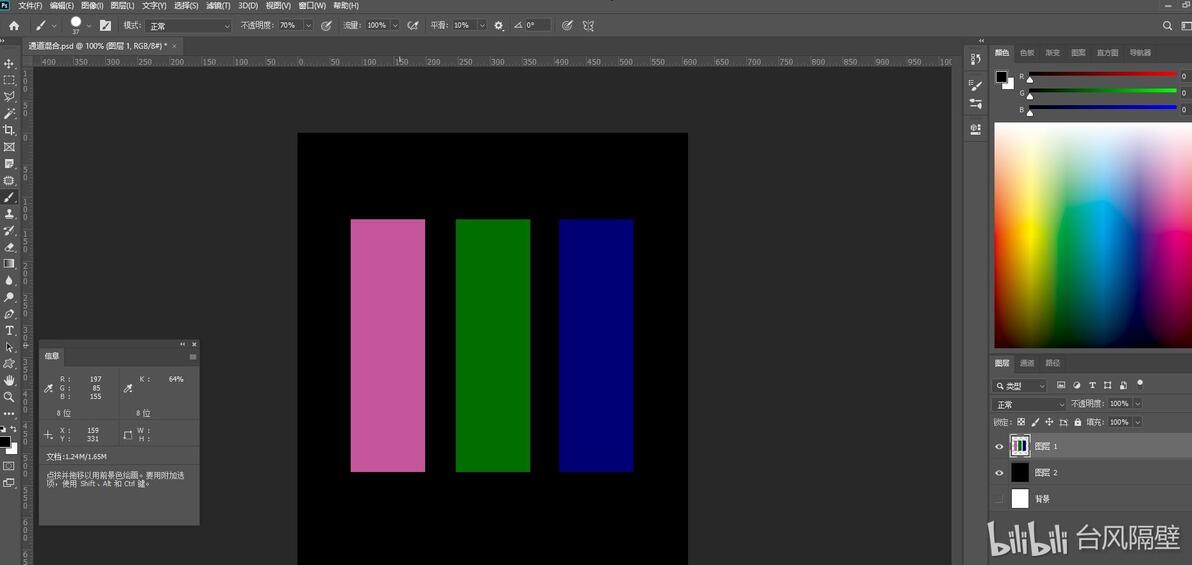
转到通道面板,CTRL+点击RGB通道,出现如下警告。这说明已经选择到了图像。点击确定。
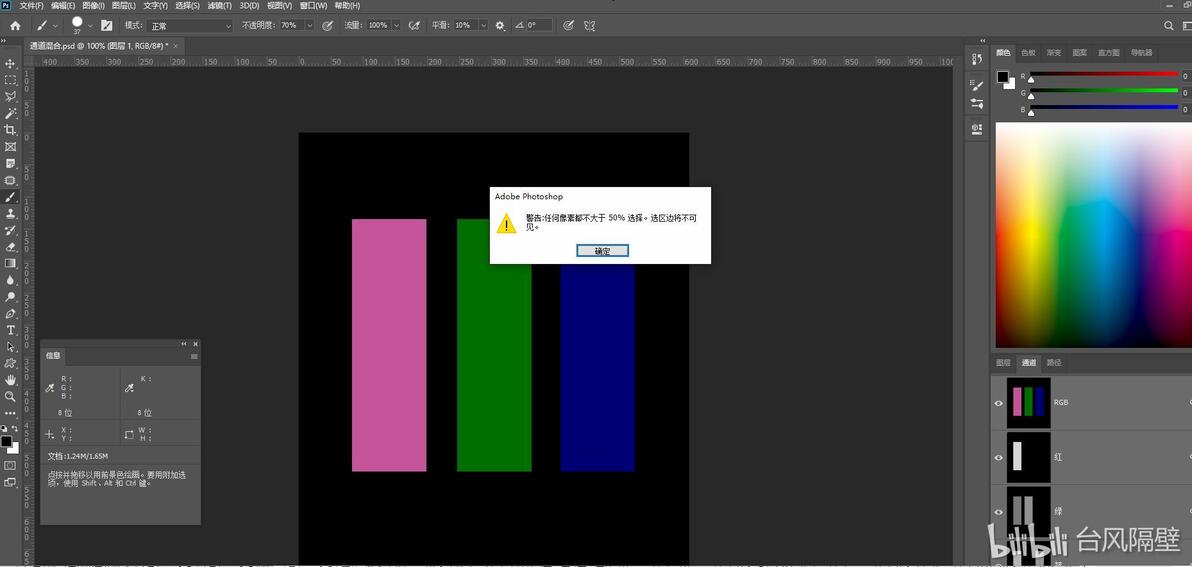
虽然没有选择蚂蚁线,但打开菜单栏——选择,可看到“取消选择”是亮的,说明有选择的。
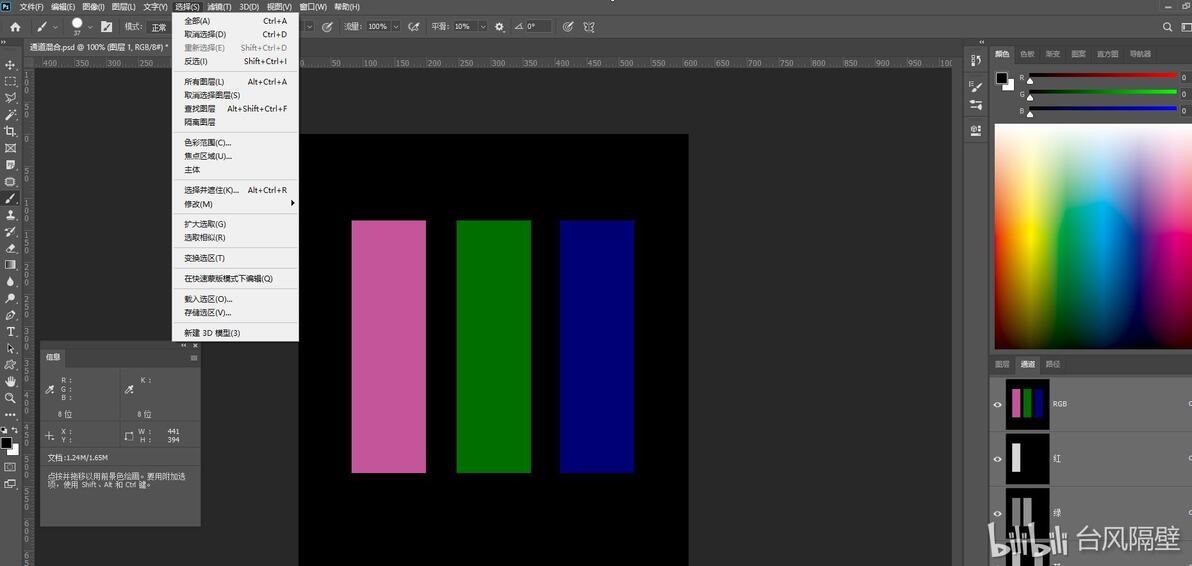
回到图层面板,CTRL+j复制图层,得到图层3。
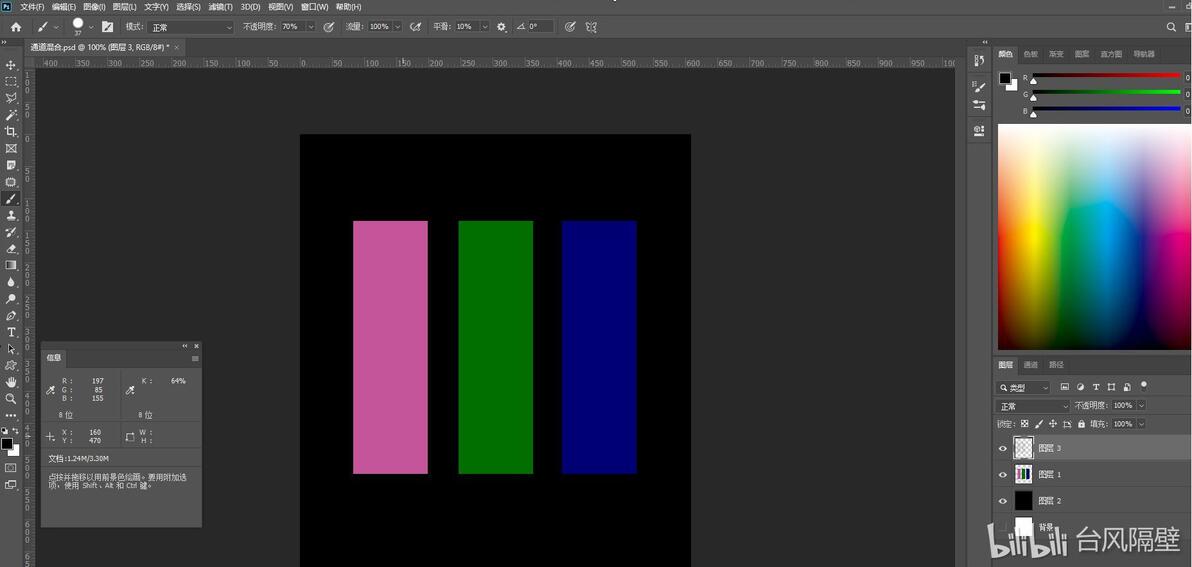
单显示图层3,拾色左边的长方块,其RGB亮度值与原来一样。
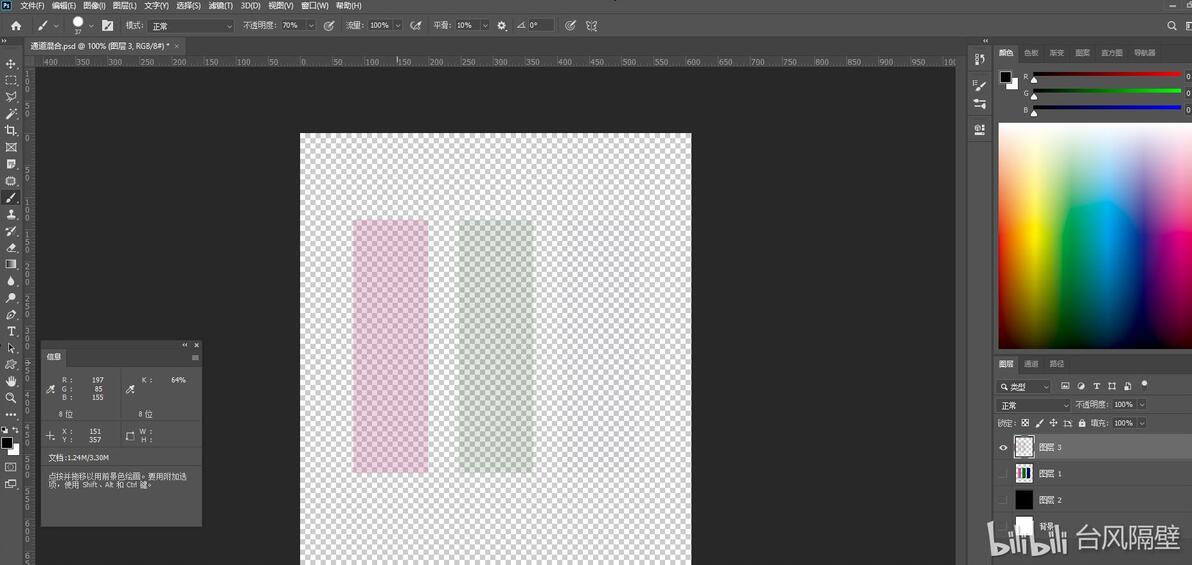
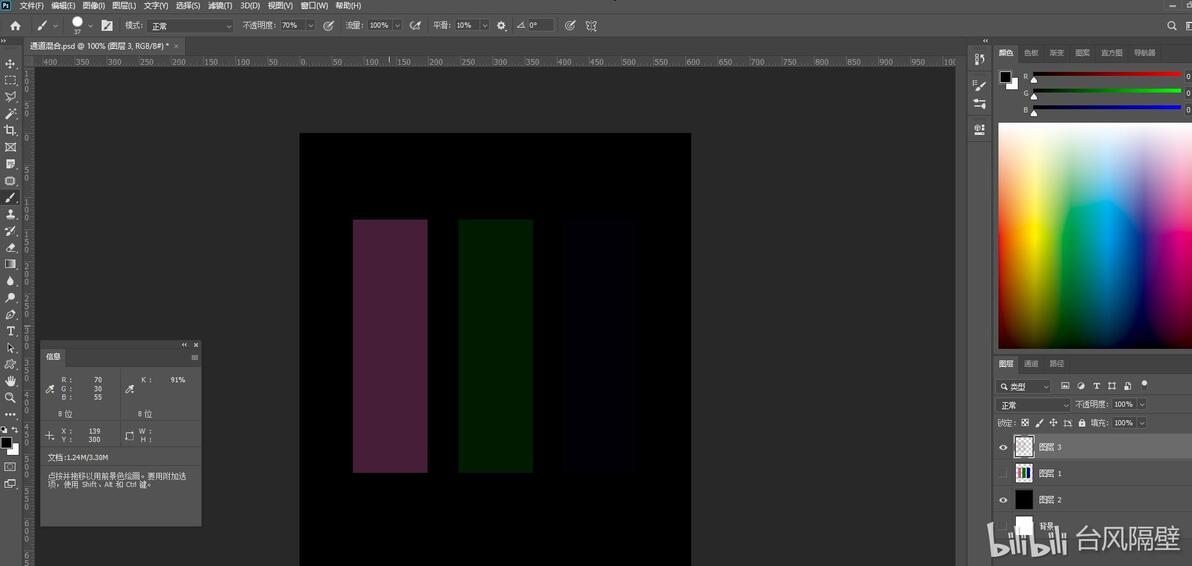
打开黑色图层2,再拾色左边的长方块,其RGB亮度值发生了变化,发生变化的多少是根据不透明度来计算的。
再举个例子。图层4的三个红绿蓝的长方块亮度都是200,它们的RGB值分别为(200,0,0),(0,200,0),(0,0,200)。其它像素是黑色的。
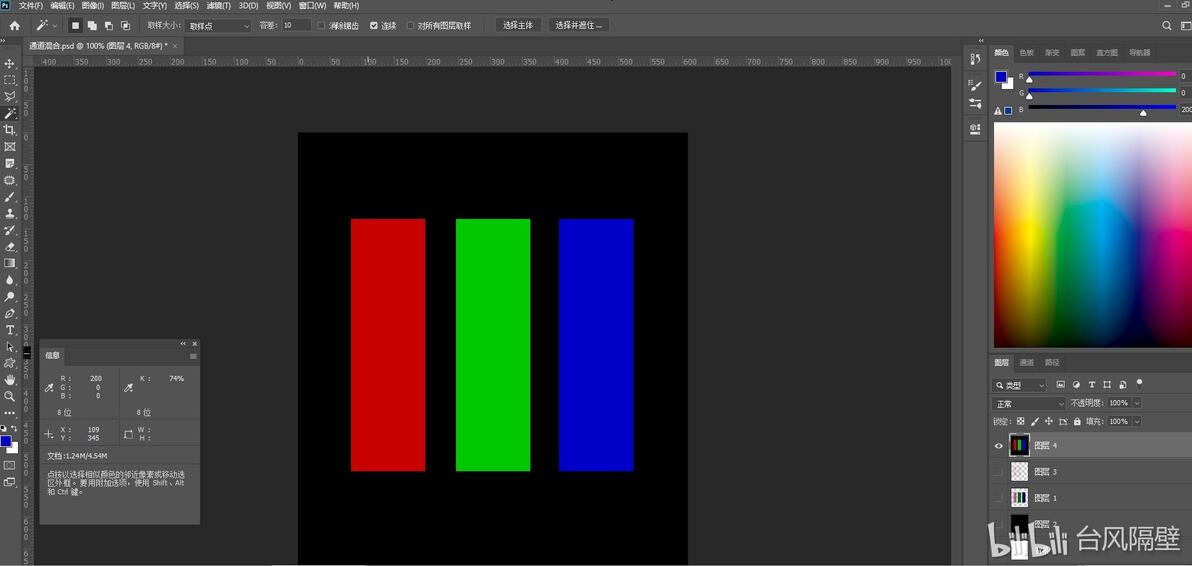
转到通道面板,CTRL+点击RGB通道,绿色长方块有蚂蚁线,虽然看到只有绿色长方块被选择到,但实际上其它二个长方块也是被选择了(应该说整个图像都被选择到了,只不过是选择的权重不同,黑色的权重是0%,白色的权重是100%)。有蚂蚁线表示亮度超过50%,红色和蓝色的长方块的亮度值没超过50%,这里的亮度值与RGB的值是不同概念,是人眼对亮度的感觉,不是物理上的亮度。
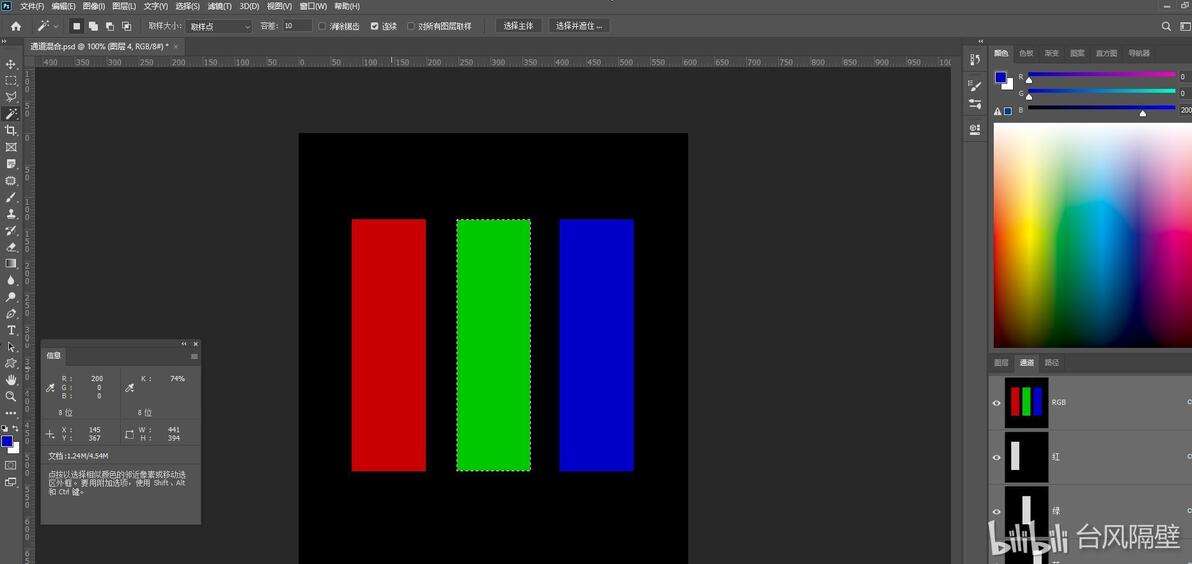
回到图层面板,CTRL+j复制图层,出现图层5。
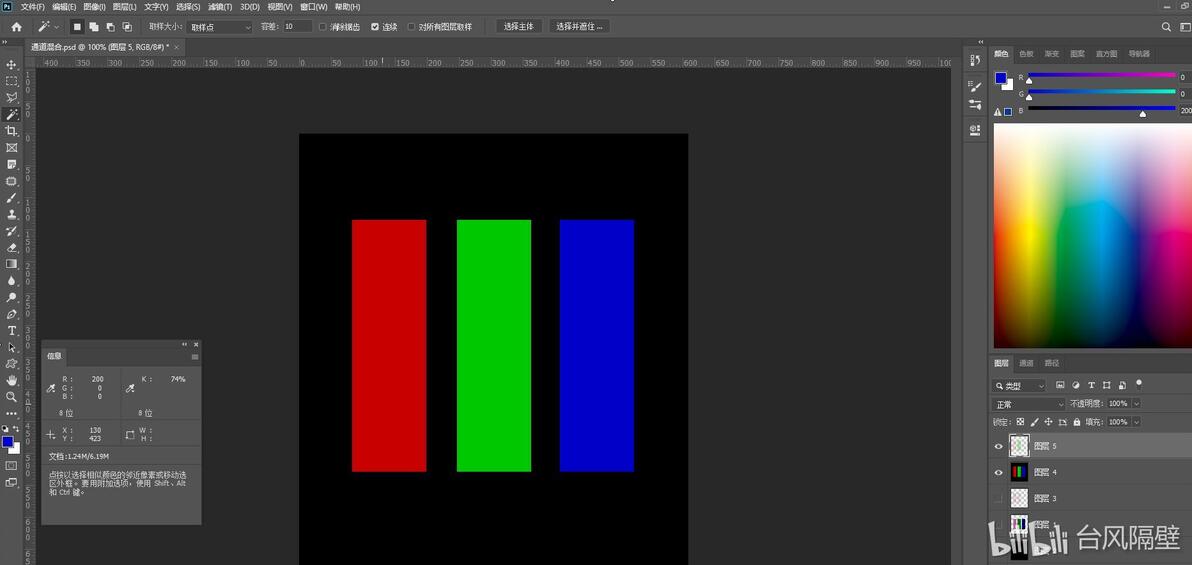
只显示图层5,拾色,三长方块RGB亮度值与原来一样。
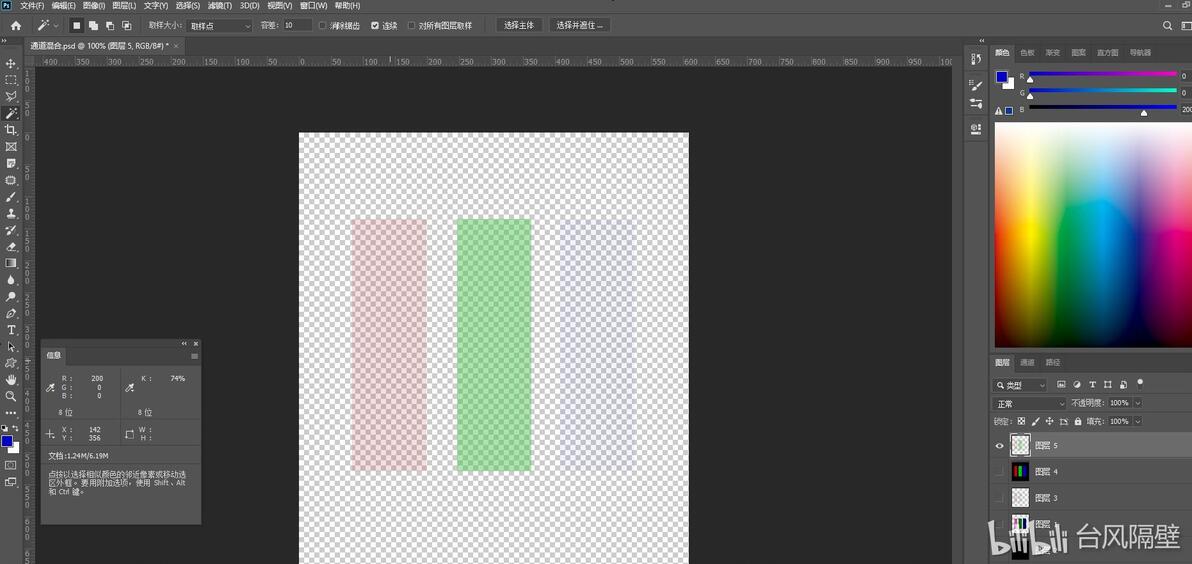
打开黑色图层2,可以明显看到原来亮度一样的三个长方块现在亮度完全不一样了,绿色最亮,红色次之,蓝色最暗,因为人眼对绿色灵敏度最高,蓝色最低。拾色长方块,其RGB亮度值分别为(52,0,0)、(0,111,0)、(0,0,22),说明这三个长方块的不透明度是不一样的,问AI,AI认为亮度的计算公式为0.299R + 0.587G + 0.114B,但与实际亮度有出入。在实际的图像中,每个像素的亮度大多是不同的,那么每个像素的不透明度也是不同的,亮度高的不透明度大,亮度低的不透明度小。
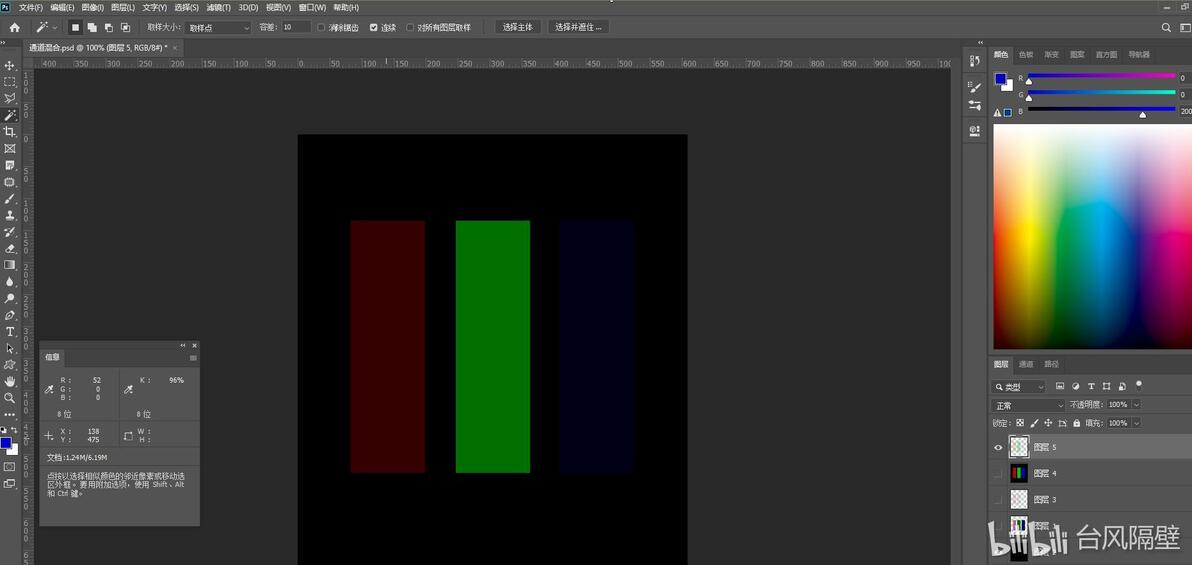
关闭黑色图层2和图层5,打开和选择图层4,转到通道面板,CTRL+点击RGB通道 ,有了选择。
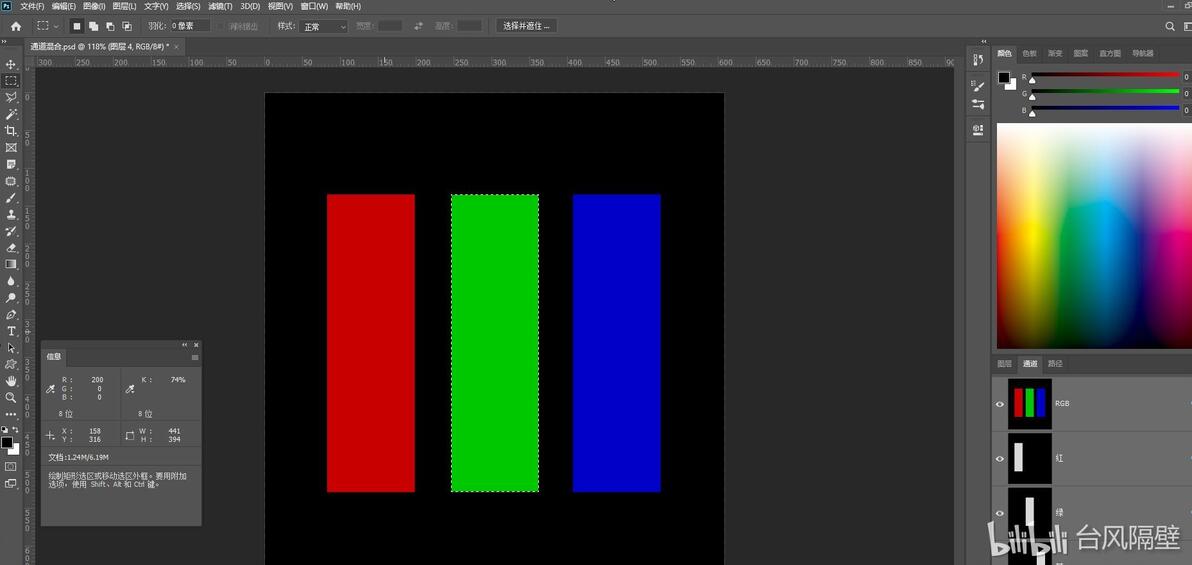
回到图层面板。
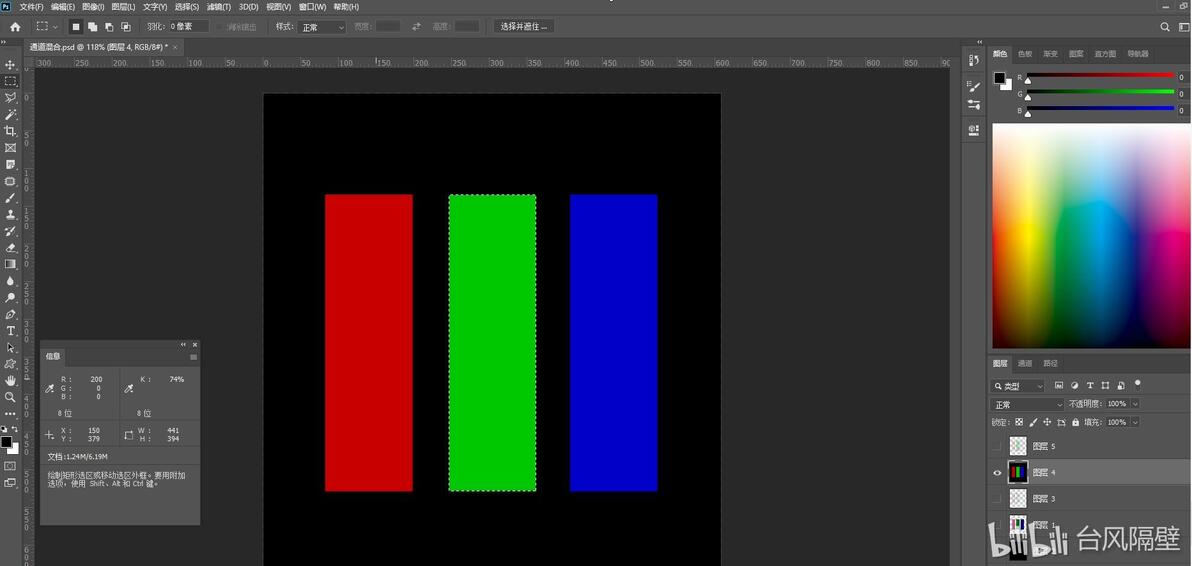
新建色相/饱和度调整图层,其蒙版上出现三个不同灰度值的长方块。
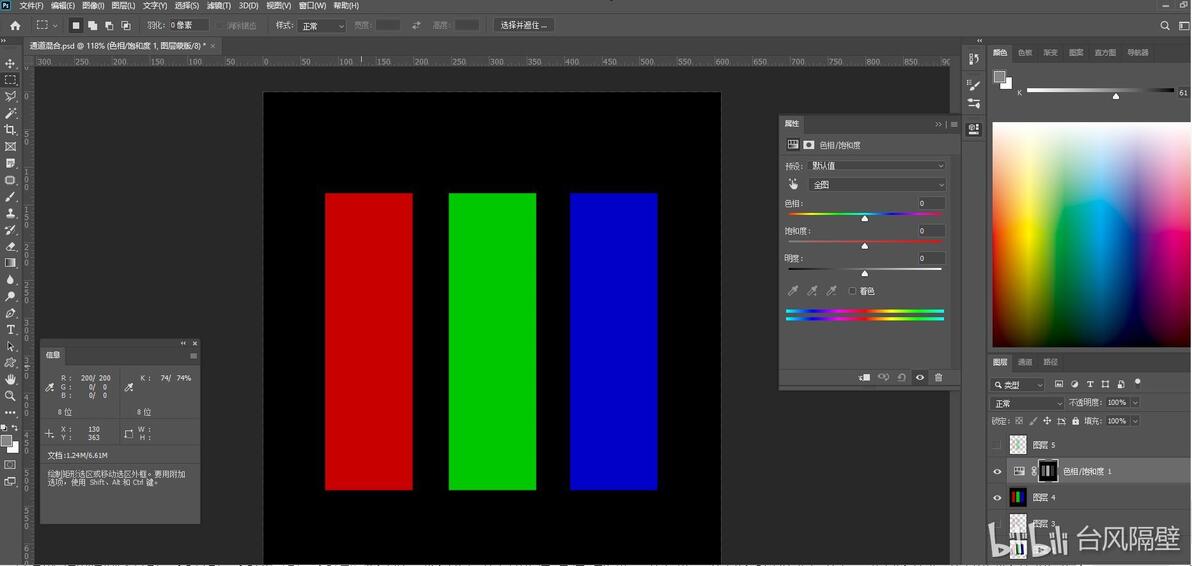
alt+点击其蒙版,窗口显示蒙版,可知原来绿色的亮,红色的中间,蓝色的暗。
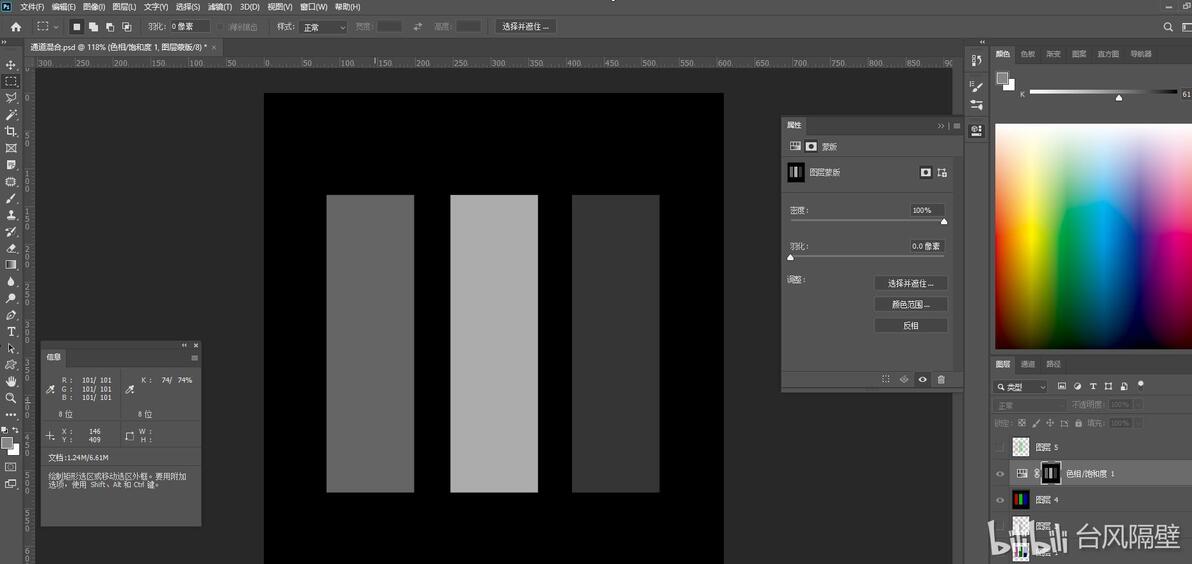
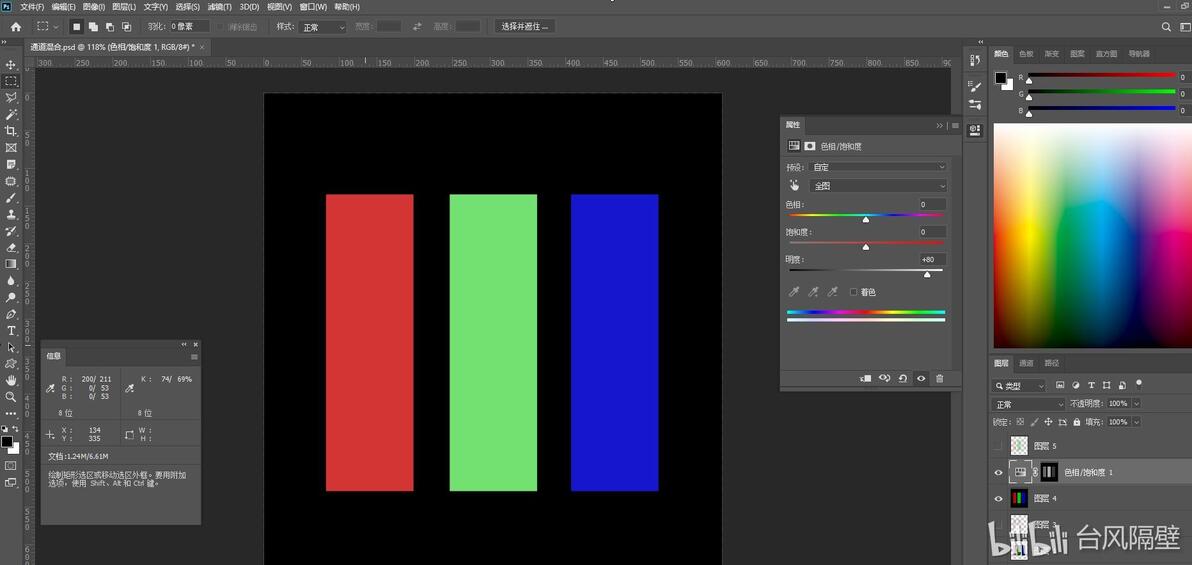
不显示蒙版,显示色相/饱和度,调节明度到+80,拾色长方块,RGB的值从左到右分别为:(211,53,53),(114,225,114),(22,22,205)。原来红绿蓝的值都是200,现在可以看到绿色长方块RGB值调整最多,蓝色的调整最少,也就是亮度越大的调整越多,这可以用来调整高光(亮度大的叫高光)。
关闭色相饱和度,选择图层4。
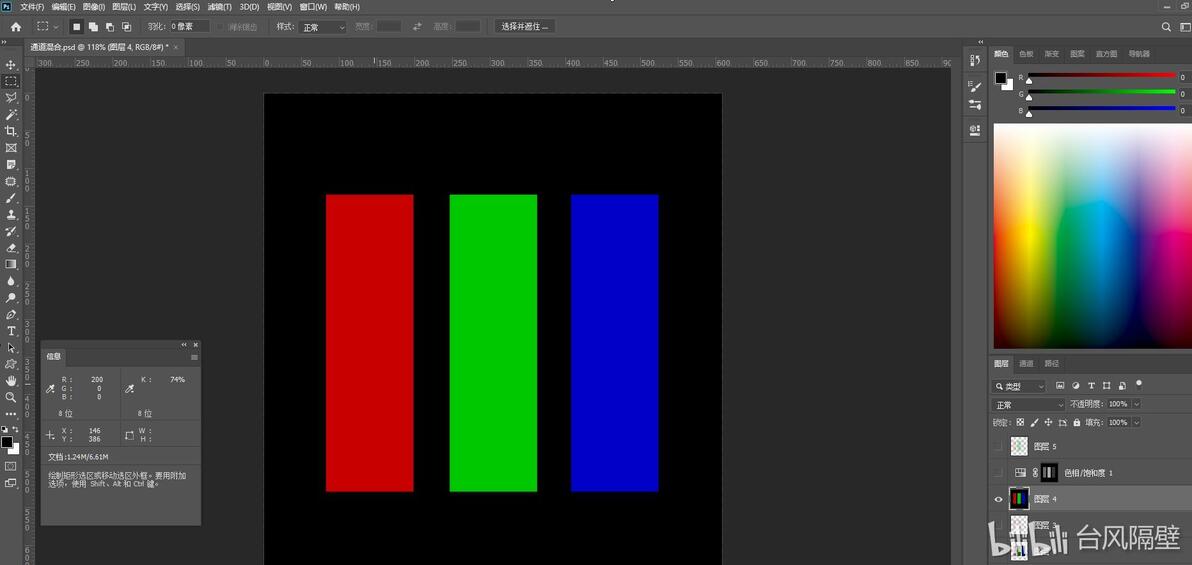
转到通道面板,CTRL+点击红色通道,这时出现了蚂蚁线,这个不是按照人眼对亮度的感觉,而是按照实际的物理值,200/255>50%
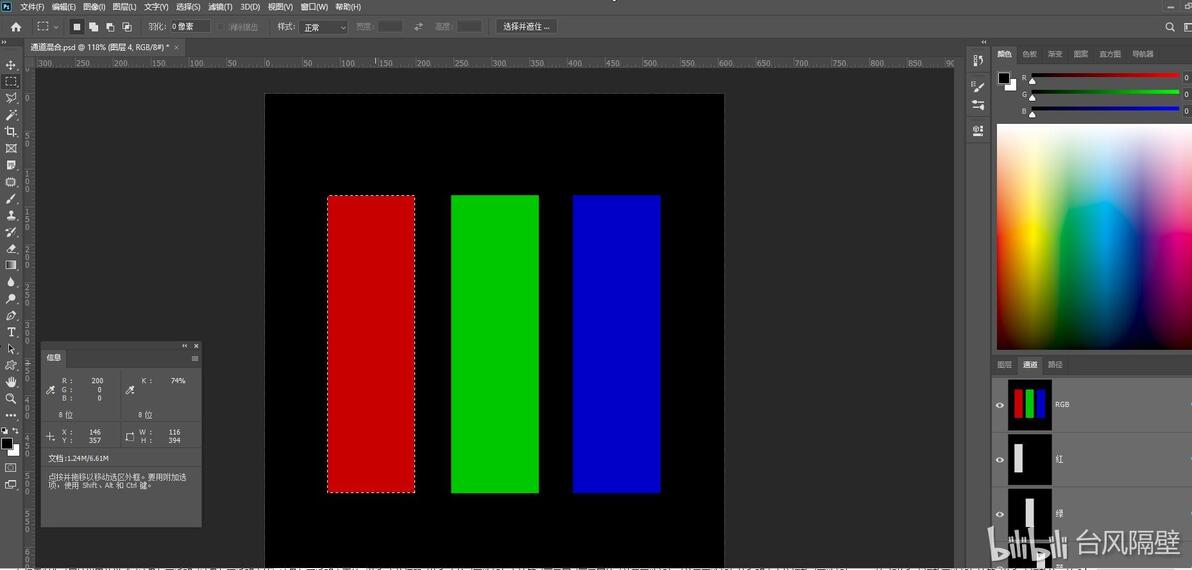
回到图层面板。
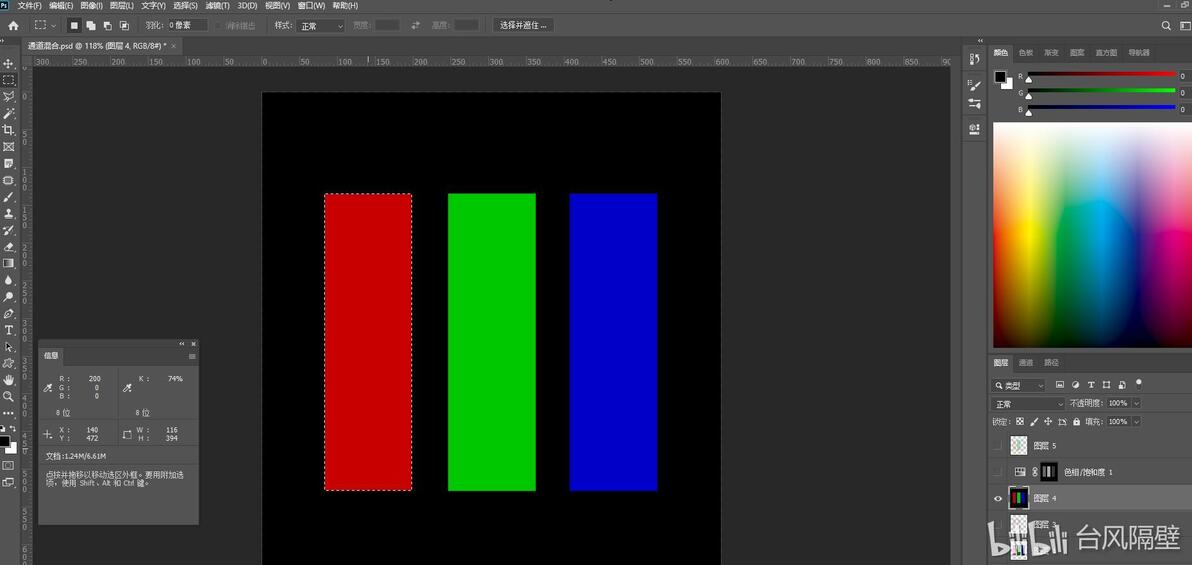
CTRL+j拷贝图层4,出现图层6,图层6是有透明的,不透明度=200/255。
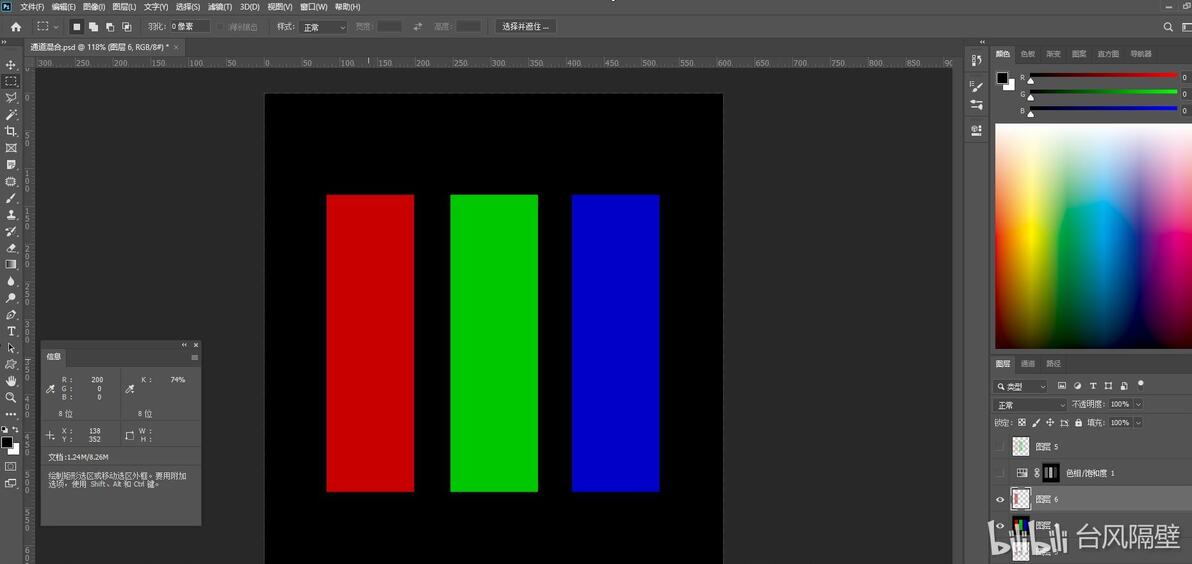
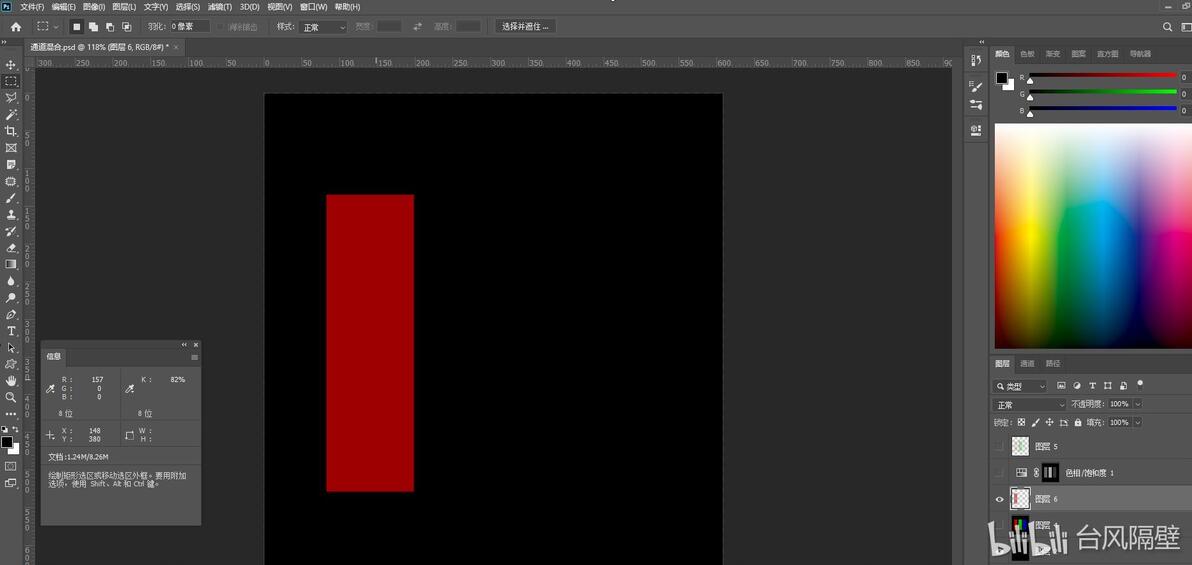
只显示图层6和黑色图层2,新的R值=(200/255)*200+0*(1-200/255)≈157,G和B为0,拾色RGB也为(157,0,0),这证明CTRL+点击红通道与CTRL+点击RGB通道不透明度计算方法是不一样的。
只显示图层1和黑色图层2。
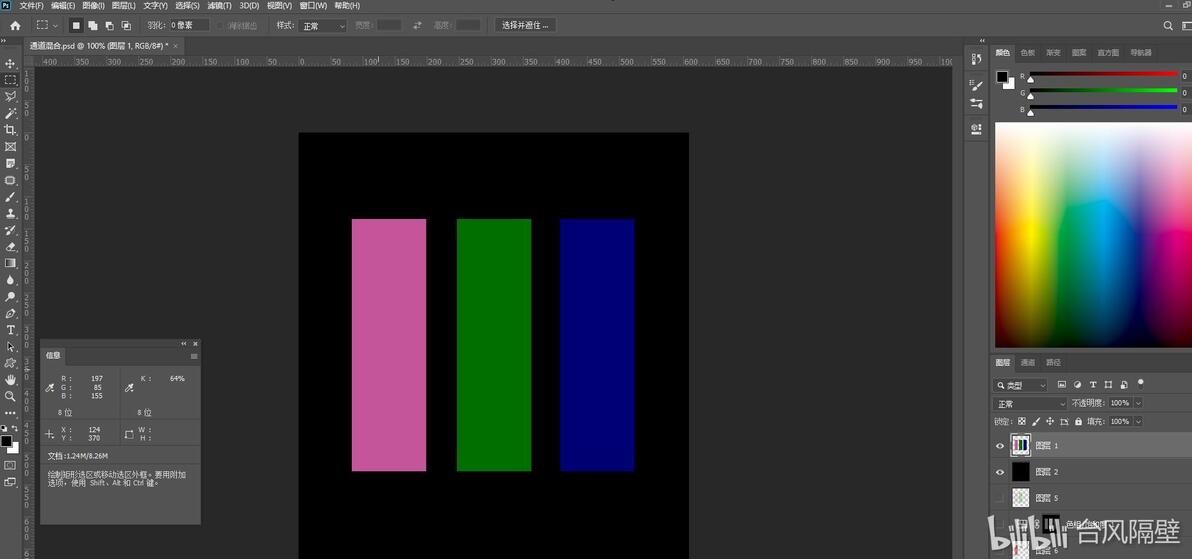
转到通道面板,CTRL+点击绿色通道,从绿色通道中可看出有二个灰色长方块,对应图层1的左、中长方块,右长方块因为绿色为0,所以没在绿色通道里显示。
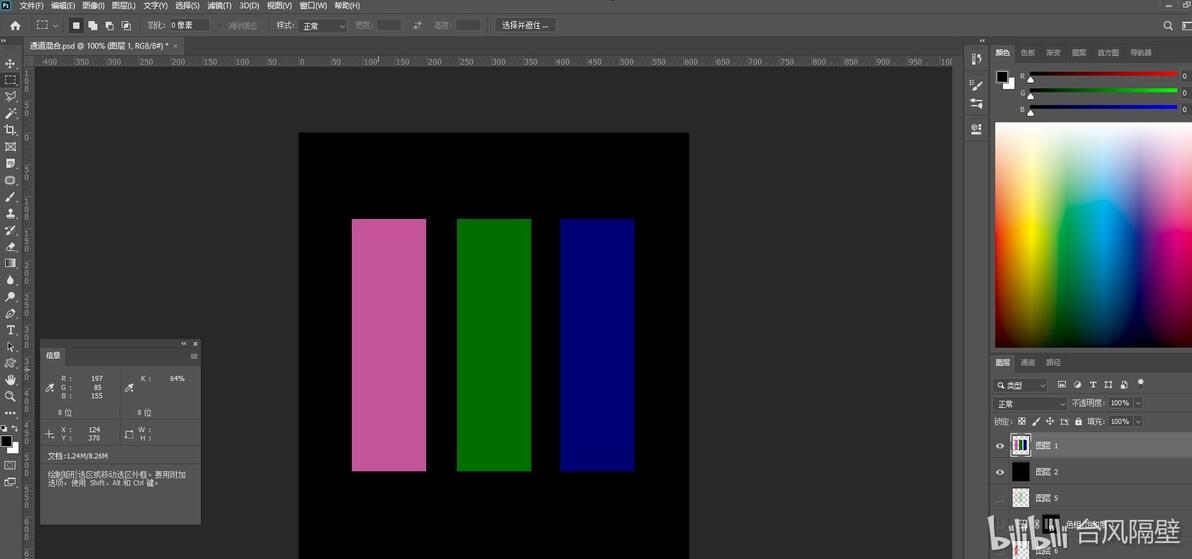
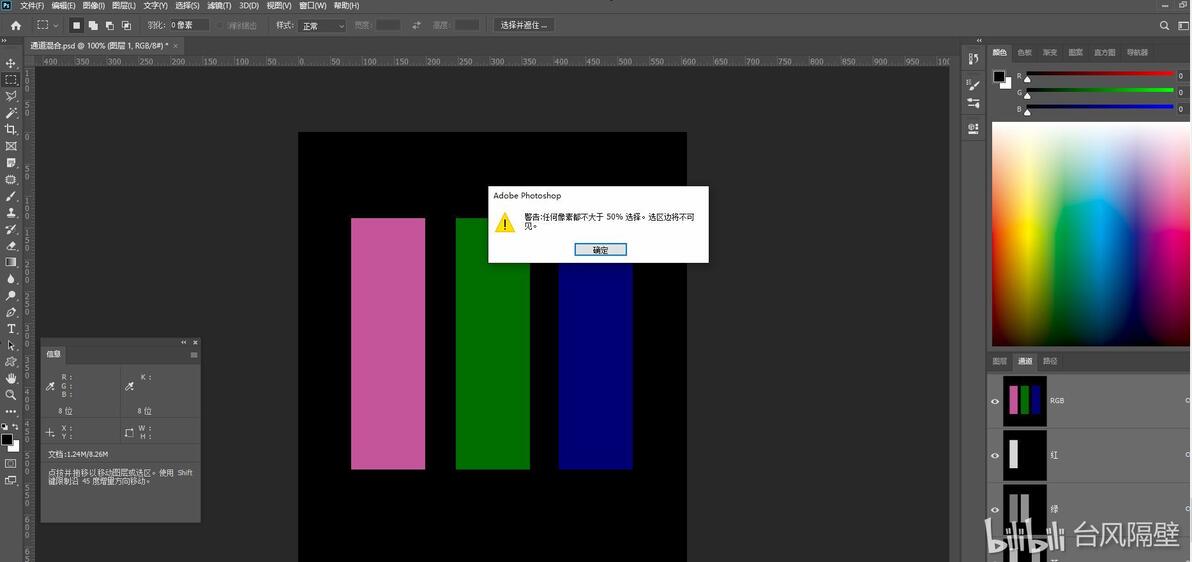
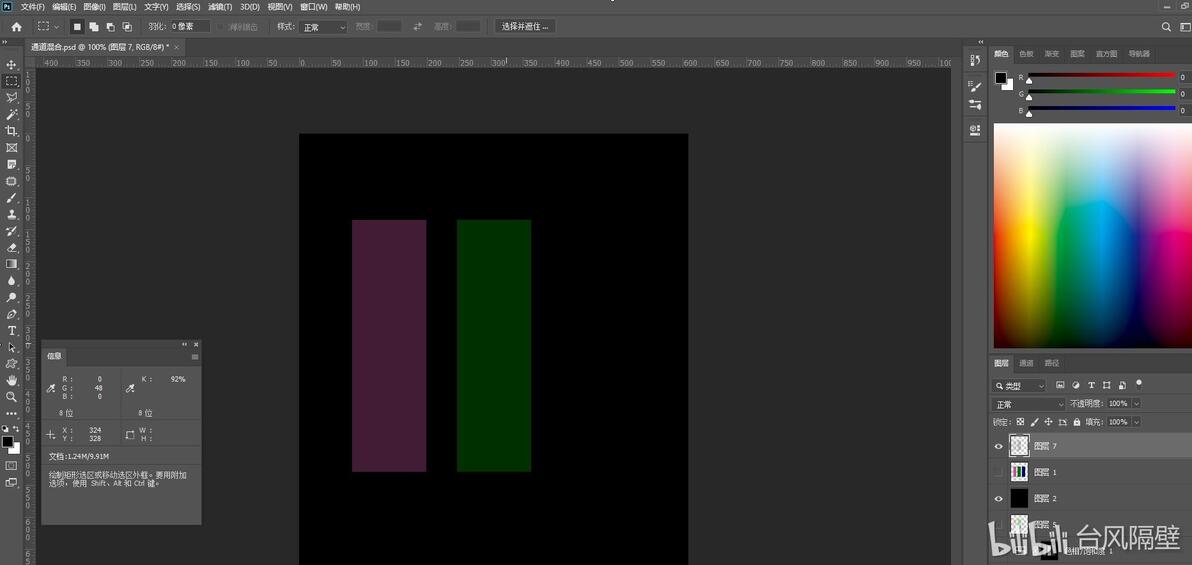
CTRL+点击绿色通道,因为绿色通道里的绿色亮度最高为111,111/255<50%,所以出现警告面板,虽然没选择蚂蚁线,但已经选择好了,点击确定。
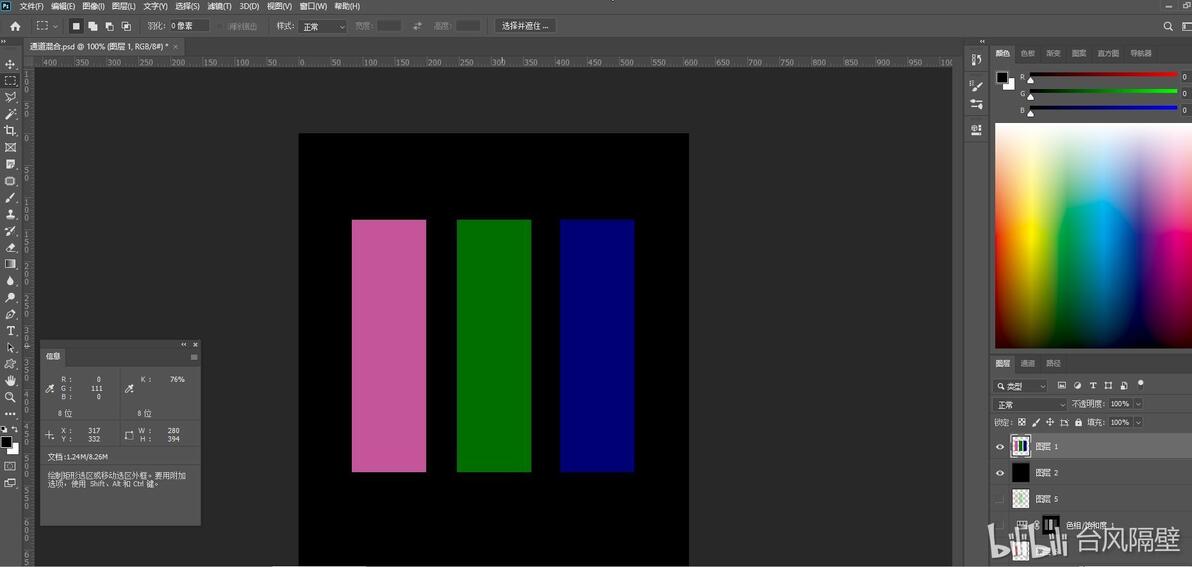
回到图层面板。
CTRL+j拷贝图层,出现图层7。
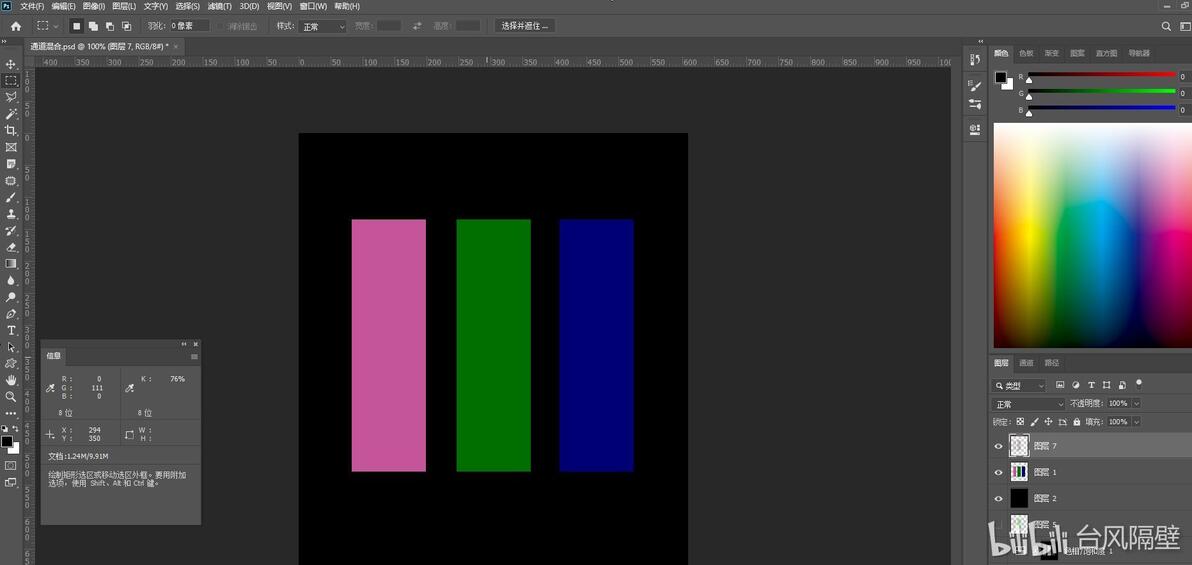
只显示图层7和黑色图层2,中间绿色长方块原来的RGB(0,111,0),那么其不透明度=111/255≈0.435,新的RGB为:R=0,G=111*0.435+0*(1-0.435)≈48,B=0。而左边红色长方块原来的RGB(197.85,155),其不透明度=85/255≈0.333,新的RGB为:R=197*0.333+0*(1-0.333)≈66,G=85*0.333+0*(1-0.333)≈28,B=155*0.333+0*(1-0.333)≈52。从中也可知不同的绿值有不同的不透明度,或是根据每个像素的绿值计算不透明度,如果CTRL+点击蓝色通道,那么是根据每个像素的蓝值计算不透明度,CTRL+点击RGB通道,那么是根据每个像素的红绿蓝的人眼亮度值计算不透明度,总之,不透明度因每个像素的亮度值不同而不同。第一种方法是整个图像的不透明度值是相同的,第二种可以是局部不透明度,而这种每个像素不透明度值可以不同。
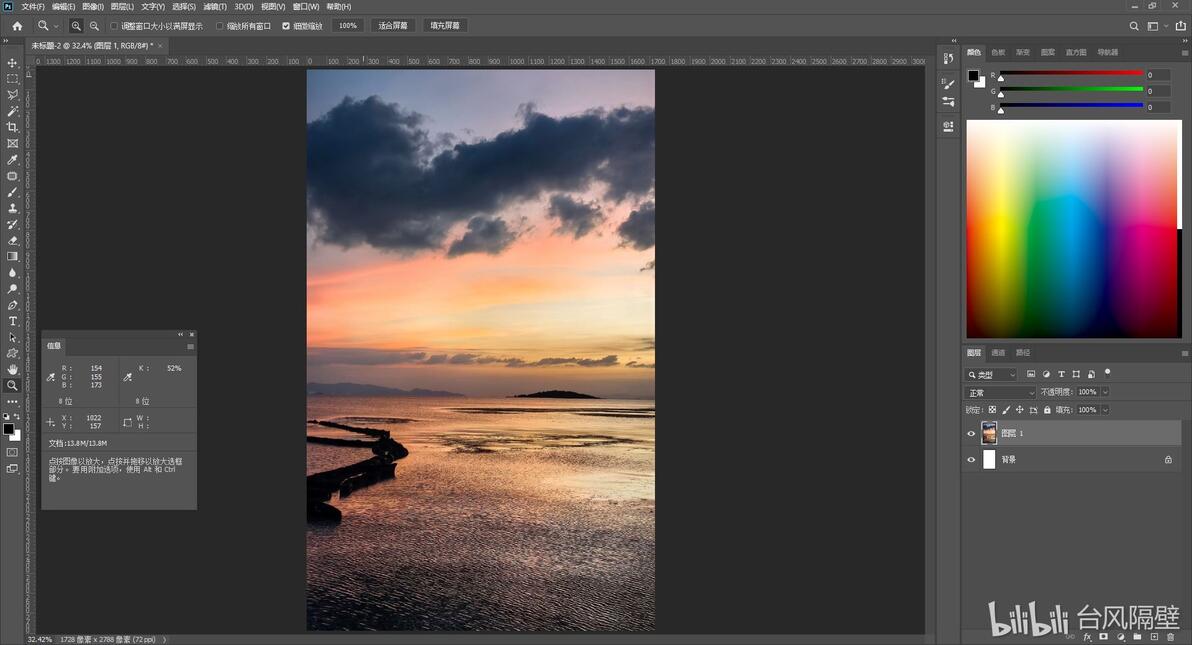
例1,风景图。
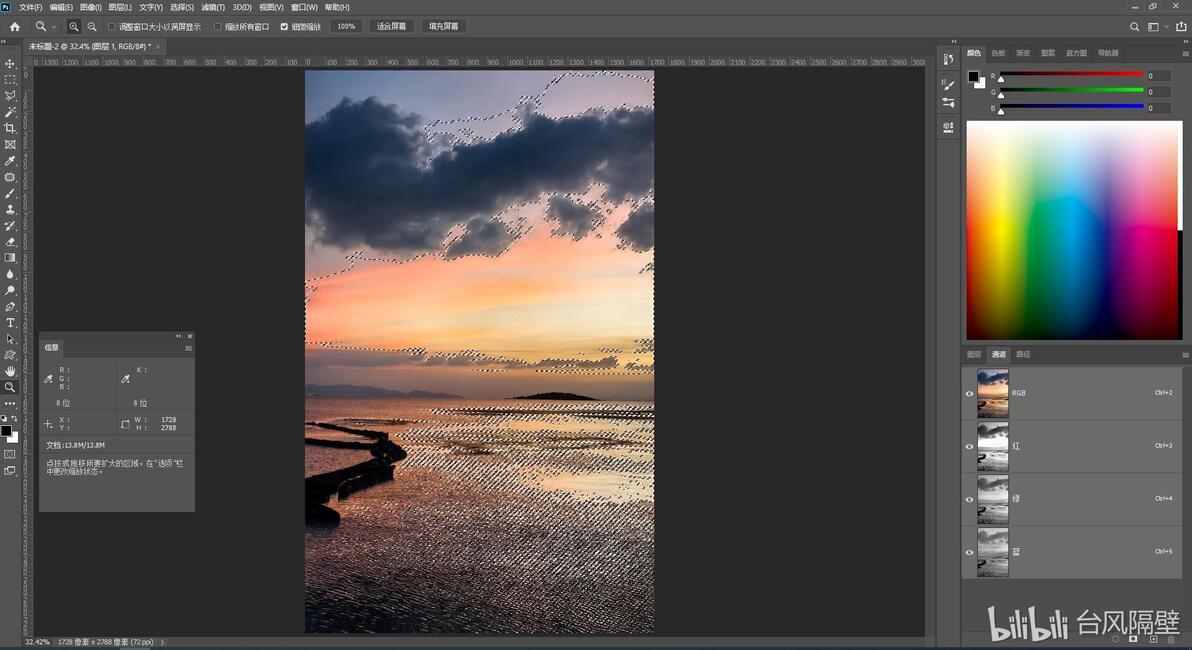
转到通道面板,CTRL+点击RGB通道。
回到图层面板,新建纯色填充调整图层。
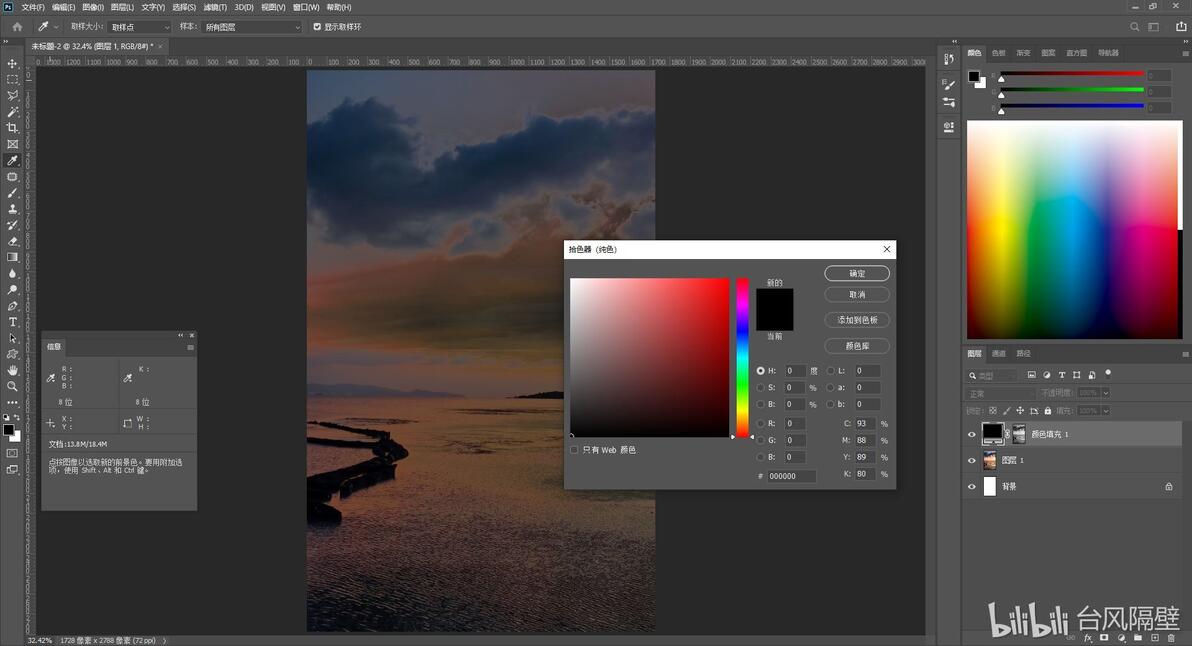
选红色,天空就变成红色。
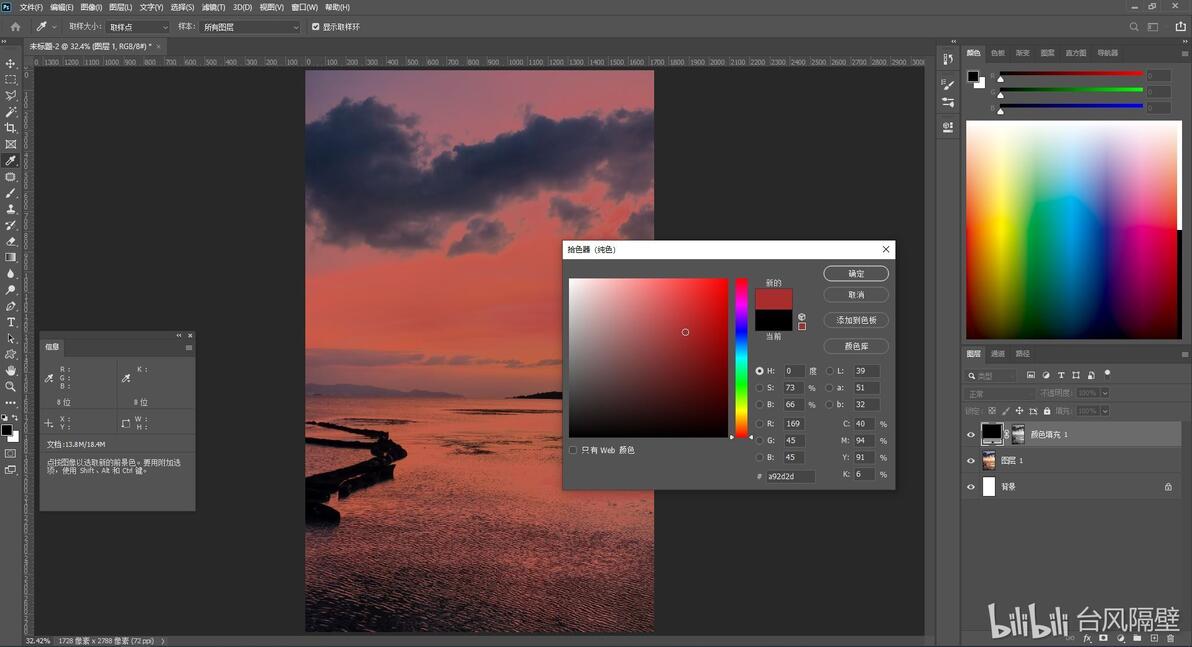
颜色填充蒙版如下图,阴影权重小,颜色填充少,越白权重大越大,颜色填充越多。而权重通过不透明度来计算的。不透明度,灰度值,权重三个概念是相通的,不透明度越大,灰度值就越大(越白),权重也越大,调整图层影响也越大,这也是调整高光的一种方法,也可以反选调整阴影,与色彩平衡调整阴影和高光(色彩平衡也有中间调调节)有点相似。用这种CTRL+点击通道的方法的特点是考虑了整幅图像的明暗,颜色填充时也有明暗,不像其它选择方法(比如框选)只选择某区域,用颜色填充的话是同一亮度。
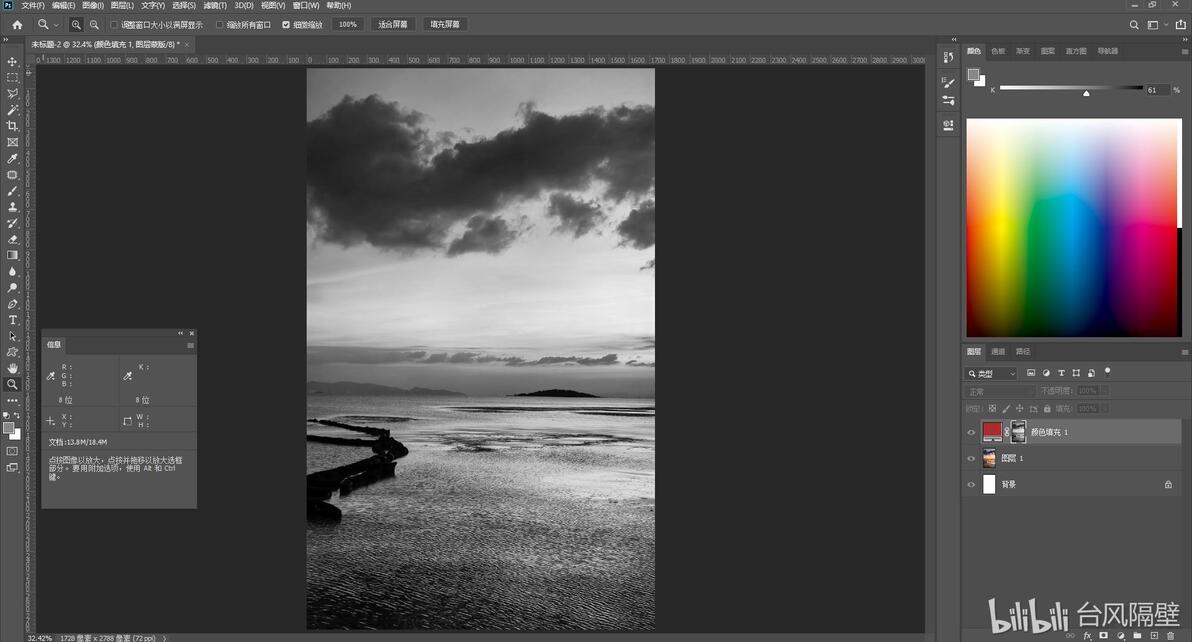
注:CTRL+点击通道后也可以扩选亮度(shift+CTRL+点击通道)或缩选亮度(alt+shift+CTRL+点击通道),感觉相当于提高或减低所选图像的不透明度或权重。
例2,图层8是一肖像图。
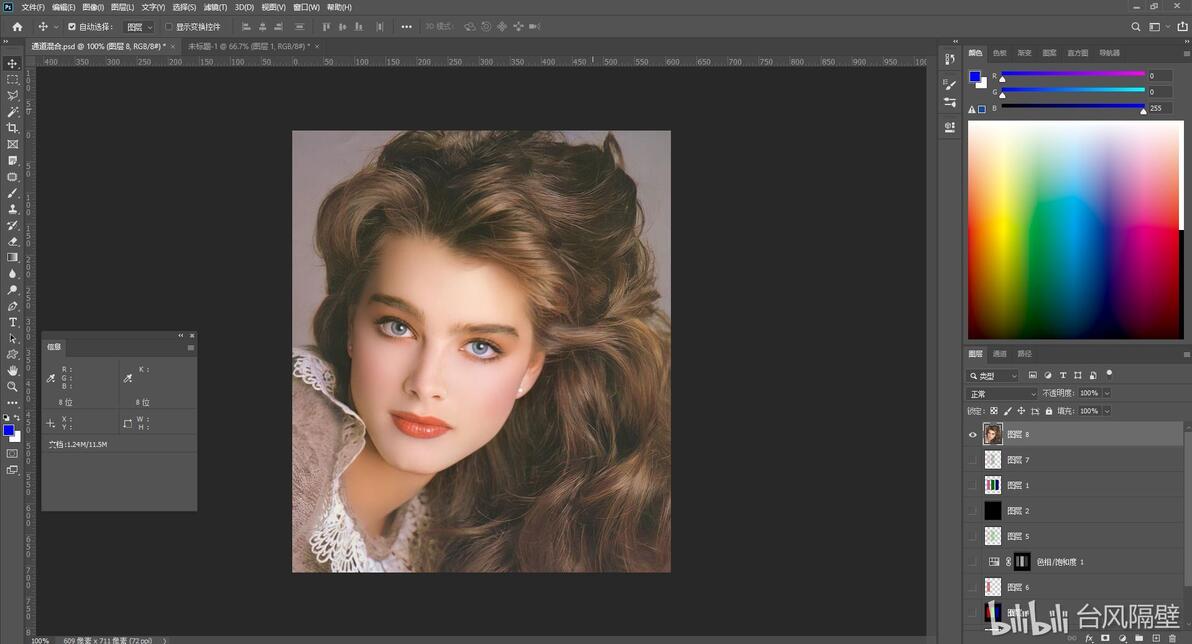
转到通道面板,CTRL+点击红通道,选择这个图片的所有红色。
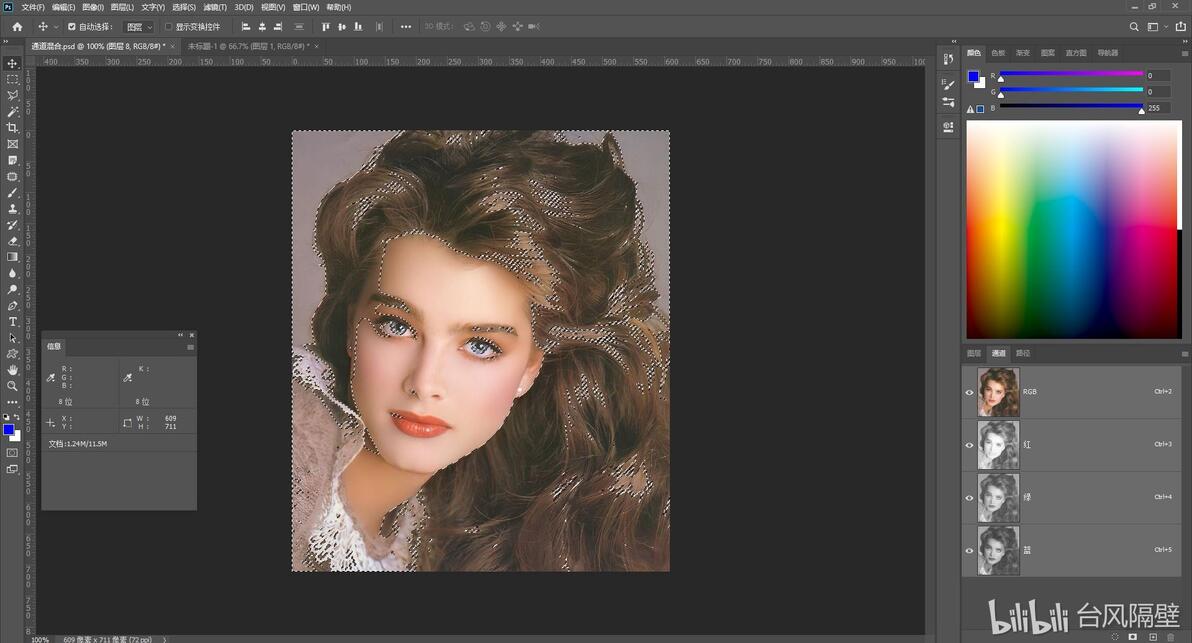
回到图层面板,新建图层9,前景色改为RGB(255,0,0)。
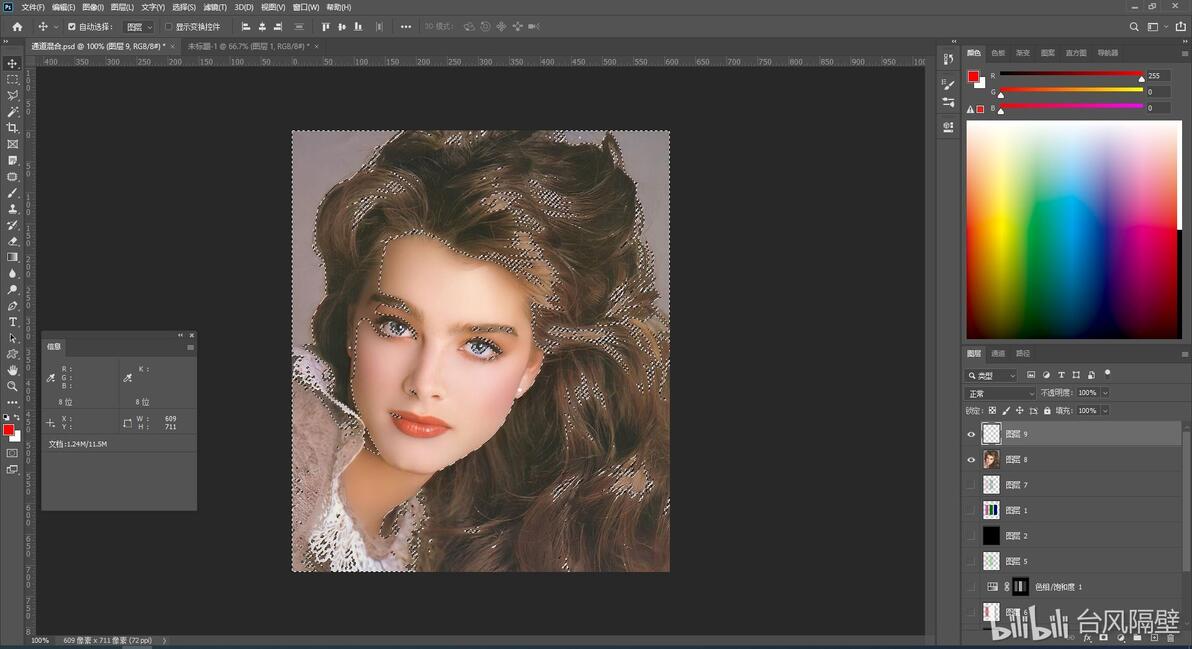
alt+delete填充前景色,关闭图层8,这样就把这图片的所有红色按照原来的亮度填充进来,这容易证明:前面的CTRL+点击红通道,不透明度=R原值/255,新R值=255*R原值/255=R原值。
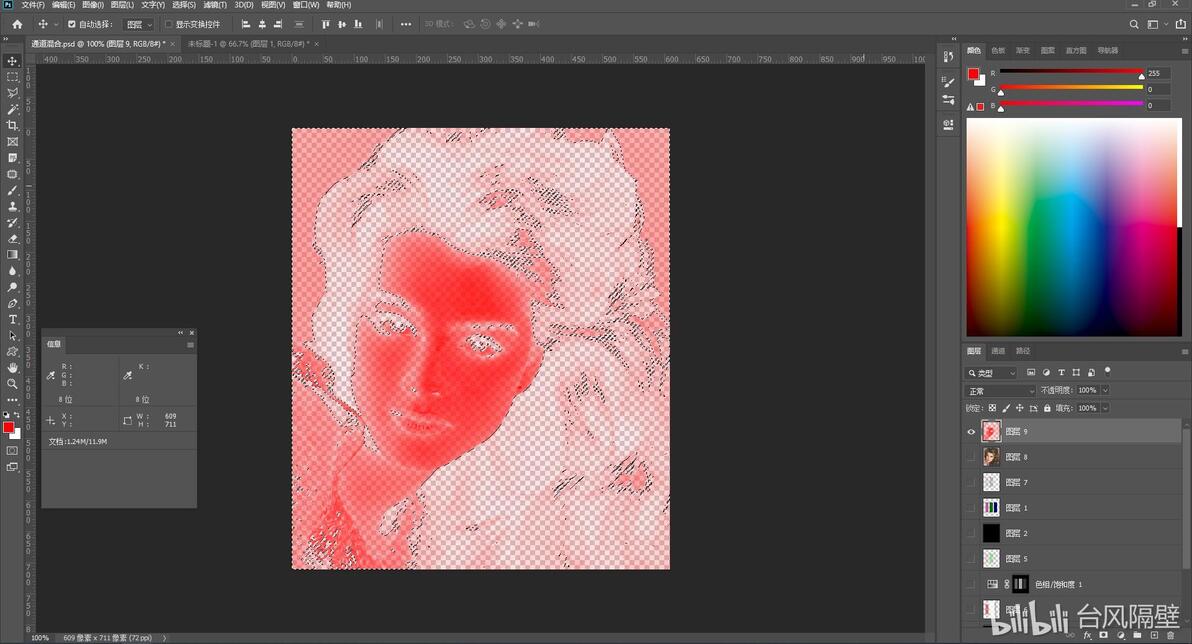
取消选择,只选择图层8。转到通道面板,CTRL+点击绿通道,选出所有绿色,然后跟上面类似,新建图层,填充纯绿(0,255,0)。
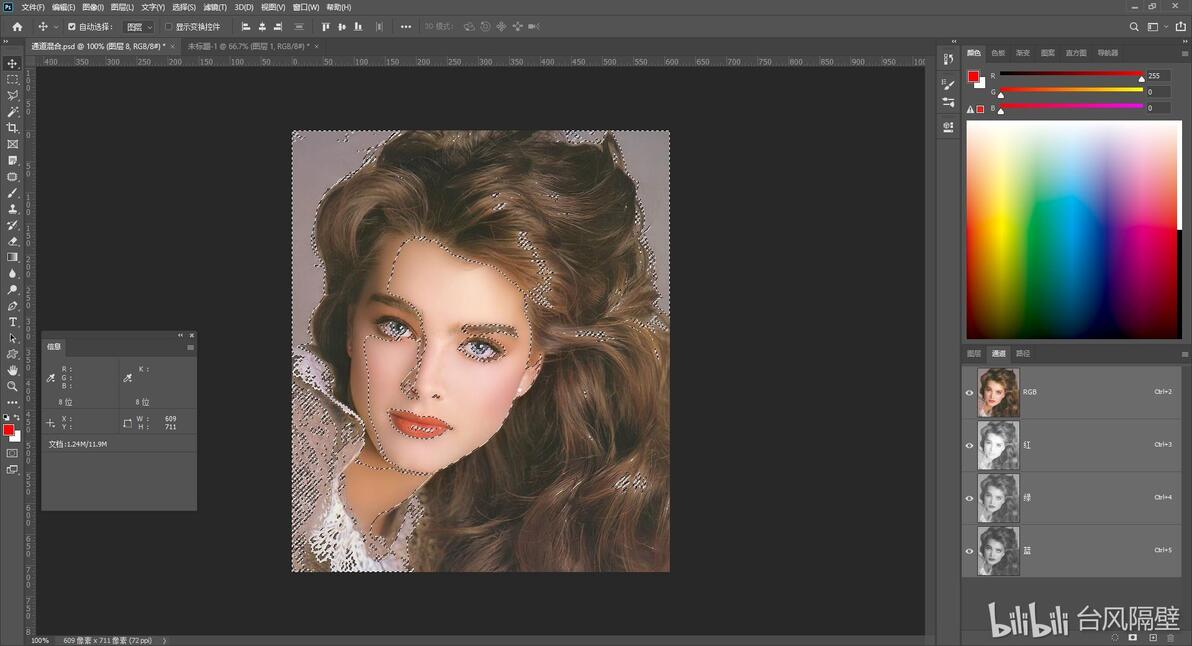
红绿蓝都这样选出来。得到图层9、10、11。
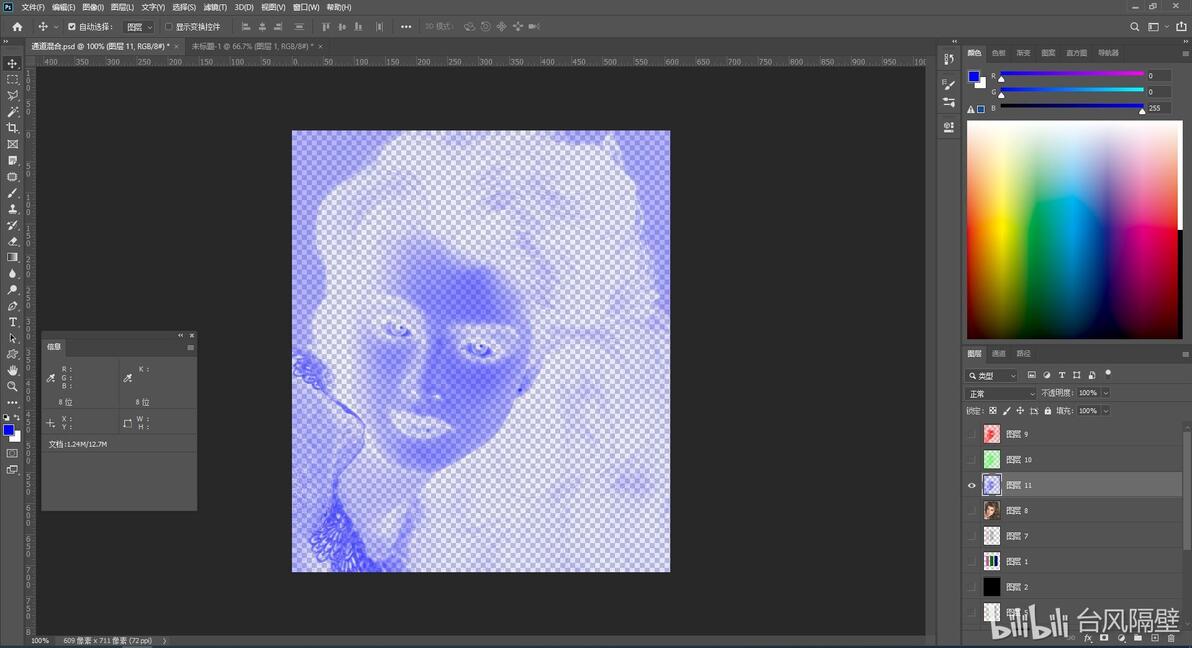
图层9混合模式改为变亮。
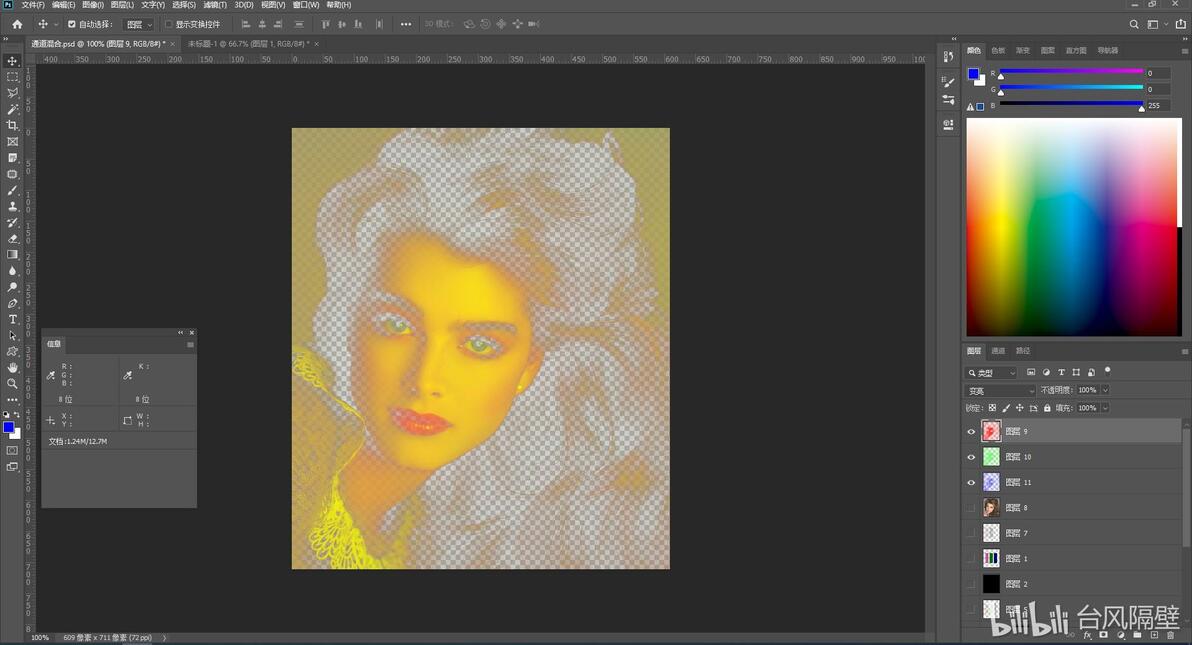
图层10、11混合模式也都是变亮。
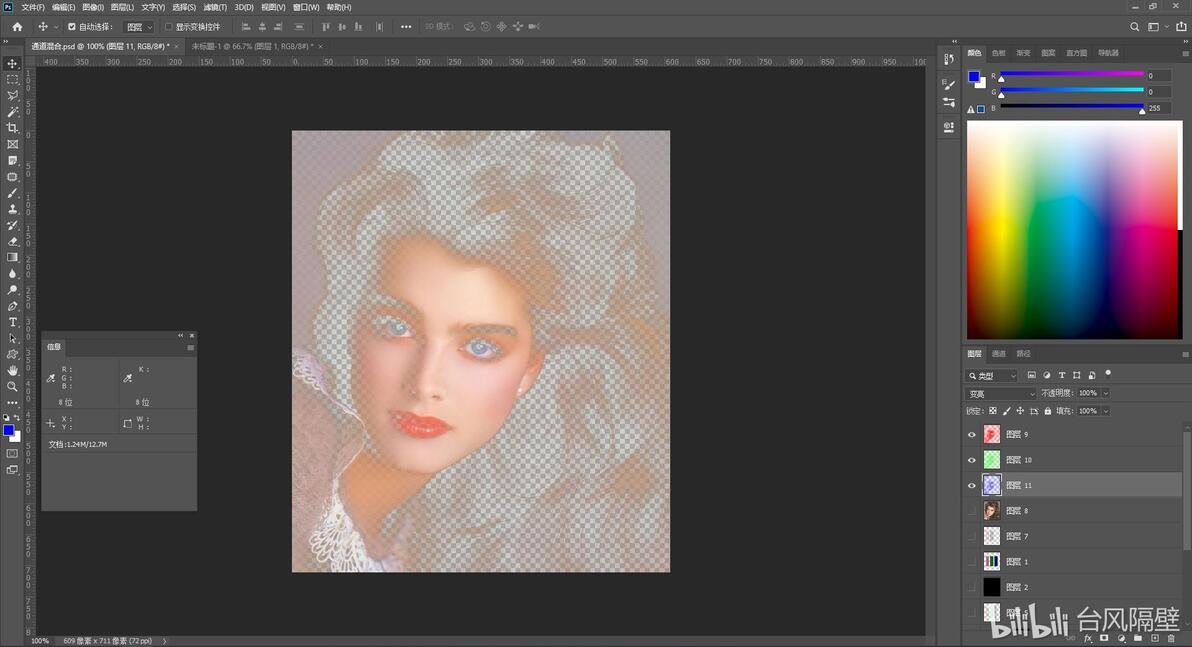
打开黑色图层2,那么这四个图层复原了图片,推测PS就是这样组成和分解一幅图像的,显示器可能也这样组成一幅图像。为什么用变亮模式?图层有遮盖现象,正常混合模式下,上层遮盖下层,而实际上图层9和图层10来自二个通道,技术上用变亮混合模式就混合的完满,图层9的RGB的绿蓝都为0,也就是只有红色,图层10只有绿色,图层11只有蓝色,它们用变亮模式(取RGB各自的最亮)混合起来,就有了图像的RGB值,光是带透明的,要加上黑色的背景,这些组成了一幅图像。
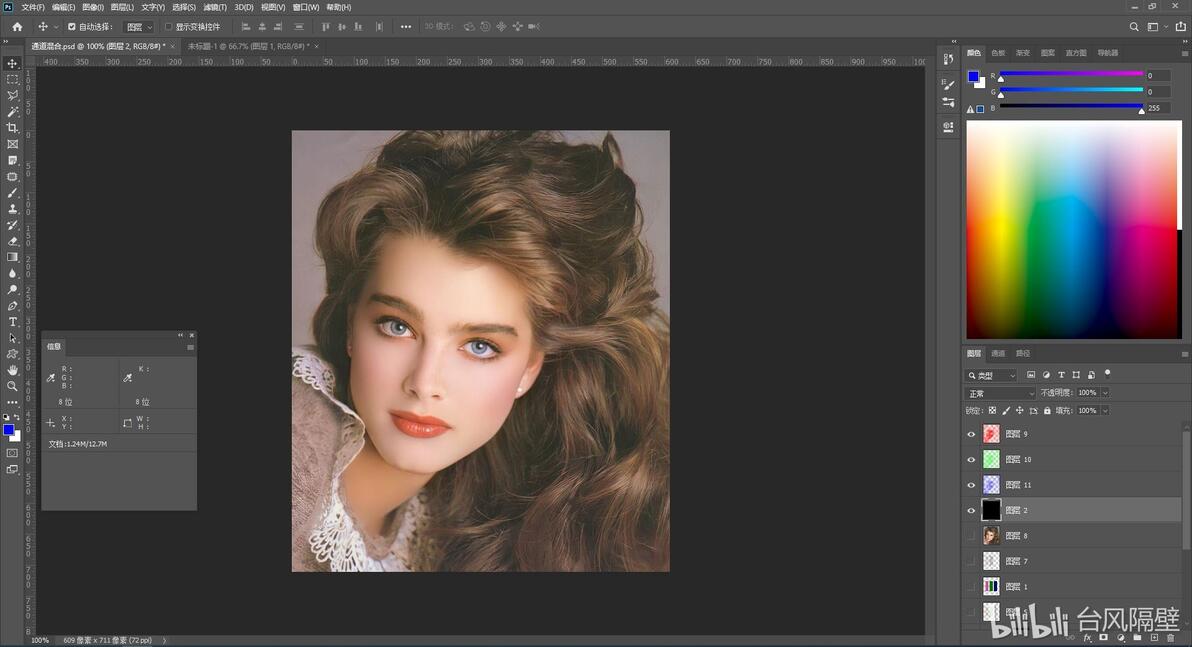
觉得PS的底层基础是通道、不透明度、灰度、选择、混合、亮度这些概念。
图像由红绿蓝三个通道组成的,调整颜色实际上是在调整这三个通道的亮度,调整亮度有三种方法:第一种是直接调整亮度值;第二种是调整不透明度,为什么调整不透明度可以调整亮度?因为图层是混合而成,比如有同样亮度红色的二个像素,而它们的不透明度不同,在与其它图层(比如黑色图层)混合时,并在正常混合模式下,那么它们颜色会不同;第三种调整图层的混合模式,干涉图像亮度。
灰度可以表示亮度,也可以表示不透明度,还用来表示权重,这三个是互通的,因此在PS使用上比较灵活。比如在调整图层(比如色相/饱和度调整)上改变图层面板上的不透明度,可以改变这调整图层的作用大小,也就是不透明度有了权重的意义。而权重可能是通过改变不透明度来实现的。
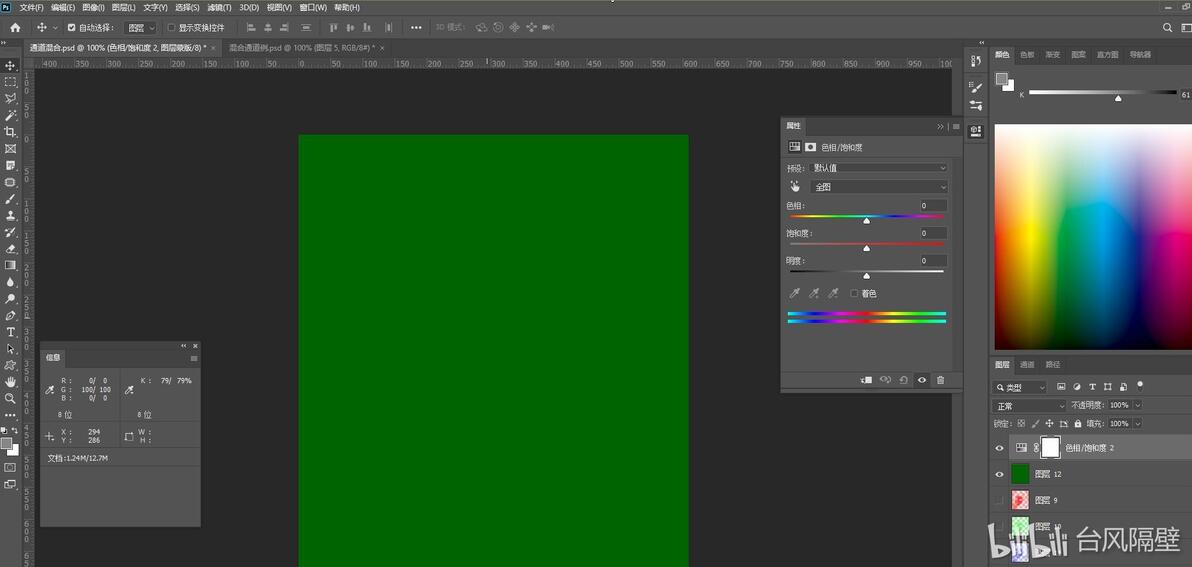
例3,图层12的RGB为(0,100,0)。
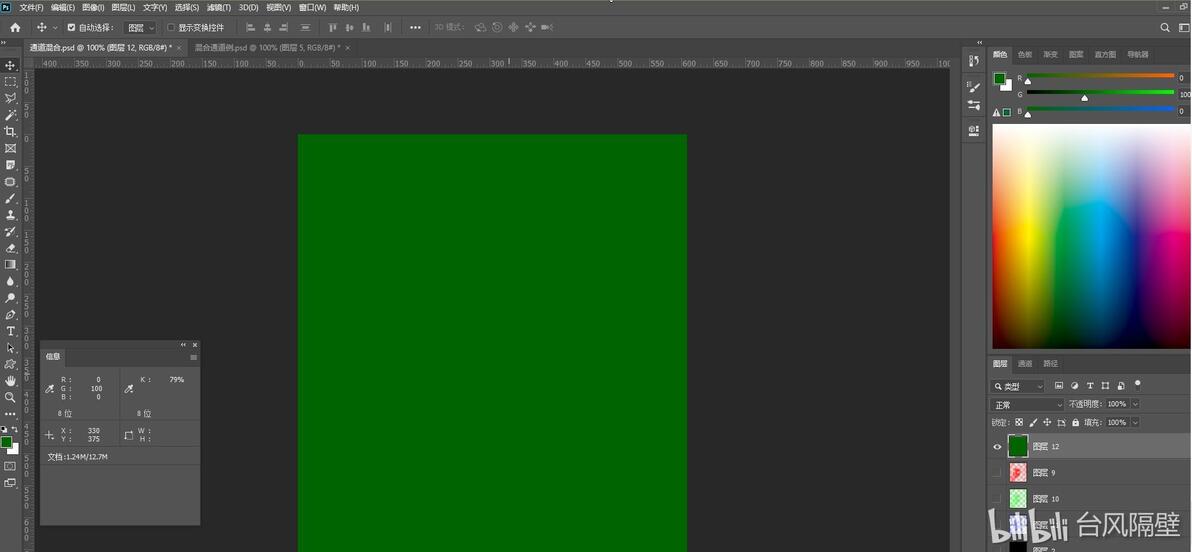
新建色相/饱和度2
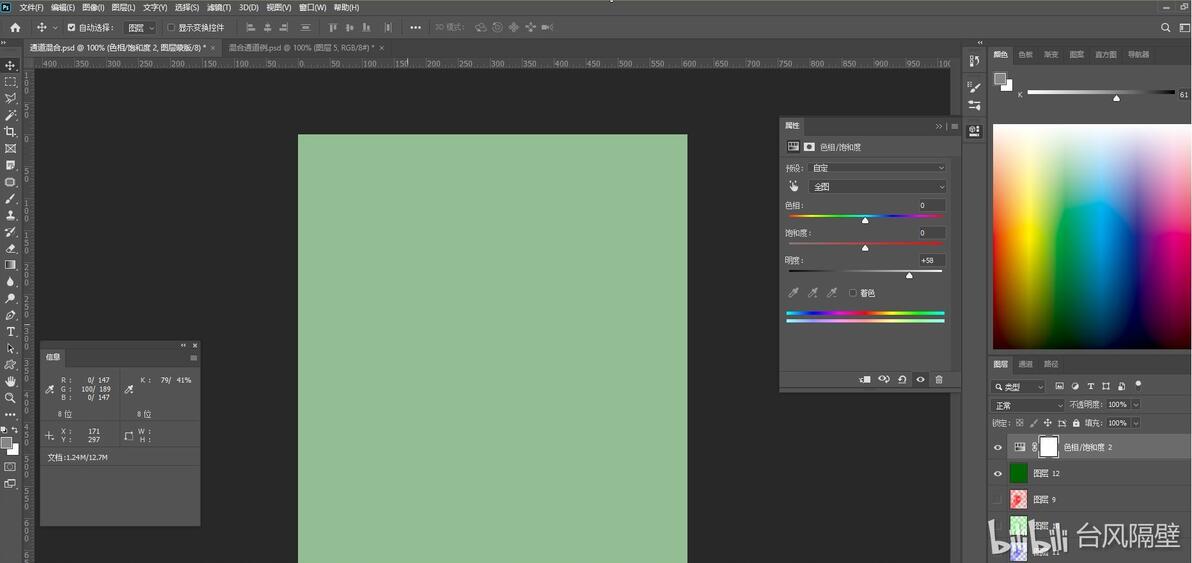
调高明度,新RGB(147,189,147),相当于加白色
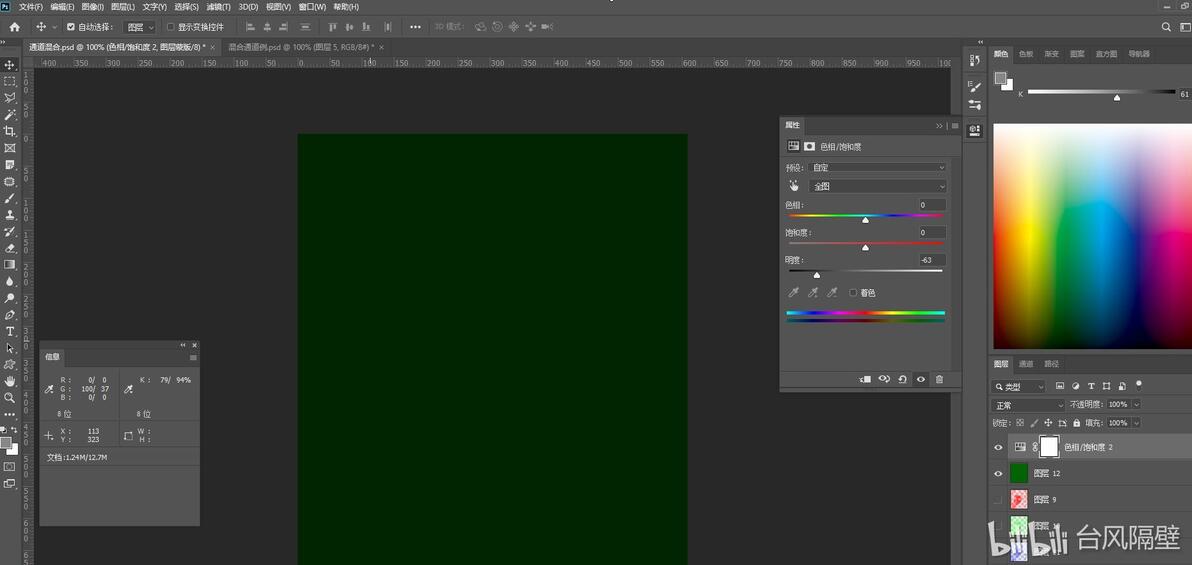
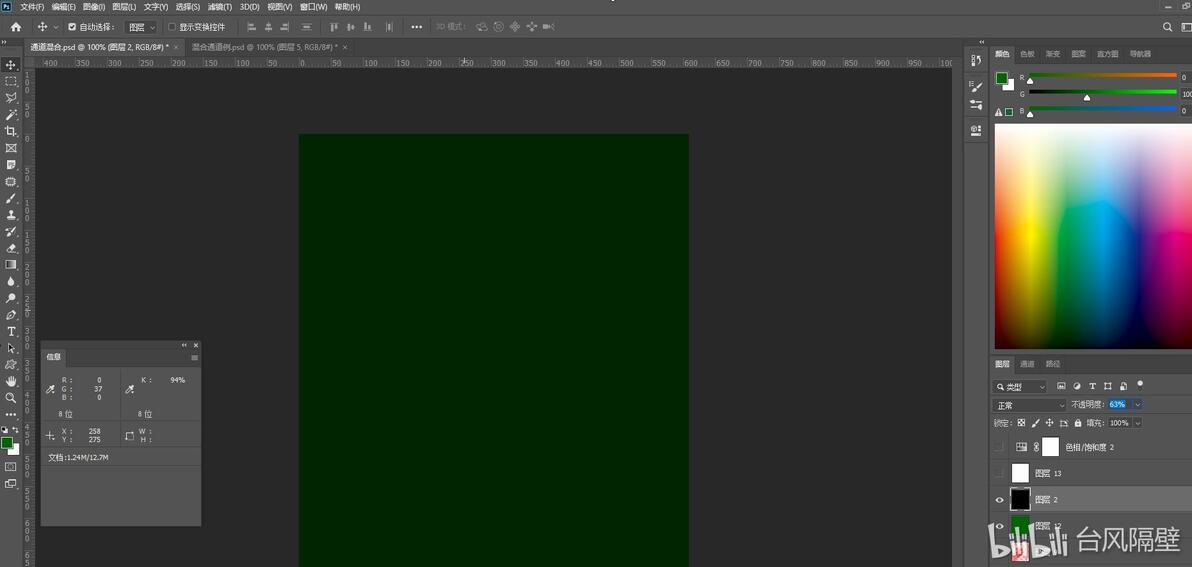
调低明度,新RGB(0,37,0),相当于加黑色
关闭色相/饱和度2,新建白色图层13。
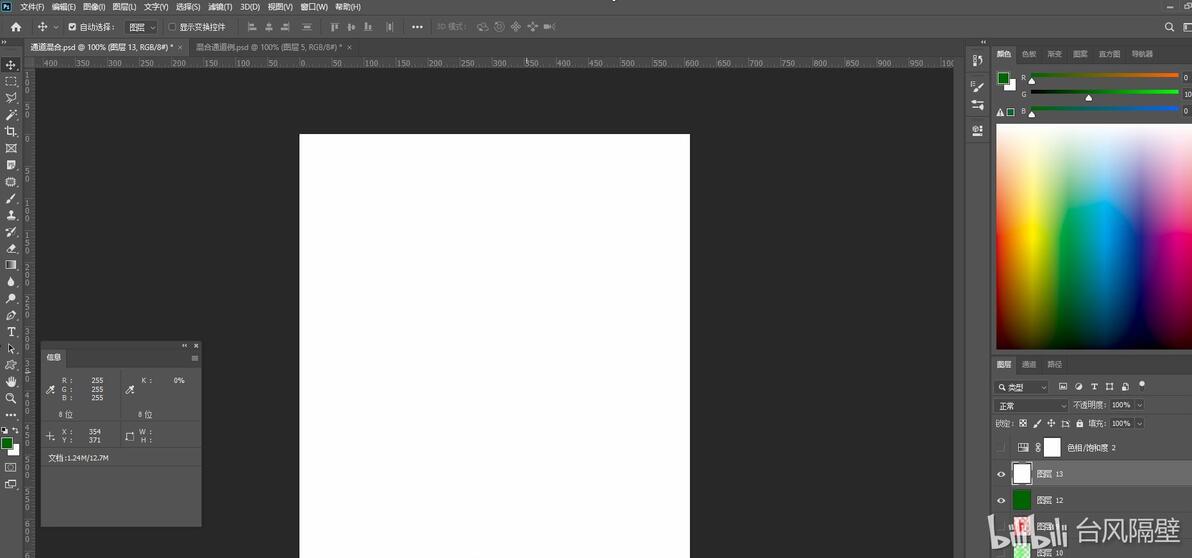
调整图层12的不透明度,新RGB(148,190,148),效果跟色相/饱和度2的明度调高效果一样(注:数值不能调到RGB(147,189,147),原因是不透明度变化不是无级的,比如不透明度不能是58.5%,只能是58%或59%)。
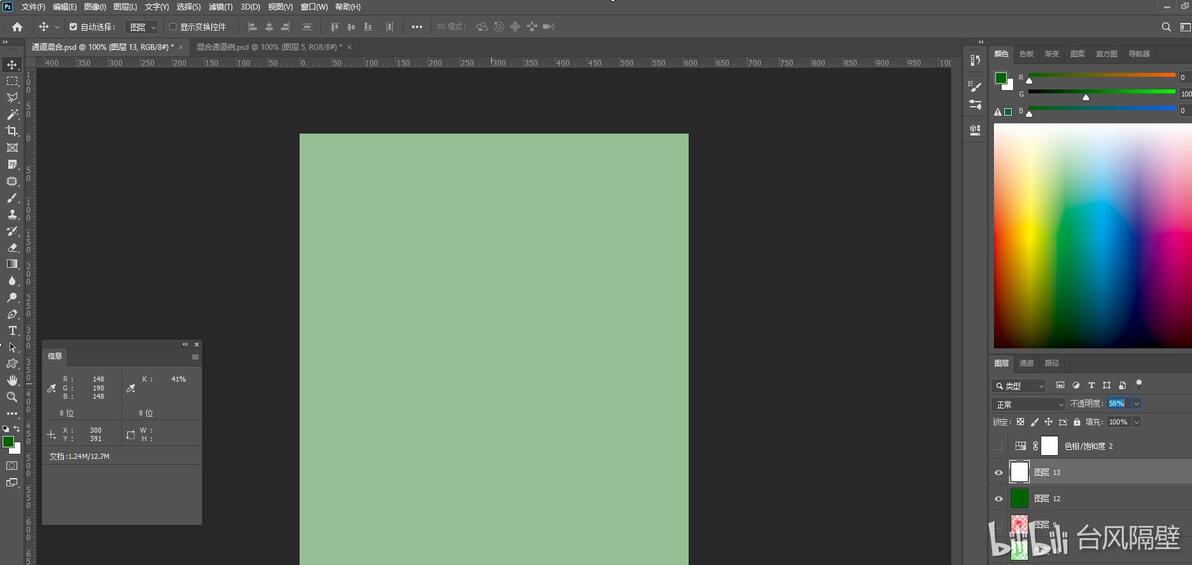
关闭图层12,黑色图层2移上到图层12,调整图层2的不透明度,新RGB(0,37,0),与色相/饱和度2调低明度一样。这个例子是在说色相/饱和度的明度调整跟不透明度的关系。
三,通道混合器
通道混合器是调整通道里红绿蓝的亮度。
只显示图层1,左中右三长方块RGB分别为(197,85,155),(0,111,0),(0,0,115)。
新建通道混合器1,通道混合器面板的预设为默认值,输出通道为红(意思是要调整的目标是红通道)。
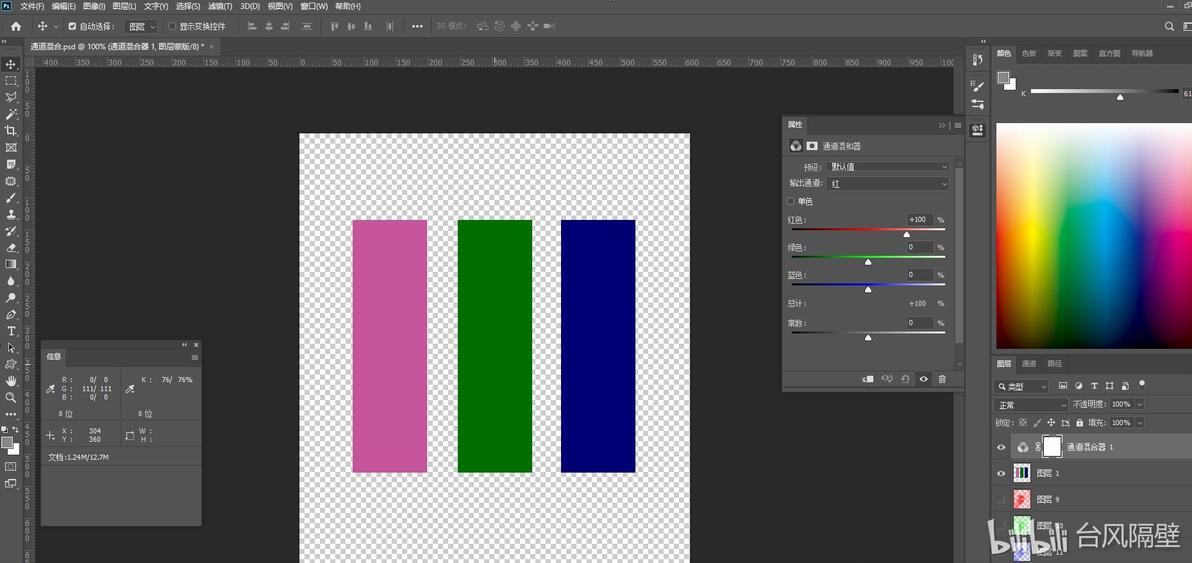
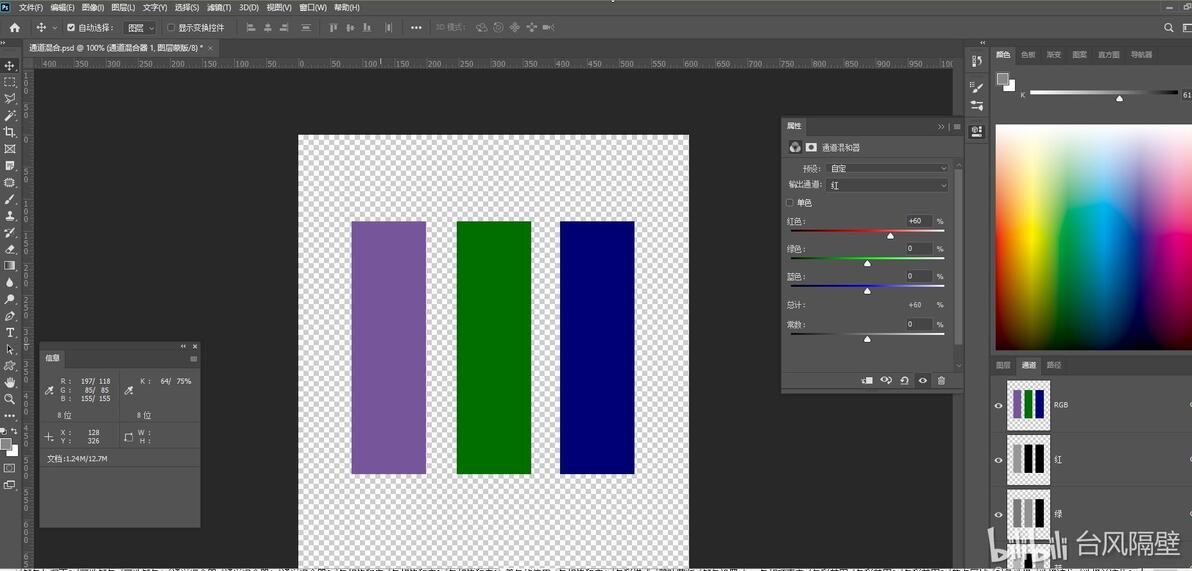
转到通道面板,没调整前,通道混合器面板红色为+100%,意思是红通道×100%,是原来的亮度。
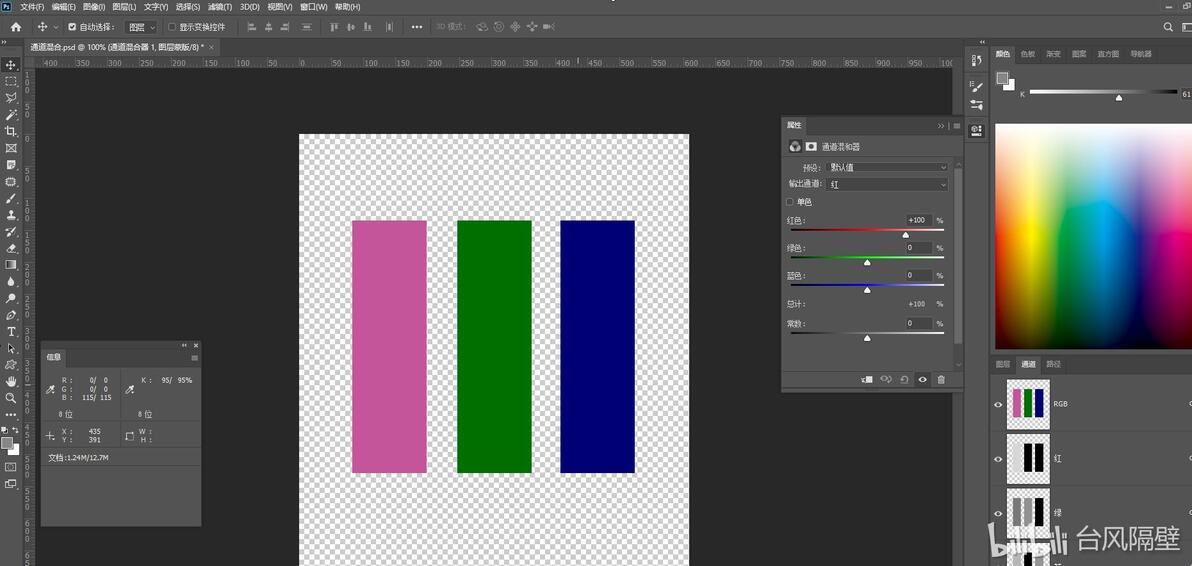
调整红色为+60%,那么左长方块的RGB亮度为:R=197*60%≈118,因为输出的是红通道,G、B不变。拾色RGB也为(118,85,155)。中间与右边长方块RGB值不变,因为其原值R=0。
例1,图层15是朵黄花。
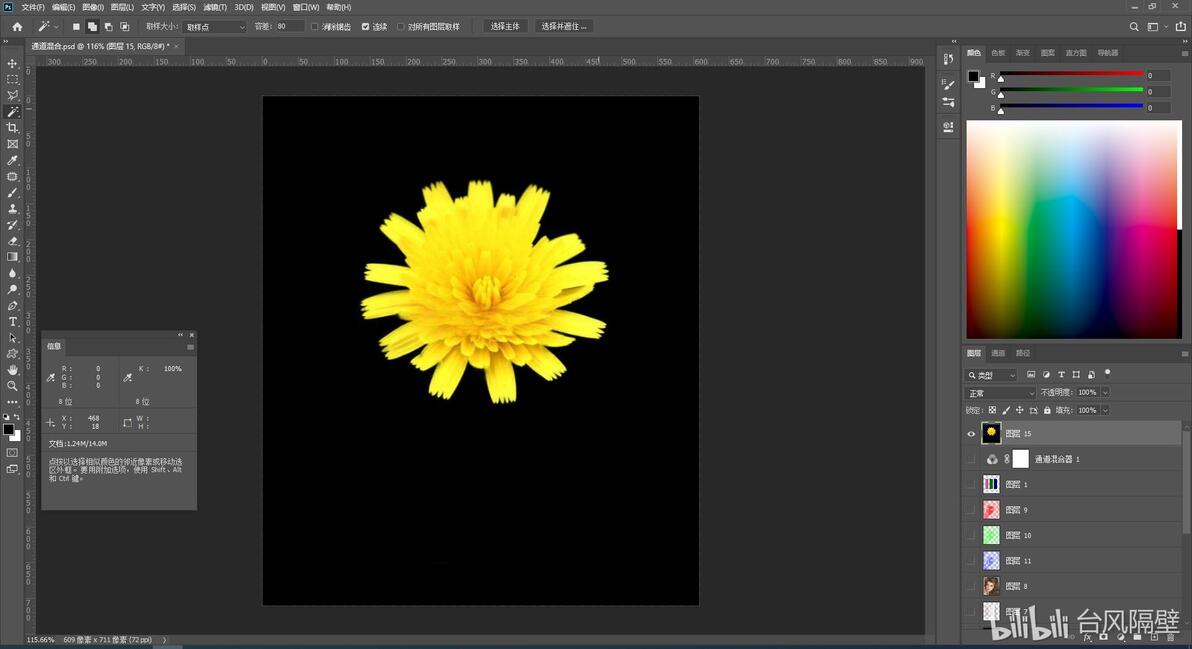
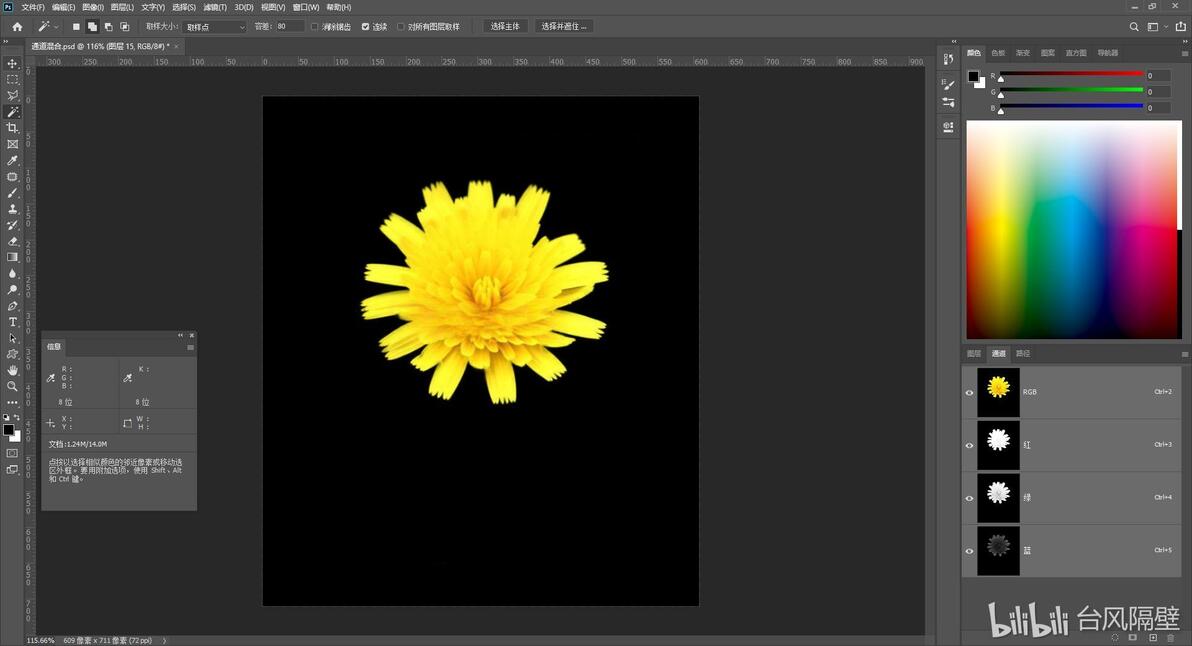
转到通道面板,可以看到红通道和绿通道的花是白色的(亮度值高),蓝通道花接近黑色,这样红绿组成了黄色。
通道混合器1调整图层移到图层15上面,输出通道为红。
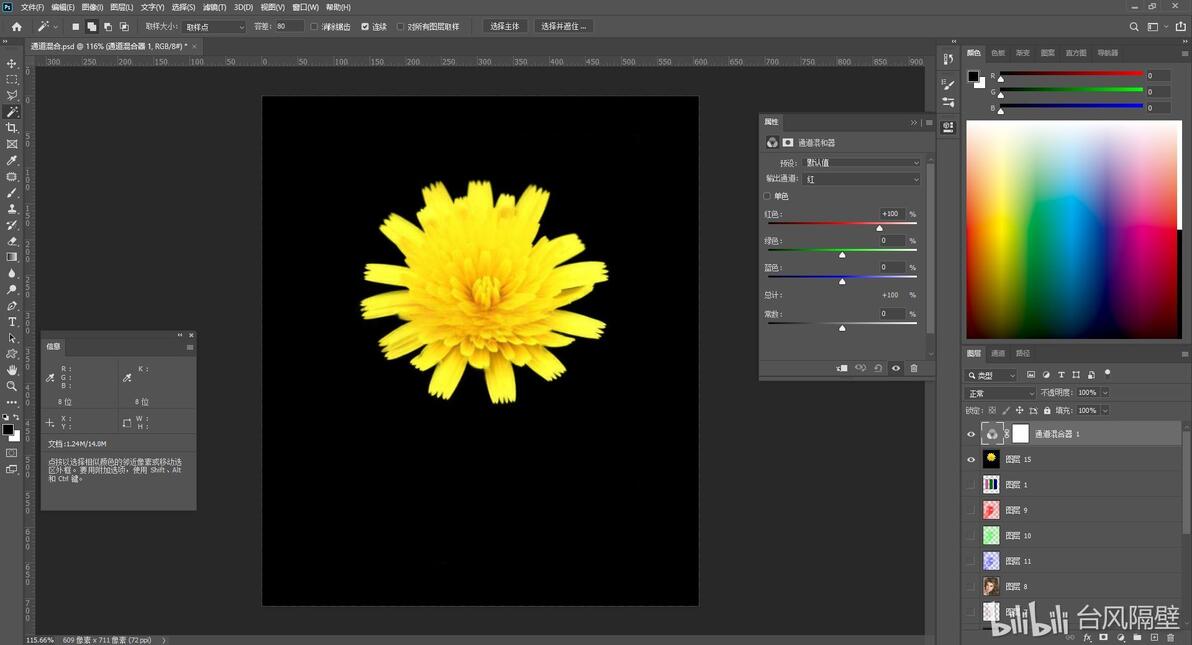
转到通道面板,红色减到0,红通道黑了,那么就只有绿色。
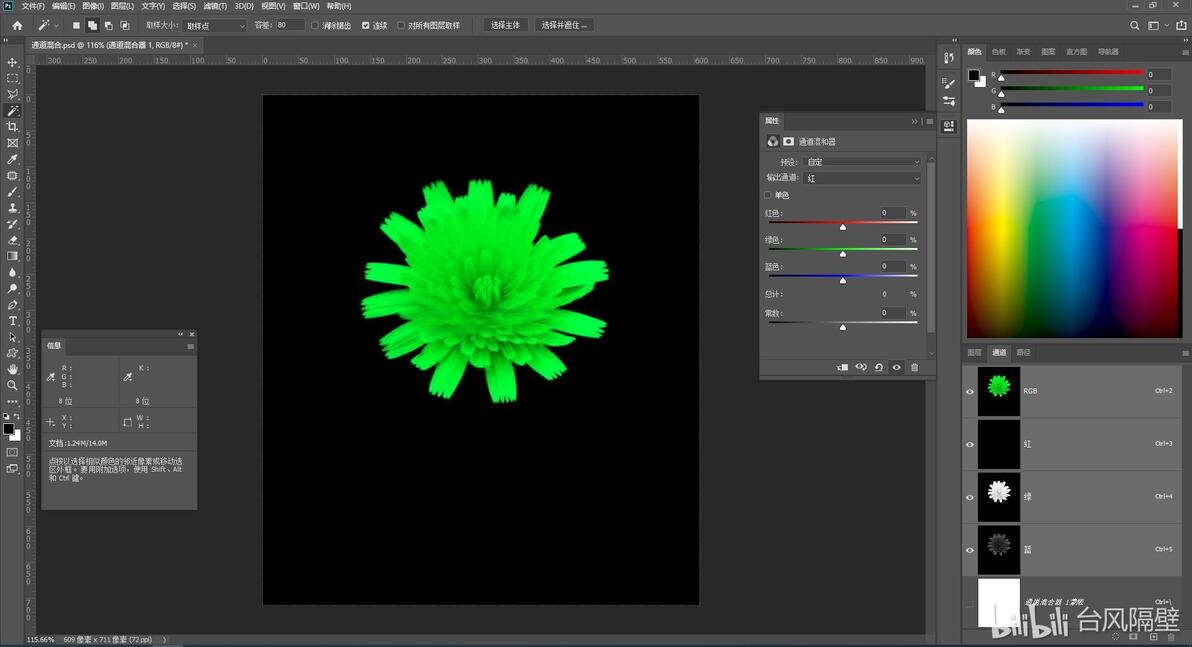
然后输出通道改为蓝。
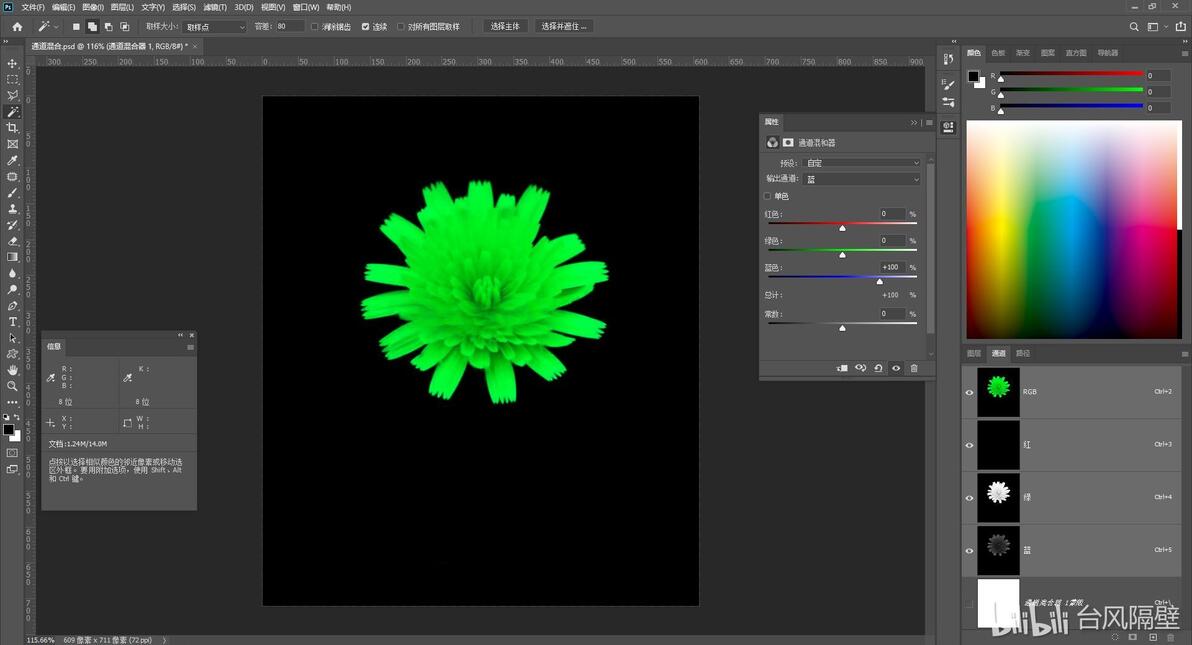
调高绿色,增加了蓝通道的亮度,绿蓝组成了青色,这改变了色相。
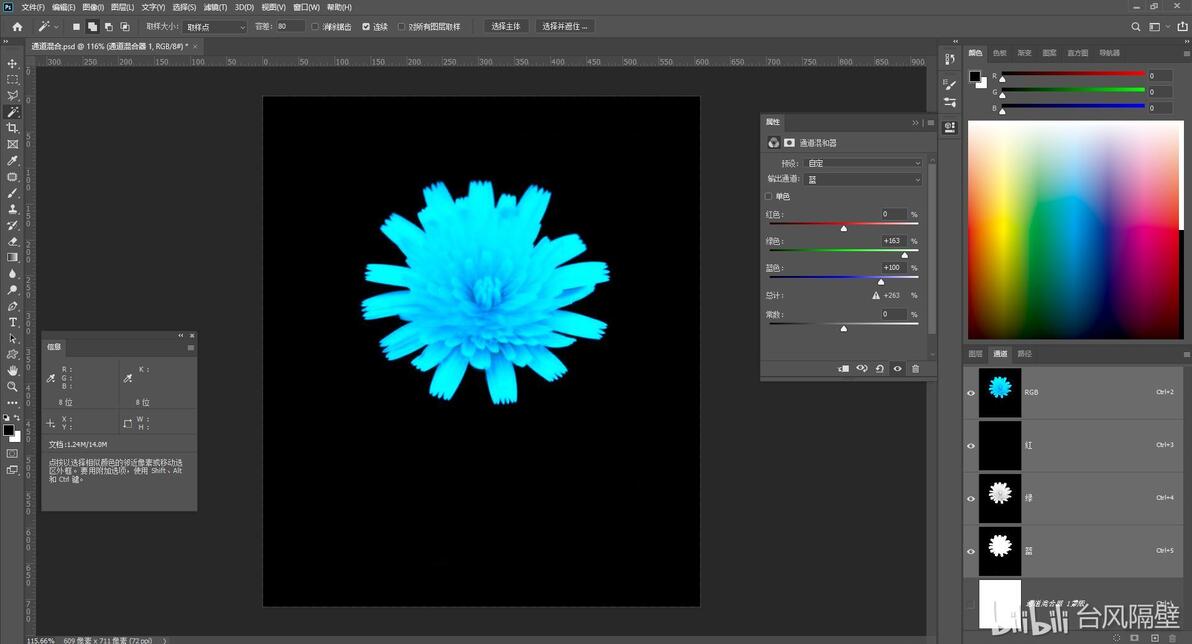
色相/饱和度调整图层也可以调整色相,其调整的方法是不同,调整出来的效果也不同,颜色纯净不如通道混合器,但比较直观,各有特点吧。