


在企业IT运维中,常遇到员工电脑突发故障却无法现场协助、重要软件需批量部署、违规操作需及时干预等场景,此时“强制远程控制”就成了提升效率的关键手段。

但不少管理员困惑于“如何突破权限限制实现强制控制”“哪种方式更安全稳定”等问题。其实无需复杂操作,掌握这3招,分分钟就能实现合规高效的强制远程控制,轻松解决运维难题。
一、必须筑牢合法合规的核心底线
根据《网络安全法》《个人信息保护法》等规定,企业实施强制远程控制需满足三大前提:
一是控制范围仅限企业所有的办公设备,严禁涉及员工私人设备;
二是事先通过员工手册、书面协议等明确告知远程控制的范围、目的及操作规范;
三是控制行为仅用于运维支持、安全管控等正当工作场景,严禁窥探员工私人信息。合规操作不仅能规避法律风险,更能减少员工抵触情绪,保障管控顺利实施。
二、具体方法有哪些
第一招:专业运维工具——企业级强制控制首选,安全稳定零失误
对于企业批量设备管控,专业运维工具是最优解,其中“向日葵企业版”“TeamViewer 企业版”等工具凭借“权限可控、操作流畅、安全加密”的优势,成为IT管理员的必备利器。
这类工具的核心优势在于安全加密——采用银行级AES-256加密技术保护数据传输,防止控制过程中信息被窃取;同时支持“权限分级”,可给不同管理员分配不同控制权限,避免越权操作。不过其短板是需付费使用,企业版年费通常在数千元,但对于中大型企业而言,性价比远超人工现场运维成本。
第二招:使用企业级别、批量管控的工具——中科安企软件(guan.网可获得试用包)
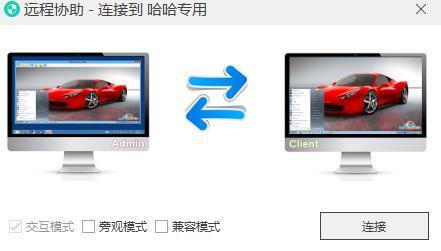
(1)远程控制:支持远程协助(包括强制模式)、远程关机/开机/锁屏、统一设置远程桌面壁纸和屏幕水印(防止信息泄露)。
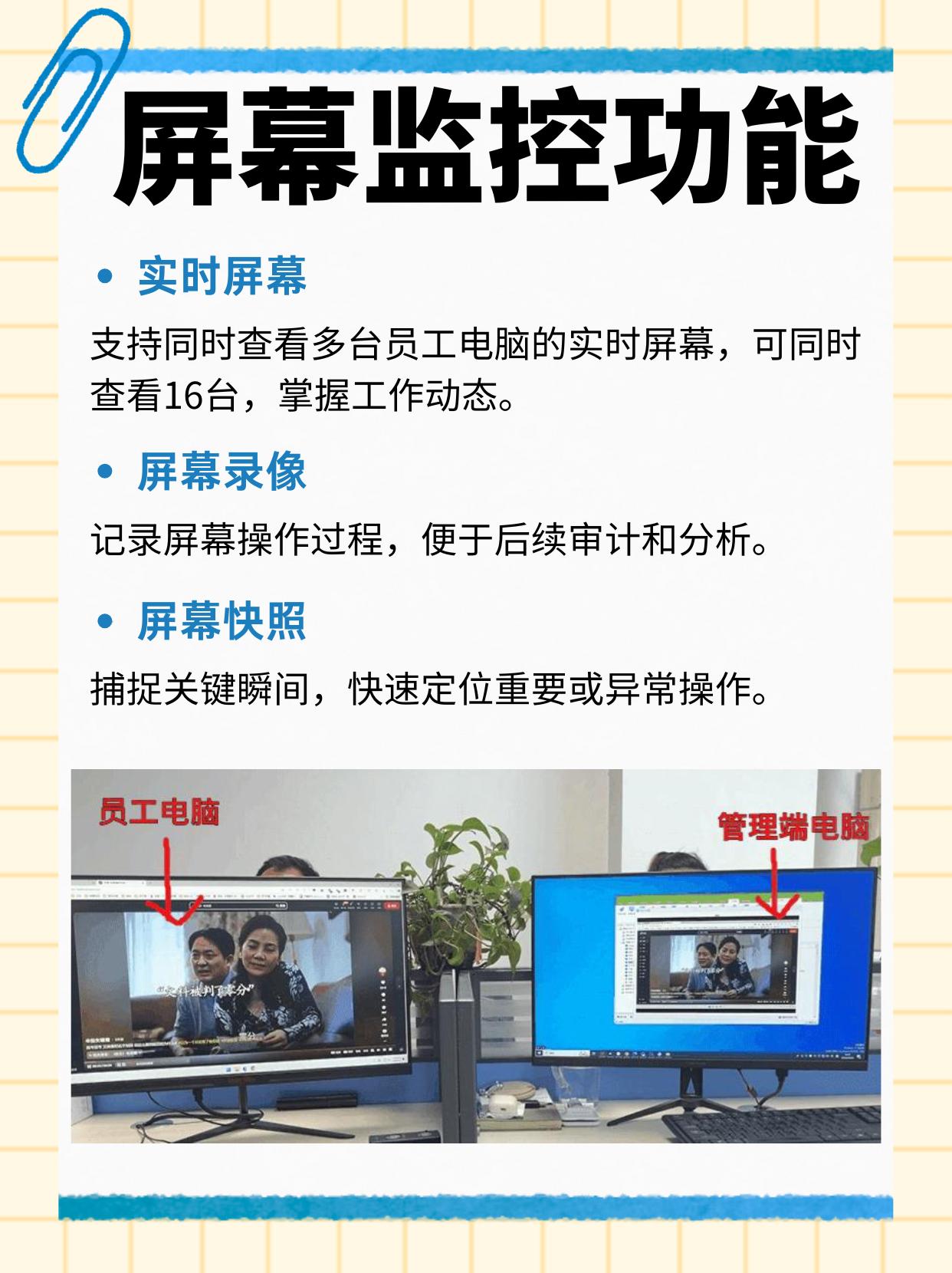
(2)监控电脑屏幕:可实现实时屏幕查看、定时屏幕快照抓取、以及高清屏幕录像,全方位了解终端使用情况。
(3)监控上网行为:详细记录网站浏览、网络搜索、文件上传下载行为,并监控主流通讯软件的聊天记录,规范上网行为。

因为内容特殊,在这里就不展开啦!感兴趣可去官网看看哈~
第三招:系统自带功能——免费应急之选,适合小规模临时管控
如果企业规模较小、仅需临时应急控制,Windows和Mac系统自带的远程控制功能就能满足需求,无需额外下载工具,且完全免费。

但需提前配置系统权限,操作步骤因系统而异:
Windows系统:通过“远程桌面连接”实现强制控制
首先在目标员工电脑上进行预设:打开“控制面板”,进入“系统和安全”中的“系统”选项,点击“远程设置”,在“远程”选项卡中勾选“允许远程协助连接这台计算机”,同时点击“选择用户”,添加管理员账户并授予“完全控制”权限。
为实现强制控制,需在组策略编辑器中进一步设置——按下“Win+R”调出运行窗口,输入“gpedit.msc”,依次展开“计算机配置-管理模板-Windows组件-远程桌面服务-远程桌面会话主机”,找到“设置远程桌面会话的超时时间”,设置为“无超时”,并启用“允许用户使用远程桌面服务连接”。
管理员发起控制时,在自己的电脑上按下“Win+R”,输入“mstsc”打开远程桌面连接窗口,输入目标设备的IP地址或计算机名,点击“连接”,输入管理员账户和密码,即可强制获取目标设备的控制权。
避坑指南:强制远程控制的3个关键注意事项
无论采用哪种方式,强制远程控制都需避开“安全漏洞”“操作失误”“员工抵触”三大坑,才能实现高效管控:
第一,强化安全防护,杜绝数据泄露。
远程控制过程中,数据传输是安全重点——建议开启工具或系统的加密功能,如向日葵的“端到端加密”、远程桌面的“网络级别身份验证”;同时定期更换管理员密码,禁用弱密码,避免密码泄露导致未授权控制。此外,控制完成后需及时断开连接,关闭不必要的端口,防止被恶意利用。
第二,提前告知员工,减少抵触情绪。
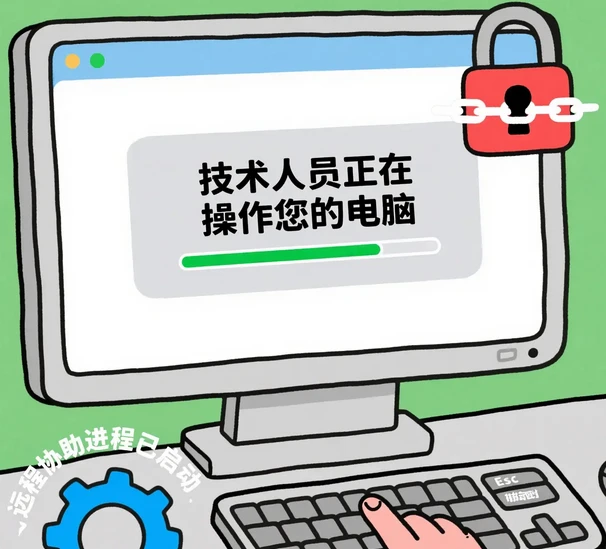
企业需在员工入职时就明确告知远程控制的相关规定,包括控制场景、操作范围、日志留存等内容,避免因“突然控制”引发员工反感。建议在控制前通过企业微信、邮件等方式提前通知员工(紧急故障除外),控制过程中可开启“屏幕提示”,告知员工当前处于远程运维状态,增强透明度。

第三,留存操作日志,满足监管要求。
所有强制远程控制操作都需生成详细日志,包括控制人、控制时间、操作内容、控制时长等信息,日志需留存至少6个月,以备监管检查。专业工具和域控制器均自带日志功能,管理员需定期导出备份,避免日志丢失。
总结来看,小规模临时管控选系统自带功能,中大型企业首选专业运维工具,大型集团必用域控制器批量管控。只要选对方法并坚守合规底线,强制远程控制就能成为企业IT运维的“得力助手”,大幅提升管控效率,减少人力成本。
【责编:小瑶】
