

唉!录个视频怎么这么费劲啊!我最近一直在琢磨用电脑录视频,可始终摸不着头脑,要么提示录制失败,要么录出来的视频没声音。有没有朋友知道电脑录视频的方法呀?求帮吧!
别担心!高效录屏其实很简单,今天这篇文章就能帮你轻松搞定!电脑怎么录屏?小编特意为大家整理了6款超好用的录屏软件,就算是刚接触电脑的小白也能快速学会。以后不管是录课、剪视频,还是做教程,都能轻松应对!再也不用对着屏幕干瞪眼,按下录制键,想要的素材随手就能录下来!
录屏工具1.数据蛙录屏软件
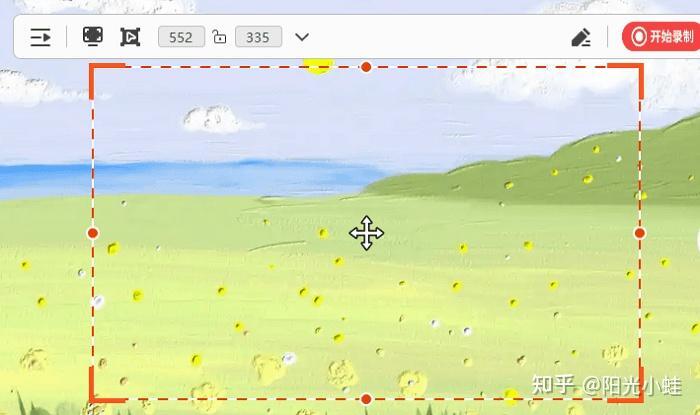
电脑怎么录屏?要是你正在寻找一款录制功能全面且操作简单的软件,数据蛙录屏软件绝对值得选。它的录制模式充满灵活性——想录全屏网课?没问题!想单独框个软件窗口做教程?拖动鼠标选好范围就行!游戏玩家可别错过,专门的游戏录制模式能稳定高帧画面,4K超清画质让技能特效的细节都清晰可见。最让人贴心的是能同时打开摄像头,录教程时露脸讲解和屏幕操作能一步到位!
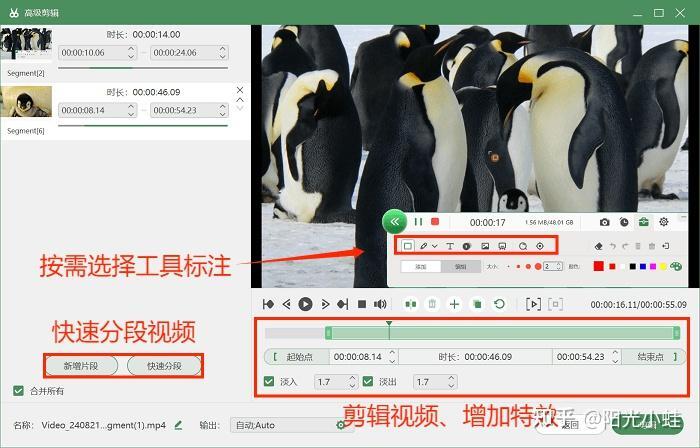
在优势上,无水印、不限时长这点特别实用,录多久都不用有顾虑。而且它还有自动停止功能,预设好录制时长或者文件大小,到了设定值就自动停录,不用一直守着。兼容性也十分出色,不管你用的是Win7老电脑、最新的Win11系统,还是Macbook,安装完就能直接使用
第一步:完成数据蛙录屏软件已正确安装在电脑中,且电脑当前无影响软件运行的后台程序。
待软件加载完成后,分析录制需求(若需仅录制单个窗口而非全屏或自定义区域),在软件提供的录制模式(如“全屏录制”“录窗口”“录音频”等)中,本次以选择“视频录制”模式为例,完成录制范围的初步限定。
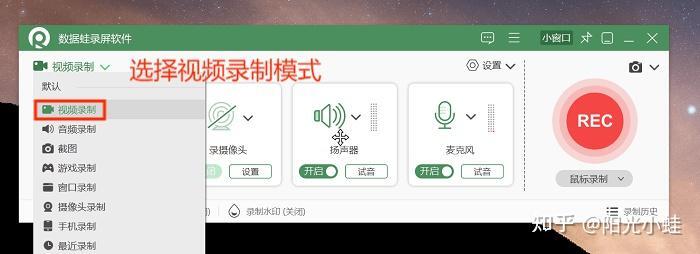
第二步:进入“视频录制”模式后,软件会生成窗口识别框或窗口列表,用户需根据目标内容(如需要录制的Excel表格窗口、PPT演示窗口等),在识别结果中勾选或点击对应窗口,确保所选窗口为最终需录制的画面载体,避免误选其他无关窗口。
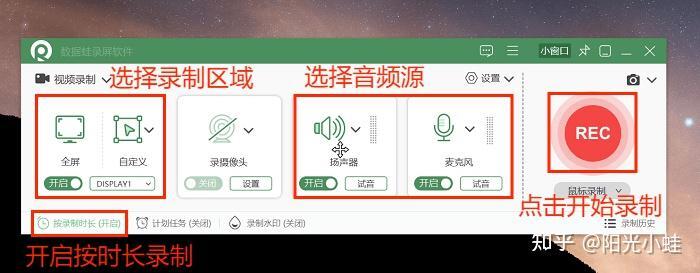
第三步:确认窗口选择准确后,在软件界面的显眼位置(通常为底部或右侧功能栏)找到带有“开始录制”标识的按钮,点击该按钮即可触发录制指令,软件将按照预设的“录窗口”模式开始捕捉目标窗口的动态画面。
录屏工具2.优加蛙录屏大师
讨厌复杂设置的用户注意了,如何在电脑上录屏?优加蛙录屏大师专为你们设计!打开软件后,点击想要的录制模式就能启动录制,全程操作不超过三步,真正做到一分钟就能熟练使用。它可不会因为操作简单就降低画质标准,反而支持高清录制功能,画面细节的清晰度远超普通录屏软件。另外,这款软件对电脑配置的要求相当友好,即便是几年前购买的老电脑,在进行录课、制作演示视频等操作时,也能保持流畅不卡顿。兼容性方面更是无需担心,主流的Windows和Mac系统都能稳定运行,不用再纠结自己的系统版本是否适用。
录屏工具3.ShareX
ShareX 是一款功能丰富的免费录屏软件,它不仅具备录屏功能,还涵盖了截图、文件上传共享等多种功能。这款软件的一大优势是支持高度定制化,用户可以根据自己的习惯自定义各种软件快捷键,让操作更加符合个人需求。此外,它还能让用户自定义录制视频后的自动操作,比如设置录制好的视频自动上传到任意平台,这能有效简化我们的操作流程,提升使用体验。
但 ShareX 也有一些让人头疼的地方。它的系统兼容性不太好,仅支持 Windows7 及以上版本的系统,这使得一些使用其他系统或者旧版本 Windows 的用户无法使用它。同时,它的操作相对复杂,难度较高,软件内众多的功能设置需要用户花费时间去学习和熟悉,对于不熟悉电脑操作的用户来说是个较大的挑战。
录屏工具4.QQ录屏功能
相信小伙伴们对QQ都十分了解,很多人经常使用它来和朋友沟通。但大家可能不知道,电脑版QQ其实具备录屏功能。要是你想在录完视频后迅速把视频发送给别人,QQ录屏功能是个便捷的选择。下面就为大家讲讲使用QQ录屏功能的具体流程:
第一步,在电脑上登录QQ,然后打开任意一个聊天窗口,在窗口中找到剪刀图标并点击,这样就能开启QQ录屏功能了。另外,使用QQ电脑录屏的快捷键Ctrl + Alt + R,也能快速打开录屏功能。
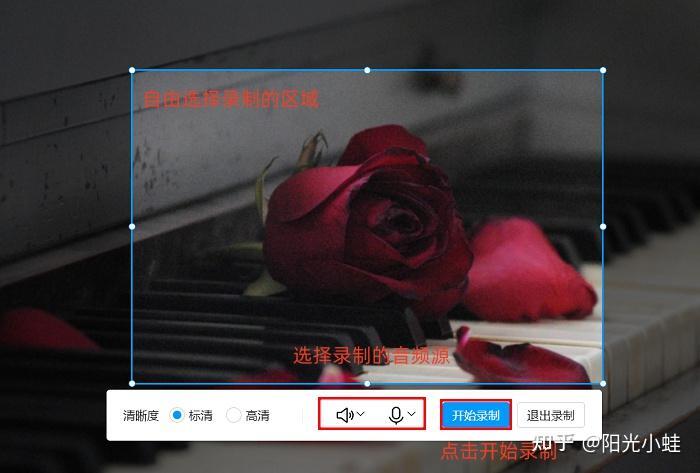
第二步,打开QQ录屏功能后,根据自己的录制要求,选择好录制区域和清晰度,选好之后点击开始录制按钮,录屏就开始运作了。
需要注意的是,QQ录屏功能的录制参数非常少,只有清晰度可以调整,而且不支持用户自定义设置其他参数。
录屏工具5.Xbox Game Bar
Xbox Game Bar 是 Windows10 电脑自带的录屏工具,它不仅能完成基础录屏,还有性能监控功能,可实时显示帧率、内存占用率等电脑性能数据。启动方式很容易,按下键盘上的 “Win+G” 键,然后点击 “捕获” 组件中的开始录制按钮,就能进行录屏了。然而,它的录屏功能有短板,不支持录制桌面,也不能自定义区域范围,适用场景有限,而且录制出的视频文件体积不小,存储和分享时会有诸多不便。
录屏工具6.左木录屏软件
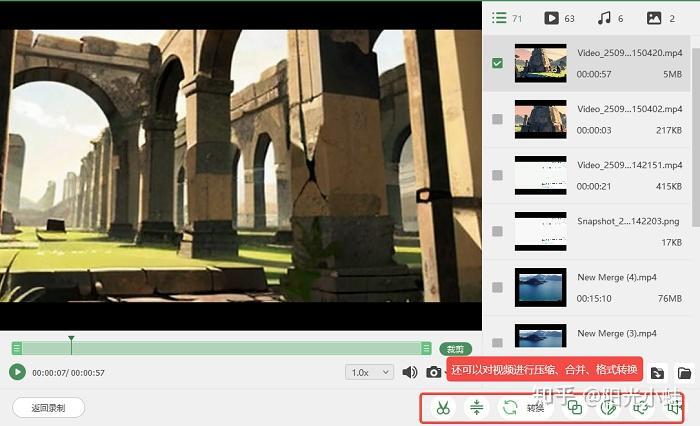
电脑录屏软件哪个好?别看左木录屏外观简洁,它可是一款实力出众的录屏软件。界面设计遵循直观易用的原则,所有按钮都排列得规整明了,第一次使用录屏软件的用户无需花费过多时间学习,就能轻松上手。在核心功能方面,它的画质调节能力尤为出色,支持用户自主设置分辨率,想要什么样的清晰程度都能满足。此外,录制时的麦克风降噪功能也很实用,就算周围环境存在一定噪音,也能保证录出来的声音清晰悦耳。
好啦好啦!这 6 款超清晰的录屏软件,今天就先给大家安利到这儿~
电脑怎么录屏?说真的,只要你把这6款高清录屏工具用明白,工作汇报、知识分享、游戏高光记录这些事儿,都能被你拿捏得死死的,轻松搞定没压力!
别再让模糊画质拖你后腿啦!快挑一款顺手的,立刻开启你的清晰录屏模式!听我的,等你收到第一条 “这画质也太绝了吧!” 的评论时,那种成就感直接拉满,绝对让你觉得值!
往期推荐: