
大家好,这里是背词语背到头昏脑胀而崩溃的小v同学,之前做utau音源的时候发现了如标题的搜索项,但是没有人制作这个教程,刚好自己成功只使用手机制作成功所以自己就来制作教程了。
以下我分这几个部分来讲——
1.需要用到的网站和软件
2.录音相关
3.原音设定(oto.ini)相关
4.音源打包相关
————————
1.需要用到的网站和软件
我们只需要用到一个录音软件。软件名为Recstar,是我目前已知的比较好的可以在手机上使用的录音软件。需要在github下载,点击utalet下方的录音软件……就可以下载,但不使用科学上网的情况下,下载速度如同白色网盘。
需要使用的网站有两个,一是原音设定工具laberu,另一个是音源打包工具gakuya。直接搜索便可以找到。(若您的音频文件为mp3或其他格式,有需要可以进行转换wav.格式,此处不做推荐)
(注:gakuya现已支持简体中文。)
2.录音相关
在进行录音之前,你需要做一点点准备。
n編:在在录音之前,先点开右上角的设置检查采样率和位深度是否为44100Hz和16bit!顺便把上方的裁剪录音关了。
首先,下载好Recstar。其次,有一个录音表,因为这个软件没有自带录音表。通常我们是录制cv的,如果你打算录制vcv,cvvc(不知道的话可以自行搜索这些字母是什么。)的话,你需要准备一个录音BGM。录音表有许多渠道可以获取,您可以在b碗上搜索单独音录音表看看。
然后准备好后我们需要——
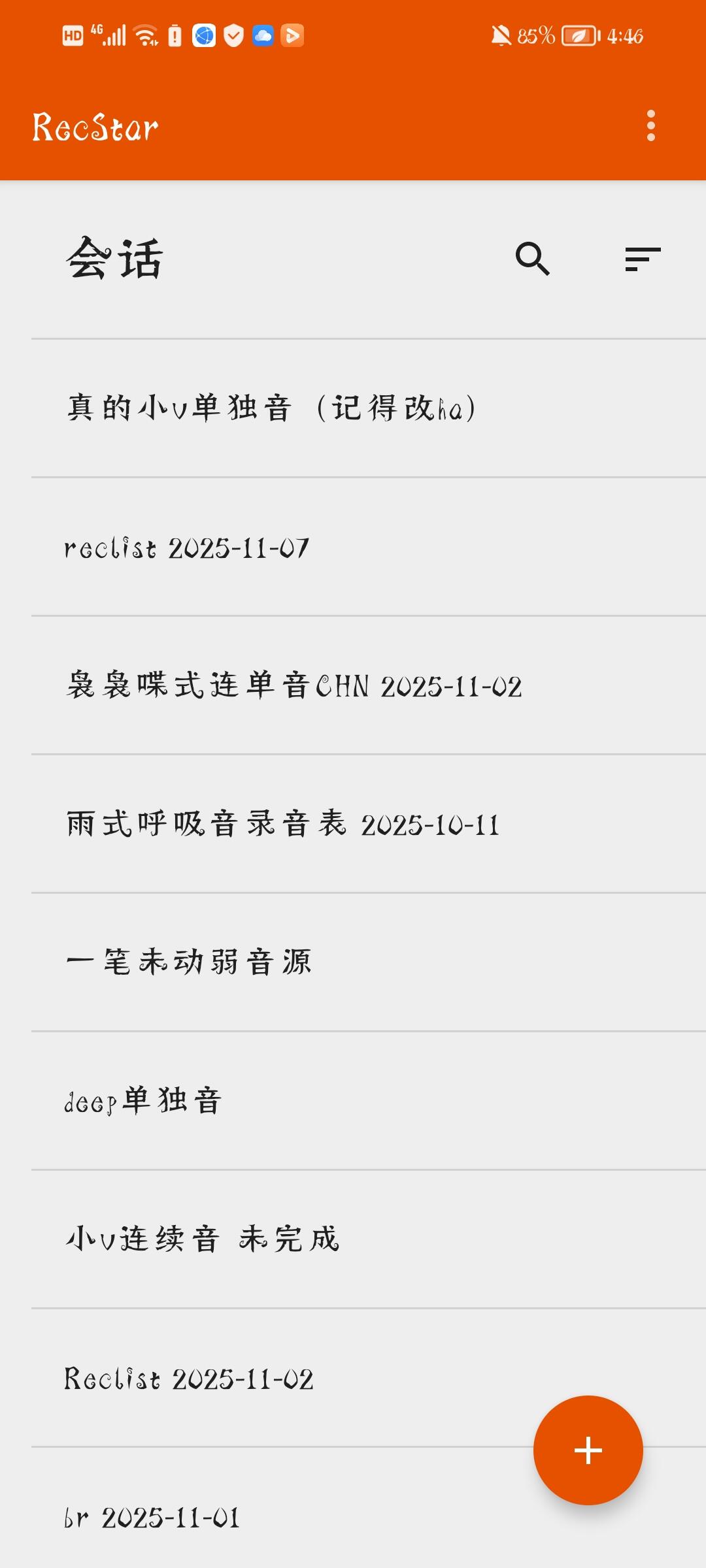
点击这个加号 ↑
然后是——点击三个点。
↓
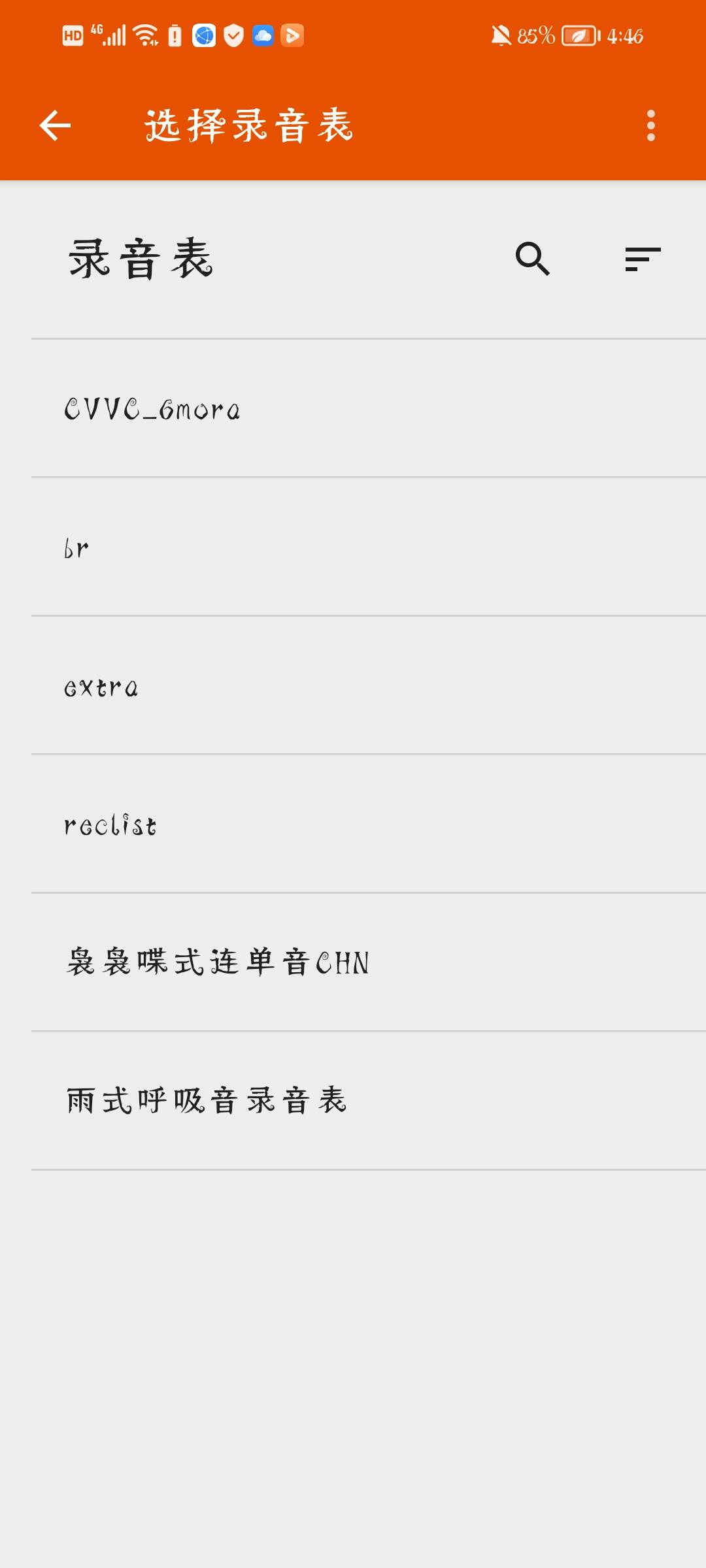
点击导入,然后就选择你的录音表txt文件。(如果不是txt要先解压)
如果有comment文件请务必导入。
接下来,开始你的录音之旅吧。
————————————
3.原音设定(oto.ini)相关
首先,我们需要知道什么是原音设定(oto.ini)。
这个可以在b站上搜。简单来说就是告诉utau你这个音频什么时候是什么部分。(如果还是不了解就去认真搜教程吧。)
接下来我来介绍一下laberu的界面。
刚进入页面时你会看到这样——
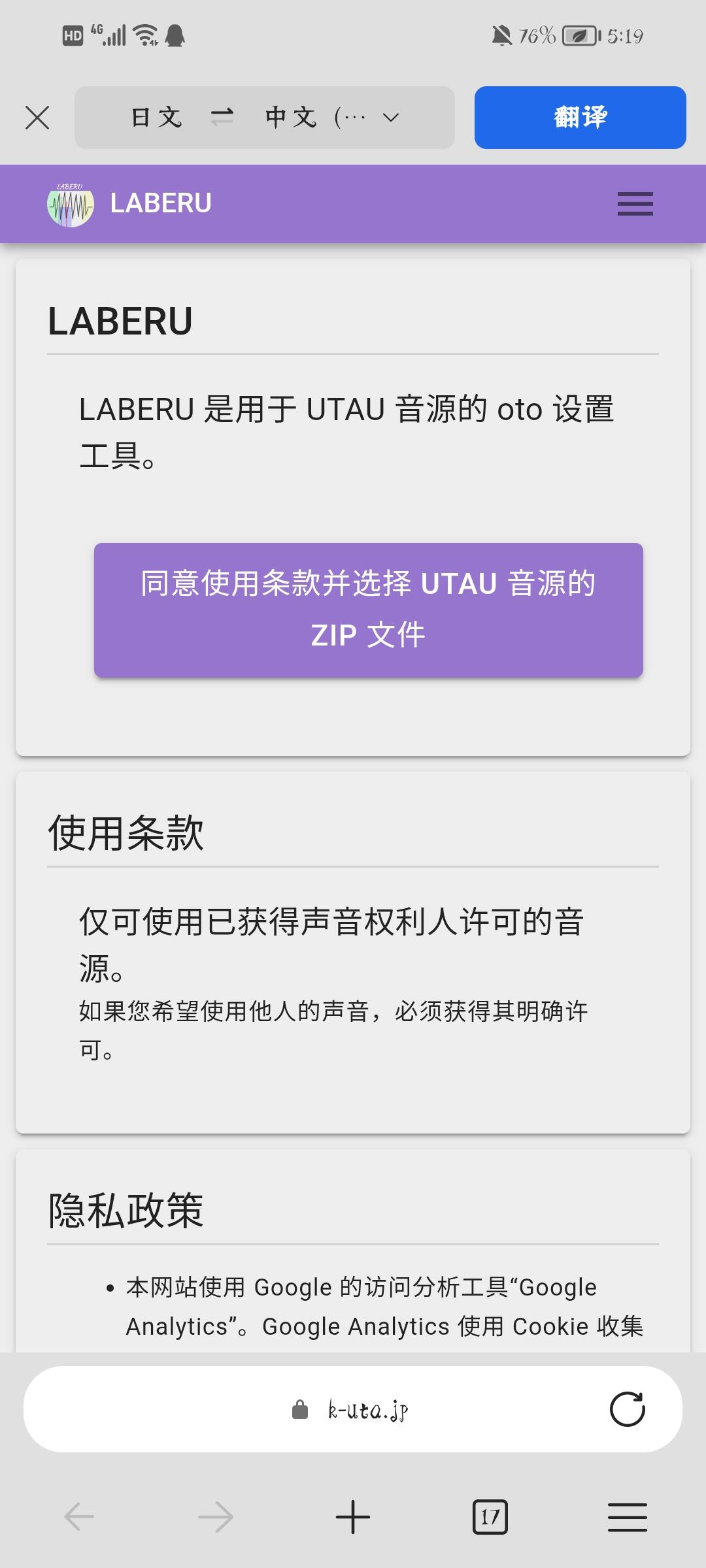
你需要把音频文件压缩。这个网站可以导入oto模板,直接生成模板生成和生成连续音模板并自动推定。
大致是和setparam是一样的。
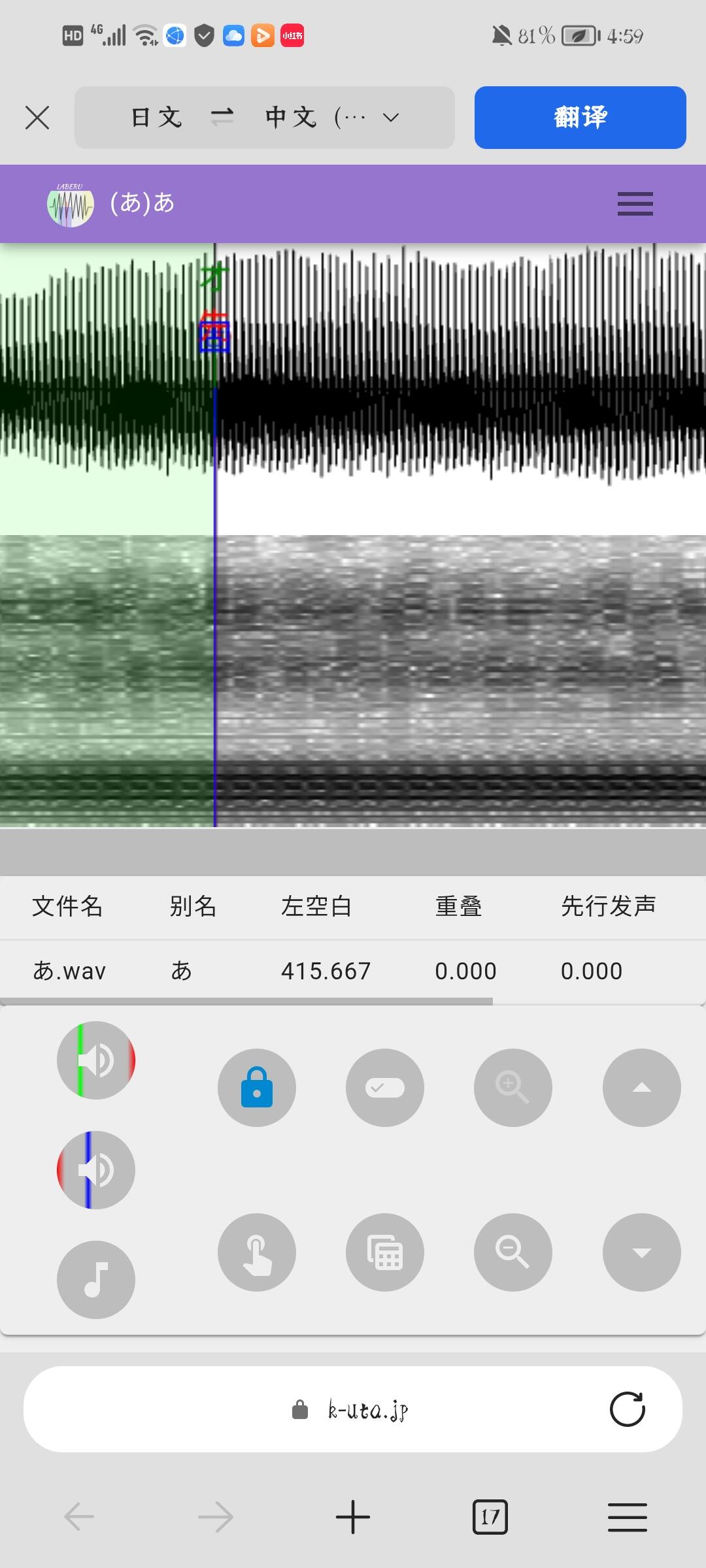
这是手机的界面。那么我简单说一下。
才=重叠,先=先行发声(就是辅音和元音的交界线),固=固定范围,通俗说就是不管在utau里这个音符多长也不会被改变的地方。左/右=覆盖的区域会被切掉的部分。左一般放在波形开始的地方(也就是这个线开始突出的地方),而右一般放在波形稳定的地方(也就是上下宽度差不多的地方)
接下来我们来介绍一下这些按键。

点击这个按键,我们会看到这样一个界面——
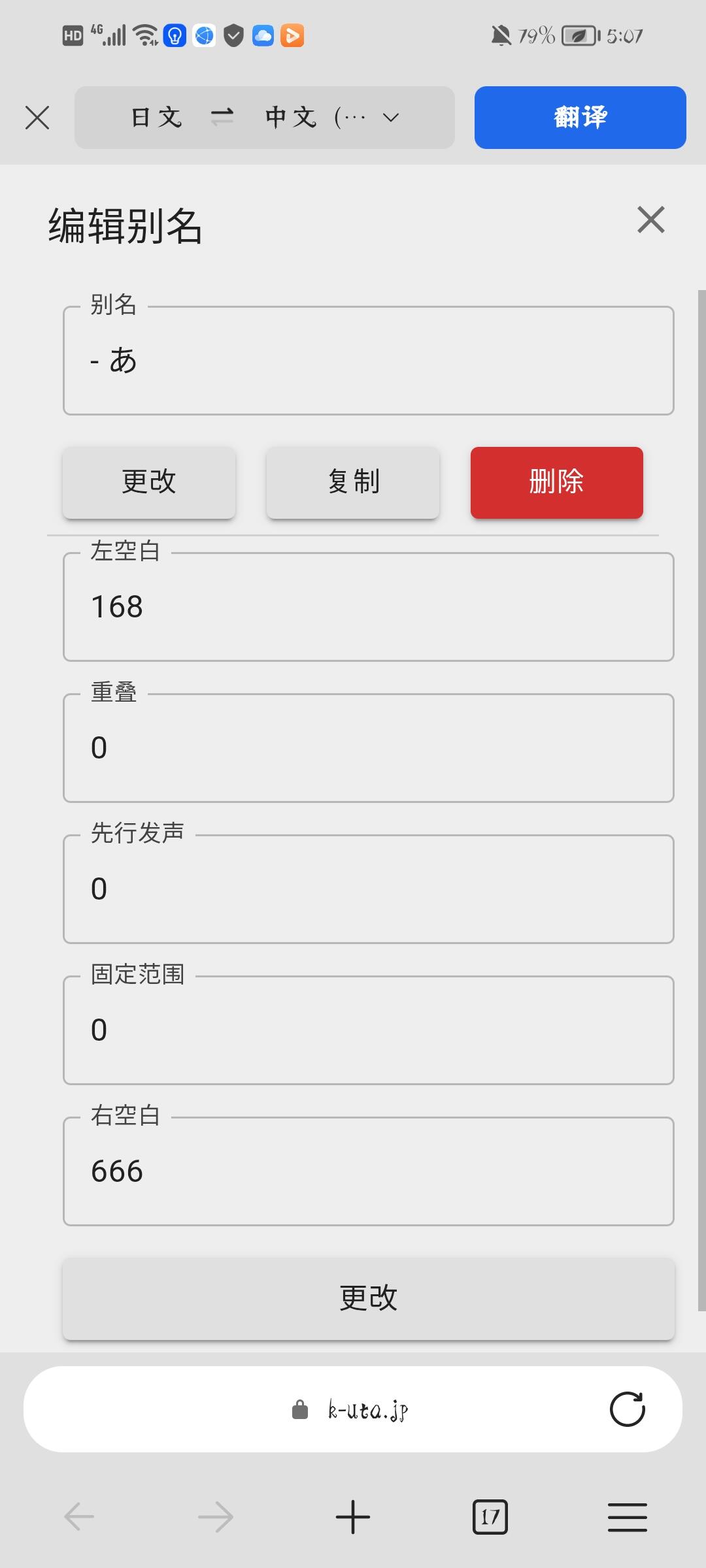
就是一个可以手动输入数字调参数的界面。oto的具体制作还请寻找其他up的教程。所有修改都必须在修改好后点击对应的更改键才能真正修改,如修改别名必须得点击别名下面的更改,而修改参数必须得点击右空白下面的更改。
接下来是这个按钮——

点进去后我们可以看到这样一个界面。
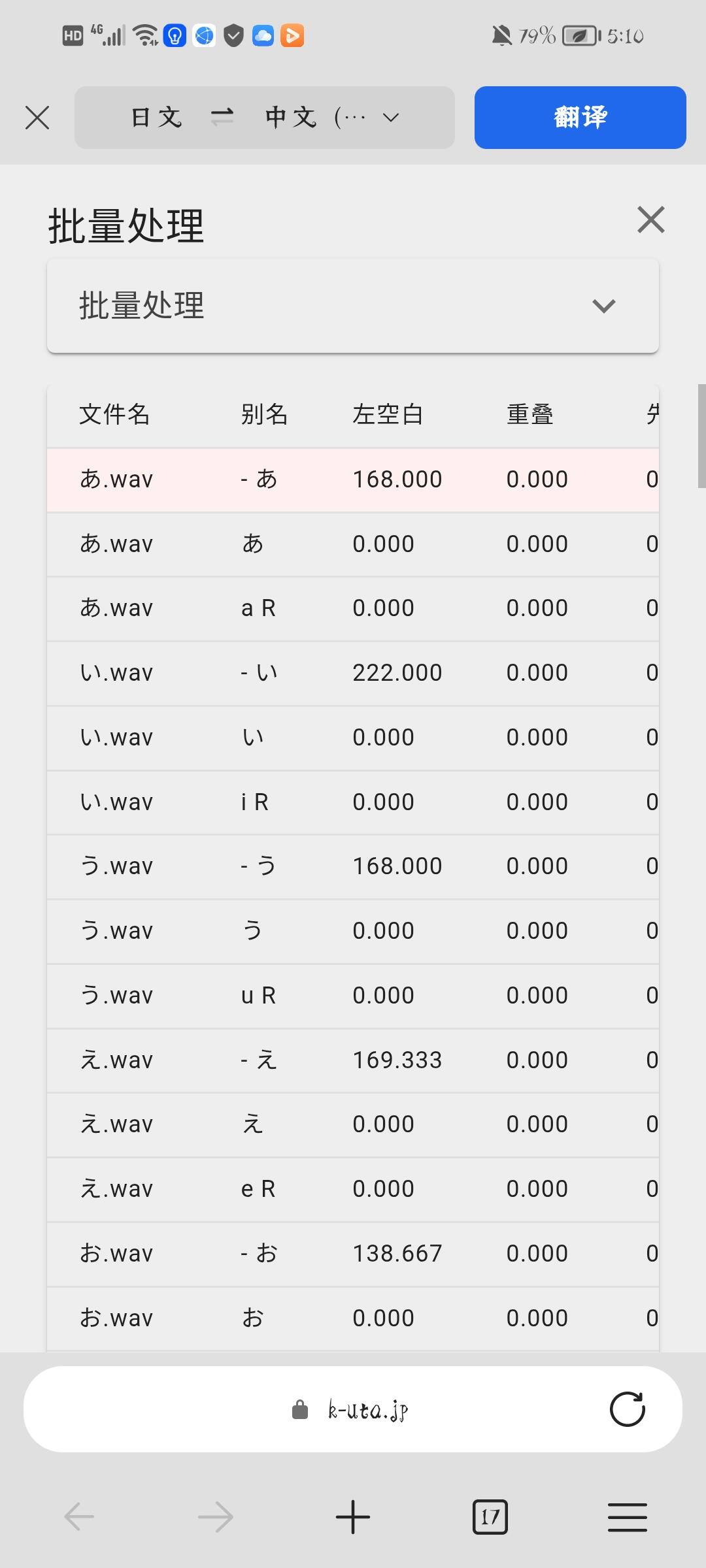
先介绍批量处理是什么。
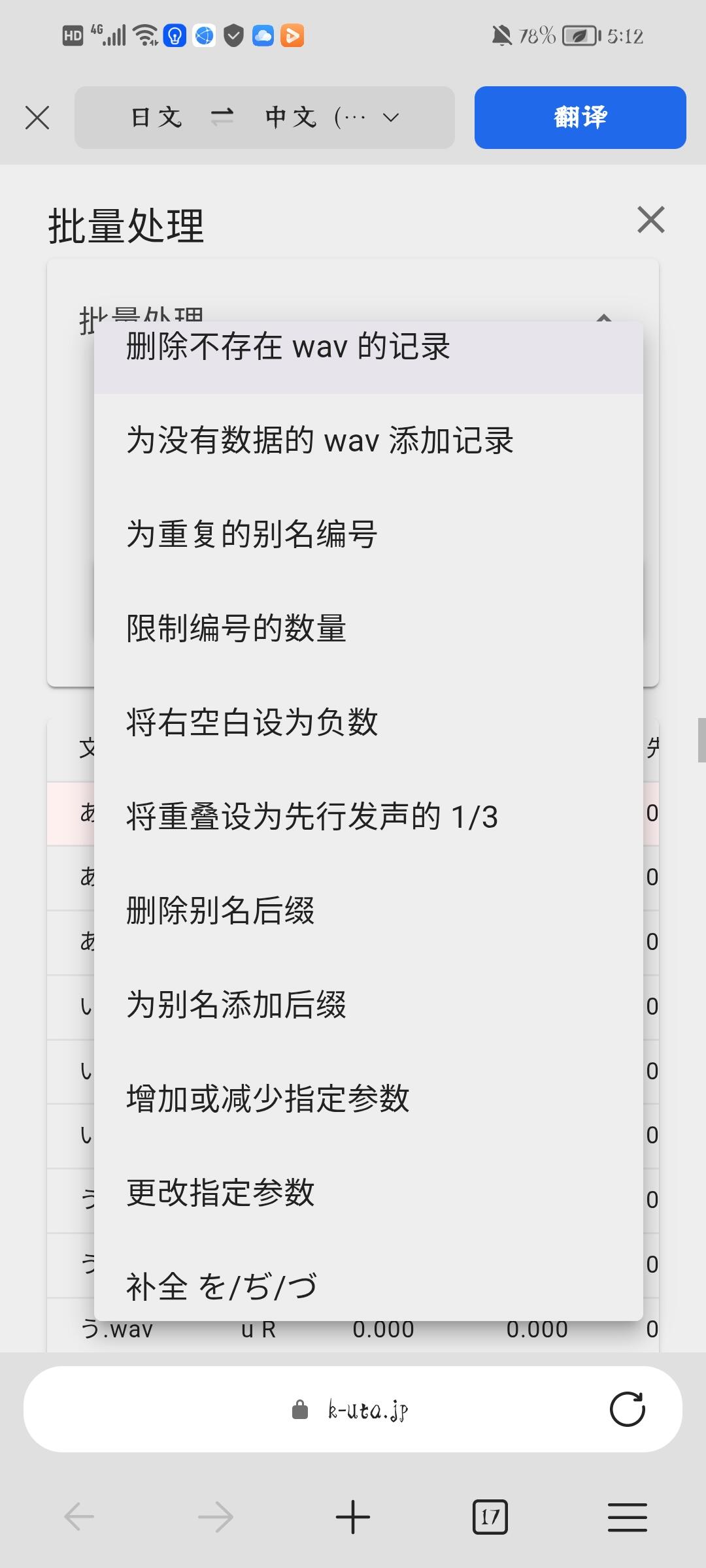
一共可以进行这些操作,就是一些原音设定的插件,这里不一个个说明了。还是自己琢磨吧。。选择好想要进行的处理之后请点击执行。
下面的一长串则是别名一览。只需要点击对应的别名就可以到这个别名的编辑页面。
接下来是这个。

点击这个之后你就可以随意控制你的右空白等等了。具体如何操作——
只需要拖动线就可以了,但先行发声只能被推动。
具体如何制作原音设定请自行搜索教程。
4.音源打包相关。
首先我们需要打开打包工具gakuya。
进入之后你会看到这样一个界面——
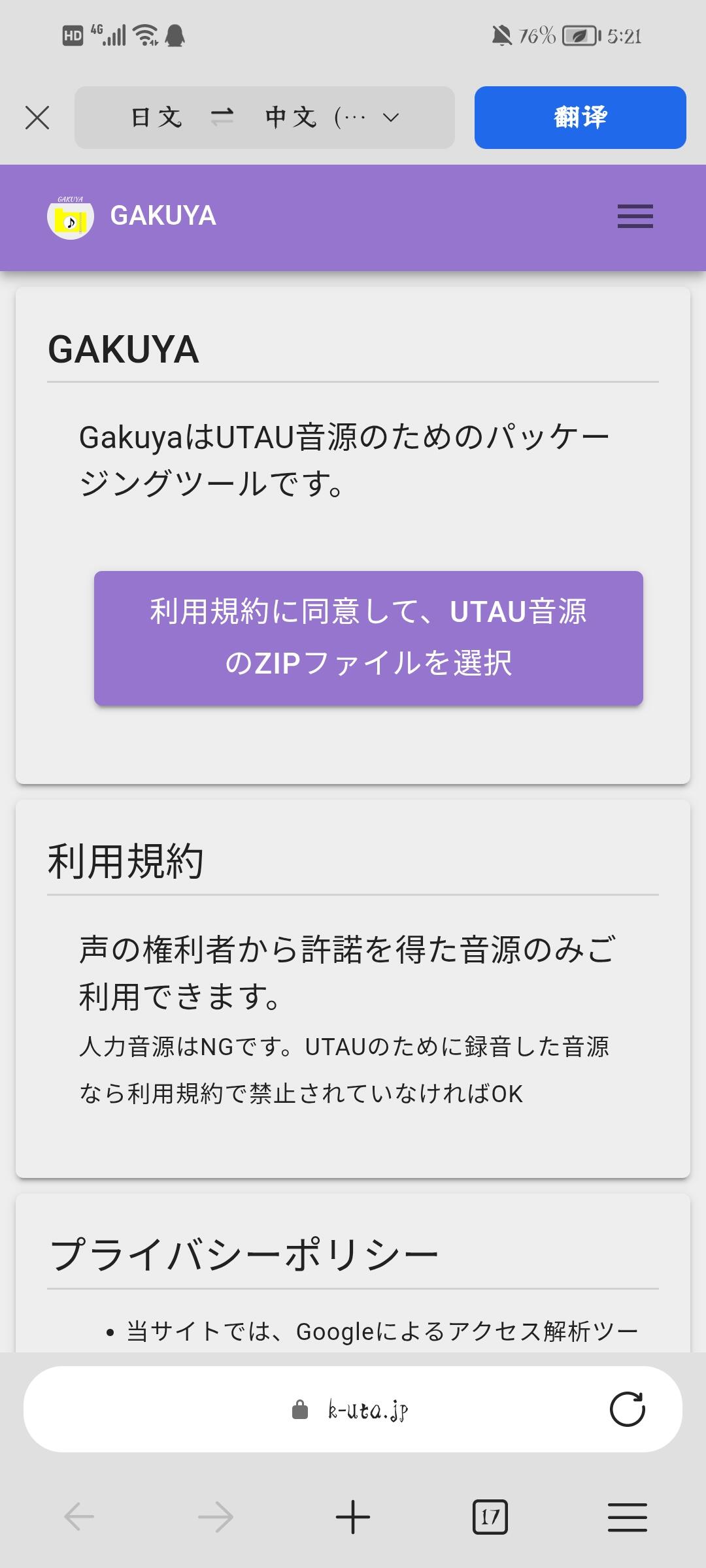
和laberu一样,但是你需要把设置好原音设定后的压缩包投进去。(二编:这里可以直接把录音文件和一些立绘头像的压缩包扔进去。顺序可以倒过来。)
行。投进去后是这个页面——(这里用teto的音源只是演示)

仅需一个翻译,你就能理解这些都是什么东西。
当然,现在最主要的是请把带有frq的那个勾上就行。其他的我们基本上都没有。最后四个我也建议你勾一下。虽然我们的录音软件默认应该是符合utau音源制作的。
接下来我们来看第三个页面。也就是如图紫色的那个。
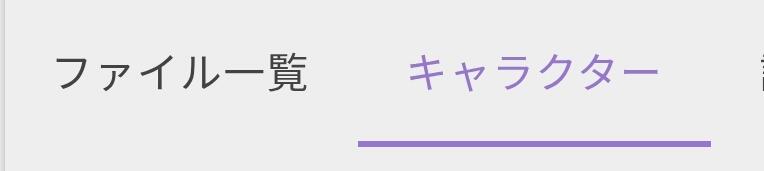
为了方便你们辨认我顺便把旁边的也截上了。接下来我们来看一下它的页面。

目前手机上可以使用utau音源的openutau mobile应该使用的是openutau音源,而utalet可以同时使用utau音源和openutau的音源。如果你嫌麻烦而且使用的又不是openutau mobile的话,可以不勾选Character.yaml的。
具体如何操作请善用翻译。因为只需要一个翻译就能懂了。(还不懂的直接在评论区底下发)
接下来是说明书那一栏——
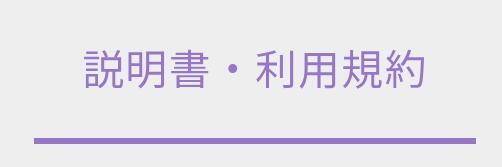
接下来看看它的页面。
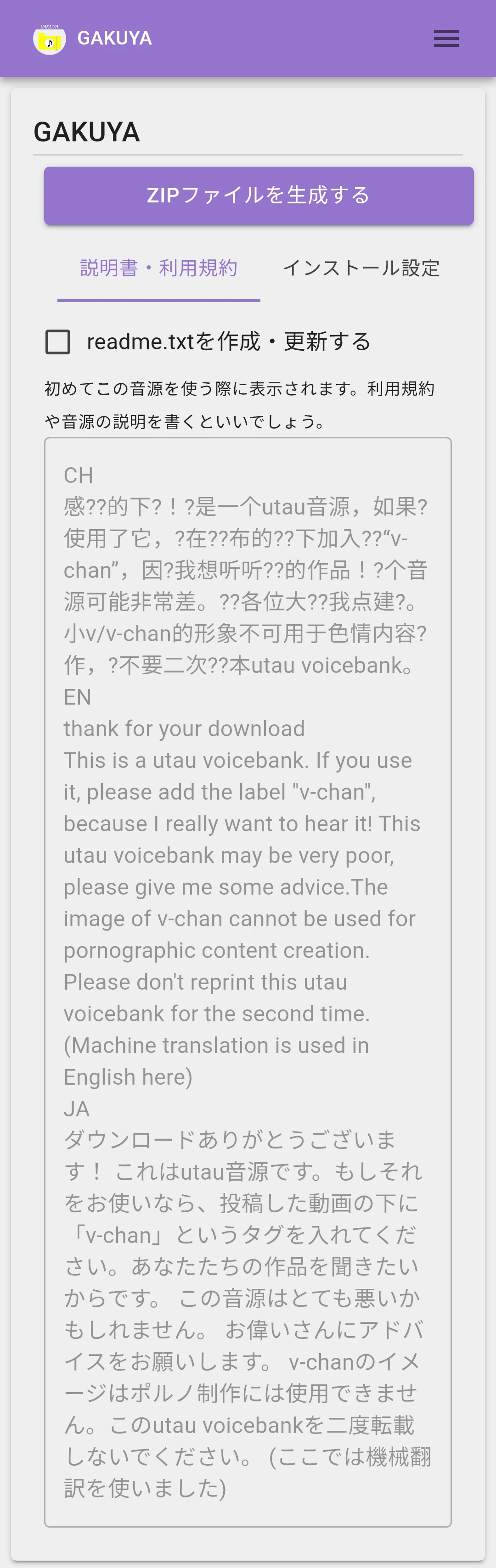
一般来说是没有这堆文字的。所以请自行编写。(在这个网站下中文会变成一堆乱码,后面还是自行改吧。)
如果你录制了多音阶音源,那么请看这里,没有录制的可以直接跳过到下一个分界线了
我们看这个——
这里的界面是这样的——
有点长。

具体如何做这种文件,还是请自己寻找教程吧。
在该网站更新后,新增了frq.的编辑功能。
您可以对frq进行编辑,还能看到音频的音高。
frq的编辑不做教程,请自行搜索怎么编辑。
——————————
接下来你完成了一个音源的制作,在你制作完之后请测试一下这个音源有没有什么问题,如果发现的话还是得自己修一下啦——
感谢您的观看。也麻烦给我点个赞或者转发一下吧。
不清楚的请直接在评论区问!我会尽力解答的能够回答的问题。
