

FLAC格式作为主流的无损音频格式,能完整保留音乐的细节与音质,是现在音乐创作和音乐发烧友都会选择的音频格式。然而,因为一些设备的特殊性,例如iPhone,在它的自带音乐软件和其他音频软件中,仅支持识别AAC、MP3、WAV 等格式,FLAC格式无法直接打开。针对这个情况,下面小编就给大家分享4个能在iPhone中成功打开FLAC无损音乐的方法。

方法一:嗨格式音频转换器
获取地址:https://yinpin.hgs.cn/
核心优势:它支持的格式非常丰富,可将下载好FLAC转为AAC/MP3/WAV等格式,转换后直接导入iPhone中。它能批量转换多首歌曲,转换速度快。即便是新手小白,也能轻松上手。
友情提醒:该设备也能在电脑端使用,转换后的音乐可以直接导入Mac;
操作步骤:
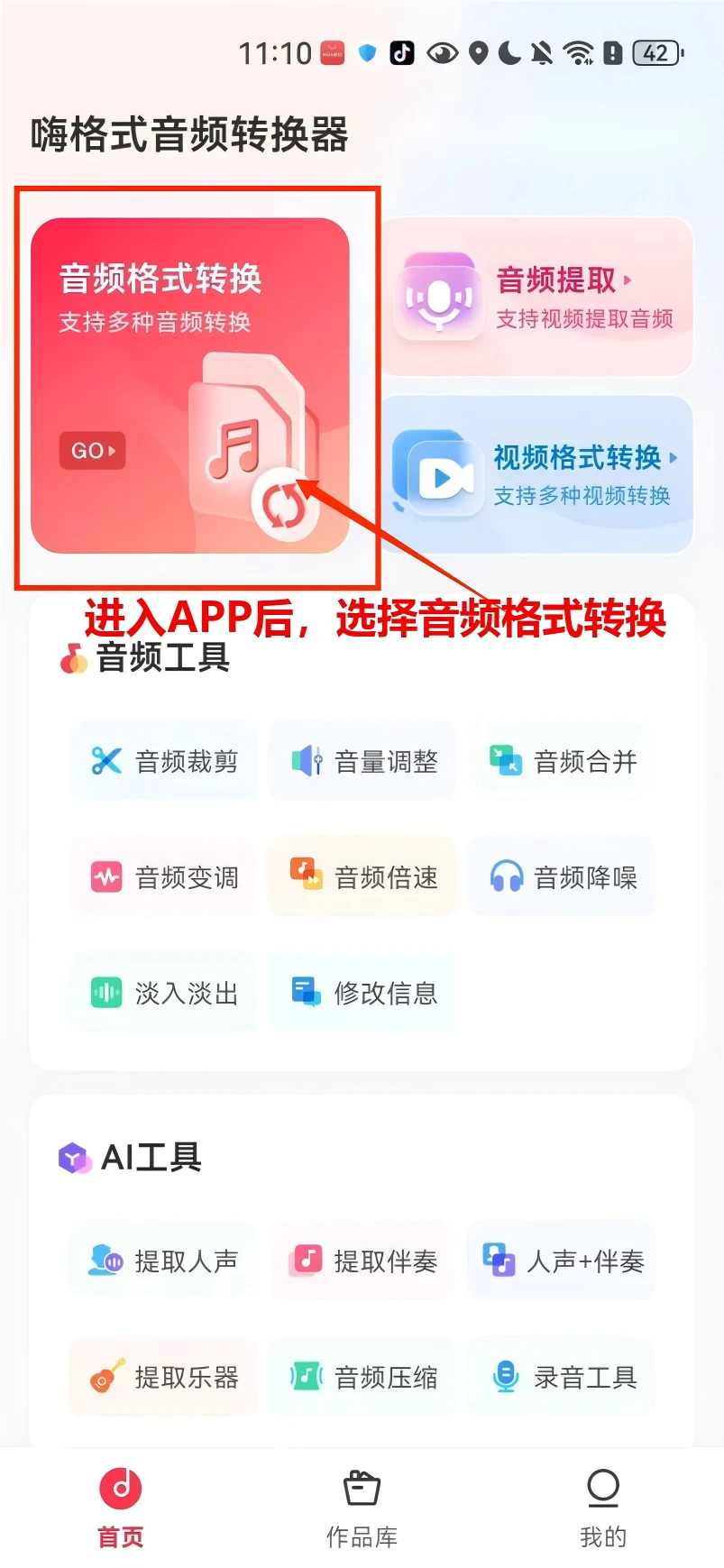
Step1:打开嗨格式音频转换器APP,在功能界面中选择“音频转换”;
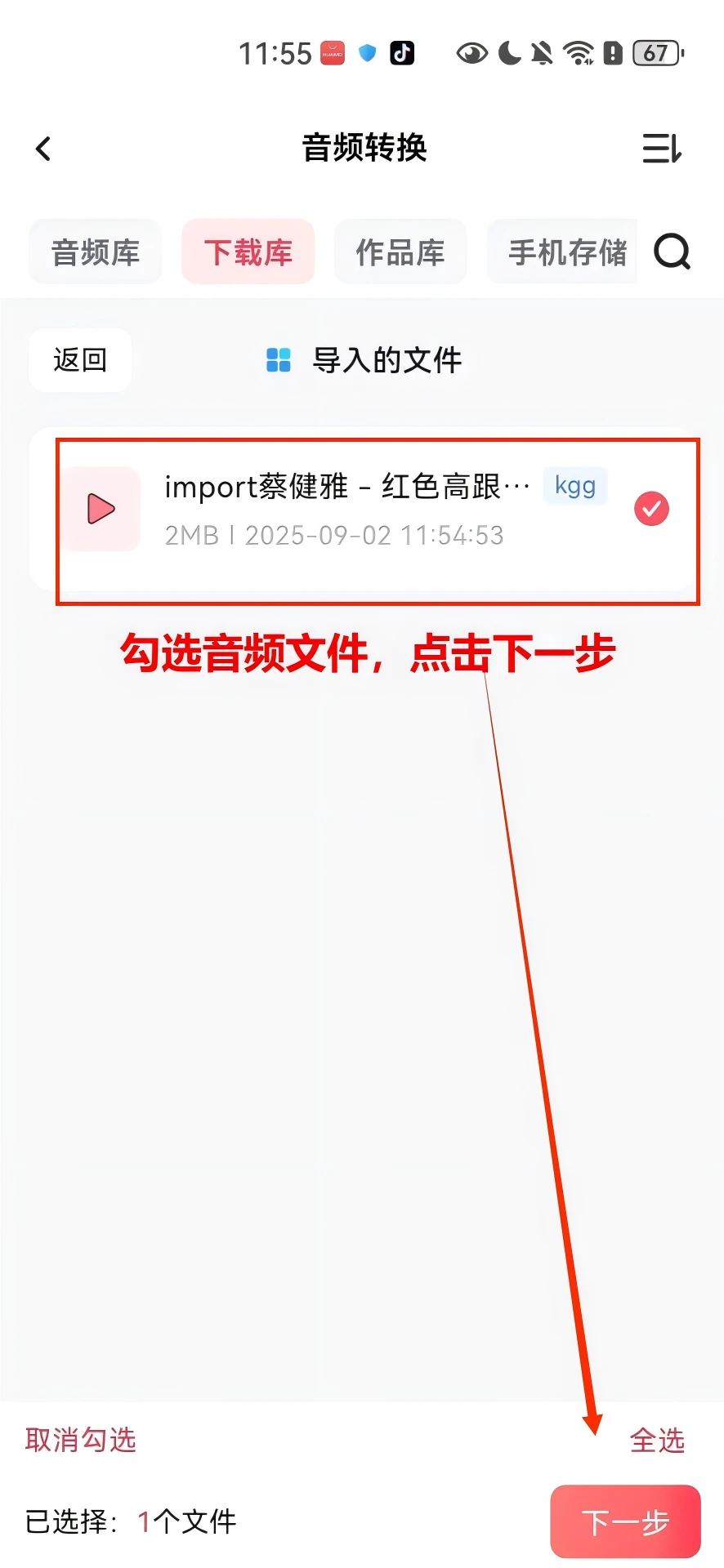
Step2:然后在手机文件中选择需要转换的FLAC音频,也可以直接从应用外的软件中导入,例如微信、微信传输助手等,并点击下一步;
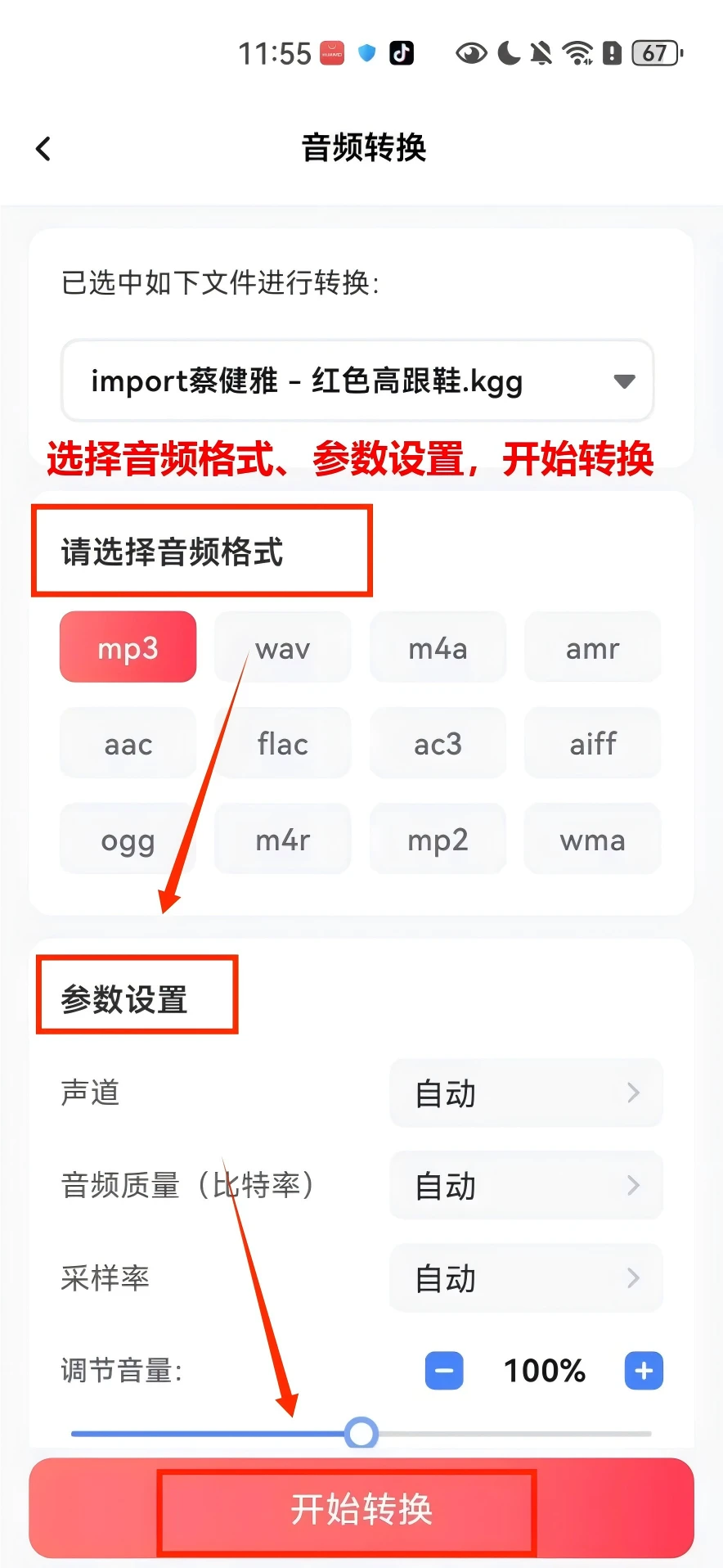
Step3:确定FLAC的格式,可以转换为MP3、ACC等,如果怕音质收到音效的朋友,可以调整下方的参数设置,并点击开始转换;
方法二:Vidmore Video Converter
核心优势:它能同时处理音频和视频的格式问题。功能丰富,在工具中能看到还有视频压缩、音频剪辑等功能。该设备支持Mac系统,可直接在电脑上下载并将音乐同步到iPhone。
操作步骤:
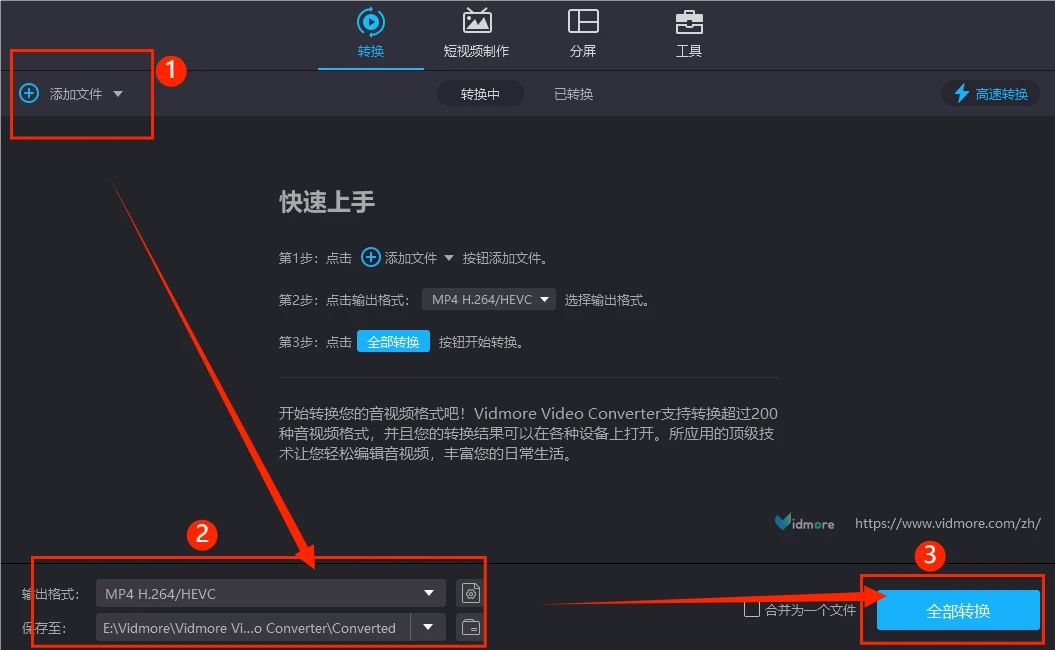
Step1:打开软件后,直接下载的FLAC无损音乐文件导入到软件中;
Step2:在下方的输出格式中选择可在苹果设备支持的格式;
Step3:然后点击转换,待转换完成后便能将音乐导入至Mac并同步到iPhone;
方法三:Switch by NCH Software
核心优势:作为NCH软件中主要处理音频问题的工具,它支持超过75种以上的格式。同时,它能将音频转换为一些设备支持的格式,其中便包括iPhone、iPad。
操作步骤:
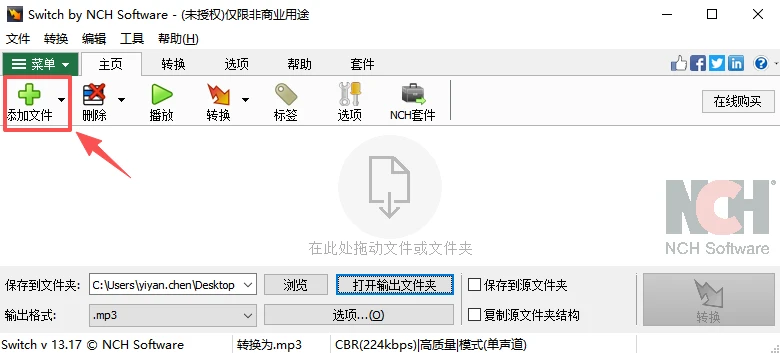
Step1:打开软件后,点击添加文件,将FLAC文件导入至软件;
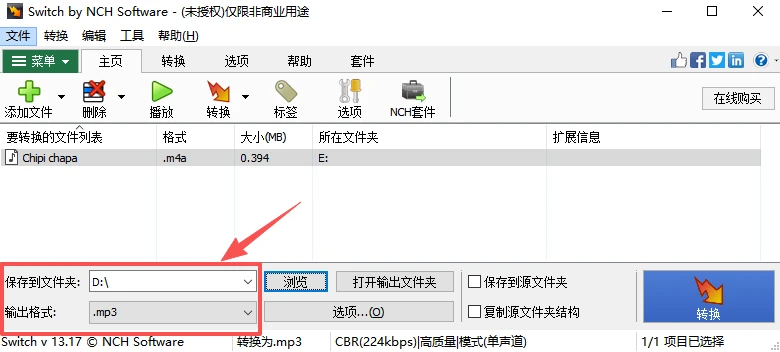
Step2:在底部的输出格式中找到MP3、WAV格式或者直接选择设备预设格式;
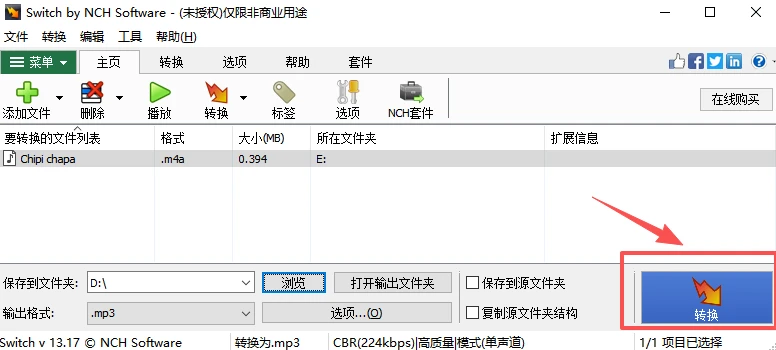
Step3:确定好保存路径后,点击转换便能保存到电脑,导入IOS自带的软件后便能自动同步;
方法四:RestreamAudio Converter
核心优势:在线转换网站,无需下载便能直接使用。此外,也不用担心上传数据泄露的问题。
操作步骤:
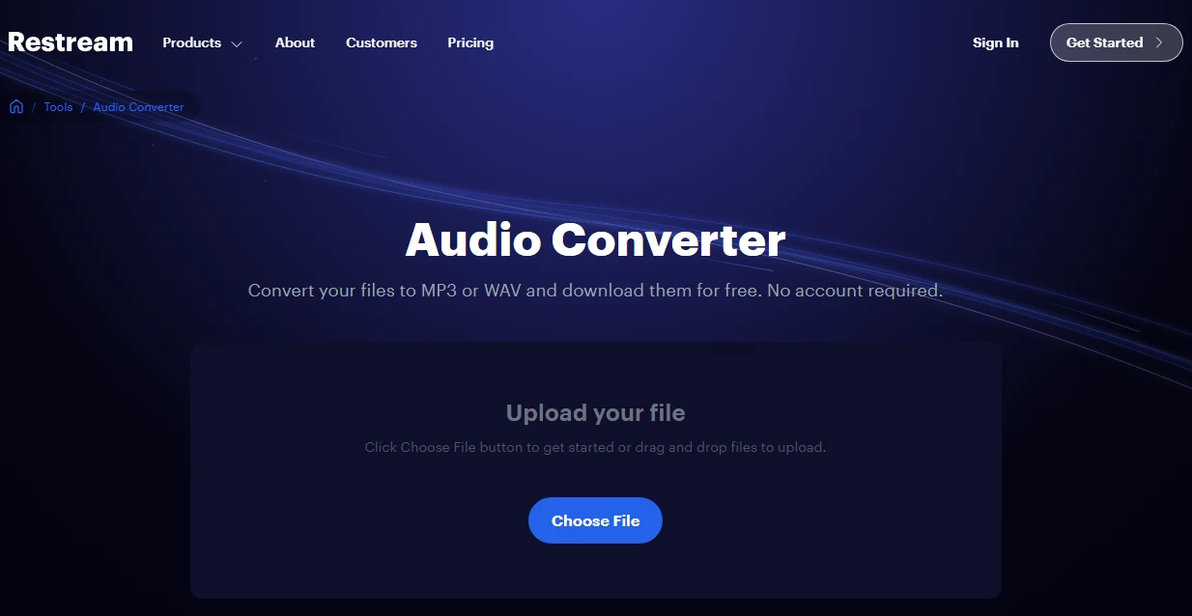
Step1:找到RestreamAudio Converter平台后,将FLAC文件添加到软件中;
Step2:然后选择旁边的输出,确定为WAV或MP3;
Step3:点击旁边的转换就能直接下载了;
通过上述4个方法便能将FLAC无损音乐转换为苹果设备支持的格式。由于苹果设备直接的互通性,当我们在电脑端完成转换后,大家可以通过数据传送或者直接将转换后的音频导入到苹果的音乐中,这样iPhone端也能查看。大家快去试试这些方法吧!
