

“求助广大网友,我的移动硬盘连接到电脑后没有打开提示,点击文件系统也发现没有反应,这究竟是怎么一回事啊?难道硬盘有哪里故障了吗?”
移动硬盘无法识别是怎么回事?可能不少人都有类似上面网友的经历并对此抱有疑问。其实,移动硬盘识别不了不一定代表它内部出现了故障。连接失灵、电量不够、病毒阻拦……这些都可能成为导致移动硬盘识别问题的原因,只有判断好原因,我们才能对症下药找到正确的恢复方法。今天这篇文章就会将辨别移动硬盘是被故障原因的方法以及相应的解决技巧教给大家,干货很多,建议大家将文章收藏起来多读几遍。

一、移动硬盘的常见识别故障表现以及原因
为什么移动硬盘无法识别?我们可以通过硬盘连接电脑后的表现来判断它的大致故障原因:
1.硬盘插入电脑后没有任何提示框和反应:很可能是硬盘和电脑接触不良或者电力不够,可以尝试更换电源线和接口解决。
2.提示和现有程序发生冲突:移动硬盘可能和电脑更新后的系统或者其它外接设备出现了兼容问题,可以拔掉外接设备后更新一下硬盘的驱动程序。
3.提示文件系统目录无法识别/未格式化:硬盘或者电脑出现了文件系统故障问题,应该先排除病毒和恶意程序的影响。
4.硬盘插入后电脑无法打开/发出异响:硬盘内部的部分硬件损坏,出现物理故障,建议及时送修。
二、恢复硬盘读取的四大技巧
解决移动硬盘识别故障技巧1:检查连接问题
移动硬盘无法识别怎么办?连接问题是最容易解决的故障原因,发现无法识别后,我们应该先将插头拔出,检查数据线和电脑接口有没有出现灰尘堆积和明显的物理破损状况。如果使用酒精清洁过插口和接口后还是没有反应,建议用户及时更换一条原配数据线。另外,部分移动硬盘需要大量的电力支持,只靠电脑的输送可能不够,建议用户准备外接电源为移动硬盘供电。
解决移动硬盘识别故障技巧2:更新硬盘驱动程序
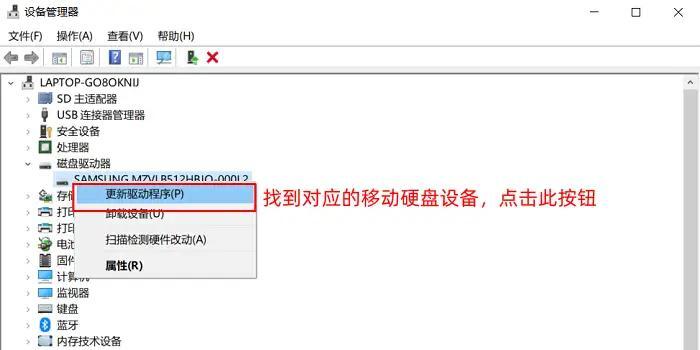
有些时候,移动硬盘会在电脑更新版本后突然变得无法识别,这可能是硬盘的驱动程序太过老旧导致的。移动硬盘识别不了了怎么恢复?用户可以先排查其它可能导致程序冲突的外接设备问题,再进入电脑的设备管理器中更新硬盘的驱动程序。
在键盘上同时按下【Windows】和【X】键,打开电脑的快捷功能菜单,选择【设备管理】;展开页面中的【磁盘驱动器】列表,找到目标移动硬盘,右键选中并点击【更新驱动程序】后按照系统指引操作即可。
解决移动硬盘识别故障技巧3:使用杀毒软件和电脑磁盘工具进行检测
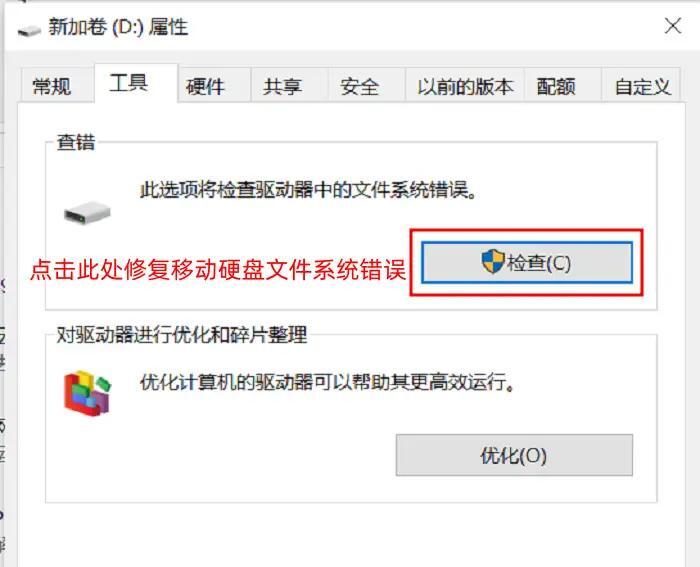
移动硬盘打不开怎么解决?如前面所说,移动硬盘出现文件系统故障时电脑会有明显的弹窗提示。如果你遭遇的是这种状况,那应该马上安装专业的杀毒软件对硬盘进行检测,排除病毒和恶意程序的影响。之后,我们可以使用电脑自带的磁盘查错工具对移动硬盘受损的文件系统进行修复。
双击桌面的“此电脑”图标,找到移动硬盘显示的盘符位置,右键点击【属性】;在弹窗中找到【工具】选项,点击【检查】,选择对应的恢复选项,系统就会自动开始修复移动硬盘的文件系统错误了。
解决移动硬盘识别故障技巧4:用恢复软件提取数据后将硬盘格式化
移动硬盘无法识别怎么恢复?当硬盘提示“未格式化”的时候,我们千万不要马上依照电脑指示将其完整格式化,否则硬盘里面的重要数据会一并丢失。这种情况下建议大家安装一个专业的硬盘数据扫描工具,将故障硬盘中的数据识别并恢复出来进行备份,之后再将硬盘格式化。
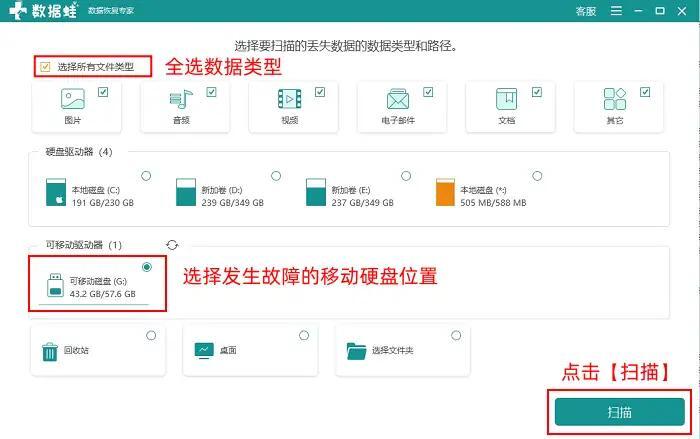
数据蛙恢复专家就是一个适合用来备份的优秀的硬盘扫描工具,它搭载了最先进的深度扫描系统,可以将硬盘内绝大多数还没被覆盖的数据识别并恢复出来。并且这款软件的操作对新手非常友好,只要遵照如下两步即可完成恢复操作:
1.打开软件主页,按左上角按键全选数据类型,再选中需要恢复的移动硬盘位置,之后点击【扫描】;
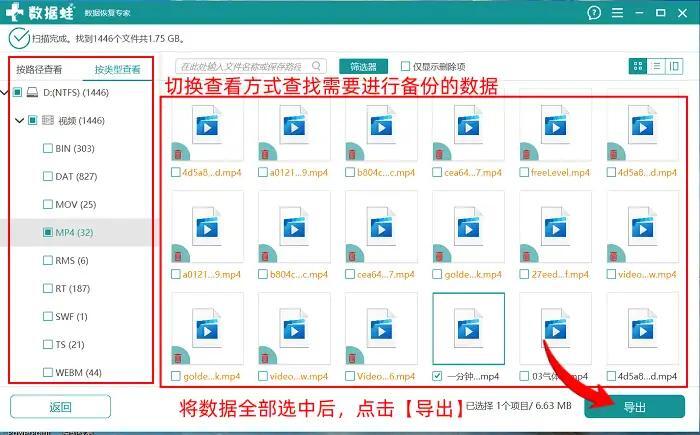
2.扫描进程结束后,用户使用旁边工具栏切换需要查看的数据类型和保存路径位置来查找数据,将需要备份的数据都选中后,即可点击【导出】为它们选择一个安全的备份位置。
移动硬盘无法识别怎么恢复?只要硬盘没有出现像文章开头里面说的那样明显的物理故障表现,我们就可以使用以上的四个技巧自行在家完成移动硬盘修复,省下很多不必要的恢复预算。如果你在恢复操作的过程中发现硬盘里面出现了大量数据丢失,也别忘了及时使用数据蛙恢复专家扫描故障位置,防止重要数据被彻底覆盖哦!
往期推荐:
硬盘开盘数据恢复多少钱?全部注意事项在这里!(含免费恢复)
