
一、工具概述
本工具是基于 AutoHotkey v2.0 开发的一款桌面效率脚本,模仿 Bandizip 的智能解压功能,通过快捷键实现快速智能解压,旨在解决压缩文件管理混乱、解压操作繁琐两大核心场景的需求。支持 WinRAR, 7-Zip, Bandizip 解压软件。
核心优势:
智能分析:自动分析压缩包内容,智能决定解压方式(直接解压或创建文件夹)。
一键操作:通过全局快捷键,选中文件后一键完成所有操作,告别右键菜单。
高度可配:提供完整的图形化配置界面,解压模式、软件路径、快捷键均可自定义。
二、核心功能清单
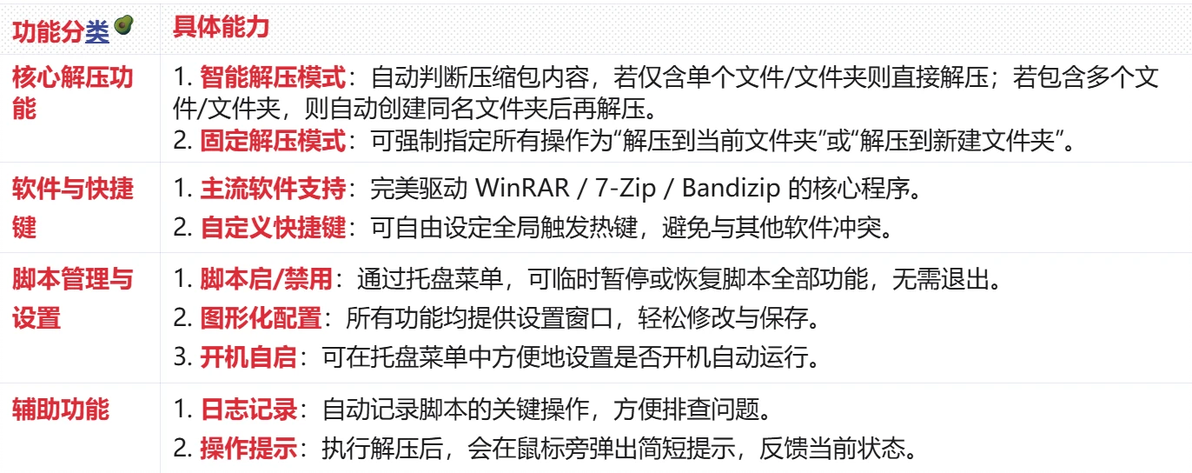
三、首次运行与配置
首次运行时,脚本会自动检测电脑上安装的主流压缩软件。如果未找到有效路径,会弹出设置窗口,需要进行以下配置:
在 【解压软件设置】 区域,从下拉菜单中选择安装的程序(例如 WinRAR),脚本通常会自动填充默认安装路径。
如果软件安装在非标准目录,请点击 “浏览” 按钮,手动选择其主程序 .exe 文件。
在 【解压设置】 区域,检查默认快捷键(默认为 <kbd>Alt</kbd> + <kbd>J</kbd>)是否与其他软件冲突,并按需修改。
点击 【应用】 按钮以保存并生效配置。
四、使用方法
1. 智能解压(核心用法)
这是最推荐的使用方式,将繁琐的判断工作完全交给脚本。
在桌面或文件管理器中,单击选中一个或多个压缩包文件。
按下设定的快捷键(默认为 <kbd>Alt</kbd> + <kbd>J</kbd>)。
脚本将自动执行智能判断:
例如:如果压缩包 资料.zip 内只有一个文件 文档.docx,那么 文档.docx 会被直接解压到当前目录下。
例如:如果压缩包 图片合集.rar 内含有 1.jpg, 2.jpg 等多个文件,脚本则会自动创建一个名为 图片合集 的新文件夹,并将所有图片解压进去。
2. 脚本管理
临时禁用/启用脚本
当需要临时停用脚本的快捷键功能时,可通过右键单击系统托盘区的脚本图标,在菜单中选择 【禁用脚本】。需要恢复时,再次点击 【启用脚本】 即可。
打开设置界面
通过右键单击托盘图标并选择 【打开设置】,可以随时对脚本的各项功能进行调整。
五、注意事项
快捷键冲突:如果快捷键按下后没有反应,请首先尝试在设置界面中更换一个快捷键,以排查是否被其他软件占用。
软件路径:请确保在设置中指定的压缩软件路径是正确且有效的,否则解压功能将无法执行。
