


你是否经历过这样的惊魂瞬间?手指轻点“清空回收站”,下一秒猛然想起里面还躺着明天汇报急需的合同、珍藏多年的照片或未备份的论文初稿!瞬间的冷汗与懊悔涌上心头——那些被彻底删除的文件,难道真的就此消失无踪了吗?
数据找回方法获取:t.hgs.cn/bz6/

原因分析:清空≠彻底消失
操作系统(如Windows)在删除文件时,本质上只是移除了文件在磁盘索引(如MFT表)中的“地址标签”,并将文件原本占据的磁盘空间标记为“可覆盖”。在全新数据写入覆盖这些物理空间之前,原始文件内容仍静默地存在于硬盘之上。这就是数据恢复的理论基础——关键在于立即停止使用该磁盘,阻止新数据覆盖旧文件的“残骸”。

四大恢复方法详解:总有一种适合你
一、利用系统还原点(适用于系统文件/设置)
若文件丢失前曾创建过系统还原点,可通过“系统还原”功能尝试找回。在Windows搜索框输入“创建还原点”进入系统属性,点击“系统还原”按钮,按向导选择丢失文件前的还原点进行操作。此方法主要针对系统文件及部分安装程序,对个人文档、照片等用户数据恢复效果有限,且还原点需事先启用并创建。
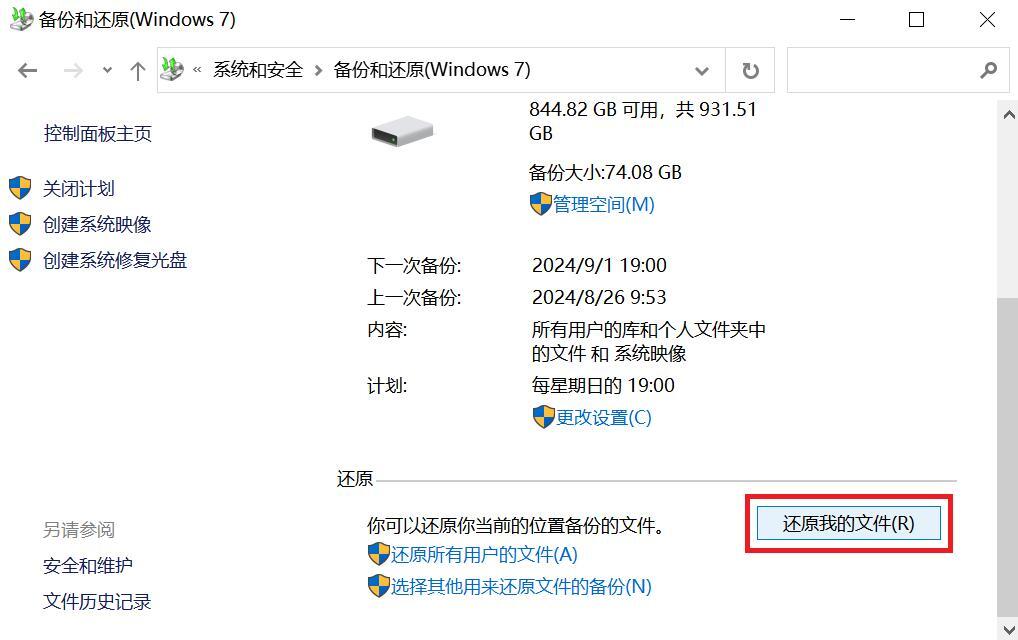
二、备份还原(最稳妥的解决方案)
若你提前启用了文件历史记录、使用过Windows备份或第三方云服务(如OneDrive),恢复将变得简单直接。前往“设置”>“更新与安全”>“备份”,或直接打开文件历史记录界面就可以浏览文件历史版本并还原所需文件。
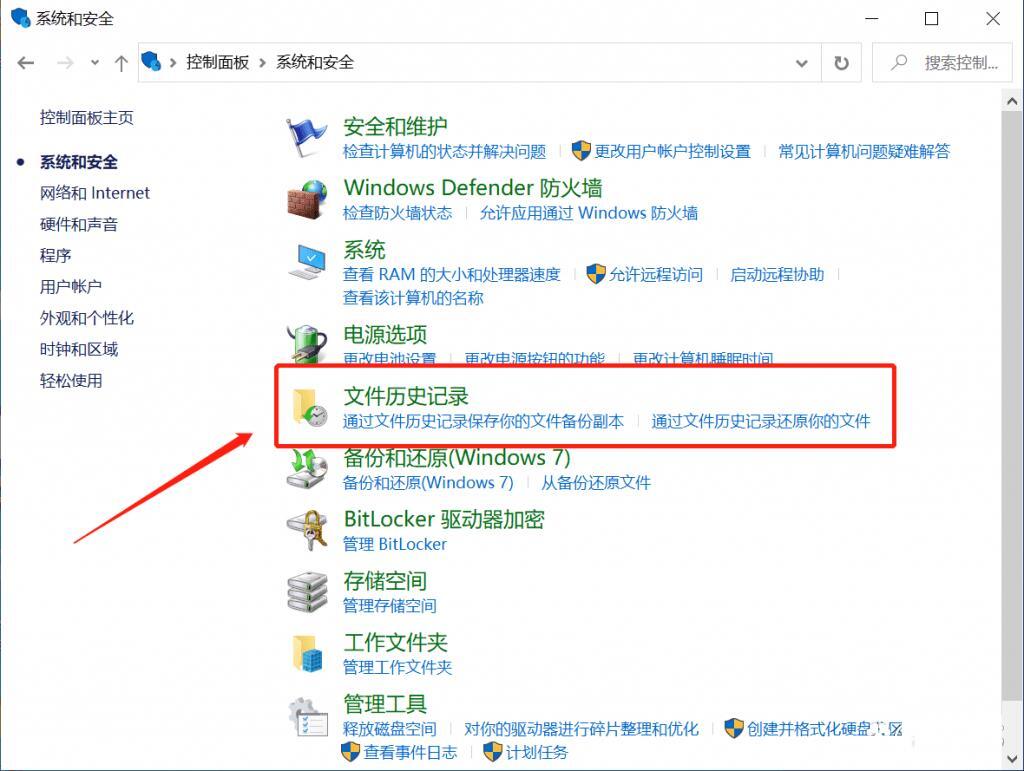
三、修改注册表恢复原始路径(仅针对未清空的误删)
对于仅删除但未清空回收站的情况,我们可通过修改电脑注册表尝试恢复。首先按下Win+R输入regedit打开注册表编辑器,导航至
HKEY_LOCAL_MACHINE\SOFTWARE\Microsoft\Windows\CurrentVersion\Explorer\Desktop\NameSpace,在左侧新建名为{645FF040-5081-101B-9F08-00AA002F954E}的项,
将其右侧默认值数据改为“回收站”。
此操作有一定风险,需严格按步骤操作,仅适用于特定误删场景,对已清空回收站无效。
数据找回方法获取:t.hgs.cn/bz6/
四、专业数据恢复软件(高效推荐:嗨格式数据恢复大师)
面对已清空的回收站,选择专业的数据恢复软件是最高效的选择。如嗨格式数据恢复大师,专精于硬盘、U盘、SD卡及各类电脑存储设备的数据恢复。操作极为直观:
①启动软件,选择原文件所在磁盘分区(通常是C盘)。
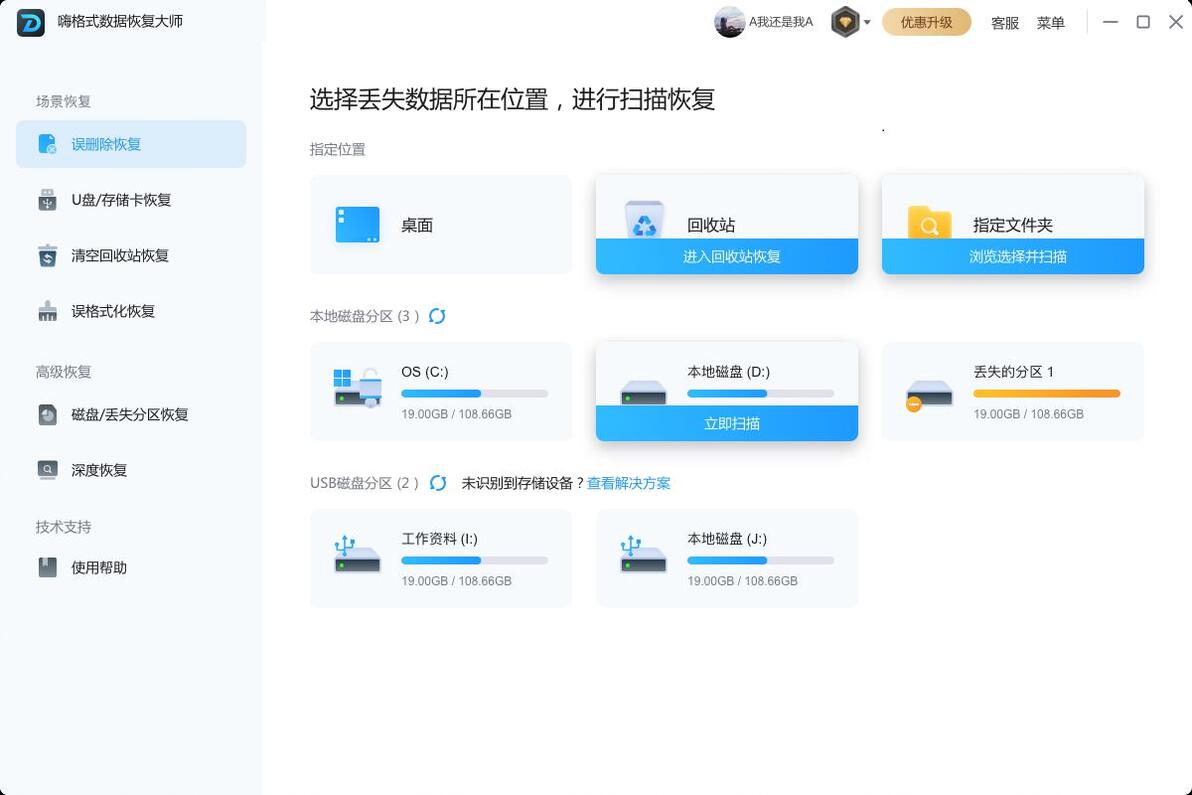
②点击“开始扫描”,软件深度分析磁盘底层结构。
数据找回方法获取:t.hgs.cn/bz6/
③扫描结果中通过文件类型、路径或直接搜索定位目标文件。
④预览确认文件内容可读后,点击“恢复”并务必保存到其他安全位置。
该软件支持照片、文档、视频、压缩包等千余种格式,具备深度扫描技术应对复杂丢失场景,同时提供免费扫描预览功能,恢复前即可确认文件完整性,避免无效操作。

总结:冷静应对,把握黄金救援期
回收站清空绝非数据终点!立即停止写入操作是成功恢复的前提。优先检查备份是最佳策略,在无备份时,专业工具如嗨格式数据恢复大师能提供强大助力。

数据恢复本质是与时间的赛跑,越早行动,成功几率越高。养成良好的备份习惯,结合对数据恢复原理的了解,方能从容应对突发意外,守护你的数字资产安全无虞。
