

固态硬盘因为其传输快、存储性能优秀和抗风险能力强的特点在近年来越发受到各大公司企业的偏爱,就连不少个人用户也将自己的电脑硬盘类型更换为固态硬盘,让自己享受更好的冲浪体验。但是,性能再好的硬盘也会因为主人的误操作而导致数据丢失,如果不小心删除了固态硬盘中的重要内容,我们该怎么将其恢复回来呢?
固态硬盘文件删除后如何恢复?固态硬盘删除文件恢复该怎么做?如果你还无法自行应对固态硬盘数据丢失的问题,那请务必认真看一下今天这篇文章。文章会为各位读者提供五个非常实用的固态硬盘文件恢复方法,只要你能掌握这些方法,就不用担心被类似的问题困扰了!

固态硬盘文件恢复方法一:在设备的回收站中查找并还原
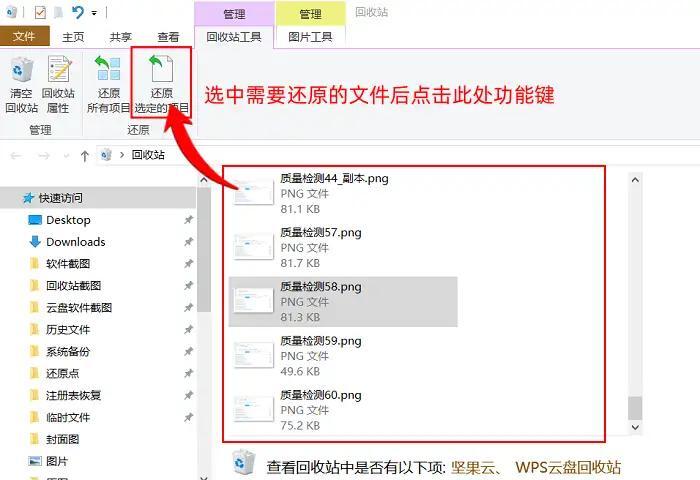
只要你的固态硬盘连接电脑运行,里面删除的内容就会默认进入设备的回收站中暂存。如何恢复固态硬盘内删除的文件?我们只需通过桌面图标打开回收站工具,在里面搜索出需要的文件后使用上方的【还原选定的项目】功能键将其还原到原来的保存位置就好了。不过这个功能不能还原被用户永久删除的文件和已删除超过30天的文件,大家请注意好使用场景。
固态硬盘文件恢复方法二:使用已配置还原点找回
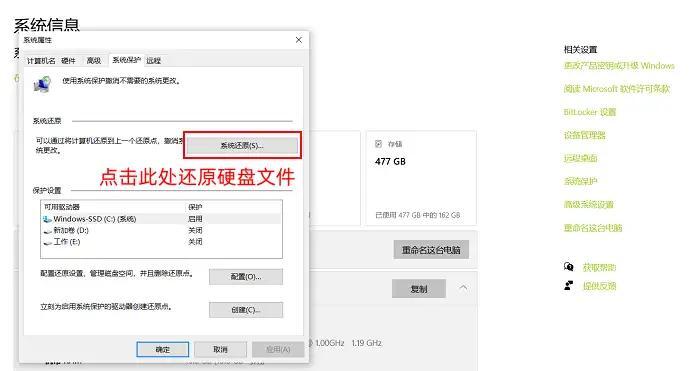
删除了固态硬盘里面的文件要怎么找回?我们的电脑为了保护硬盘安全而设置了系统还原功能,只要你开启了固态硬盘的“系统保护”状态并提前配置好了一个在文件删除之前的还原点时间,我们就能通过该功能完成恢复。
功能打开方法:
1.点击主页左下方的【开始】菜单,在里面找到并打开【控制面板】;
2.在【控制面板】中点击【系统】,在新页面中点击最右边的【高级系统设置】;
3.在弹窗中点击【系统保护】,即可看到系统还原功能。
固态硬盘文件恢复方法三:使用命令工具扫描恢复
Windows用户电脑上自带了一个方便的文件管理工具——命令提示符,在里面可以通过输入指定命令来恢复已删除的固态硬盘文件,但它的操作方法略显复杂,建议有一定编程语言基础的用户进行使用。
功能使用方法:
1.在主页【开始】菜单的搜索工具中输入“CMD”,选择以管理员身份打开命令提示符工具;
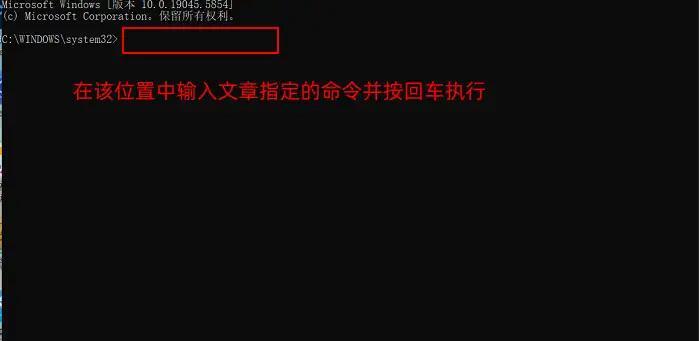
2.在工具的提示位置输入命令“chkdsk [固态硬盘盘符]: /f /r”后按下回车键,电脑就会自动开始搜寻和恢复固态硬盘内可读的信息。
固态硬盘文件恢复方法四:使用专业的数据蛙恢复专家软件找回文件
固态硬盘删除文件恢复要怎么做?如果你希望找到一个比命令提示符操作起来更加方便的删除文件恢复工具,那下面推荐的这款数据蛙恢复专家应该会很适合你!
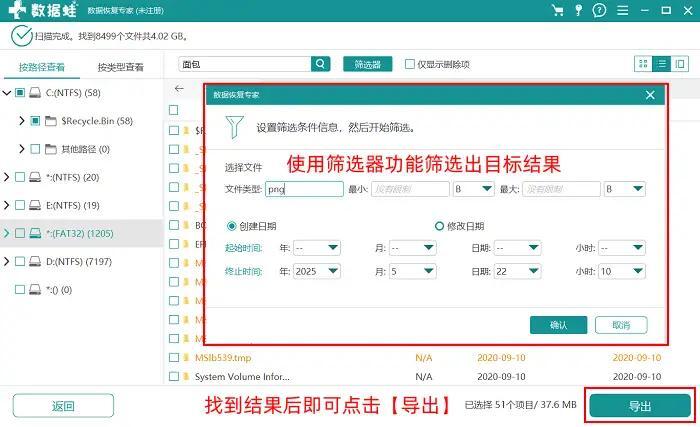
数据蛙恢复专家软件不仅拥有强大的深度扫描恢复功能,还兼顾了用户的使用感受。它的扫描流程很短,并且每个功能键旁边都有文字说明,用户下载后立马就能熟悉使用方法!另外,这款软件全程采用可视化设计,还特意设置了方便的结果筛选和预览功能,用户能够利用这些功能更快地查找到目标文件!
用数据蛙恢复专家完成固态硬盘删除文件恢复只需进行下列两个步骤:
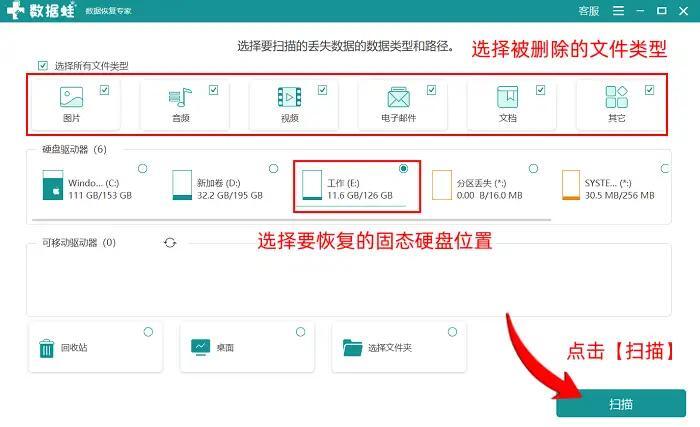
1.打开软件,在软件主页中选择好被删除的文件类型以及要恢复的固态硬盘位置,点击【扫描】;
2.耐心等待软件完成扫描,等结果出现后,用户可以使用上方的筛选器功能筛选出想要的文件结果,选中目标后即可将其导出。
固态硬盘文件恢复方法五:寻找业务能力好的硬盘恢复机构
当然,如果你担心自己的操作给固态硬盘带来伤害,那委托专业的数据恢复服务机构进行文件恢复也是一个不错的选择。将固态硬盘里的文件删除了怎么恢复?固态硬盘的结构比较复杂,很多小机构未必有修复的能力,比较建议用户选择有口碑的大公司进行委托,大家可以在数据讨论群组匿名询问或者多查看公司的网络评价后再做出选择。
固态硬盘删除文件恢复怎么操作?如何恢复固态硬盘中被删除的文件?只要你的固态硬盘没有出现严重的文件系统问题或者在删除后输入了大量新数据,那我们还是有很大可能性将被删除的文件恢复回来的。上面介绍的五个方法的恢复能力都很强,其中数据蛙恢复专家软件更是能找回被永久删除的文件和部分内容出现损坏的文件,在这方面有需求的用户可以快点打开数据蛙官网下载软件了!
往期推荐:
