

在数据安全日益严峻的今天,U盘作为便携存储设备,既是办公利器,也是数据泄露的“高危通道”。如何通过技术手段和管理策略,实现U盘使用的可控化?
分享五大禁用U盘的核心方法,助你构建企业级数据防护体系。

一、域智盾软件:U盘管控的“全能管家”
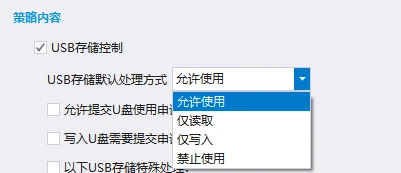
1. USB端口四重管控模式
禁止使用:一键禁用所有USB存储设备,防止未经授权的U盘接入。
仅读取:允许U盘接入,但禁止文件写入,防止数据外传。
仅写入:允许向U盘拷贝文件,但禁止读取内部数据,适用于数据备份场景。
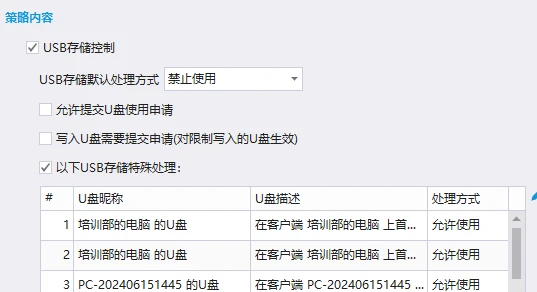
允许使用:对白名单内的授权U盘开放完全权限,兼顾灵活性与安全性。
2. U盘加密:数据离库即“变砖”
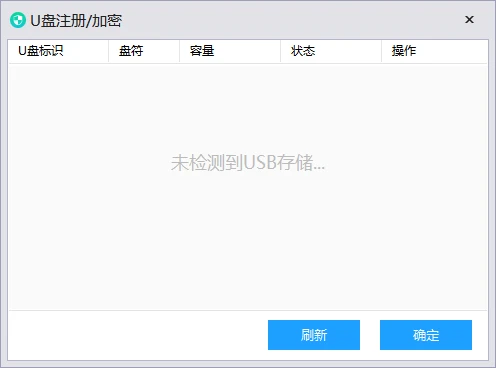
透明加密:对U盘内敏感文件自动加密,内部网络可正常打开,脱离环境后显示为乱码。
全盘加密:对整个U盘进行AES-256加密,未授权设备插入后需输入密码或密钥文件才能访问。
多密钥管理:按部门分配解密密钥,防止跨部门数据泄露。
3. U盘使用申请:流程化管控
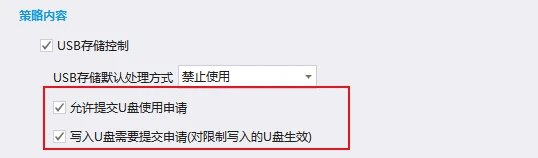
线上审批:员工提交U盘使用申请(用途、时间、容量),管理员审核后授权临时权限。
权限自动回收:到期后系统自动禁用U盘,避免长期授权带来的风险。
审批留痕:所有申请记录可追溯,满足合规审计要求。
4. U盘插拔记录:行为可溯源
实时监控:记录U盘插入/拔出时间、设备标识(VID/PID)、卷标、接入电脑IP。
风险告警:当未授权U盘接入时,立即向管理员发送弹窗、邮件或短信告警。
日志审计:支持按时间、用户、设备筛选记录,快速定位异常操作。
5. U盘文件操作记录:数据流向全掌握
文件级审计:记录U盘内文件的源文件路径、目标路径、操作时间、文件大小等。

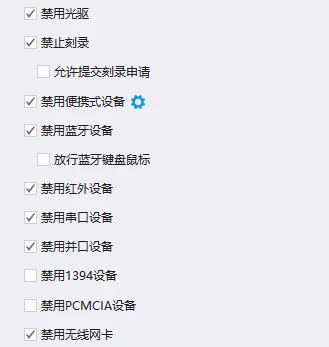
6. 其他外设管控:构建终端安全生态
打印机管控:禁止直接打印敏感文件,需经过审批后输出至指定打印机。
蓝牙/红外设备禁用:防止通过无线设备外传数据。
光驱/串口管控:封堵物理接口,避免通过老旧设备泄密。
二、组策略编辑器(Windows系统)
Win+R → 输入gpedit.msc → 导航至“计算机配置→管理模板→系统→可移动存储访问” → 双击“所有可移动存储类:拒绝所有权限” → 选择“已启用”。
优势:无需安装软件,适合IT基础较好的企业。
局限:技术员工可能通过修改组策略绕过限制。
三、物理封堵:简单粗暴但有效
胶水封口:用强力胶水堵住USB接口,贴上“禁止使用”标签。
USB屏蔽器:在机房部署信号屏蔽器,阻断USB通信。

四、BIOS设置禁用:底层硬件管控
开机时进入BIOS(通常按Del/F2键)→ 找到“USB Configuration”或“Integrated Peripherals” → 禁用“USB Controller”或“Legacy USB Support”。
优势:从硬件层阻断U盘识别。
风险:可能影响鼠标、键盘等USB设备使用,且熟悉BIOS的员工可轻易恢复。
五、注册表编辑:进阶玩家选择
Win+R → 输入regedit → 导航至HKEY_LOCAL_MACHINE\SYSTEM\CurrentControlSet\Services\USBSTOR → 双击“Start”项 → 将数值数据改为“4”(禁用)。
风险:操作不当可能导致系统崩溃,建议提前备份注册表。
结语:
禁用U盘不是目的,而是通过技术手段和管理策略,将数据泄露风险控制在可接受范围内。通过以上几种方法,可构建“技术防御+管理约束+意识提升”的三位一体防护体系,让U盘从“泄密通道”变为“安全可控”的办公工具。
责编:付
