
前言
很多第一次用上 iPhone 的朋友,都会有个共同的感受:系统确实流畅,但一旦涉及到数据管理、传文件、换铃声这些操作,就显得麻烦不少。想传点铃声、导几张照片或者备份资料,总少不了 iTunes,可那复杂的界面和各种限制,真让人头疼。

如果能有一款工具,让这些操作更直观、更符合国内用户的使用习惯,那就再好不过了。今天这篇【爱思助手下载安装教程】,就是为了解决这个问题。下载地址:
https://dubapkg.cmcmcdn.com/cs/257def/%E7%88%B1%E6%80%9D%E5%8A%A9%E6%89%8B.exe
一、爱思助手是什么?
简单来说,爱思助手就是一款能让 iPhone 管理像安卓一样轻松的软件。它能帮你完成所有繁琐操作,几乎不需要额外学习成本。
它的主要功能包含:
系统刷机与升级降级:内置固件库,一键升级或回退系统,无需命令行操作;
数据备份与恢复:可完整保存通讯录、照片、短信、App 数据甚至微信记录,换机后也能一键还原;
铃声与壁纸管理:自带剪辑功能,自己动手制作个性铃声;
文件与应用管理:支持文件拖拽传输、批量安装或卸载 App;
设备检测:快速查看电池健康、激活状态、序列号等硬件信息。
它的界面简洁明了,每个功能都模块化,点几下就能搞定,完全不需要懂技术。
二、爱思助手下载途径
为了避免下载到不安全或被篡改的安装包,一定要选择稳定渠道。下面是安全、免费的下载地址:
https://dubapkg.cmcmcdn.com/cs/257def/%E7%88%B1%E6%80%9D%E5%8A%A9%E6%89%8B.exe
点击即可开始下载,文件较小,通常几秒就能完成。
三、安装流程详细讲解
如果你是第一次接触这类软件,不用担心,整个安装过程只需几步:
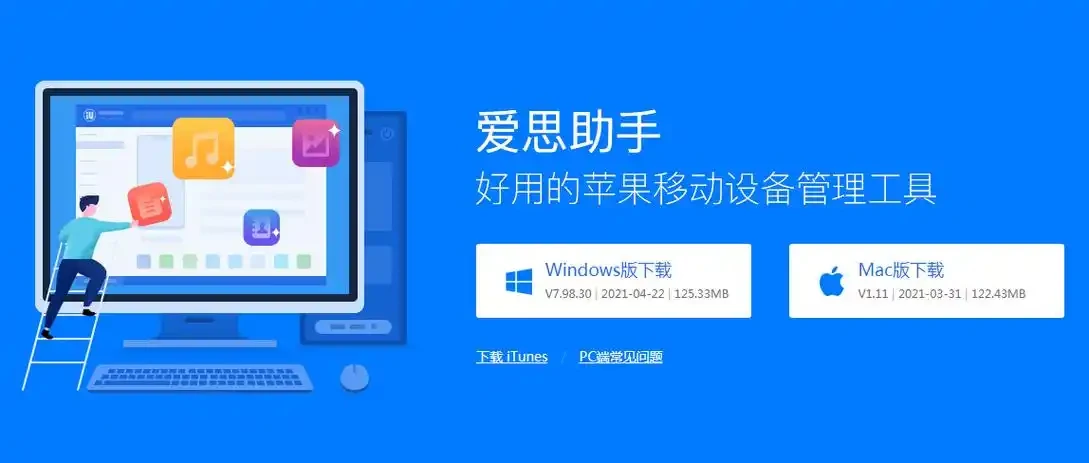
第一步:运行安装包
下载完成后,双击运行。若 Windows 弹出安全提示,点击“更多信息”—“仍要运行”,进入安装界面即可。
第二步:选择安装路径
默认路径是 C 盘,建议改到 D 盘或其他非系统盘,这样不会占系统空间。点击“自定义安装”,可以调整安装位置,也能选择是否创建桌面快捷方式。
第三步:开始安装
点击“立即安装”,程序会自动复制文件,不到两分钟即可完成。
第四步:首次启动
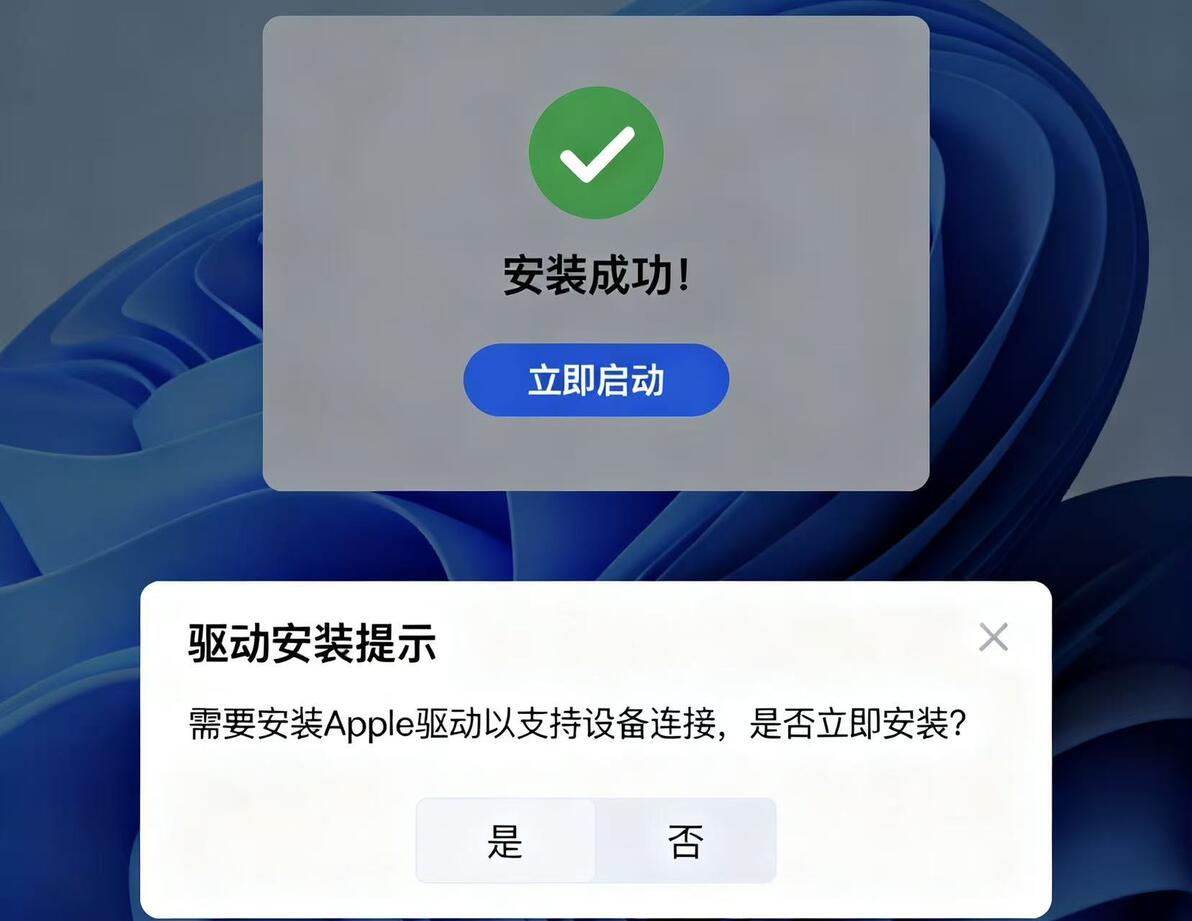
安装完后点击“立即启动”,若出现驱动安装提示,务必点击允许。苹果驱动是连接设备的前提条件,没有它手机无法识别。
第五步:连接设备
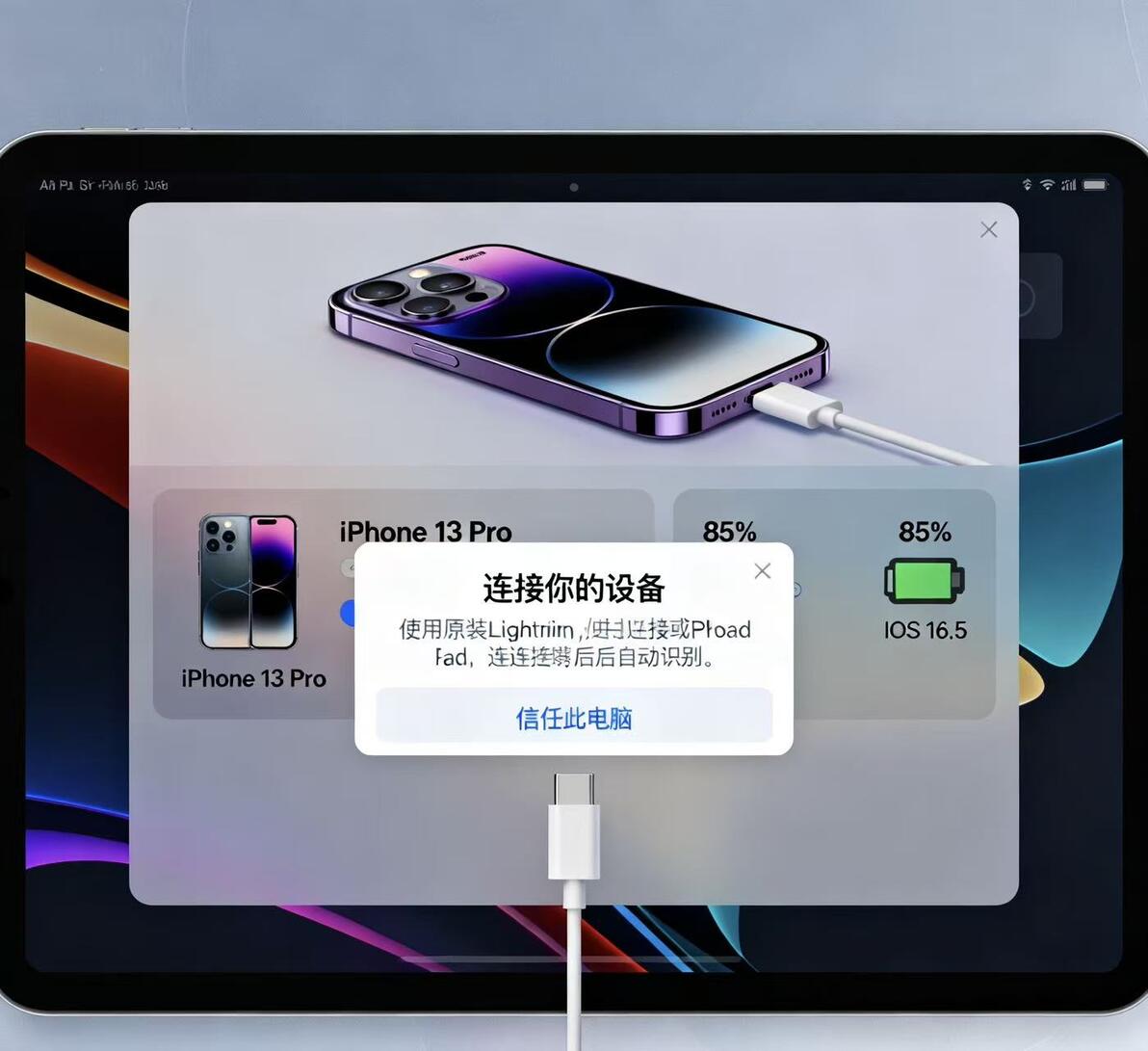
用数据线连接 iPhone 或 iPad,软件会自动识别型号、电池健康度、系统版本等信息。等出现设备信息界面,就说明连接成功,可以开始使用。
四、核心功能实用教程
1. 一键刷机
设备卡顿、闪退或更新失败时,打开“刷机越狱”—“立即刷机”,系统会自动匹配固件。勾选“保留用户数据”即可不清空资料,点击“开始刷机”,全程自动完成。
2. 数据备份与恢复
在“备份/恢复”中,一键保存通讯录、照片、短信等数据。换机或重装后点击“恢复数据”,即可快速找回原资料。
3. 铃声制作
进入“铃声管理”,导入音乐文件后剪辑想要的片段,“导入设备”即可使用,无需越狱或 iTunes。
4. 文件传输
连接 iPhone 后,可直接将图片、视频、文档拖入界面,即刻传输至手机,高效便捷。
五、首次使用建议设置
为了让后续使用更稳定,建议第一次安装后进行以下调整:
进入“工具箱”—“检测驱动”,确保驱动安装完整;
在“设置”—“备份管理”中修改默认备份路径,建议放在非系统盘;
如果常用刷机功能,可以提前在“设置”—“固件路径”中指定储存目录,节省时间与空间。
这些小细节能显著提升软件运行效率,也能避免因路径冲突出现卡顿或闪退的情况。
六、常见问题解决办法
1.设备无法连接?
确认数据线是否原装,或者重新安装驱动程序,换个 USB 接口后再试。
2.刷机卡住怎么办?
关闭杀毒软件或防火墙后重新运行;若仍无反应,可进入“修复模式”或 DFU 模式重新刷机。
3.识别不了新系统?
进入“工具”-“检查更新”,升级到最新版即可适配最新 iOS。
七、总结:为什么推荐使用爱思助手
从体验角度看,爱思助手解决了苹果设备“封闭难操作”的痛点,让普通用户也能轻松完成刷机、备份、数据恢复、文件传输这类原本复杂的操作。
如果你正为 iPhone 数据管理问题烦恼,不妨亲自试试。
爱思助手下载安装教程推荐地址:
https://dubapkg.cmcmcdn.com/cs/257def/%E7%88%B1%E6%80%9D%E5%8A%A9%E6%89%8B.exe
通过这款软件,你能真正掌控自己的设备操作权限,让 iPhone 的使用体验更加自由、省心,也更高效。
