

有时候,为了清理某些数据,我们会使用格式化功能将硬盘还原至初始状态。但偶尔,硬盘自身的故障问题及其他程序和权限的冲突因素可能会导致格式化进程无法顺利进行。如果不巧碰上这种情况,正确的做法应该是什么呢?
硬盘无法格式化怎么操作?怎么恢复硬盘格式化?如果你心中怀抱着类似的疑问,那今天这篇文章的内容应该能对你有所帮助!下面会详细介绍导致硬盘格式化异常的因素,并且展示恢复硬盘格式化的操作以及格式化前的备份措施,看完后保证你精通硬盘格式化全流程!

一:可能导致硬盘无法正常格式化的因素
1.硬盘和其它程序发生冲突:拔出电脑上插入的其它外接设备后再重新尝试;
2.电脑没有格式化硬盘的权限:硬盘正处于写保护状态或者没有开启电脑对硬盘的更改权限;
3.硬盘自身出现故障:硬盘发生逻辑层故障或者物理故障,导致格式化无法顺利进行。
二:解决硬盘格式化问题的四个方法
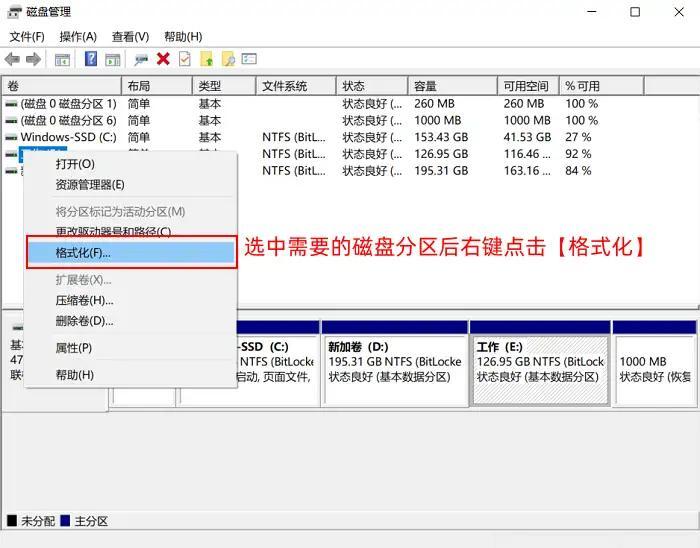
格式化硬盘方法1:在磁盘管理器中将其完整格式化
当你无法使用文件资源管理器的快速格式化功能时,不妨看以下磁盘管理器中的完整格式化功能还能不能使用。硬盘格式化不了怎么办?部分程序冲突可能会影响快速格式化功能,但不影响完整格式化。我们只需要按下【Win+X】组合键,点开磁盘管理,在里面选中需要格式化的磁盘分区并用鼠标右键将其完整格式化即可。
注意:磁盘管理器可以看到硬盘的分区状态,如果你发现硬盘分区状态出现异常,那可以直接跳转方法4对其进行修复。
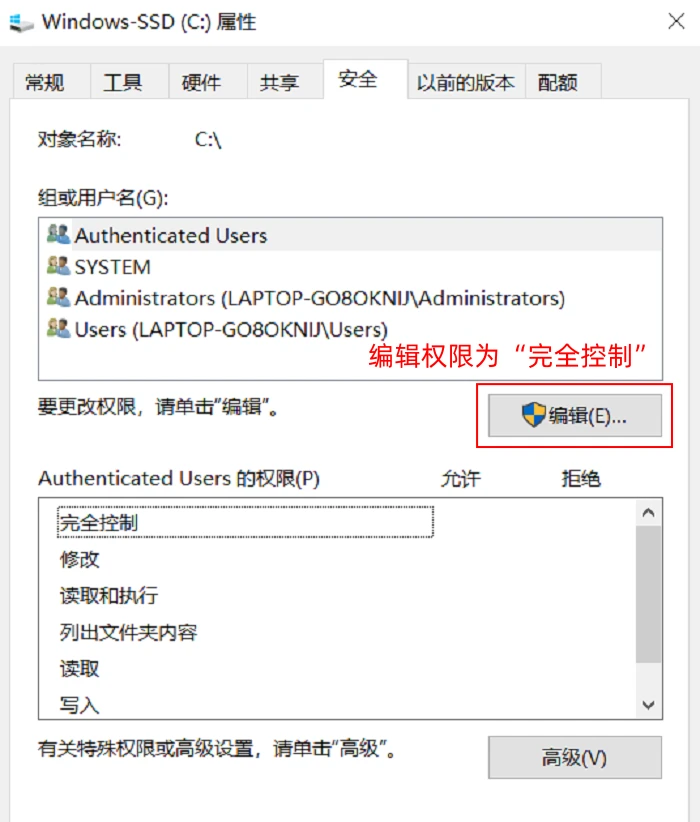
格式化硬盘方法2:解除硬盘写保护状态后再进行格式化
硬盘无法格式化怎么解决?如果目标硬盘设置了加密或者写保护权限的话,电脑是无法将其格式化的。有一些外接硬盘的写保护开关在外壳上,将其关闭后即可重新格式化;没有明显开关的硬盘则可以在“此电脑”中通过鼠标右键的【属性】-【安全】-【编辑】打开,更改写入权限。
格式化硬盘方法3:更新驱动程序后再尝试格式化
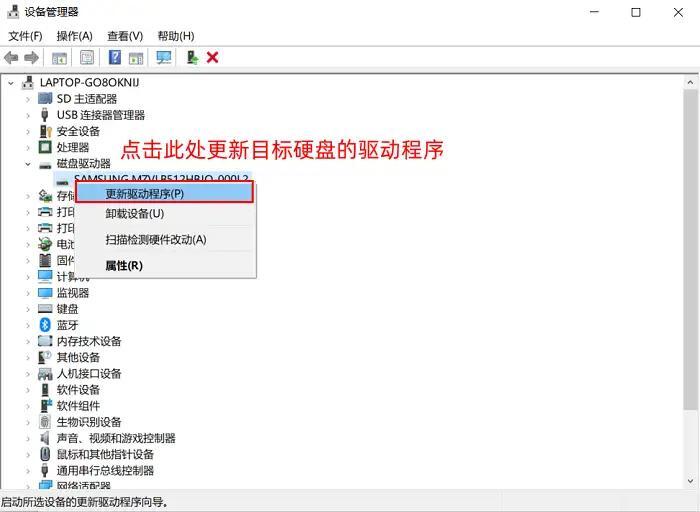
如果你的电脑最近进行了更新升级,那部分硬盘驱动器的旧版本可能会与电脑发生冲突,导致格式化无法顺利进行。硬盘格式化异常怎么办?我们可以尝试将硬盘的驱动程序更新,看看能否解决格式化问题。
和磁盘管理器的打开方式一样,我们可以通过【Win+X】组合键的快捷菜单找到电脑的设备管理页面,之后在里面的“磁盘驱动器”选项中找到目标硬盘,右键选择“更新驱动程序”即可。
格式化硬盘方法4:使用磁盘工具修复错误后再进行格式化
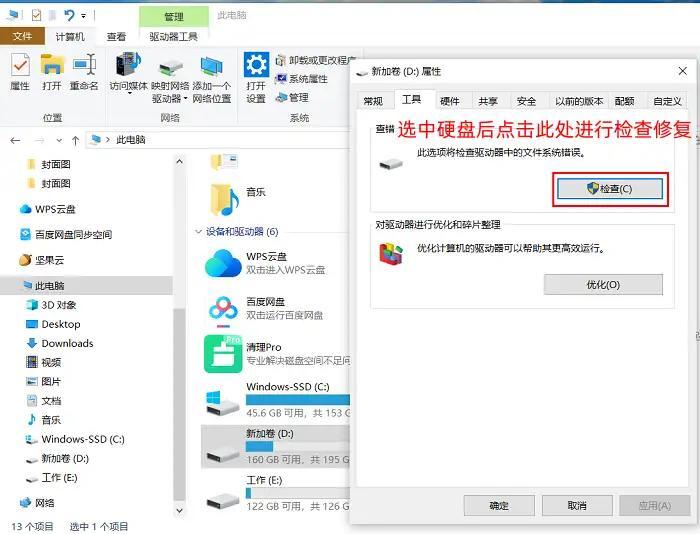
硬盘无法格式化怎么办?如果硬盘出现了明显的故障表现(乱码、丢失)和故障提示弹窗的话,我们应该及时使用磁盘工具修复硬盘的文件系统,再考虑格式化操作。
和上面的权限更改操作一样,在“此电脑”中找到故障硬盘,右键选择【属性】—【工具】,点击【检查】按钮,即可让电脑自动修复硬盘的文件系统错误。
三:辅助硬盘格式化的备份和恢复工具——数据蛙恢复专家
使用上面的方法恢复硬盘的格式化功能后,我们也千万别急着使用,而应该先检查硬盘中有用的数据是否已经全部导出备份。如果你因为硬盘故障等问题无法正常进行备份,可以让数据蛙恢复专家软件来帮忙。
如何恢复硬盘格式化数据?数据蛙恢复专家的深度扫描功能专为恢复电脑硬盘而生,可以有效识别超过400种硬盘文件类型,还能恢复很久之前丢失删除的数据!如果你担心备份数据不全,可以在格式化前用数据蛙恢复专家软件扫描一遍硬盘,将自己遗漏的数据重新导出!
软件的操作步骤可查看以下指引:
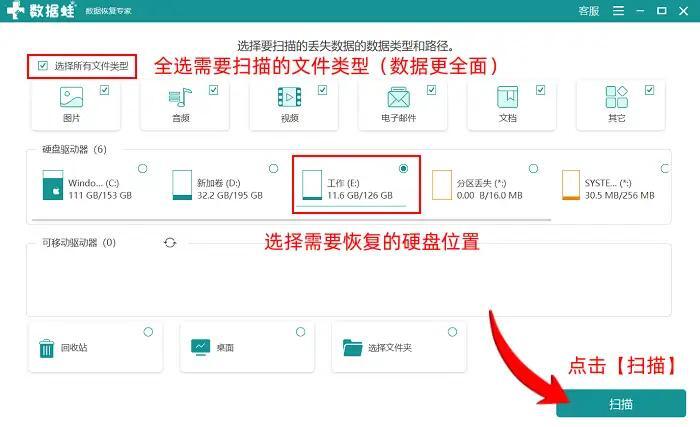
1.在软件主界面上方全选文件类型(保证扫描更全面),再选择需要恢复的硬盘位置,点击【扫描】;
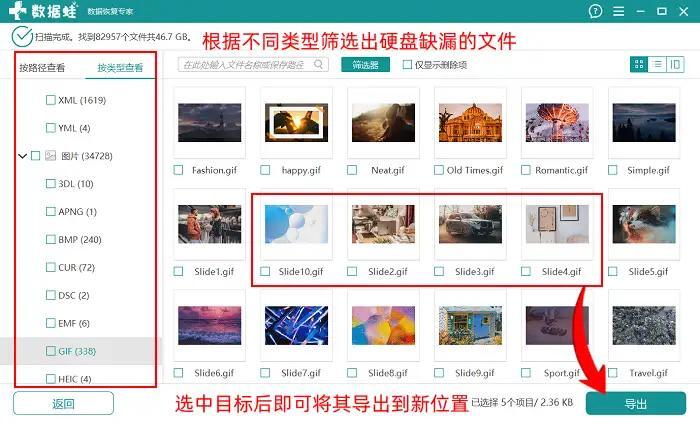
2.软件扫描完成后,我们可以直接使用右边的查看栏工具筛选并检查硬盘备份缺漏的文件,发现目标后即可将它们选中并导出到新的备份位置。
硬盘无法格式化是怎么回事?为什么无法将硬盘?可以影响硬盘格式化的因素很多,不一定代表着硬盘发生了故障问题,大家应该根据情况仔细判断。当然,在恢复格式化功能后,大家也不要急着使用,应该提前做好数据备份并用数据蛙扫描查找有没有遗漏的内容,这样才能保证万无一失哦!
往期推荐:
