
电脑文件总是神不知鬼不觉地从我们的眼皮子底下消失,让我们完全来不及做出任何防范动作,只能望着空空如也的文件夹发愁。电脑文件误删怎么办?倘若我们每个人都能拥有一款适合自己的文件恢复软件,那找回丢失文件的把握就会更大一些。本文可是经过了小编的严格审查与细致评估,最终为大家选出6款优秀的数据恢复软件。
别在这前面磨磨蹭蹭啦,咱们赶紧进入正题,一同来认识一下这6款实用的文件恢复软件吧。
电脑文件删除了可以恢复吗?
倘若我们在删除文件之际,直接按下了“Shift + Delete”这一组合快捷键,又或者对回收站进行了清空操作,那么这些文件仿佛瞬间从我们的视线里消失得无影无踪,好似被彻底抹去了一般。
然而,事实并非如此。从计算机存储的底层原理来讲,当我们执行删除操作时,仅仅是把文件在文件系统里的索引信息标记成了可被覆盖的状态。而文件所包含的数据本身,依旧老老实实地存储在硬盘的物理空间当中。只要这些数据没有被后续新写入的数据所覆盖,从理论层面来说,它们就依然存在恢复的可能性。
文件恢复软件1.数据蛙恢复专家(首推)
数据蛙恢复专家的界面清爽明了,在同类免费数据恢复软件中,扫描恢复表现很突出。软件前期扫描、筛选功能都是免费的。要是你需要一款不收费的数据恢复工具,数据蛙恢复专家绝对值得关注。
电脑文件误删怎么办?数据蛙恢复专家软件操作流程特别省心,分扫描-恢复-导出三个步骤。若你想导出文件,强烈推荐购买数据蛙恢复专家的完整功能,下面简单讲讲这款软件的恢复步骤。
数据蛙恢复专家优势:支持全格式文件恢复,包括照片、视频、文档等1000+种类型;采用分层扫描算法,扫描速度比传统工具快30%;提供智能筛选和预览功能,恢复准确率高;界面简单,适合新手。
适用场景:误删除、格式化、分区丢失等常见场景。
价格:免费试用,付费版价格未明确但提供免费试用。
第一步:运行数据蛙恢复专家,在主界面根据实际需求,选好要扫描的文件类型和位置。
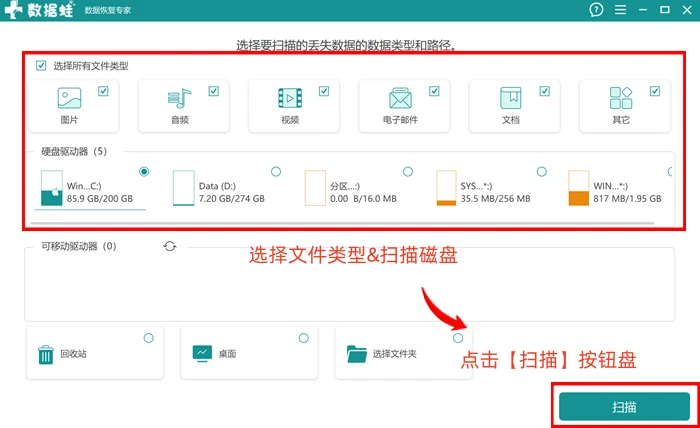
第二步:点击【扫描】,等扫描完成。
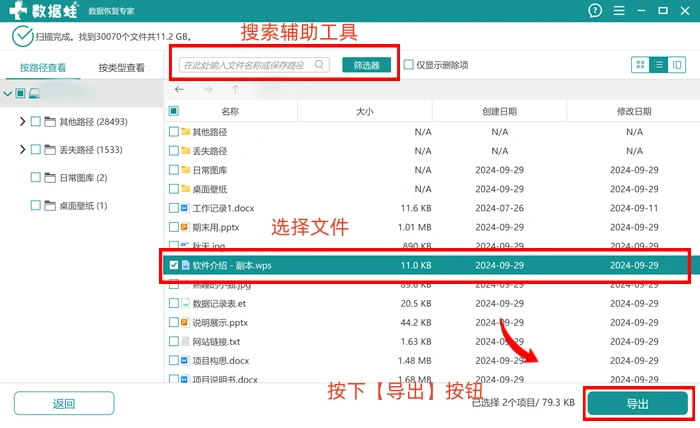
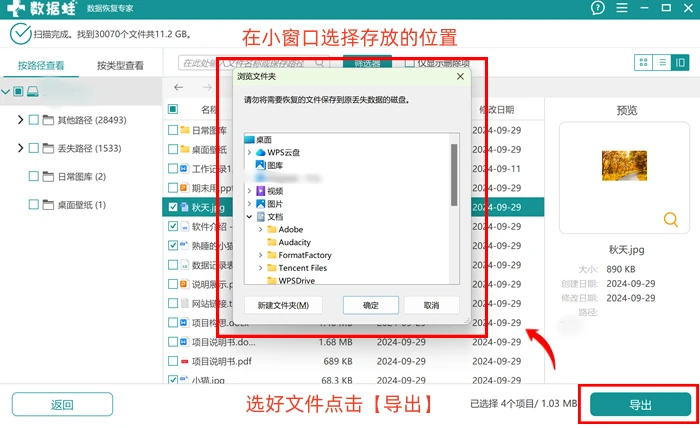
第三步:在扫描结果里找到要恢复的文件,先确认预览信息无误,再点【导出】。注意导出位置要安全,别导回原磁盘。
文件恢复软件2.Windows File Recovery
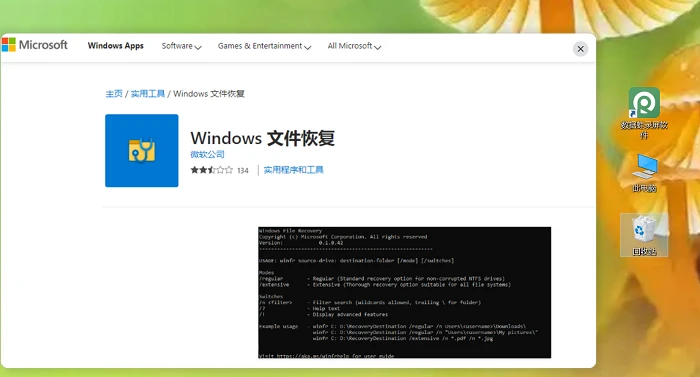
这是微软官方开发的数据恢复软件,属于全免费工具。和 Recuva 相比,这两个数据恢复软件哪个好? Windows File Recovery 能解决更多更复杂的数据丢失问题,不过操作门槛比 Recuva 高,需要用户具备命令提示符使用的基础知识才能使用。
文件恢复软件3.优加蛙恢复大师
对于小白来说,优加蛙恢复大师特别好上手,打开软件,恢复场景、数据类型、数据磁盘的分类清晰明了,按照提示操作,三步就能启动扫描。它适配机械硬盘、U 盘、SD 卡等几乎所有存储设备,支持 1000 多种文件格式恢复,办公文档、设计素材等都能轻松找回。
扫描功能有快速和深度两种模式,快速扫描几分钟就能定位近期删除的文件,深度扫描能解决格式化、分区损坏等复杂问题。免费预览功能很实用,恢复前可以查看照片缩略图、文档内容和视频名称,确认没问题再操作,不用做无用功。遇到问题还能得到官方技术支持,让人省心又放心。

文件恢复软件4.左木数据恢复软件
当撤销、回收站等简单方法无法解决文件恢复问题时 —— 比如文件被永久删除、清空回收站后丢失等情况,专业数据恢复软件是有效方案。
左木数据恢复软件是口碑和效果都不错的选择,适用于多种丢失场景:误删(包括清空回收站 / 废纸篓后)、误格式化分区丢失、分区消失盘符不见、病毒攻击或系统崩溃导致的文件损坏丢失等。软件兼容 Windows 和 Mac 系统,能恢复电脑硬盘、移动硬盘、U 盘、SD 卡等设备的文件,支持文档、照片、视频、音频、压缩包等几乎所有常见格式,向导式界面设计方便新手操作。
文件恢复软件5.Panda Data Recovery
数据恢复软件哪个好?Panda Data Recovery 的主要页面采用英文,虽然它具备强大的兼容性,支持大多数电脑系统和扫描设备,可要是用户对英文了解不深,操作起来就容易出现误操作的尴尬情况,让重要文件进一步丢失。
以上为本文根据实际体验精心推荐的6款好用的数据恢复软件,其中绝大多数支持免费试用,甚至整体功能都是免费提供。提醒大家,在下载体验这些数据恢复软件的免费版时,务必选择安全合规的下载途径,避免被高仿商家蒙骗。
文件恢复软件6.shujuwa data recover
shujuwa data recover作为备受信赖的数据恢复工具,凭借对各种复杂文件系统的出色处理能力在专业恢复领域备受推崇。它适合深入了解文件系统、需要全面数据恢复能力的用户,是高级文件系统支持的最佳选择之一。
电脑文件误删怎么办?要是实在难以抉择出一款适合自己的数据恢复软件,不妨先下载体验一下数据蛙恢复专家这款软件。该软件适度优化了数据恢复流程,让整个数据恢复过程清晰直观、简单易懂,不搞虚假噱头。操作轻松的同时,诸多细节功能设置尽显人性化。这是一款支持各个版本、不同设备的万能数据恢复软件,等你来感受!
