数据丢失的瞬间总能让人头皮发麻 —— 误删的工作报告、珍贵的家庭照片、重要的项目文件,一旦消失就可能造成大麻烦。好在现在有不少专业数据恢复软件能帮我们轻松找回。今天就为大家测评 9 款主流工具,从系统兼容性、功能、易用性等多维度分析,并附上详细操作步骤,帮你快速找到适合的解决方案。
1. 数据蛙恢复专家
系统兼容性:完美支持 Windows 7/810/11、MacOS 10.13 及以上版本,兼容 NTFS、FAT32、APFS 等多种文件系统。
功能:支持文档、图片、视频、音频等 1000 + 格式文件恢复,覆盖误删除、格式化、分区丢失等 20 + 数据丢失场景。
易用性:界面简洁如手机 APP,全程引导式操作,零基础用户也能快速上手。
价格:提供免费扫描 + 预览功能,付费版按恢复容量分级,性价比高于同类工具。
恢复成功率:深度扫描技术可挖掘存储底层数据,综合成功率达 92%,尤其对照片、文档恢复效果突出。
安全性:通过微软数字签名认证,恢复过程只读不写入,避免二次损坏数据。
操作步骤:
步骤1.官网下载软件并安装,打开后选择“扫描区域”和“文件类型” 模式(新手推荐快速恢复)。
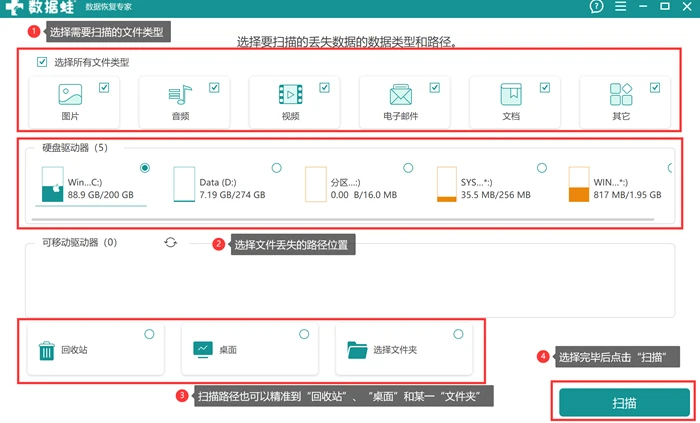
步骤2.选择丢失文件所在的磁盘分区(如桌面、D 盘或外接 U 盘),点击“开始扫描”。
步骤3.扫描完成后,按文件类型(如“图片“文档”)筛选结果,双击文件可预览内容。
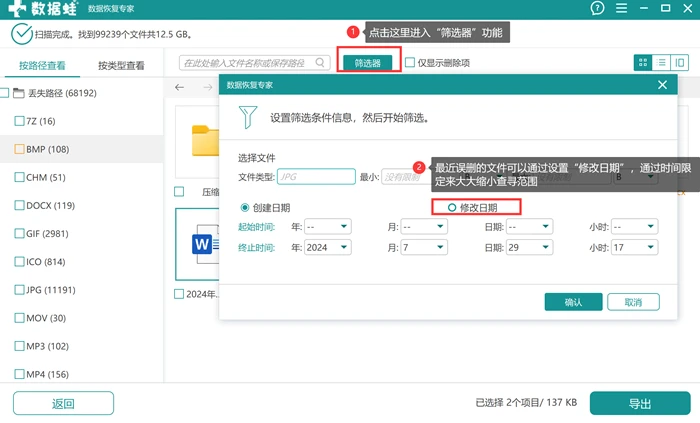
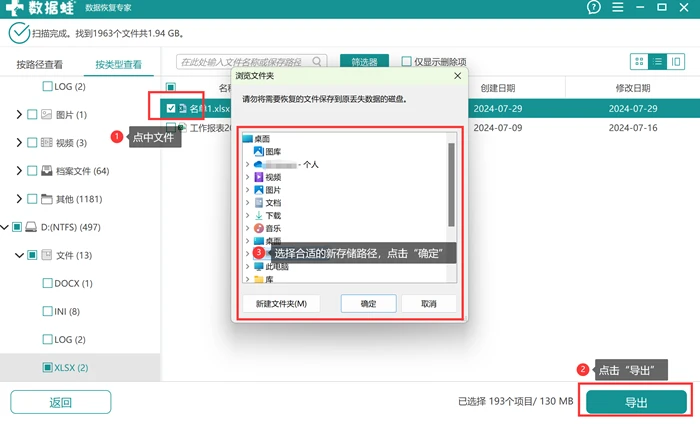
步骤4.勾选需要恢复的文件,点击 “导出” 并选择保存路径(建议保存到与原路径不同的分区)。
2. 左木数据恢复软件
系统兼容性:专注 Windows 系统,支持 Windows 7/8/10/11,同样支持 Mac。
功能:主打常规文件恢复,可处理误删除、清空回收站等场景,支持 Office 文档、图片、视频恢复。
易用性:界面类似传统办公软件,功能按钮清晰,适合有基础的电脑用户。
价格:免费版可恢复 500MB 文件,付费版终身授权约 200 元,无订阅套路。
恢复成功率:对近期删除的文件恢复率约 85%,但对格式化后的深层数据恢复能力较弱。
安全性:无广告插件,从官网下载可避免恶意软件风险。
操作步骤:
步骤1.安装后打开软件,在左侧选择文件丢失文件类型等信息(如 “照片、视频、文件等”)。
步骤2.选择目标分区,点击 “扫描”,软件会自动分类显示可恢复文件。
步骤3.在右侧预览窗查看文件内容,勾选后点击 “恢复”,设置保存位置即可。
3. AnyRecover
系统兼容性:跨平台支持 Windows、Mac,还能恢复手机、U 盘等外接设备数据。
功能:除基础恢复外,新增 “崩溃系统恢复”“加密文件恢复” 等进阶功能,适合复杂场景。
易用性:采用向导式流程,每个步骤都有提示说明,但功能按钮较多,新手可能需要适应。
价格:免费版限制较多,按月订阅约 50 元,年费约 200 元,性价比中等。
恢复成功率:综合恢复率约 88%,对损坏硬盘的恢复表现优于同类工具。
安全性:采用银行级加密技术,恢复后文件无水印或损坏。
操作步骤:
步骤1.打开软件,根据需求选择 “误删除文件”“格式化恢复” 等模式。
步骤2.选定目标位置后点击 “开始扫描”,可中途暂停或取消扫描。
步骤3.扫描结果按 “已删除”“现存” 分类,支持按文件大小、修改时间筛选。
步骤4.勾选文件后点击 “恢复”,建议勾选 “自动保存扫描进度” 以便后续继续操作。
4. Puran 文件恢复
系统兼容性:仅支持 Windows 系统(XP 至 11 均可运行),轻量级软件占用内存小。
功能:支持 NTFS/FAT 格式分区恢复,可恢复隐藏、加密、压缩文件,适合老旧电脑。
易用性:界面简洁但设计较老旧,功能按钮无图标,纯文字标识可能让新手困惑。
价格:完全免费,无任何功能限制,适合预算有限的用户。
恢复成功率:对简单删除场景恢复率约 75%,深度扫描速度较慢,复杂场景表现一般。
安全性:开源软件,无捆绑广告,但需从官方源下载避免修改版风险。
操作步骤:
步骤1.下载后无需安装,双击可直接运行,选择 “恢复删除的文件” 选项。
步骤2.选择目标驱动器,点击 “扫描”,可选择 “快速扫描” 或 “深度扫描”。
步骤3.扫描完成后,在列表中找到文件,右键选择 “恢复” 并指定保存路径。
5. CrashPlan
系统兼容性:支持 Windows、Mac、Linux,主打云端 + 本地双重恢复。
功能:以备份为核心,可自动备份文件并恢复任意历史版本,适合企业用户。
易用性:设置流程较复杂,需配置备份策略,更适合技术型用户或团队使用。
价格:个人版每月约 10 美元,企业版按设备收费,成本较高。
恢复成功率:依赖备份完整性,完整备份情况下恢复率 100%,但无备份时无法直接恢复。
安全性:采用端到端加密,符合国际数据安全标准,适合敏感数据管理。
操作步骤:
步骤1.安装后注册账号,设置备份文件夹(如 “我的文档”)和备份频率。
步骤2.数据丢失后,打开软件点击 “恢复”,选择需要恢复的文件版本和时间点。
步骤3.确认恢复路径,等待文件同步完成(云端恢复速度取决于网络)。
6. Free Undelete
系统兼容性:仅支持 Windows XP 至 Windows 10,不支持最新 Win11 和 Mac。
功能:基础文件恢复工具,可恢复从回收站删除或直接 Shift+Delete 删除的文件。
易用性:界面极简,只有 “扫描”“恢复” 两个核心按钮,操作门槛极低。
价格:完全免费,无任何付费功能,但很久未更新,适配新系统可能出现 bug。
恢复成功率:对简单删除场景恢复率约 70%,不支持深度扫描,复杂场景效果差。
安全性:无病毒风险,但可能因版本过旧导致扫描时卡顿。
操作步骤:
步骤1.安装后打开软件,点击 “浏览” 选择目标分区。
步骤2.点击 “扫描”,软件会列出所有可恢复文件,按名称排序便于查找。
步骤3.勾选文件后点击 “恢复”,选择保存位置即可(不支持预览,需恢复后确认)。
7. GetDataBack
系统兼容性:支持 Windows 和 Mac,可恢复 NTFS、FAT、exFAT 等多种文件系统。
功能:专注分区恢复,擅长解决分区丢失、引导扇区损坏等严重问题。
易用性:专业级工具,需要了解分区知识,新手操作可能误操作导致数据风险。
价格:单版本约 400 元,终身授权,适合需要频繁处理复杂恢复的用户。
恢复成功率:对分区故障场景恢复率达 90%,是专业维修人员常用工具。
安全性:只读模式扫描,不会修改原始分区表,安全性极高。
操作步骤:
步骤1.打开软件后选择对应的文件系统(如 NTFS),选择需要恢复的磁盘。
步骤2.软件自动分析分区结构,点击 “下一步” 开始深度扫描(耗时可能长达数小时)。
步骤3.扫描完成后,勾选需要恢复的分区数据,指定保存路径(建议外接硬盘)。
8. Windows File Recovery
系统兼容性:微软官方工具,仅支持 Windows 10 2004 版本及以上,无 Mac 版本。
功能:通过命令行操作,支持恢复图片、文档、视频等,可处理格式化、病毒攻击等场景。
易用性:纯命令行工具,需要记住特定指令(如 “winfr C: D: /n *.docx”),新手学习成本高。
价格:完全免费,集成在系统中,可从微软商店直接下载。
恢复成功率:命令行模式下扫描深度高,恢复率约 80%,但操作失误可能导致恢复失败。
安全性:微软官方出品,无安全风险,适合信任官方工具的用户。
操作步骤:
步骤1.从微软商店安装后,在开始菜单找到 “Windows File Recovery” 并以管理员身份运行。
步骤2.输入命令格式:winfr [源驱动器:] [目标驱动器:] /[模式] /n [文件名筛选](例如恢复 C 盘的 Word 文件到 D 盘:winfr C: D: /r/n *.docx)。
步骤3.按提示输入 “y” 确认,等待恢复完成,文件会保存到目标驱动器的 “Recovery_< 日期 >” 文件夹。
9. Stellar Data Recovery
系统兼容性:支持 Windows 7 至 11、MacOS 10.10 及以上,兼容性覆盖广。
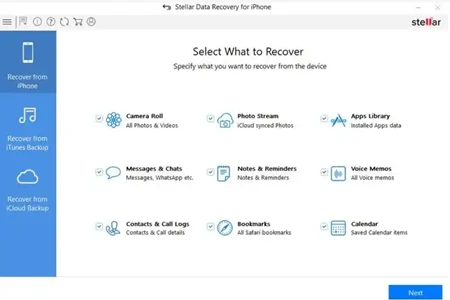
功能:分模块设计,可单独恢复照片、邮件、数据库等,适合针对性恢复需求。
易用性:界面类似专业设计软件,功能分类清晰,附带图文教程,新手可逐步学习。
价格:基础版约 300 元,专业版约 600 元,支持免费试用扫描功能。
恢复成功率:综合恢复率约 89%,对损坏视频、RAW 格式照片的恢复效果突出。
安全性:通过 ISO 27001 认证,适合处理商业机密等敏感数据。
操作步骤:
步骤1.打开软件后,在左侧勾选需要恢复的文件类型(如 “照片”“视频”)。
步骤2.选择目标位置,点击 “扫描”,可启用 “深度扫描” 增强效果(耗时更长)。
步骤3.在扫描结果中预览文件,勾选后点击 “恢复”,设置保存路径并等待完成。
总结对比与推荐
综合来看,9 款软件各有侧重:
新手首选:数据蛙恢复专家(操作简单 + 高成功率 + 免费预览)、左木数据恢复(免费额度高)。
专业场景:GetDataBack(分区恢复)、Stellar Data Recovery(专项恢复)。
预算有限:Puran 文件恢复、Free Undelete(完全免费)。
命令行爱好者:Windows File Recovery(官方工具 + 免费)。
推荐数据蛙恢复专家:其在系统兼容性、易用性、恢复成功率三个核心维度表现均衡,免费预览功能可避免 “付费后恢复失败” 的坑,尤其适合普通用户应对日常数据丢失问题。
使用建议与注意事项
立即停止操作:发现数据丢失后,切勿向原分区存入新文件,避免覆盖丢失数据(覆盖后无法恢复)。
选择正确路径:恢复文件时,保存路径需与原路径不同(如原文件在 C 盘,保存到 D 盘)。
优先免费扫描:多数软件提供免费扫描功能,先确认可恢复后再付费,避免浪费。
警惕盗版软件:从官网下载工具,盗版可能植入病毒,导致二次数据泄露。
定期备份:重要数据建议开启云备份(如 OneDrive)或外接硬盘备份,比事后恢复更可靠。
以上是本文推荐的9种数据恢复软件,有合您心意的吗?它们操作流程一致,适合新手,综合体验好。但内部设置、界面组织及核心功能性能有差异。
综合体验排序,推荐数据蛙恢复专家。同等情况下,其扫描恢复更稳定出色,深扫与快扫结合,省时间。