
为了能够使大家能够更好的使用aul,今天介绍一下aul的相关设置以及快捷操作。
想要知道关于aul更多信息请看:
注:认知系列是在凯玟桑的教程上进行补缺。请对AUL没有认知的同学先看看教程后再来进行整体上的认识。

·对aul有学习兴趣的同学,可以加入教练我想学群。群号:170081247
·对aul插件有兴趣了解的,以及愿意测试新插件,会日语,会代码的同学,可以申请加入aul测试部门来一起研究新的插件。群号:524284590
·个人微博:@shorpin 吹水群:676732949
设置
1.系统设置
在file -> settings -> system打开系统设置。在此为了更好理解,我用aul中文版的界面来给大家展示。
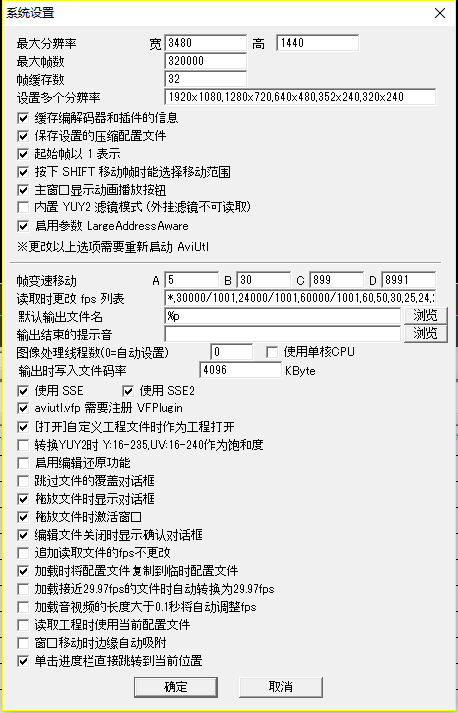
系统设置
在此,讲解一些需要调节的地方。
·最大分辨率
此选项调整的是可以兼容素材的最大分辨率。很多时候我们用视频素材的时候拖入aul中会出现错误,大部分是因为此选项设置较低导致的不兼容。把此选项分辨率调整为需要的分辨率即可(注:而且此选项的变更会给电脑带来更大负荷,使用笔记本的同学请谨慎调整。使用素材时可以选择压缩至低分辨率使用)。
·最大帧数
此选项调整的是时间轴的长度,此选项越大,时间线横向长度就越长。当遇到时间线不能继续往后的情况可以更改此选项(注:更改此选项也会给电脑带来一定的负荷,请适量调整)。
·帧缓存数
推荐设置为8 - 32,这是一个比较合理的区间。它是可以同时可以在内存中缓存多少帧的数量,数值设置超过32以后,会导致aul报错的几率增加。
·设置多个分辨率
此选项可以调整强制改变分辨率选项中分辨率的选择,添加一个分辨率之后,会在更改分辨率选项中显示。
·Endble Editing Resume(启用编辑还原功能)
此选项勾选后,下次启动aul会自动以上次最后关闭的工程自动加载。此选项推荐勾选。
·Show Confirmation Dialog on Closing File(编辑文件关闭时显示确认对话框)
此选项勾选后,在你关闭aul的时候,会出现提示框。推荐勾选。
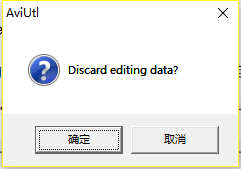
确认框
·Snap to windows(吸附窗口)
此选项勾选后,窗口靠近后会自动吸附在主窗口旁,主窗口移动,会跟随移动。
推荐设置:
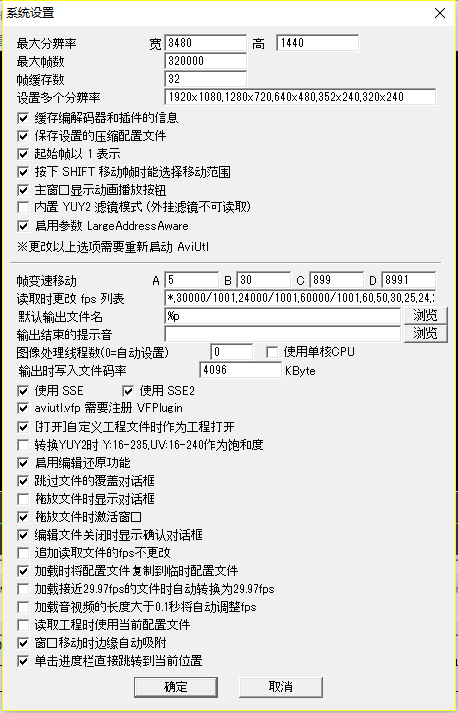
推荐配置
2.时间轴设置
可以在时间轴空白处右键选择preference(最后一个选项)来打开时间轴设置窗口。
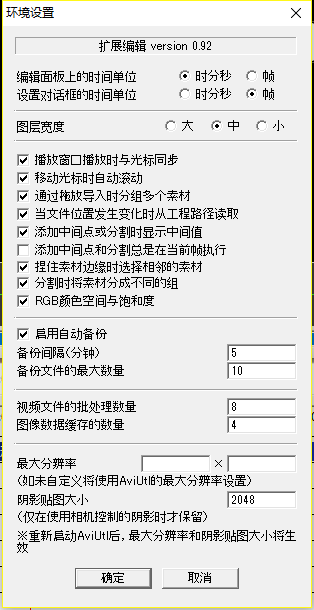
时间线设置
在此说一下几个经常需要改动的地方。
·编辑面板的时间单位。
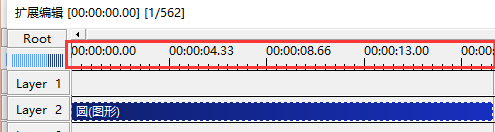
时分秒
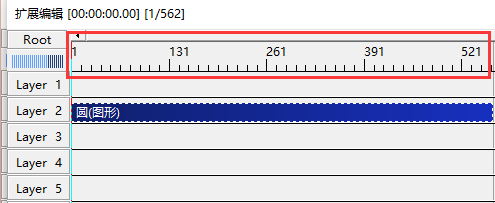
帧
·对话框的时间单位
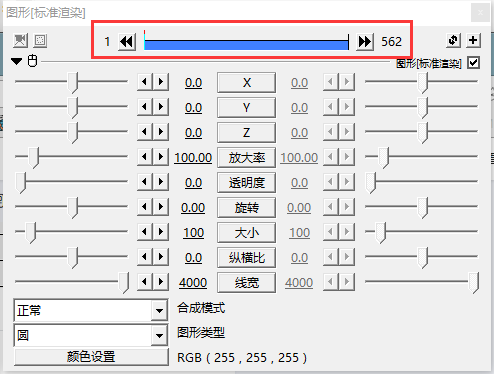
帧
时分秒
·播放窗口播放时与光标同步
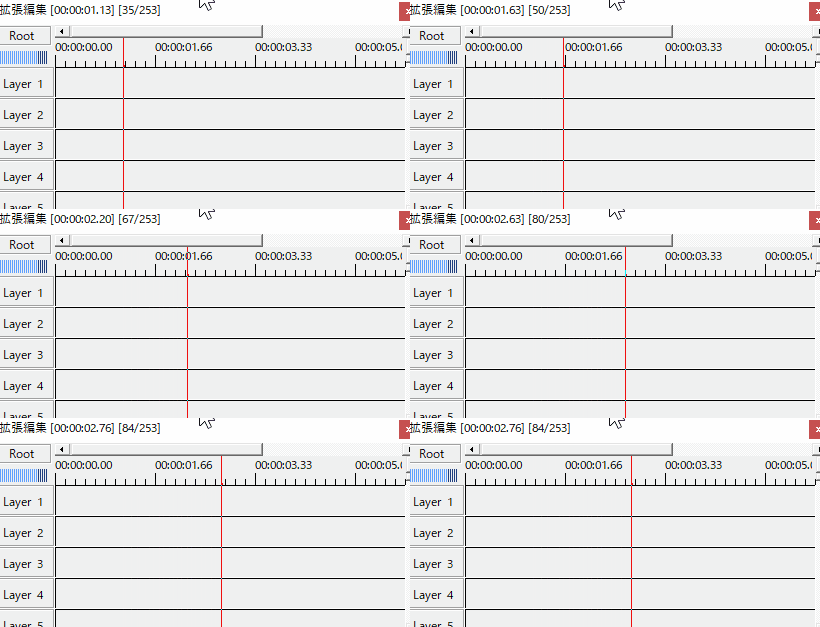
打开时
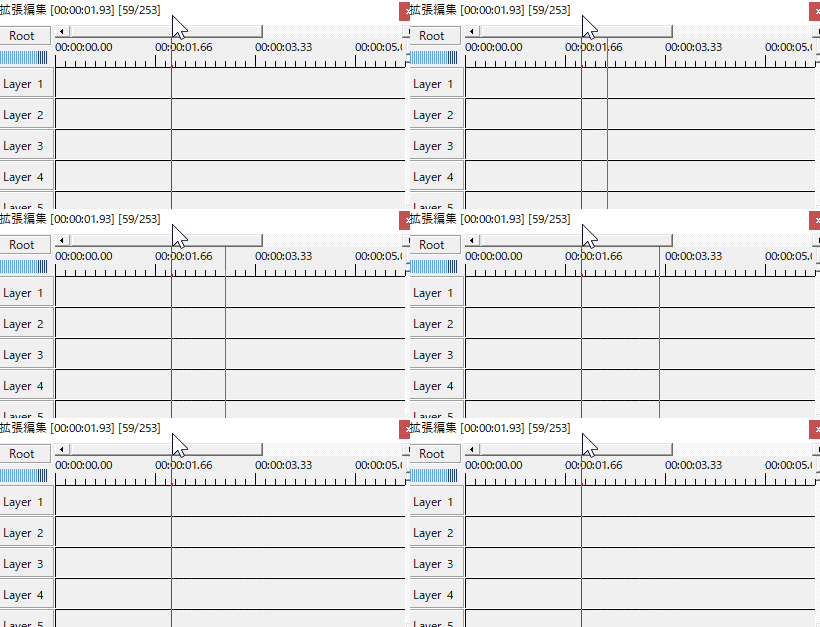
关闭时
·当文件位置发生变化时从工程路径读取
此选项勾选后,打开工程时如果素材不在原来位置,会自动在工程所在文件夹里寻找相同名字的文件。
·添加中间点或分割时显示中间值
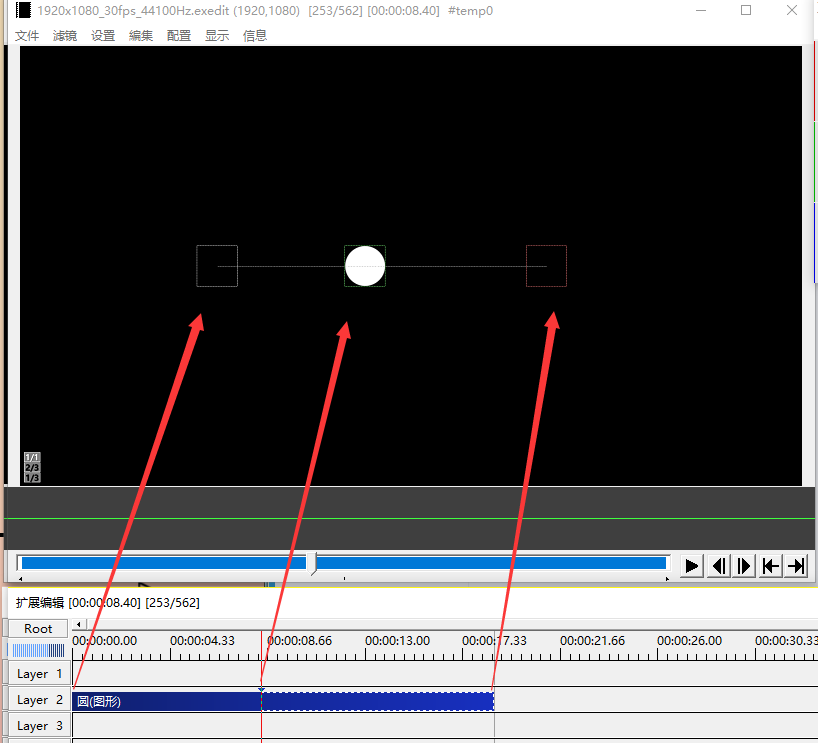
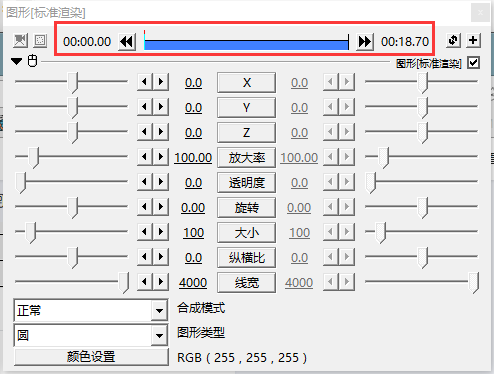
勾选时
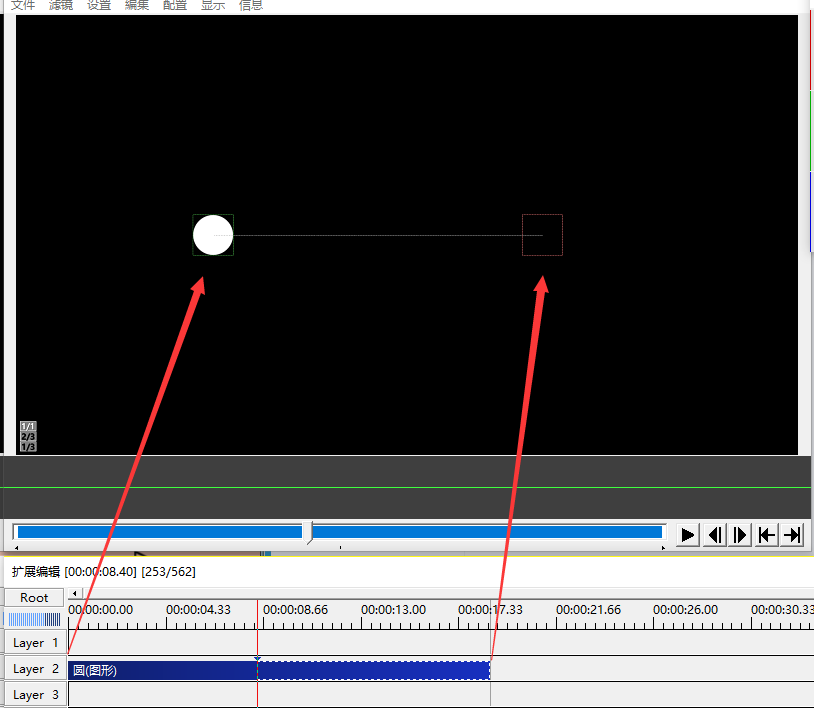
未勾选时
·捏住素材边缘时选择相邻的素材
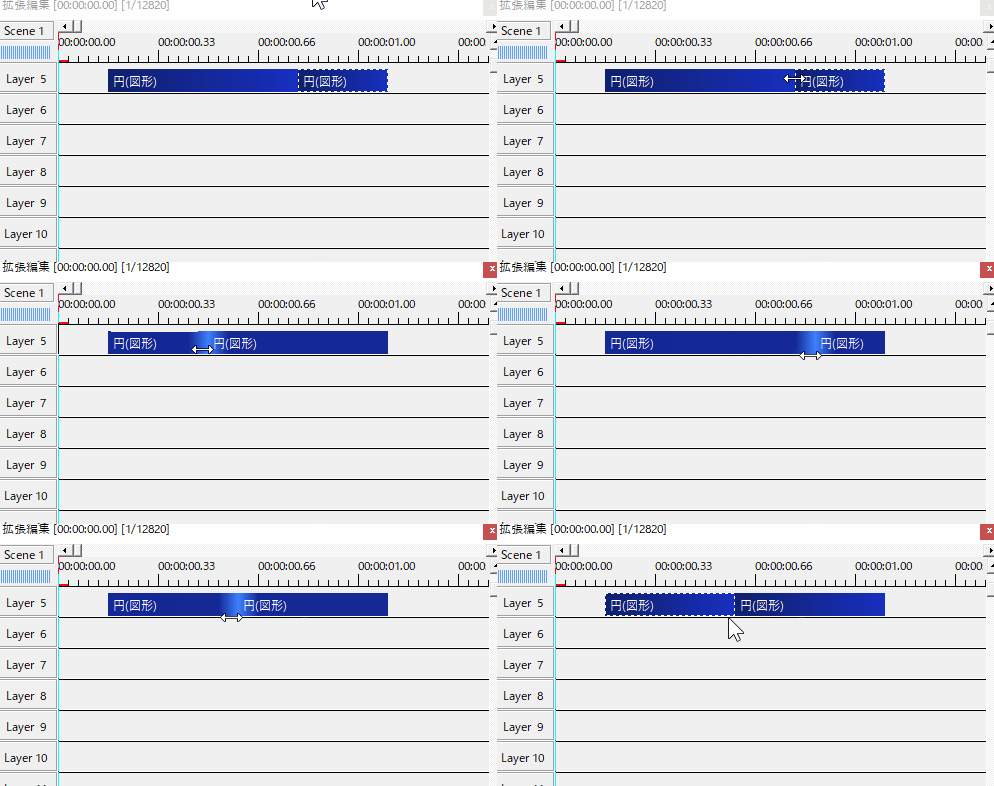
勾选后
·启动自动备份
可以在此修改多少分钟备份一次以及最大备份数量。
3.输入插件优先级
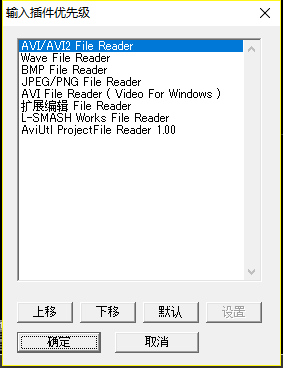
输入插件优先级
一般情况下,此项设置不需要更改。但是在某些时候音频或有序列帧视频输入时,会出现读取出错,或者只能读取一帧的情况。音频出现问题时,可以把Wave File Reader此选项上移到第一位(有时候音频出现导入错误有可能是文件名中含有奇怪的符号导致aul不能读取,此时可以更改成简单的名字来更好读取文件)。当序列帧文件导入时,JPEG/PNG File Reader不在第一位时,会导致只读取一帧的情况出现。
*在此说一下序列帧的快速导入方法。
在新技能中的序列帧导入1、2中有详细的说明。
4.快捷键设置
在file -> setting -> shortcutkeys可打开快捷键设置。
注:英文版快捷键与中文版快捷键在很多地方设置不一样,习惯了英文版快捷键的同学可以在中文版中更改快捷键。
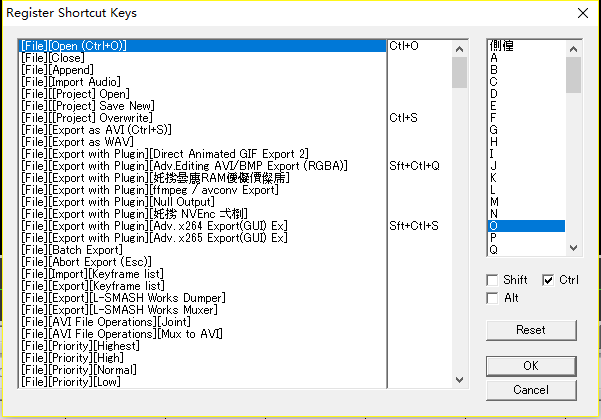
英文版快键键
5.图像预览简化显示
可在时间轴上空白处右键以激活选项界面。
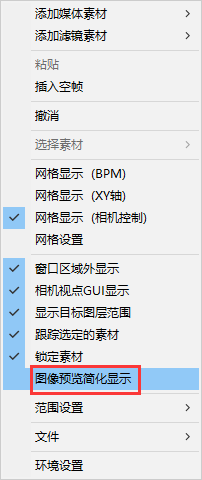
图像预览简化显示
此选项在英文版aul中是默认开启的,此选项开启后可以在一定程度上减轻电脑负荷,但是某些效果将不会直接显示在aul主窗口中,只有渲染后才可见。
*新技能摄像机2中有过此选项介绍。
快捷操作
1.系统框架
· ← 键 上一帧
· → 键 下一帧
· Ctrl+z 撤回
· Ctrl+A 选择全部范围(也可在主窗口时间线右键 select all )
· HOME 返回第一帧
· END 到最后一帧
· [ 选择当前帧为开始帧
· ] 选择当前帧为结束帧
· PGUP 前进指定A帧数(可在系统设置Custom move中设置)
· PGDW 后指制定A帧数
· space 播放/暂停
· Esc 停止渲染
2.主窗口
在主窗口中可以按住shift键+鼠标左键来移动物件。物件会以当前物件所在位置为中心点,以固定角度0,90,180,270度移动。
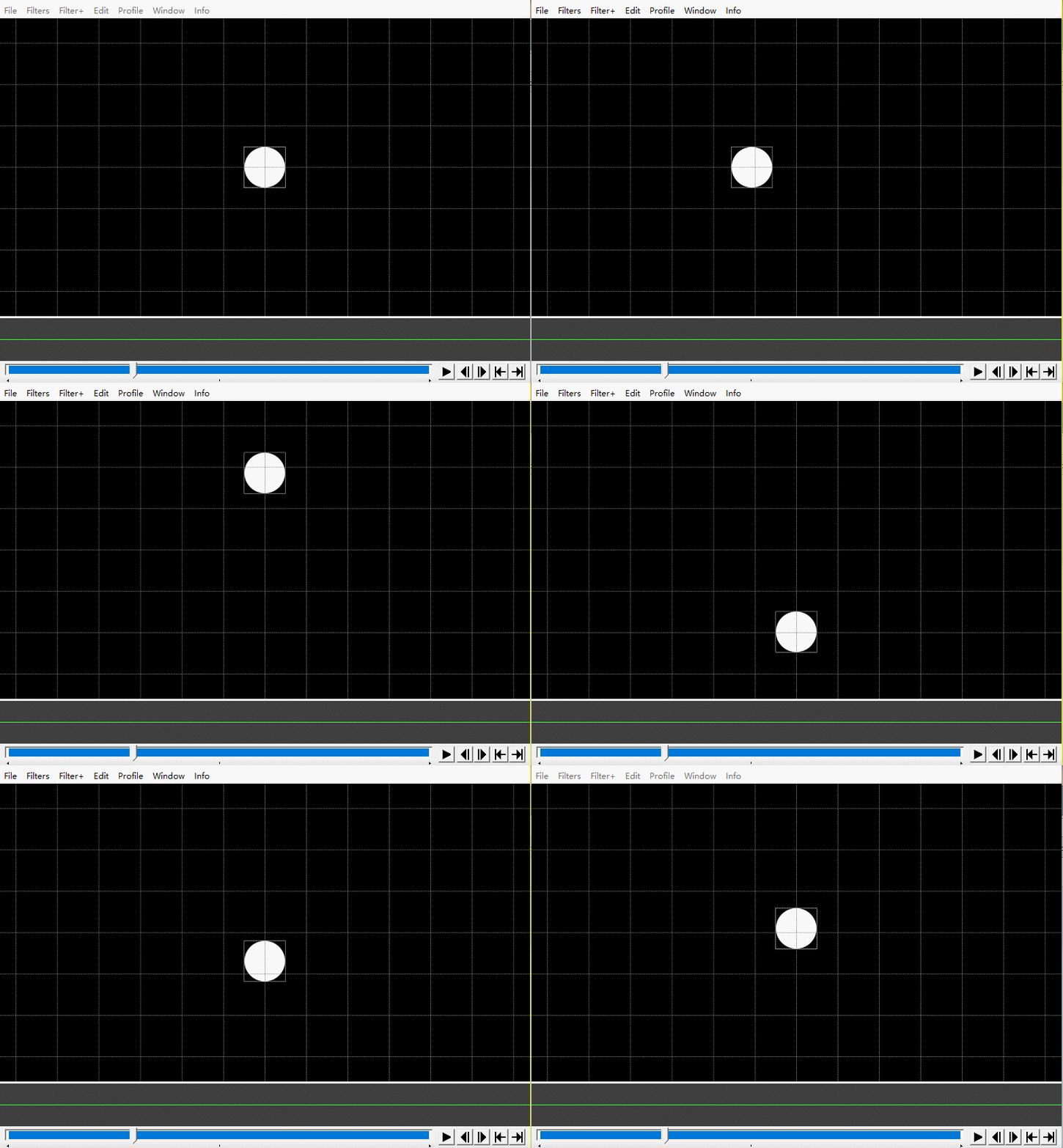
shift+鼠标左键
在主窗口中按住alt+鼠标左键上下移动,可以缩放(zoom)物件的大小。
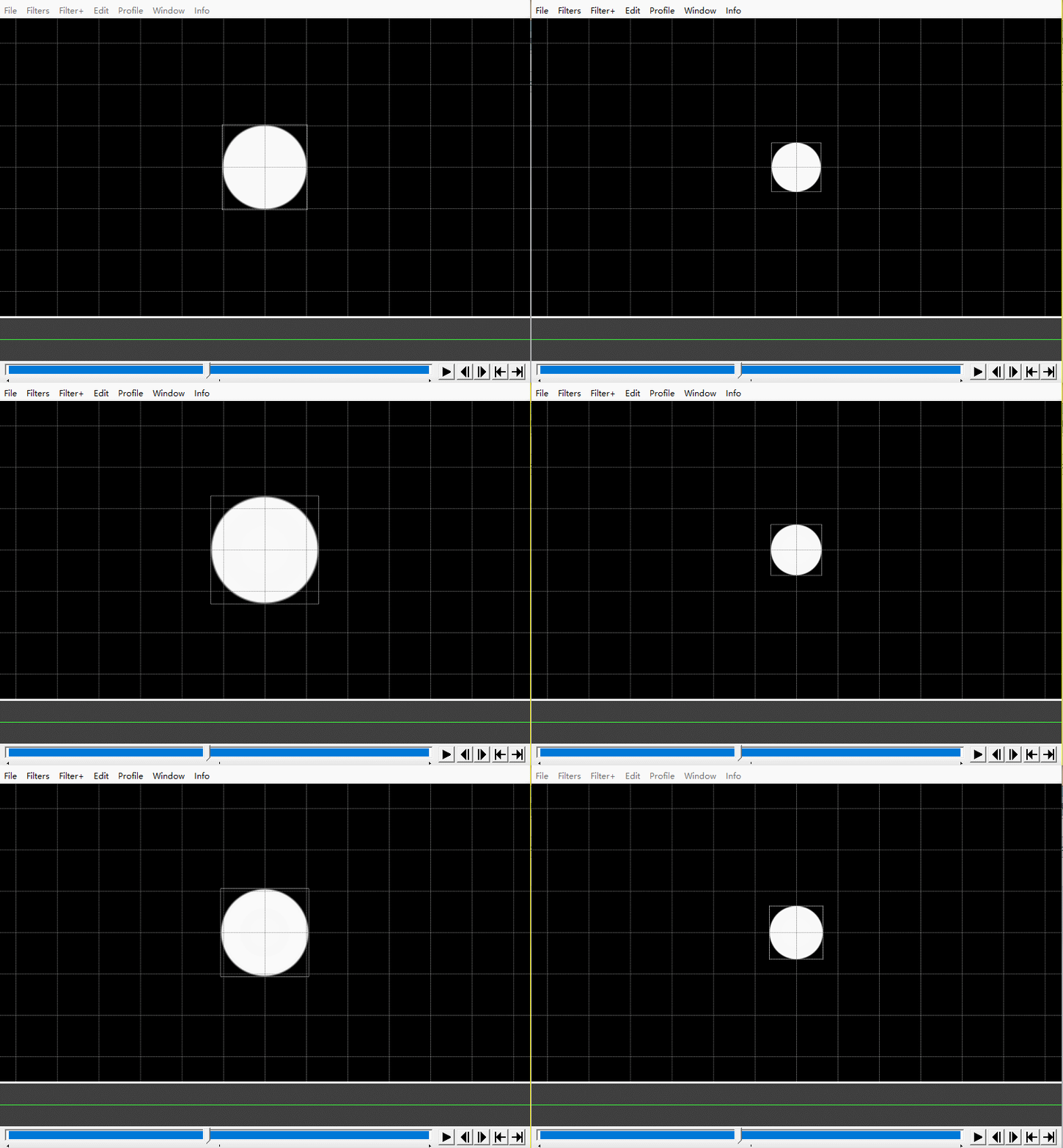
alt+鼠标左键上下移动
以下快捷键为小键盘键位
· / - 方向旋转
· * +方向旋转
· - zoom缩小
· + zoom放大
· 8 Y轴向上移动
· 2 Y轴向下移动
· 4 X轴向左移动
· 6 X轴向右移动
3.时间轴
· Ctrl+D 垂直复制当年物件
· Ctrl+C 复制
· Ctrl+V 黏贴
· S 裁剪
· P 添加关键帧
· Z 向同一层中上一个物件移动(如果物件上有关键帧,会向上一个关键帧移动。日文版快捷键为“,”)
· X 向同一层中下一个物件移动(如果物件上有关键帧,会向下一个关键帧移动。日文版快捷键为“。”)
· TAB 移动到下一层物件。(如果第一层有物件A,第二层有物件B。那么移动的方式为A→B→A→B)
4.属性框
· E 添加效果(也可直接在物件上按E键添加效果)
· F5 刷新缓存(当更改一个文件内容保存名称不变时,可以按此键刷新图像)
· 按住shift可以以小数点单位来调整参数。
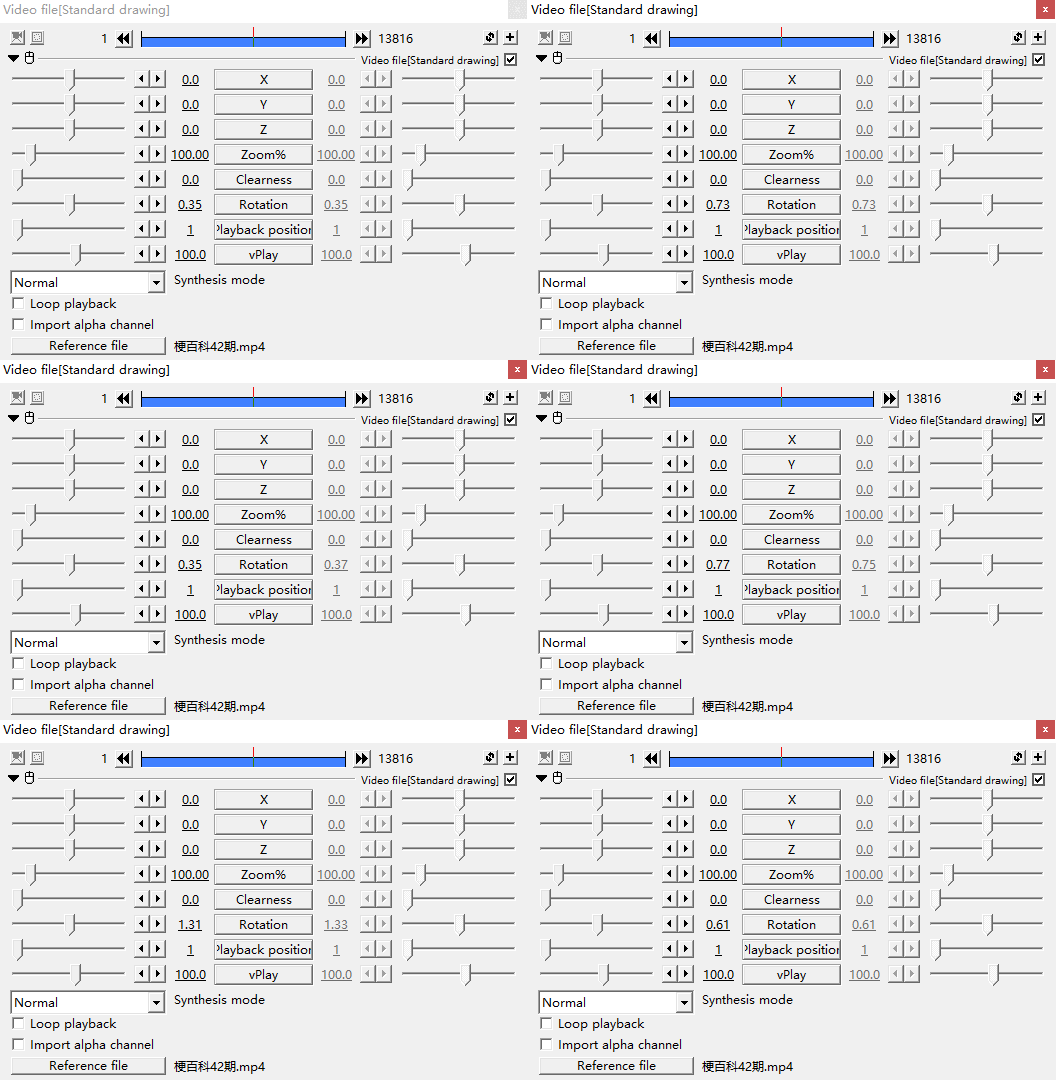
按住shift以精确调整
· 可以直接拖动图片至属性框窗口以实现替换图片。
· 可以在选择运动后,按住shift选择其他选项设置不同运动。
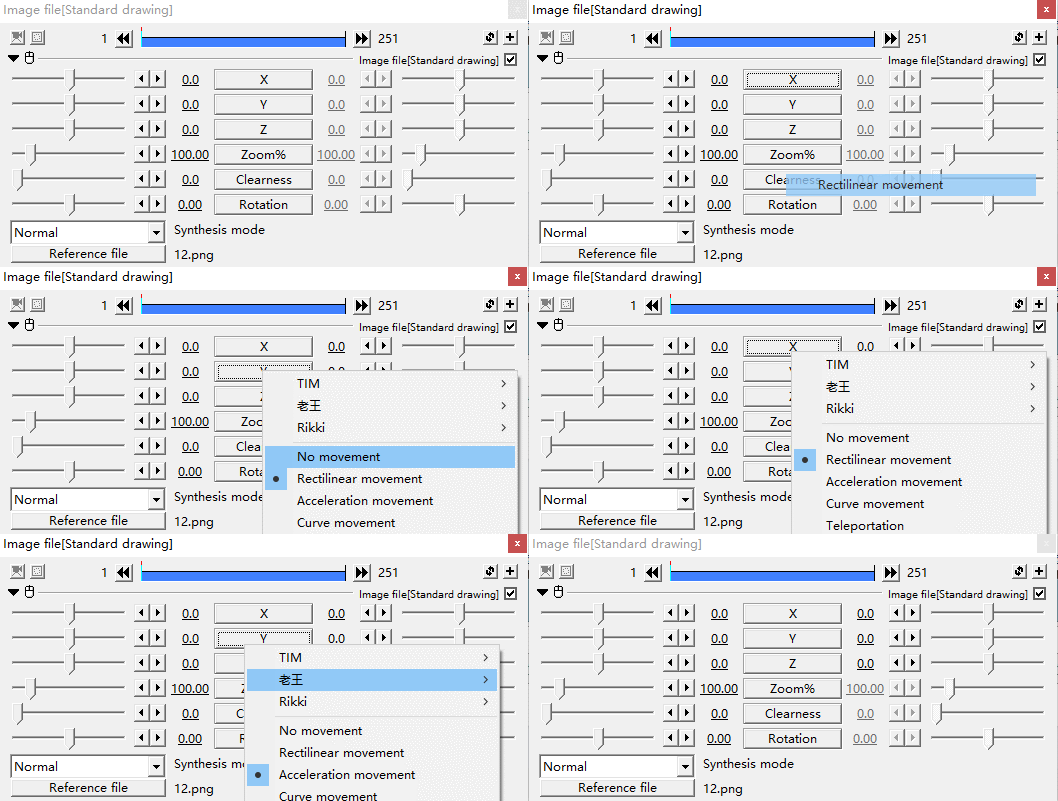
设置不同运动
5.调色面板
· 保存当前颜色,可在任意一色块右键替换你想要的颜色。
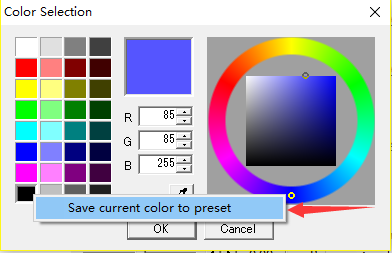
替换颜色
6.快捷操作
· ctrl+鼠标左键框选
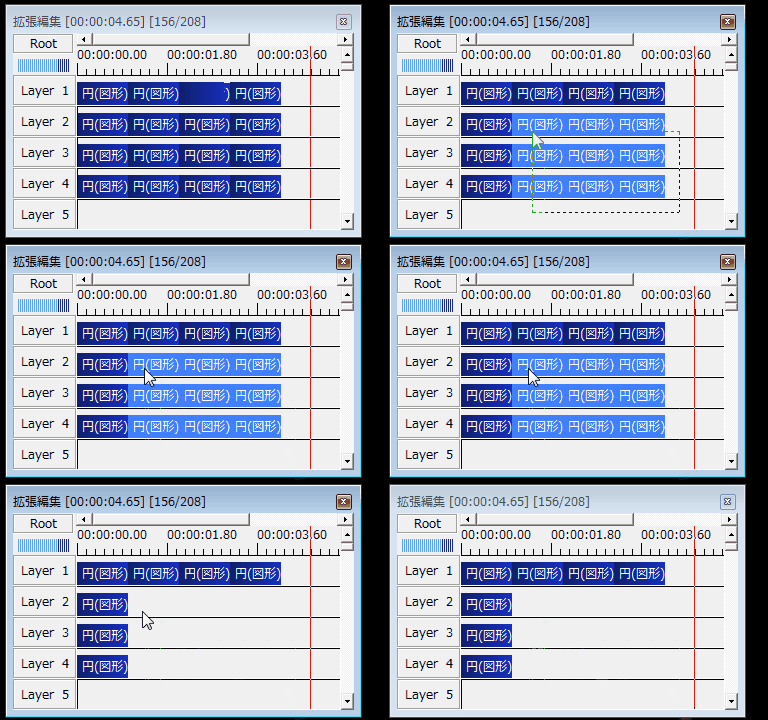
框选
· ctrl+层标快速框选
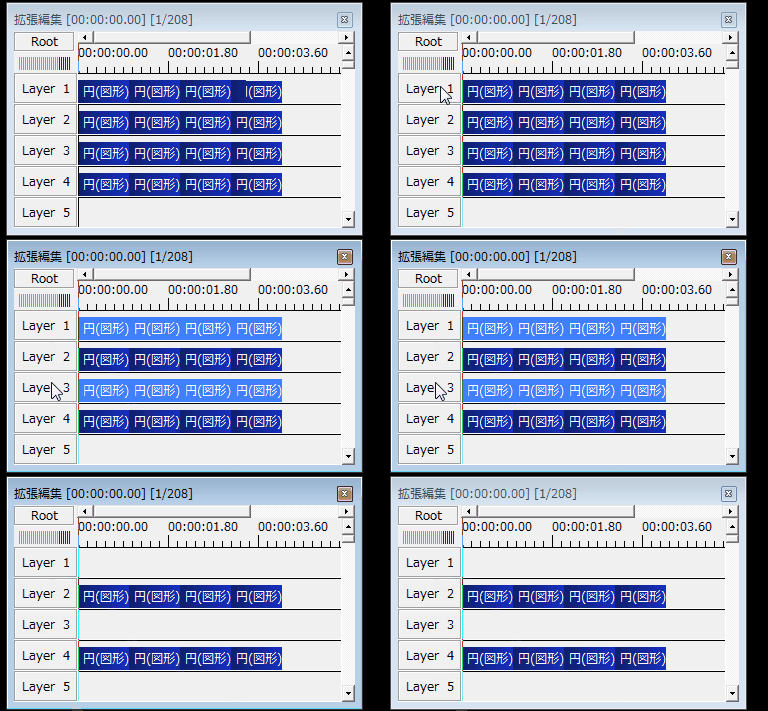
层数快速框选
· shift+ctrl+点击两个对象,可实现选择他们之间的所有对象。
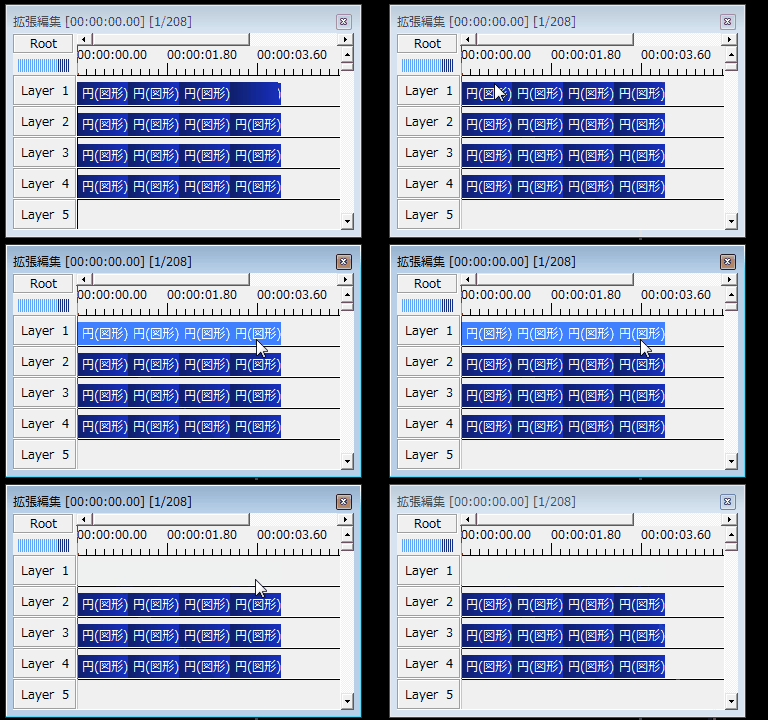
选择中间所有对象
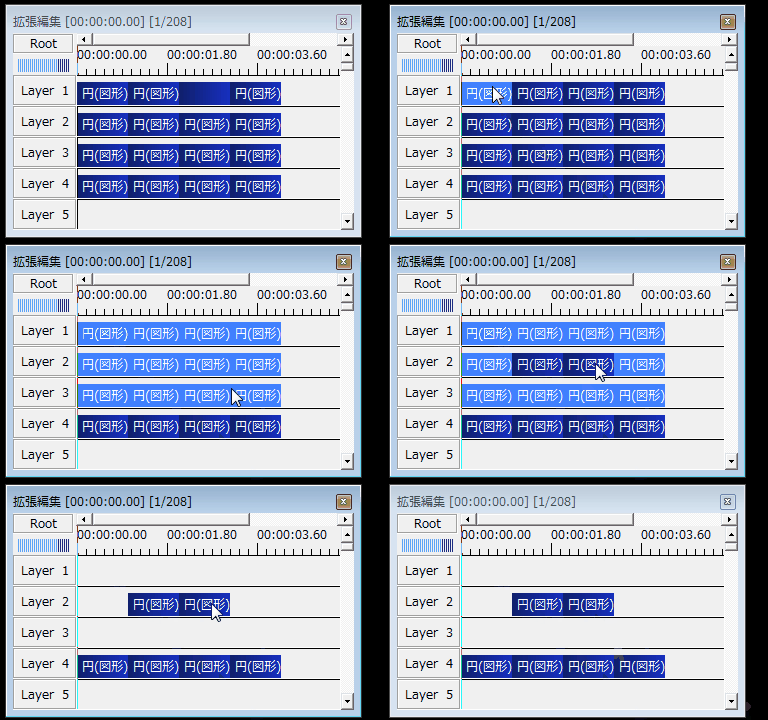
选择中间所有对象
· ctrl+选择对象右键select object → select all objects(选择所有对象)
→ select object that begin after cursor(选择光标后所有对象)
→ select object that begin before cursor(选择光标前所有对象)
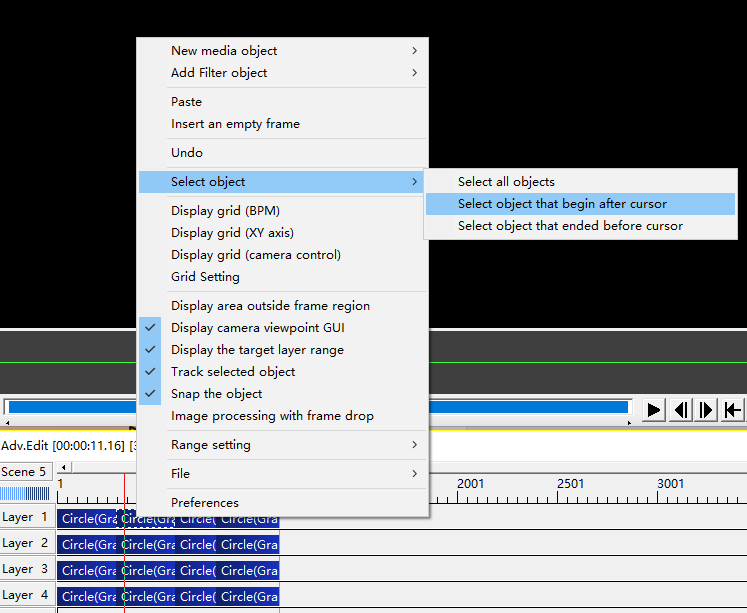
· 图层锁定
在层开启图层锁定时,框选则不会选中这层的物件。
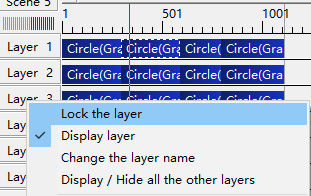
锁定图层
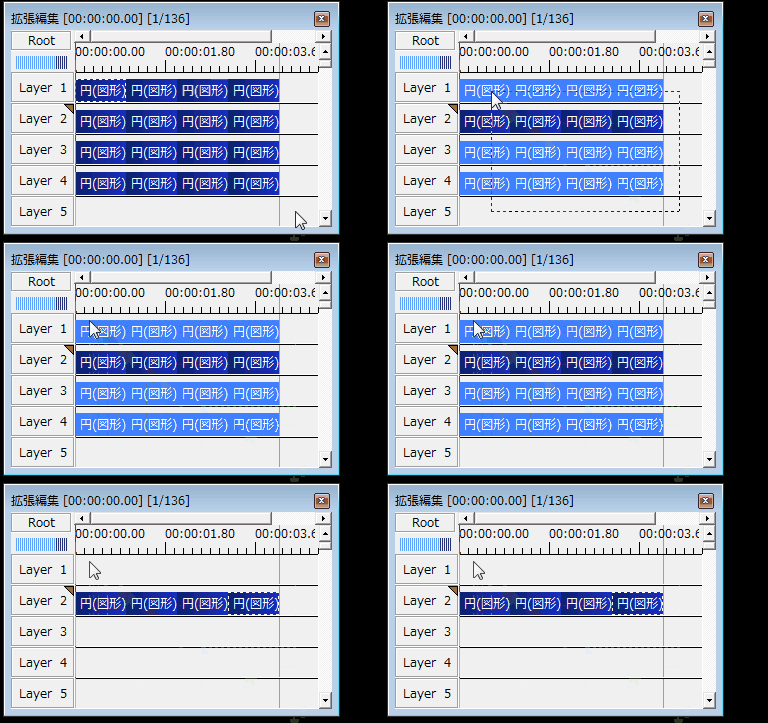
锁定不选中
· 快速添加多个关键帧
选择对象,按住p然后拖动时间线。
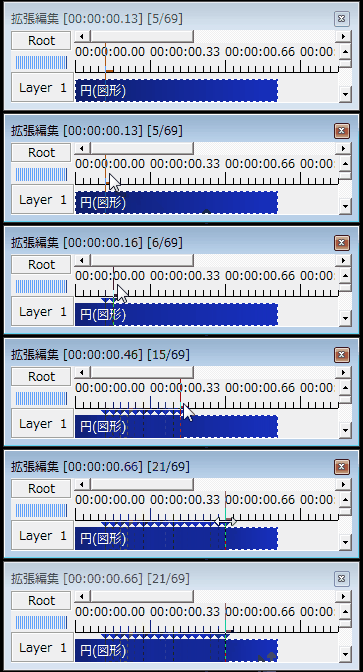
快速添加多个关键帧
· 快速裁剪
选择对象,按住s然后拖动时间线。
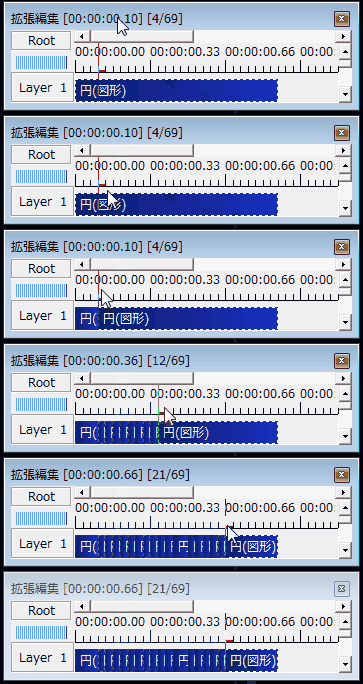
快速裁剪
· 快速裁剪多个图层。
按住ctrl选择需要裁剪的物件后,右键split
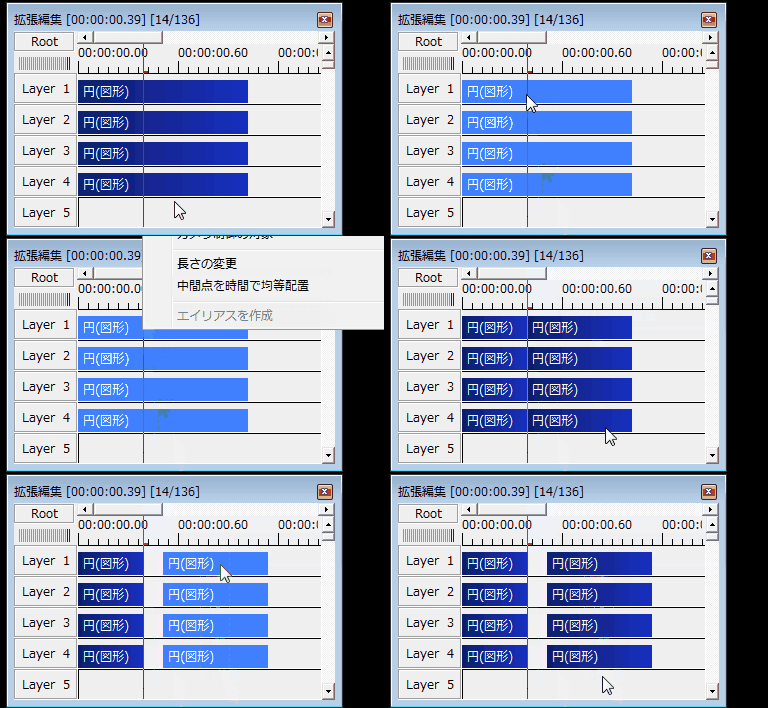
多物件裁剪
·插入空隙
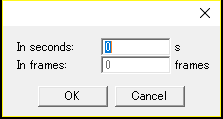
在时间线上右键insert an empty frame,可以选择插入时间或帧数。
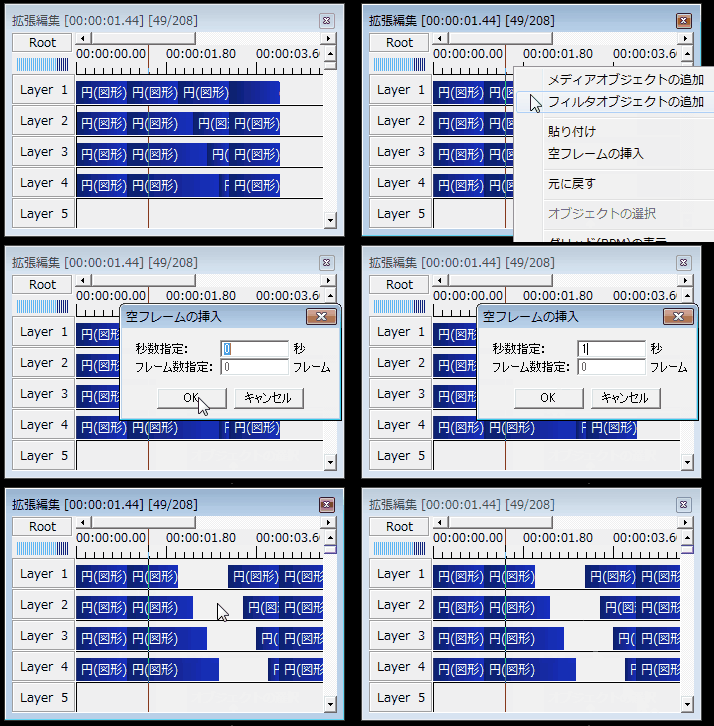
插入空隙
· 在同一层快速向上/下一个物件或关键帧移动。
可以通过按快捷键z,x来实现。
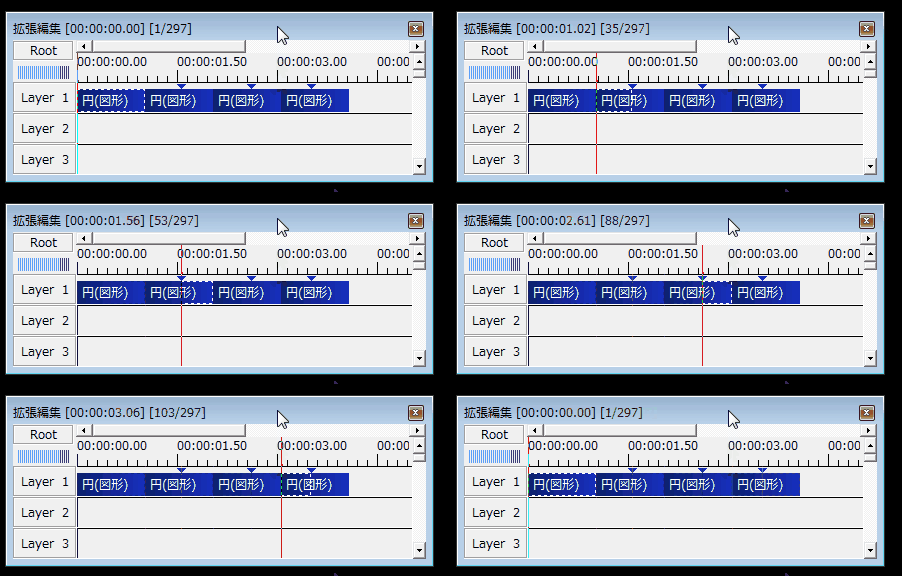
快速定位
· alt加鼠标左键可以拖动时间轴
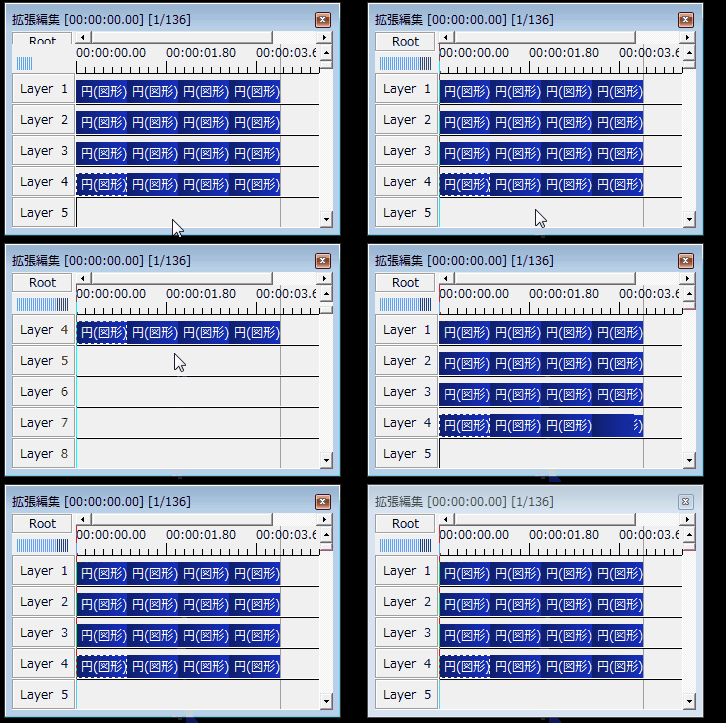
向下移动
· 快速选择
在创建子场景时,如果最前面的是有英文字母时,选择场景只需要按首字母便可快速切换到子场景。
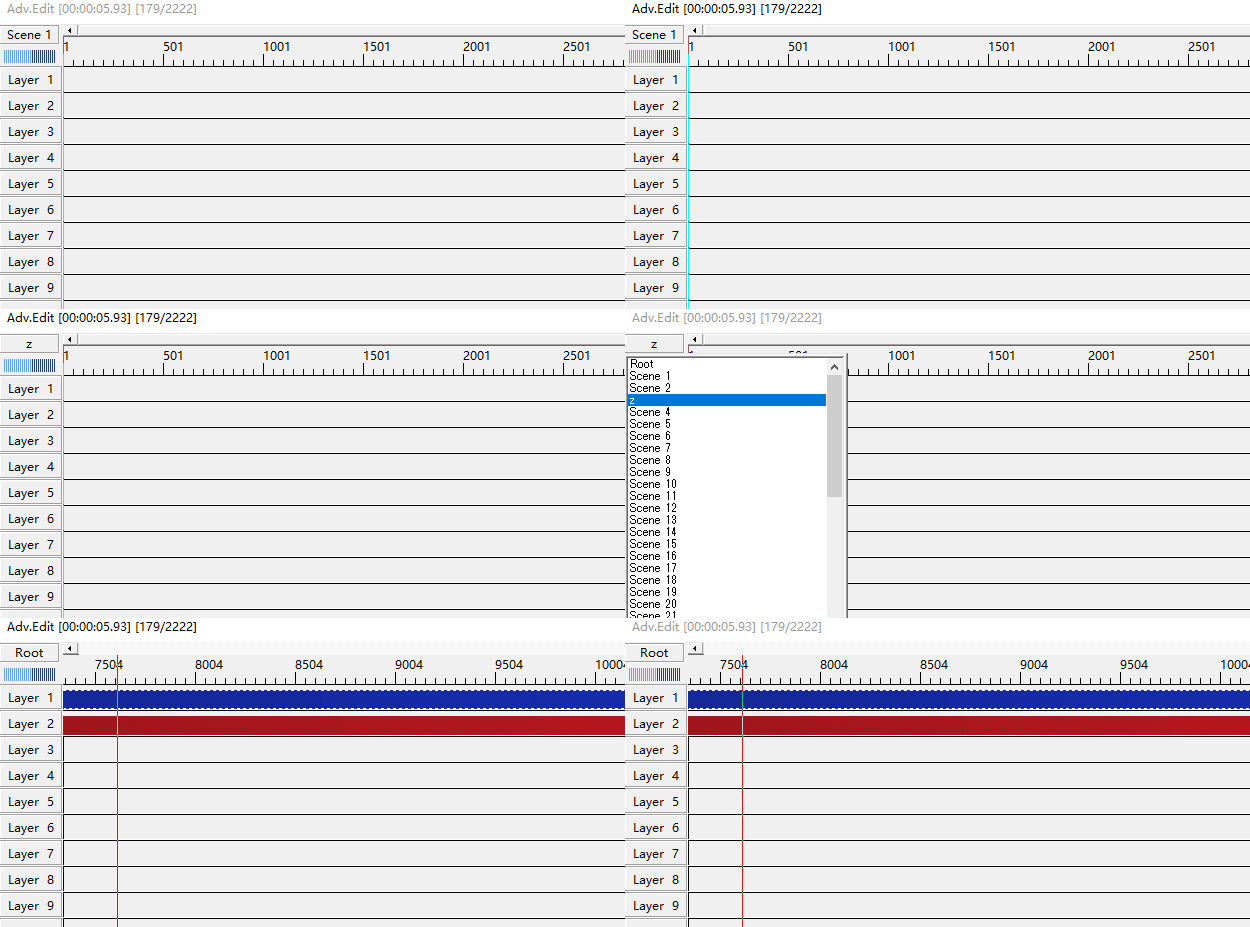
快速切换子场景
· 快速选择效果
在添加效果是,可以按特效首字母进行快速定位。当前字幕有多个特效时,会进行定位,只有单独特效则会直接添加。(只限英文版可用)
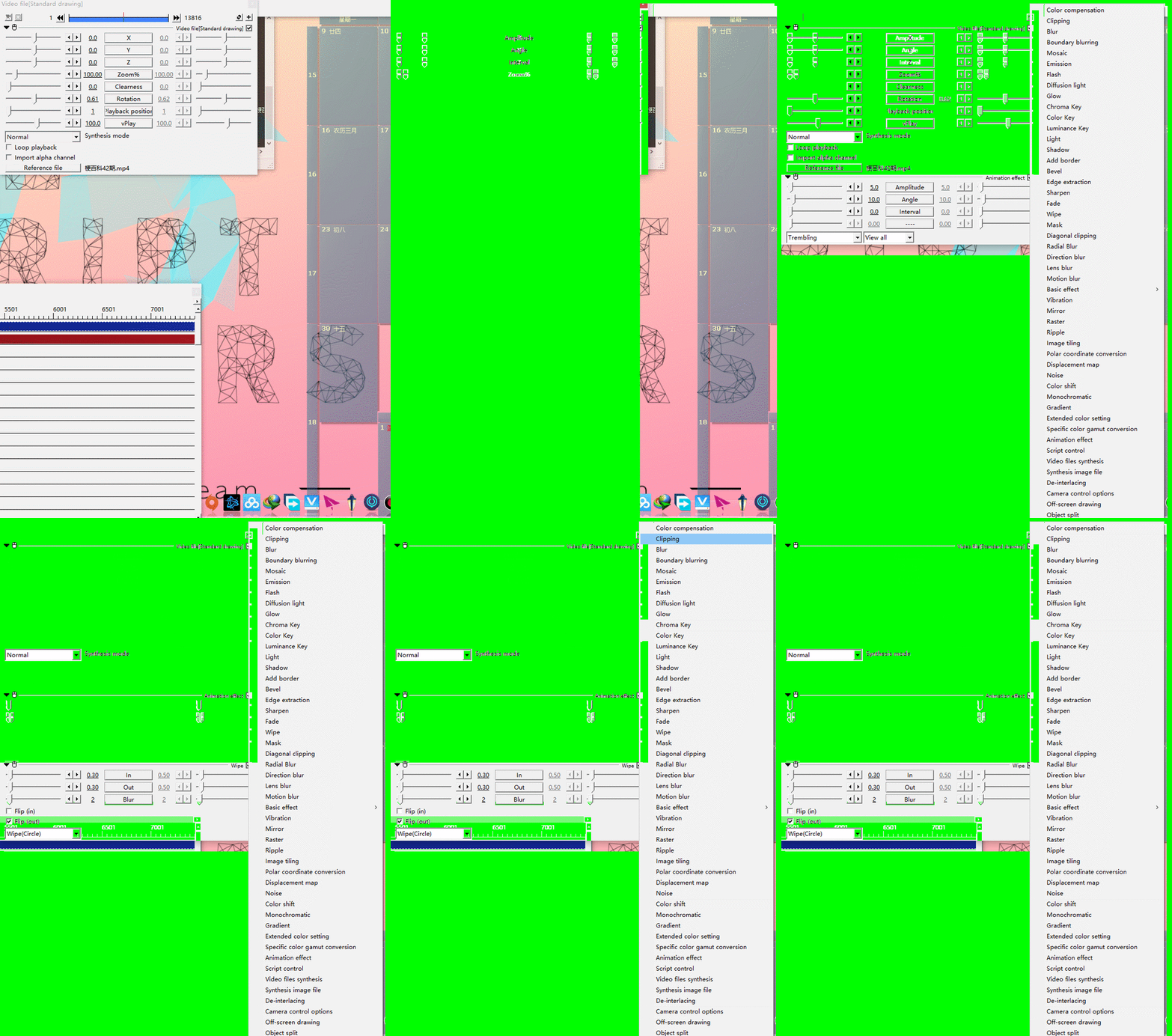
快速选择
大家也可以通过快捷键设置来给自己自定义习惯的操作,来提升工作效率。
希望大家看完这个能对操作流程上有一定的优化作用,使大家在制作视频时能有更高的效率。
