【mac派】pr视频剪辑软件快速批量导入lut

收录于文集
共3篇
说起LUT,可能很多人都会觉得这是一个很专业很高深的词汇,LUT其实是Lookup Table(颜色查找表)的英文缩写,简单点儿理解就是:通过LUT,你可以将一组RGB值输出改变为另一组RGB值,从而达到改变原始画面曝光与色彩的效果。

如果你还是无法理解的话,你可以简单的认为LUT就是一个滤镜,利用LUT你可以快速的去渲染一张照片的曝光与色彩。LUT应用最多的是在视频领域,因为在视频拍摄中,为了保证足够的后期空间,通常会使用一种叫Log的格式来保存视频,这种格式的特点就是画面对比度很低,饱和度也很低,整体看起来灰蒙蒙的。
之前在B站不少up主那里看过不少pr导入lut的视频教程,但这些教程基本都是以windows平台做演示,由于我的机器是mac系统,所以一直不知道怎么找到pr的安装目录,这期做这期内容送给和我有同样困惑的mac派er。
首先,我们会到mac的桌面,点击左上角的 “前往菜单” 点击 “应用程序” 进入:
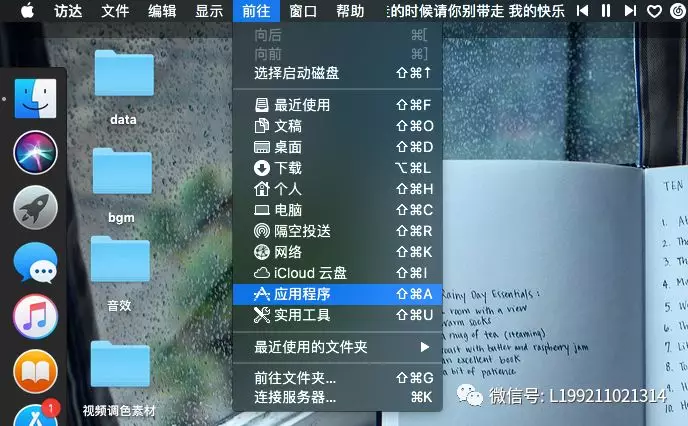
第一步
接着点击选中你的pr应用程序:
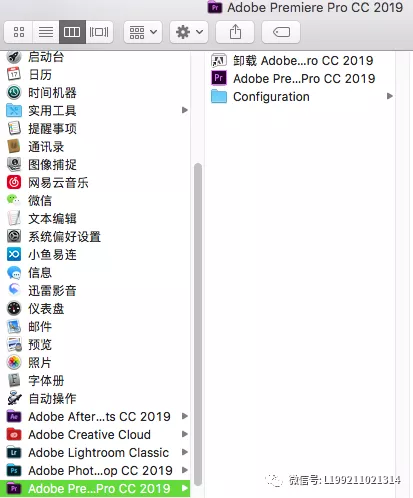
第二步
此时,右侧文件窗口会展示所有此应用程序下的安装目录,我们再点击带有pr图标的程序文件右键选择 “显示包内容”:
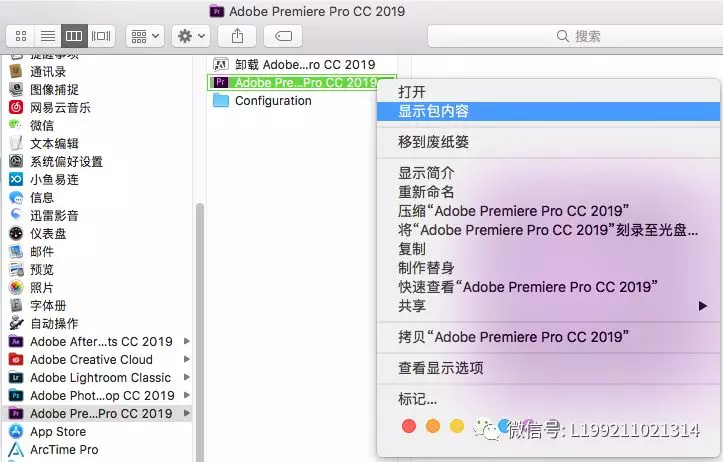
第三步
然后就会进入Contents目录列表,依次进入Lumetri - LUTs - Creative目录,把要导入的lut文件直接复制到Creative目录即完成导入:
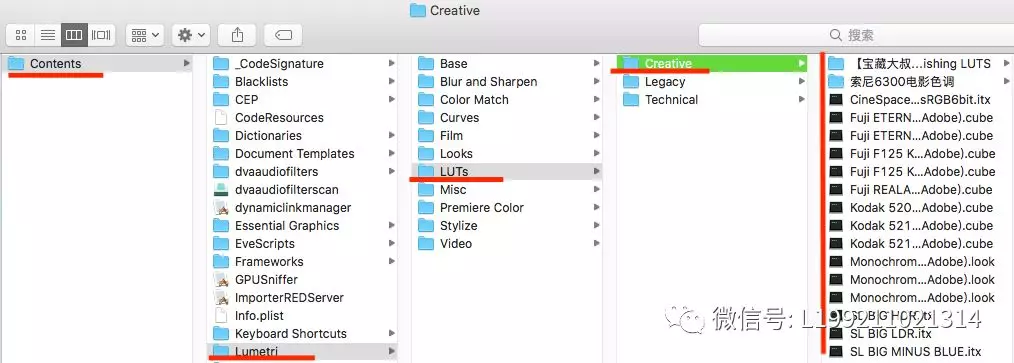
第四步
以上,至于为什么要复制到Creative(对应pr里的创意)目录,其实也可以复制到Technical(对应pr里的基本校正)目录,这是因为lut放到创意目录可以更灵活的调整应用强度。

耶
OK,这期内容到这里就结束了,我们下期见!本期内容有什么不懂的地方欢迎下方留言,我看到后会第一时间回复。

哈哈
本文为我原创,未经授权禁止转载
cv4025227
分享至
投诉或建议
