

目前本教程已更新, 以适应新的变化,更新时间 2025-06-06
0. 前言
为什么需要降压
最近 Intel 13, 14 代台式机 CPU 缩缸问题频发.
缩缸主要是由于电压给得太高. 例如野兽模式电压稳定在 1.5V, 这是一个很高的值. 长期处于这种电压下, 就可能会缩缸.
Intel 官方声明[1]称
Intel® reaffirms that both Intel® Core™ 13th and 14th Gen mobile processors and future client product families – including the codename Lunar Lake and Arrow Lake families - are unaffected by the Vmin Shift Instability issue.
意思是他们认为笔记本 CPU 不受影响.
但 y900p 使用的 13900HX 是桌面端 13900K 的移植版本, 而且站内相关视频已经有评论反馈它缩缸了, 所以可能还是要降压.
为什么可以降压
我们常见的相关 CPU 参数有电压和频率. 频率越高 CPU 运行速度越快, 也越不稳定. 电压越高 CPU 越稳定, 但是太高会损害 CPU 的寿命.
CPU 不稳定就会蓝屏. 所以为了不蓝屏, 一般会给 CPU 足够的电压. 不同 CPU 之间稳定性也有差异, 所以需要的电压也不同. 有的跑到 4.8GHz 需要 1.2V, 有的可能就需要 1.5V.
Intel 的工艺不是特别好, 它的 CPU 有的稳定, 有的不稳定, 为了它们都能在高频稳定运行, 干脆出场时就给了 CPU 一个很高的电压. 这电压对大部分 CPU 都给多了, 降一点一样能稳定运行.
如果你的 CPU 已经缩缸了, 出现了蓝屏等现象, 那就没办法降压了, 为了提升稳定性, 要么降频要么加压.(鉴于 windows 有乱七八糟的 bug, 不跑稳定性测试的话, 日常使用的蓝屏也难说是缩缸导致的).
1. 大纲
第 2 节介绍工具, 让你可以观察 CPU 的电压频率, 测试稳定性.
第 3 节介绍没有风险的, 增加 CPU 稳定性的方法.
第 4 节介绍不依赖 BIOS 降压的方法, 简单方便, 代价是 WSL 没了.
第 5 节介绍依赖 BIOS 降压的方法, 非常麻烦, 但可以保留 WSL. 如果你用正常降压方法, 发现某一步是灰的点不了, 可以试一下.
注意一些误操作是不可复原的.
本教程已经经过实际操作验证, 环境:
机型 Legion Y9000P IRX8
CPU i9-13900HX
Windows 11 家庭版 Version24H2
BIOS KWCN48WW
2. 一些工具
稳定性测试
7z(www.7-zip.org) 是一款压缩软件, 也提供基准测试的功能.
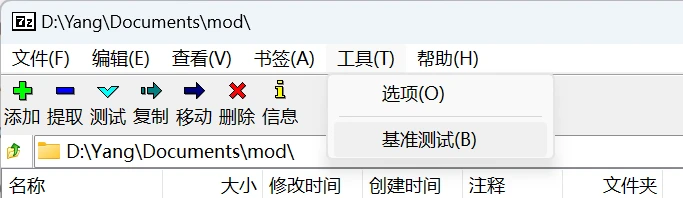
打开 7z, 如图基准测试选项, 可以设置多跑一些测试, 报错代表 CPU 稳定性有问题. 你可以使 CPU 运行在最高电压(电源计划切换为高性能), 并且风扇开满, 以此测试 CPU 是否缩缸. 不过由于我们后续会进行测试, 这个测试目前是没必要的.
同样的软件还有 Cinebench(www.maxon.net/zh/downloads/cinebench-2024-downloads), 该软件提供强度更高的稳定性测试与跑分功能.
电压监测
CPU-Z(www.cpuid.com) 一进去就能看到核心电压.
HWiNFO(www.hwinfo.com) 可以看到详细信息. 13900HX 有 8 个大核与 4 个小核簇, HWiNFO 可以监测每个核最高最低电压, 甚至还能告诉你是否因为温度降频. 进去后点"开始", 关掉它弹出的几个弹窗, 在主界面
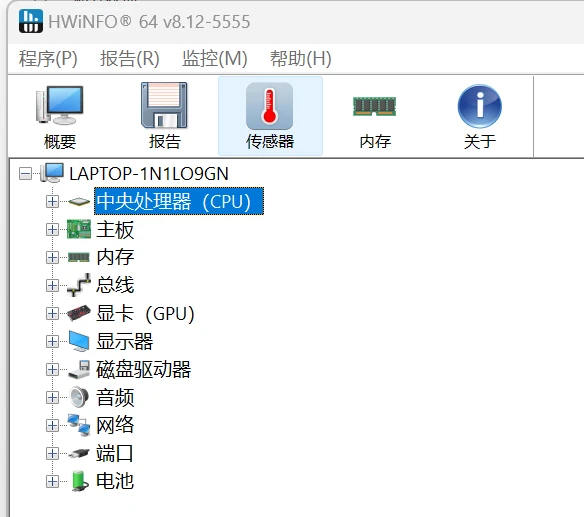
点中央处理器, 再点传感器, 你就能看到每个核与总的最小, 最大电压等信息. 这里还提供温度等一系列信息.
其他信息(夹带私货)
对于拯救者系列笔记本, 这里推荐使用 Lenovo Legion Toolkit(github.com/BartoszCichecki/LenovoLegionToolkit/blob/master/README_zh-hans.md), 其可更方便查询硬件参数, 管理一些系统选项, 还可以替代 Legion Zone 的全部功能(后者功耗很高, 还会偷摸的覆盖 XTU 的参数导致降压失效).
如若登不上 Github, 可以在 Microsoft Store 中下载 Watt Toolkit, 它提供了使用 Hosts 加速 Github 访问的脚本.
以后的各种设置会使用 Legion Toolkit 和 Windows 两种方式讲解, 但不会使用 Legion Zone, 因为它已经被我卸载了.

从 Legion Toolkit 的右上角你能得到机型(或是联想电脑管家一进去的地方). 点击机型, 你能得到 BIOS 版本(或者从 CPU-Z 的主板栏查询). 从 CPU-Z 的处理器栏, 你能得到 CPU 型号. 在 设置->系统->系统信息 中, 你能得到 Windows 版本.
3. 简单的减缓缩缸方法
Windows 电源模式如果是高性能模式, 则 CPU 电压会稳定在 1.5V, 所以不能让其处于高性能模式.
对于 Legion Toolkit, 点击设置, 划到电源栏, 电源模式同步 改为 Windows 电源模式, Windows 电源模式中的 Best Performance 改为 Balanced
对于其他方法, 在随便哪个文件管理器窗口输入"控制面板\所有控制面板项\电源选项", 导航到控制面板, 将选项改为平衡(注意野兽模式可能会给你改回去)
同时应当尽可能地降低 CPU 的温度, 这可以延缓缩缸. (因为缩缸由电迁移导致, 后者实际上与温度和电压都有关[5].) 例如:
用瓶盖或散热架等垫高笔记本(注意勿倾斜放置至尊版)
在 Legion Toolkit 控制台->电源->性能模式中新建一个自定义模式, 使用一个恰当的参数限制一下功耗.
在 CPU-Z -> 测试分数中点击 测试处理器分数 , 如果你是野兽模式, 你会发现跑分比自定义模式的值要高. 但若点击 测试处理器稳定度 , 在跑了一段时间后跑分会大幅下降, 这是因为过热导致了降频.
最后稳定的分数一定程度上可以当作散热能够压住的跑分, 可以通过调节自定义模式参数来使短时跑分接近这个值, 以此缓解 CPU 散热压力. 主要调功率.
4. 使用 XTU 降压
无论如何你都要进一次 BIOS, 不过这一节的 BIOS 设置是官方支持的.
首先去 XTU 官网搞一个 XTU (www.intel.com/content/www/us/en/download/17881/intel-extreme-tuning-utility-intel-xtu.html) 如果看不懂它的界面, 可以去搞一个汉化补丁(应该有吧).
一般是下载上面那个 7 开头的版本, 如果你安装时告诉你平台不对(Platform 之类的), 那你的 CPU 可能不是 13 14 系 CPU, 可能没必要降压.(或者把下面那个也试一下).
现在点击 XTU, 你会发现它不让你进去, 这是因为你开启了 VBS(基于虚拟化的安全性), 需要到 BIOS 里关掉.(这会导致你的 WSL 打不开, 不过不会丢失数据, 可以放心的关掉它).
关机, 然后开机, 同时狂按 F2, 进入 BIOS. 这里建议拔掉鼠标用键盘操作. 如果你不确定自己是不是误改了选项, 按 F9 载入默认 BIOS 配置.
点击右下角 More Settings -> 如果有 Language 选项就切换到中文 -> 点击系统设置, 向下滑动 -> 关闭 Intel Vituralization(无论如何都要关) -> VT-d 想关就关, 虚拟 IO 相关的功能, 大概率用不着 -> 打开处理器解锁 -> 关闭低电压保护 UVP(它会在它觉得系统不稳定时升压, 但是既然我们进行了稳定性测试, 为什么需要它呢) -> 保存并退出.
现在你可以打开 XTU. 点进 Advanced Tuning, 这里就是调整界面, Core Voltage Offset, Processor Cache Voltage Offset, Efficient Core Cache Voltage Offset, 都可以给个 -0.11 V, 大胆点给 -0.125 V, 根据个人需求和 CPU 稳定性.
IntelR Overclocking Thermal Velocity Boost 关掉, 它在你温度低时偷摸给你加电压. Processor Core IccMax 电流墙, 电流不会超过这个值, 想给高给高, 不动也没影响.
下面还有一些格子, 上面是大小核的最大核心频率. 大核给 4.8, 小核给 3.3. 大核超过 4.8 需要的电压会上升很多, 小核给高了可能和大核抢电压. 基本上越低越稳定, 但是性能可能会变差(实际上我大核给了 4.5).
现在你可以去下面的 Strss Test 进行压力测试. 这个界面详细记录了 CPU 使用率和温度, 并且显示了三种 CPU 性能限制: Thermal 温度墙, 跟你在 Legion Toolkit 设置的温度墙有关; Current 电流墙, 跟你在 Processor Core IccMax 的设置有关, Power 功率墙, 跟你在 Legion Toolkit 设置的瞬时功率和稳定功率有关.
你可以观察一下曲线以及右边的 CPU 最大频率. 当你跑测试时, CPU 利用率曲线会瞬间升到 100%, 频率达到最高, 然后温度也迅速升高, 撞到温度墙. 这个时候功率达到了瞬时功率最大值. 然后过几秒功率墙限制为稳定功率最大值, 开始撞功率墙, CPU 温度下降, 频率也掉下来了.
如果一直撞温度墙, 你就要去 Logion Toolkit 把稳定功率降一些. 如果一直撞功率墙, 但是温度却很低, 你就要把稳定功率加一些. 基本上这样可以得到散热可以控制的最佳性能.
这时你就会发现, 实际上 CPU 很少达到最大频率, 大部分时候频率都受功率限制 (因为散热跟不上). 所以这里我设置最大频率 4.5GHz 其实性能不会差于最大频率 4.8, 并且更稳定. 如果你去跑一些单核的测试应用, 就会一直撞温度墙, 频率还是上不去. 如果你打算给你的笔记本整一块好 U, 可能需要慎重考虑这里的问题. 发热低在笔记本上是优于最高频率高的.
这整个过程中只有最开始碰到了电流墙, 所以电流限制解不解锁是无所谓的.
现在你可以去运行其它的一些稳定性测试, 或者回过头来改一下参数.
5. BIOS 降压
这节的降压方法完全可以在开启 VBS 的情况下生效.
如果你是因为需要使用 WSL 而到这节, 我建议先按照上一节获得适用于机器的参数. XTU 降压途中虽然无法使用 WSL, 但其数据不会丢失, 可以放心操作. 在 BIOS 里调试比在 XTU 调试危险多了.
解锁 BIOS
首先要解锁 BIOS, 因为原来的 BIOS 不支持内部降压.
这参考了本站教程[3].
所需文件见教程简介.
进入 12 13代解锁bios合集 不止蓝天 -> 联想拯救者和thinkbook, 下载 y9000p+2021+2023通用+解锁.zip 或者是对应机型的文件. 解压后得到 SREP_Config.cfg 文件和一个 EFI 文件夹, 这是我们要的文件.
总体思路是从磁盘中划分出一个启动分区, 将下载到的 efi 放入其中. 当启动 Windows 时, 选择从该分区的 efi 启动, 通过该方法启动将进入解锁的 BIOS, 这个界面能够修改电压等选项. 一旦修改, 就可以通过正常的启动方式进入系统.
为新分区预留空间
如果你有一个 U 盘, 可以尝试使用 U 盘而非从磁盘上划分空间, 我没试过.
点击任务栏 Windows 图标, 弹出搜索框搜索 磁盘管理, 点击 创建并格式化硬盘分区, 进入磁盘管理界面.

在这个界面, 你能够看到磁盘信息. 其中有常见的 C 盘, 也许还有 D 盘, 还有其他一些盘符, 这些是标记为蓝色的主分区.
一般不会有黑色的未分配分区, 如果有并且空间大于 50M, 可以直接进行下一步, 创建启动分区.
我们现在要从原来的分区中挪一些空间出来给新的分区. 如果你有两块磁盘, 尽量不要从系统盘划分; 如果你只有一块磁盘, 也尽量不要从 C 盘划分. 但是无论如何, 图中最左边那个EFI 系统分区, 和最右边那个恢复分区不能动.
对你选中的分区右键, 点击压缩卷. 输入压缩空间量, 一般来说 260 MB 足够, 因为 EFI 系统分区也是 260 MB, b 站也有人试过 50MB (我用了 1GB).
创建启动分区
现在可以看到磁盘中多出了一个黑色的分区. 右键它, 新建简单卷, 注意在新建简单卷向导中把文件系统改成 FAT32, 其他设置不变.
接下来你可以在文件资源管理器中看到这个新分区, 将下载的 cfg 文件和EFI 文件夹放进去. 如果你不喜欢它显示在文件资源管理器里, 就在磁盘管理中右键该分区, 点击更改驱动器号和路径, 再点删除删除分区号.
进入解锁的BIOS
如果你没有关闭安全启动, 先按照第 4 节的方法关闭安全启动.
重启, 重启过程中长按 F12, 进入启动项选择界面. 这时候启动项一般有 3 个(如果没使用第 4 节的操作的话)
Windows Manager, 默认启动项
EFI Hard Drive, 刚才添加的项
EFI Network, 从网卡启动
无论什么时候, Windows Manager 都应该位于最上面, 如果我们添加的项跑到了 Windows Manager 上面, 可以在 BIOS 中将它的位置调下来. Windows Manager 是唯一能够成功进入系统的启动项.
选择 EFI Hard Drive, 这时候你会进入一个 BIOS 界面, 该界面的详细设置多了 Main, Advanced, Power 三项, 说明解锁成功.
你也许会注意到关机后直接重启, 按 F2 进入的 BIOS 没有这些选项. 这是因为解锁的 BIOS 没有直接修改原有的 BIOS, 而是类似于一个插件, 只在从 EFI Hard Drive 启动时发挥作用, 所以每次要调整这些 BIOS 选项, 都要通过 EFI Hard Drive 启动.
若在解锁的 BIOS 界面修改了选项, 即使不通过 EFI Hard Drive 启动也不会恢复原有设置. 所以不用担心设置会随着重启而消失.
调节降压参数
本节参考了本站教程[4].
注意: 本节的一些操作失误会造成不可逆硬件损伤!
一旦进入了解锁的 BIOS, 就可以调节降压参数. 注意
将相关教程的链接发送到手机上, 便于对照操作.
请使用键盘操作, 鼠标极其容易误触
一旦遇到点错的选项, 如果不能确定恢复到原有值, 按 F9 载入默认设置, 并关闭安全启动, 重新更改 BIOS
如果你以错误的 BIOS 参数进入了系统, 并且出现了蓝屏或黑屏等问题, 且不知道问题为什么会出现
尝试重新启动, 进入解锁的 BIOS, 按 F9 载入默认设置
如果无法进入 BIOS, 可能是硬件损伤, 准备送修
调节参数部分个性化非常强, 我是按照教程进行操作, 这里也对具体操作进行列举
Advanced/Power & Performance/CPU - Power Management Control/CPU VR Settings/Core/IA VR Settings/AC Loadline
更改为 110, 这是 Intel 的台式机规范值
Advanced/Power & Performance/CPU - Power Management Control/CPU VR Settings/Core/IA VR Settings/DC Loadline
更改为 170, 原有值是 170, 这里第一次进去是 0, 保险起见改一下
Advanced/Power & Performance/CPU - Power Management Control/CPU Lock Configuration/Overclocking Lock
更改为 Disabled
Advanced/OverClocking Performance Menu/Overclocking Feature
更改为 Enabled
Advanced/OverClocking Performance Menu/UnderVolt Protection
更改为 Disabled
Advanced/OverClocking Performance Menu/CEP Disable/IA CEP Enable
更改为 Disabled
Advanced/OverClocking Performance Menu/CEP Disable/GT CEP Enable
这个是核显供能保护, 我是一直开启独显直连, 反正也用不到, 就给他 Enable 了, 教程是建议 Disabled
ced/OverClocking Performance Menu/Processor/Per Core Ratio Override
更改为 Enabled
然后会看到类似
Advanced/OverClocking Performance Menu/Processor/Core 0 Max Ratio
的选项, 这些选项是大核的最大频率限制(GHz), 一共 8 个, 都改为 4.8, 你也可以保持 5.2 不改, 但是高频率必定要更高的电压来维持, 这将导致可降的电压幅度变小.
还有类似
Advanced/OverClocking Performance Menu/Processor/Cluster 0 Max Ratio
的选项, 这些选项是小核簇的最大频率限制, 一共 4 个, 都改为 3.3, 这是为了防止小核与大核竞争电压与功耗.
然后对于
Advanced/OverClocking Performance Menu/Processor/P-core Voltage Offset
更改为 60, 这是降的电压(mV), 体质好可以多降一些
Advanced/OverClocking Performance Menu/Processor/Offset Prefix
更改为 - 号
Advanced/OverClocking Performance Menu/Processor/Thermal Voltage Boost
更改为 Disabled
按 F10 保存, 用 Windows Manager 启动(如果让你选启动项).
一些视频评论区反馈需要同时降低核心电压和 Cache 电压才能降压. 由于 CPU 获得的电压是两个中的较大值, 而 Cache 电压不是两者间更大的那个, 所以只降核心电压也能起作用. 从本节内容恢复 进入解锁的 BIOS, 将修改过的选项改回来, 或者 F9 加载默认配置. 进入系统后, 打开磁盘管理, 删除新加的卷, 并且拓展原来压缩过的卷.
6. 降压成果
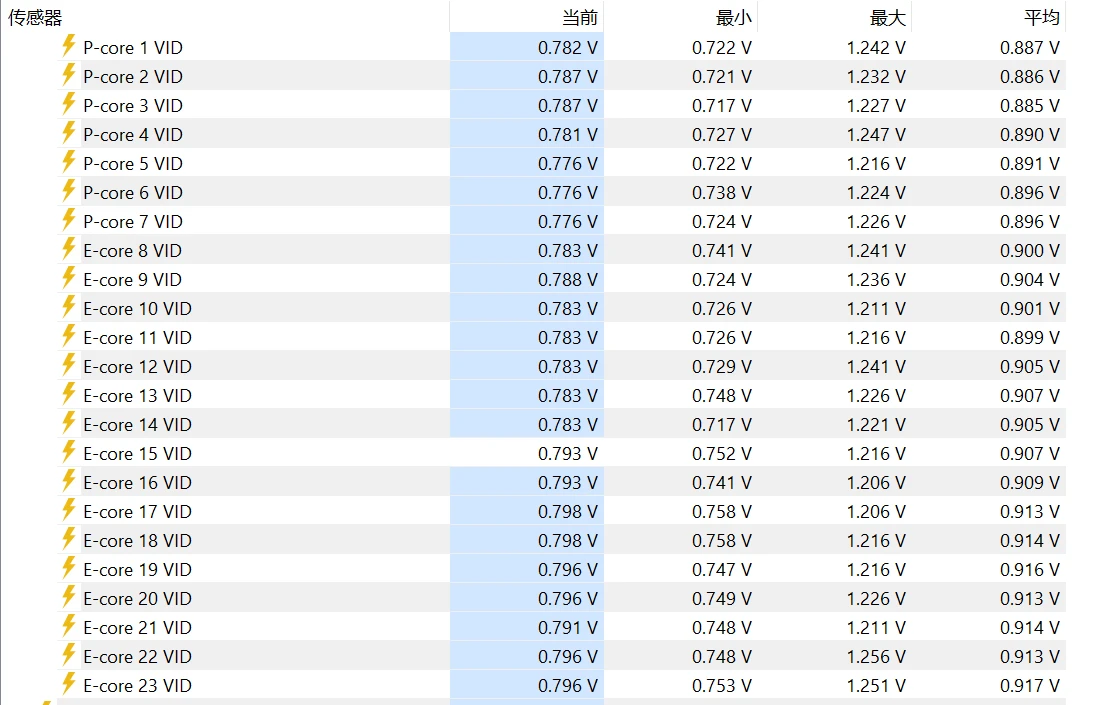
如图, 上面配置的降压效果.
在我的实际测试中, 跑分主要是跟功率墙相关, 所以也不好说它对性能的影响. 降压一般是可以在相同功率下跑到更高频率的.
相关链接
[1]. Intel 官方声明 https://community.intel.com/t5/Processors/Intel-Core-13th-and-14th-Gen-Desktop-Instability-Root-Cause/m-p/1634497
[2]. 永久关闭vbs提升性能,同时保留WSL/WSA的方法 马凌曙 在我最新的测试中好像寄了
[3]. 拯救者y9000p 2023 解锁bios 刘凯NO2
[4]. 13/14代笔记本i7/i9hx降压降温教学,1.5v耐电王变身1.2v降压王 同尘超频
[5]. cpu降压真的不会出问题吗? - 知乎 https://www.zhihu.com/question/647439234
