
本文介绍STM32相关开发工具的安装,包括:
Keil5安装
STM32CubeMX安装
VSCode辅助开发
所有需要使用到的安装包下载链接:通过百度网盘分享的文件:embedded-packge.rar
链接:https://pan.baidu.com/s/1XW72C96-WjeZ6hGhTgJ56A?pwd=4jfh
提取码:4jfh
注意:如果你想用VSCode来辅助Keil5开发,网上有很多教程叫你把原来的软件卸载掉,其实没有必要!!!我们只是把VSCode当作代码编辑器,调试和编译交仍然给keil来完成!
一、Keil5.40安装教程
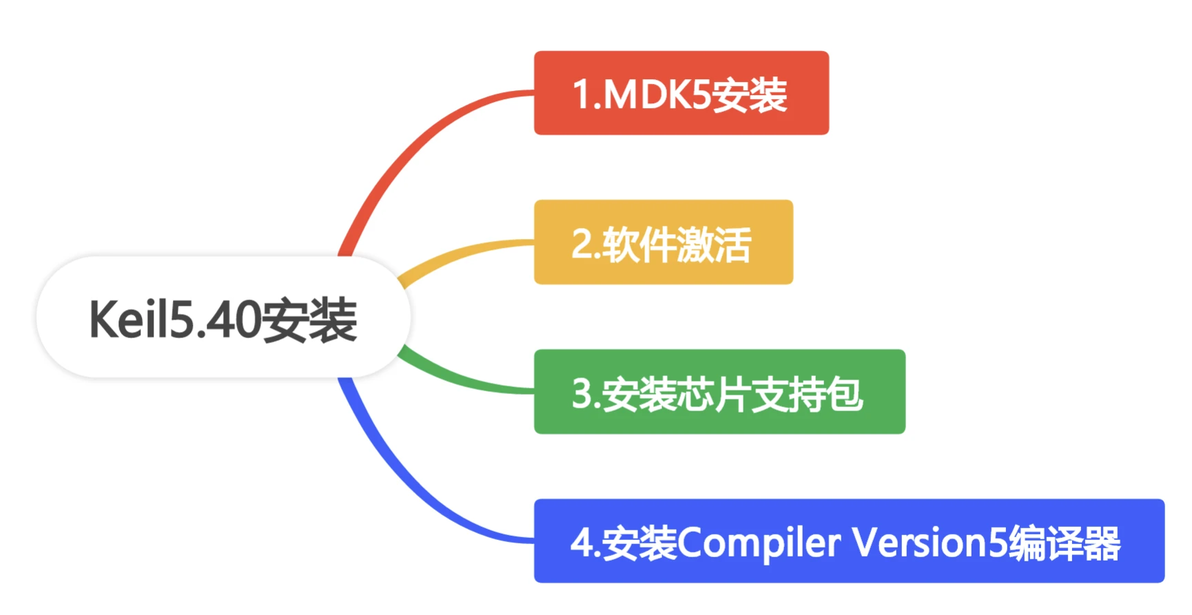
1.MDK5安装
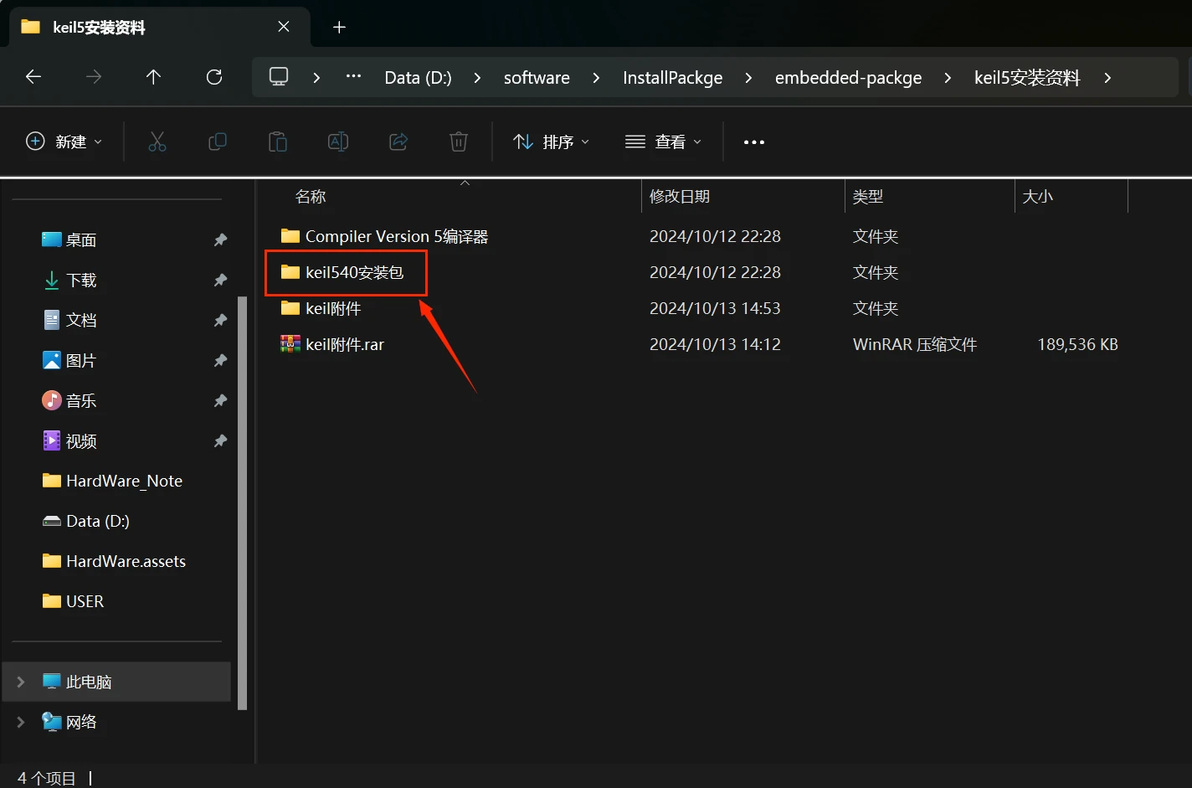
在安装资料中找到安装包
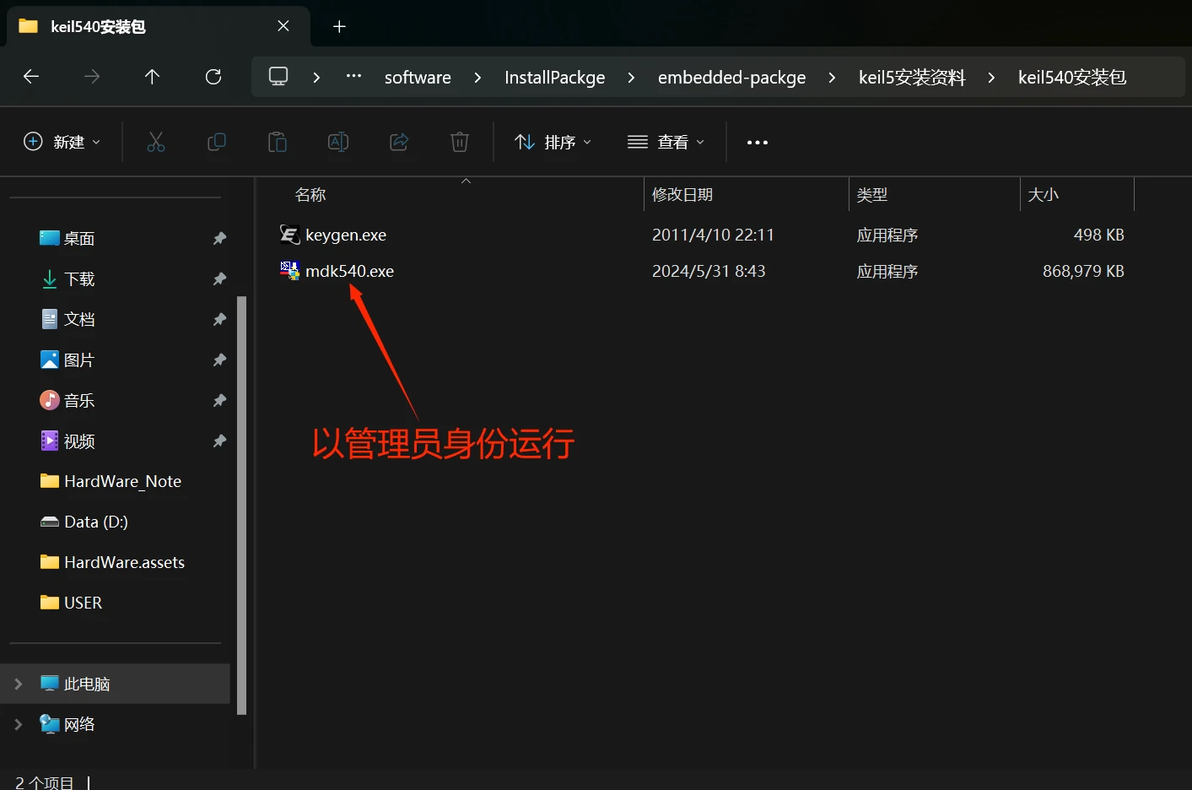
安装路径的选择
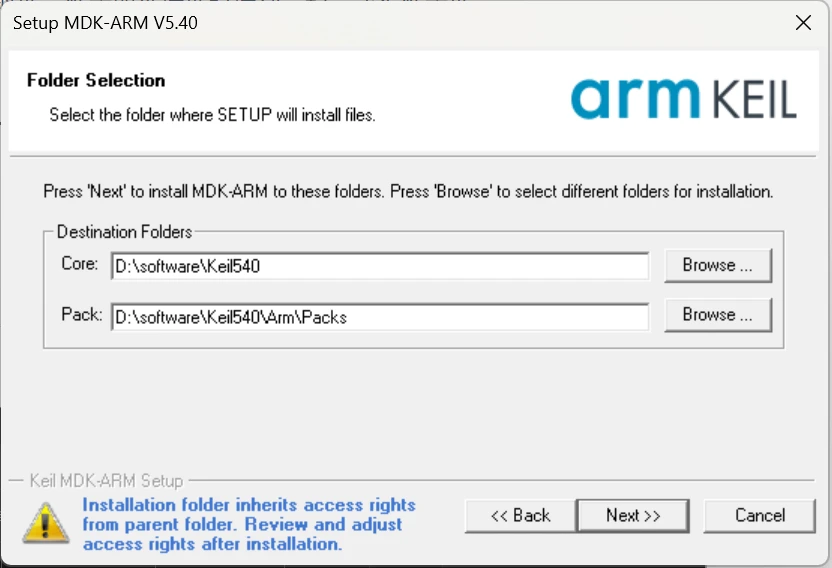
个人习惯不按照默认路径安装,参照上图位置安装即可,之后一路next即可
2.软件激活
以管理员身份打开Keil软件,务必以管理员身份打开,否则可能会导致激活失败
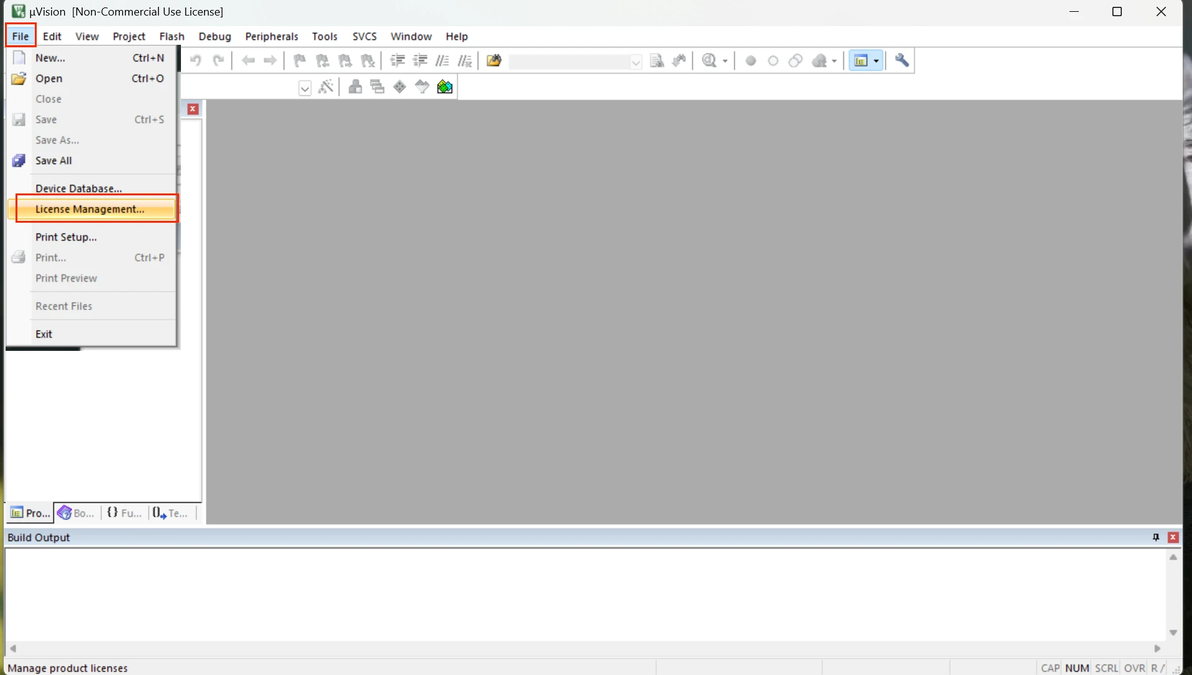
选择File-License Management
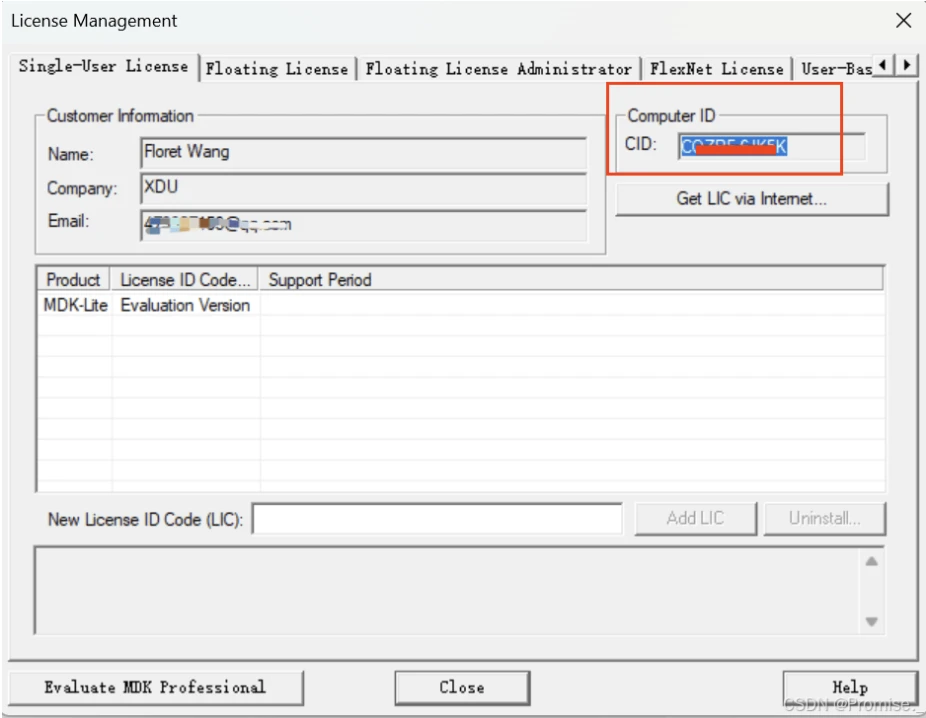
复制CID至注册机
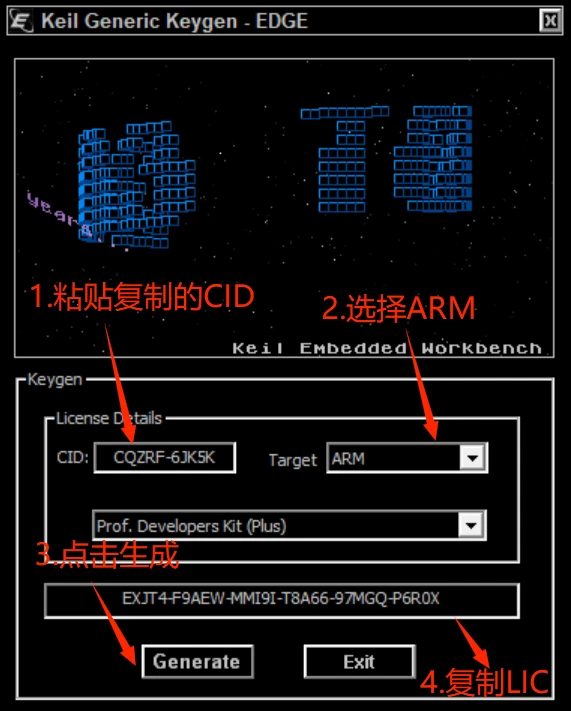
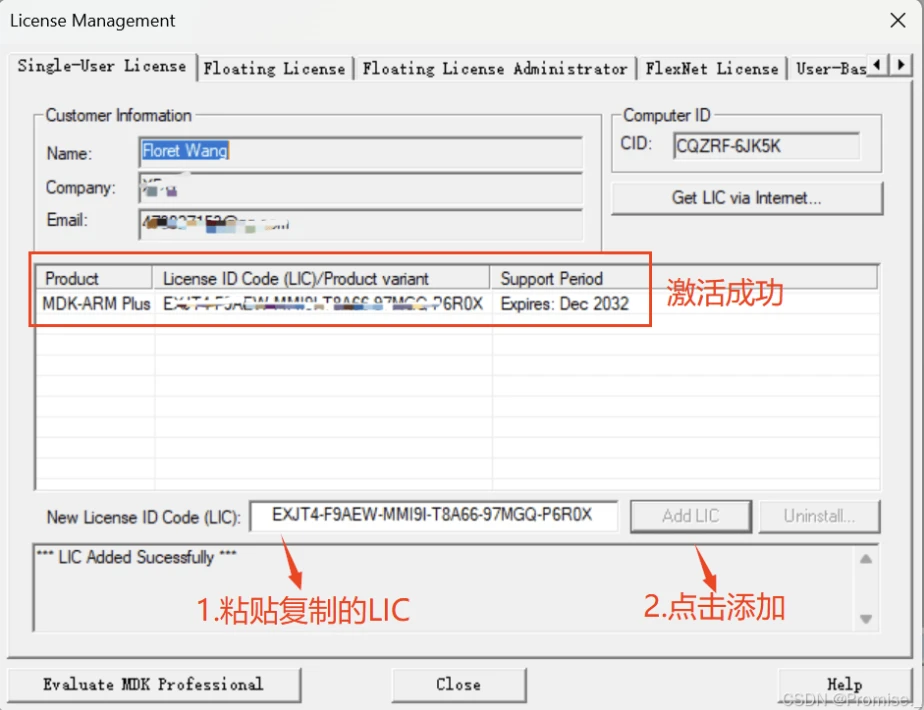
将激活码复制回Keil软件中
3.安装芯片支持包
双击某个需要安装的芯片包(以STM32F1为例)
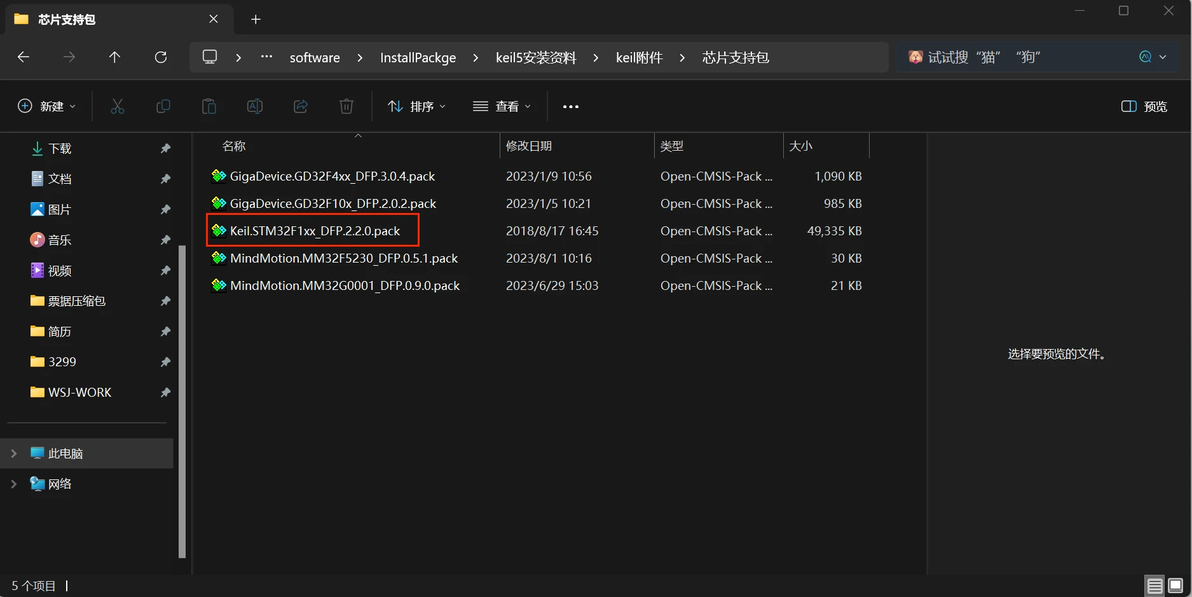
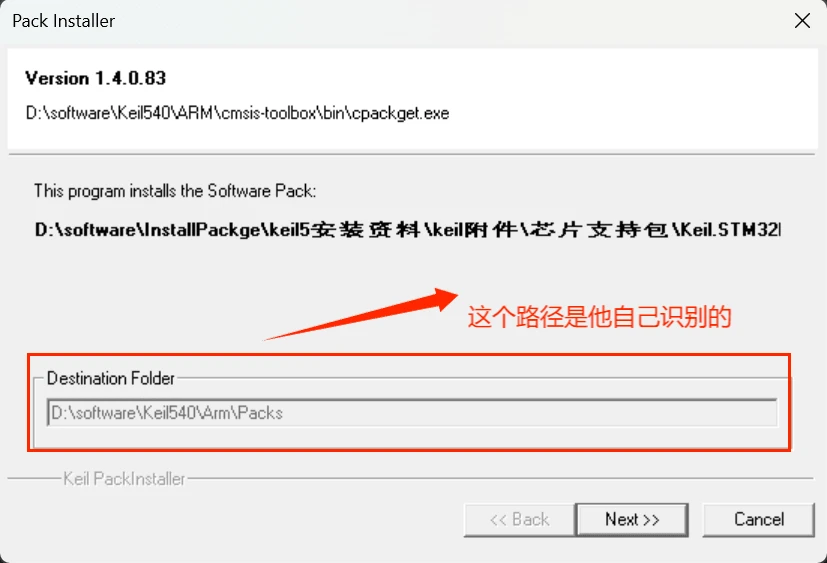
点击下一步安装即可,随后关闭对应窗口即完成。其余的芯片支持包也可根据需要自行安装,方法一样的,直接双击安装即可。
4.安装Compiler Version5编译器
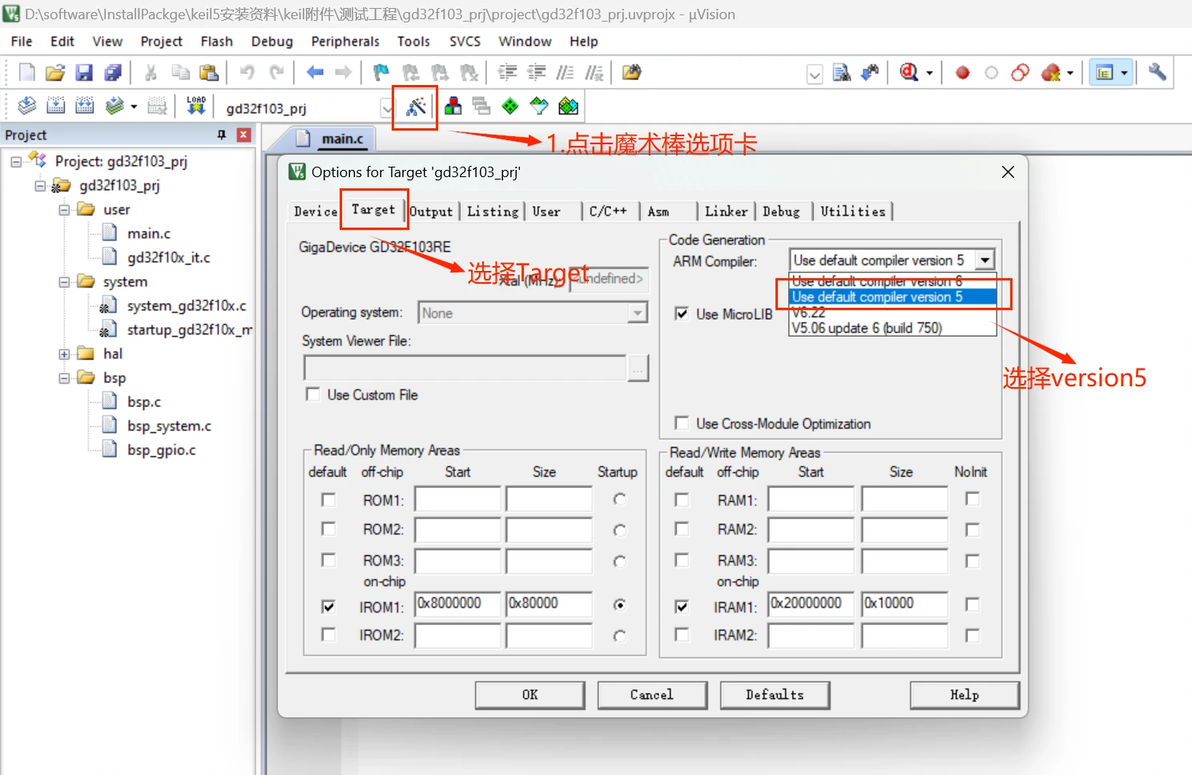
从keil5.37版本以后就不再默认安装Compiler Version5编译器,而之前的很多keil工程是使用此编译器的。解决办法就是安装一下Compiler Version5编译器即可。
首先解压Compiler Version5编译器压缩包,复制解压后的ARMCC文件夹。
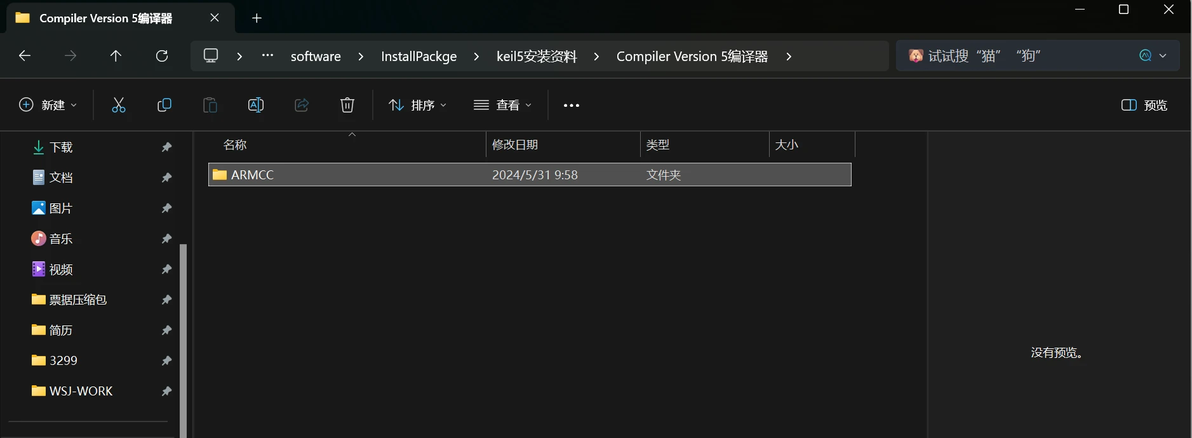
打开keil5安装的路径,笔者路径如下图所示,将刚才复制的文件粘贴到此路径下。
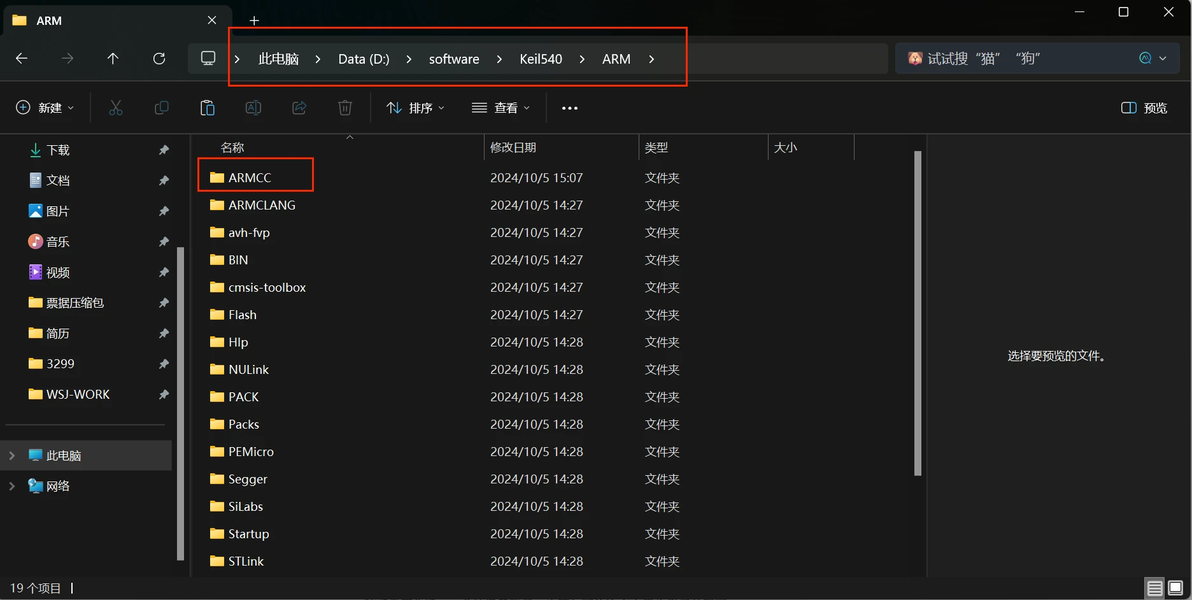
随后需要告诉keil此编译器路径,步骤如下依次点击箭头指示处即可。
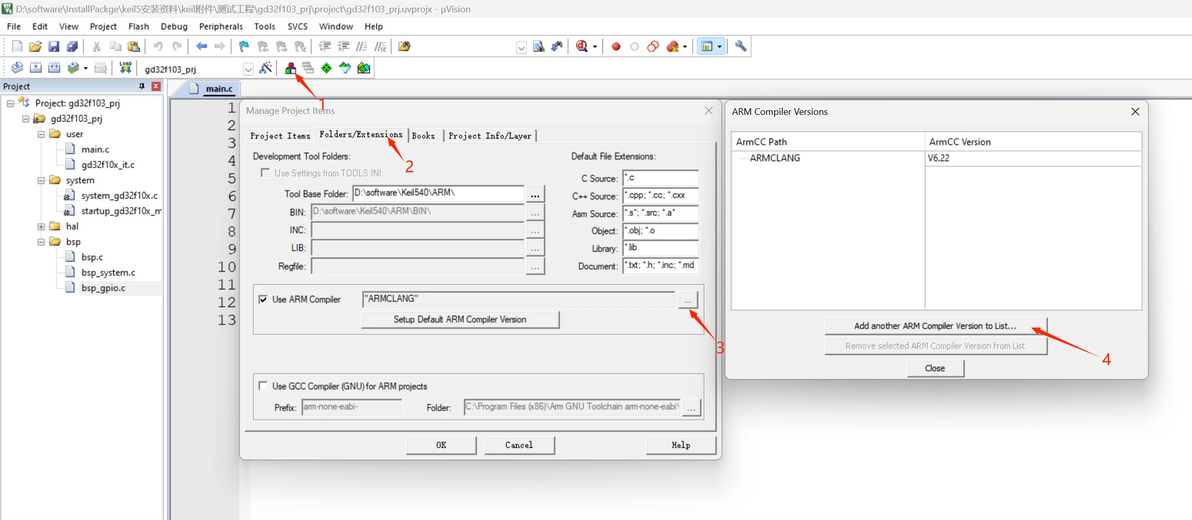
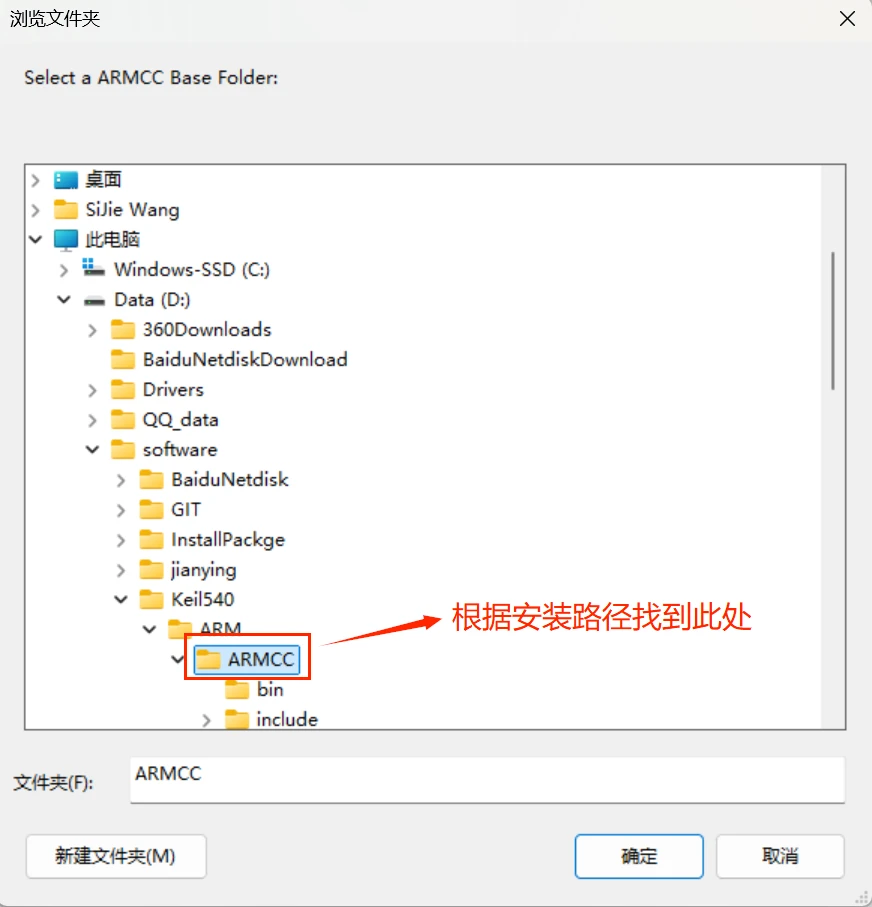
完成后关闭以上窗口即可,再点击魔术棒选项卡选择编译器配置
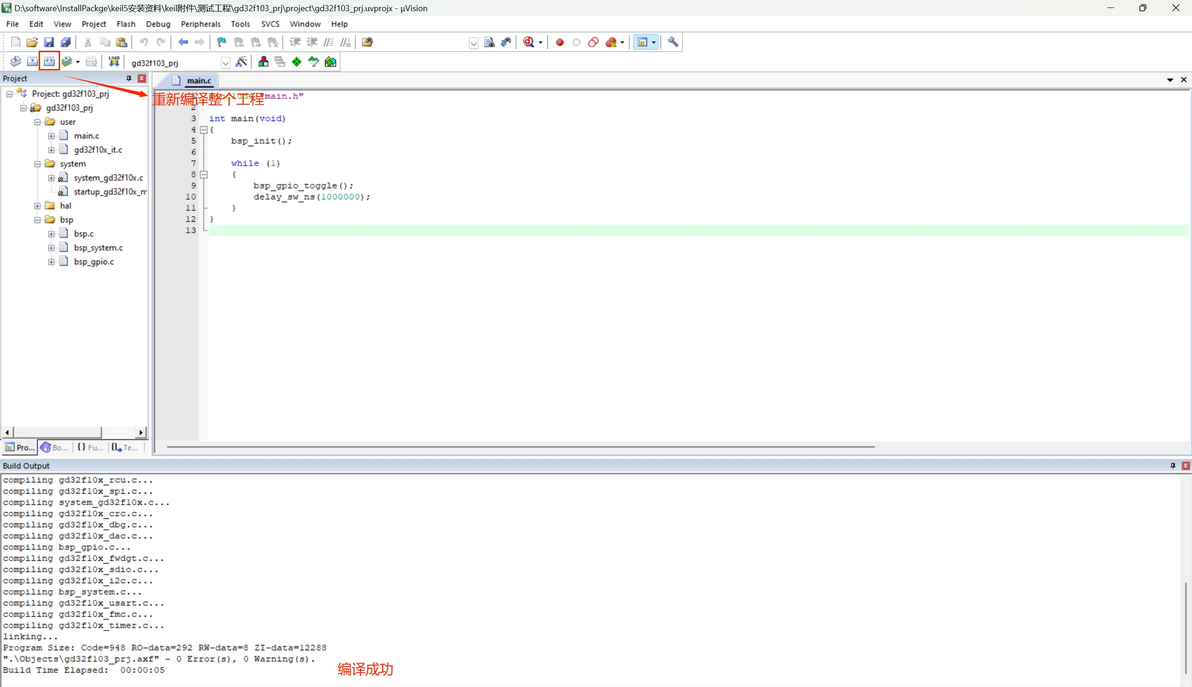
最后,检验是否安装成功
二、STM32CubeMX安装教程
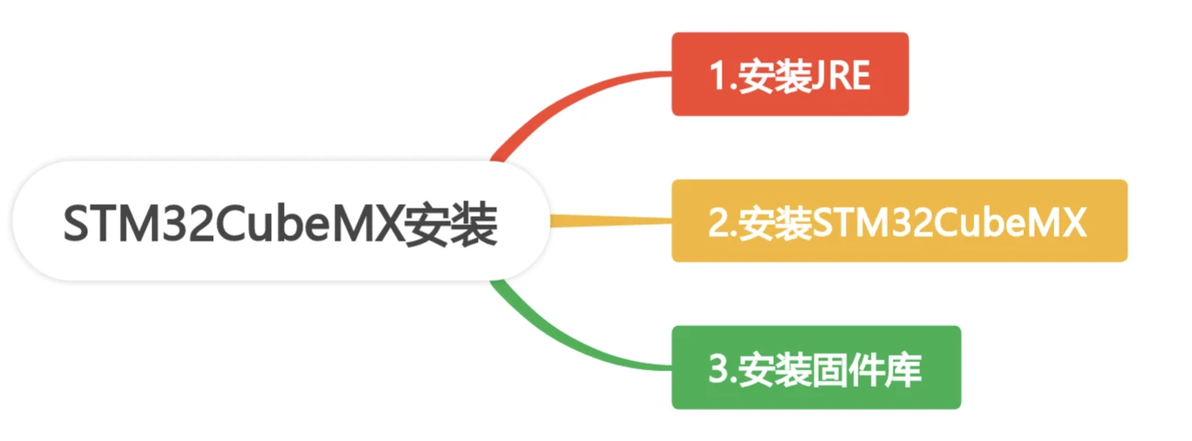
STM32CubeMX一共需要安装三个东西:Java环境、STM32CubeMX软件、固件库
1.Java的下载与安装
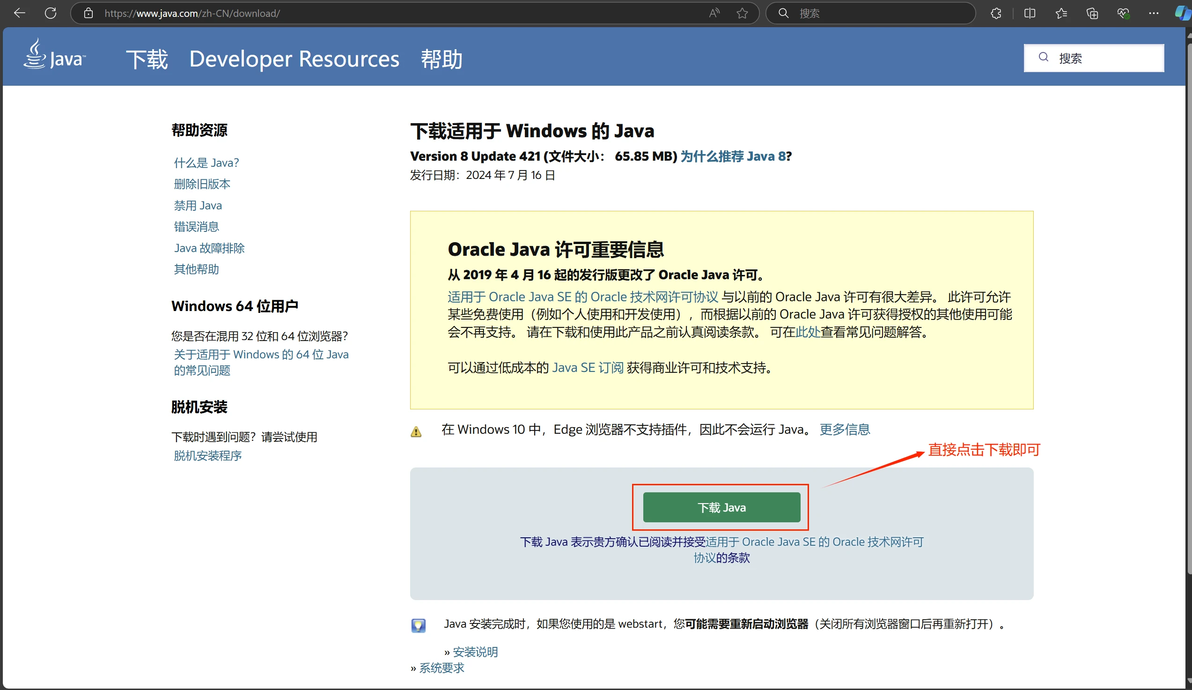
下载地址: https://www.java.com/zh_CN/download/windows-64bit.jsp(尽量安装最新版 64 位的Java,也可以直接用我提供的安装包里面的JRE)
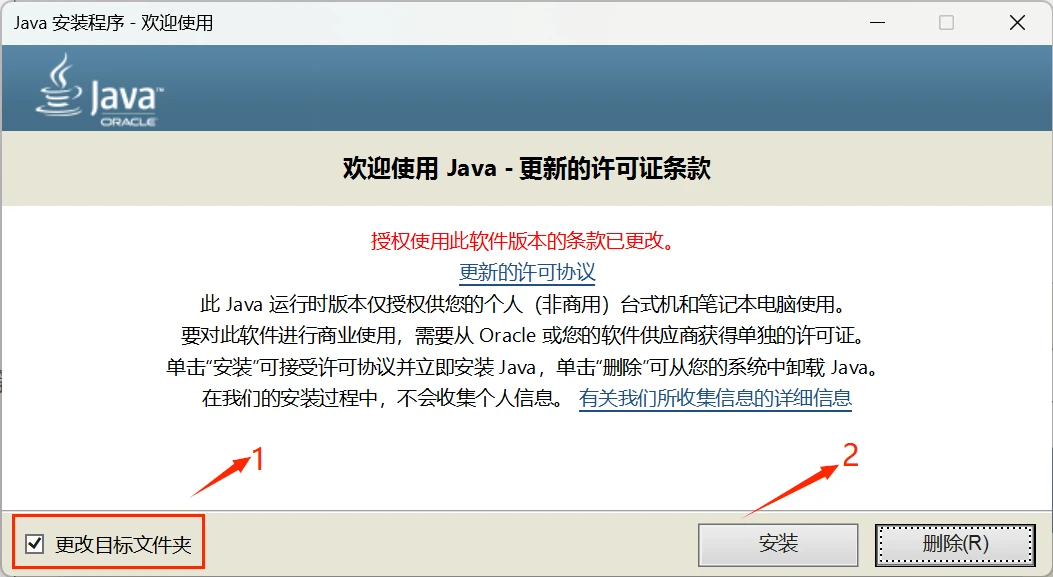
打开 jre-8u421-windows-x64.exe 安装包,勾选更改目标文件夹,点击 安装;
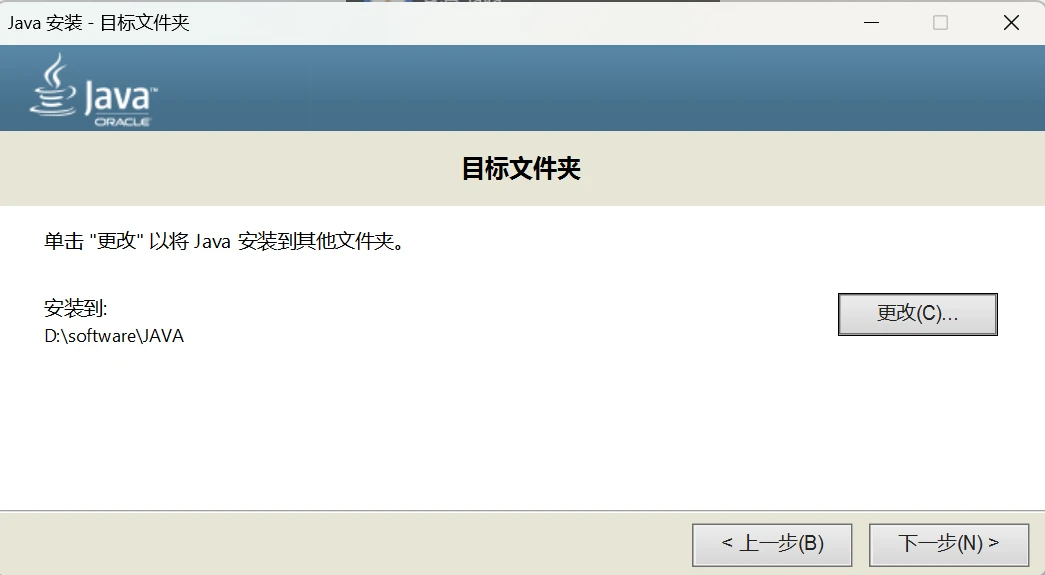
选择合适的安装目录,点击下一步
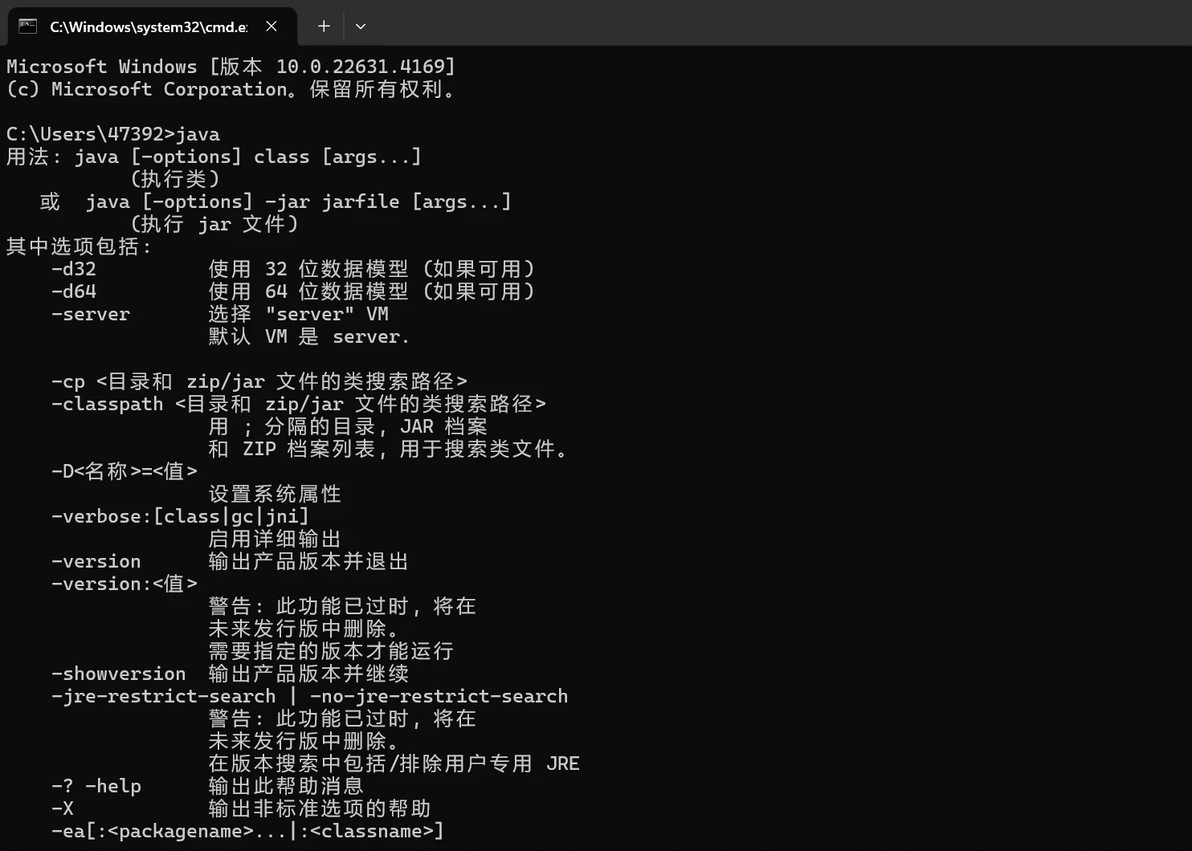
安装完成后,在命令行中输入java,不报错即安装成功
2.STM32CubMX的下载与安装
建议下载低版本软件,高版本软件需要注册账号以及登录
这里安装STM32CubMX6.8.0,选中后右键以管理员身份运行

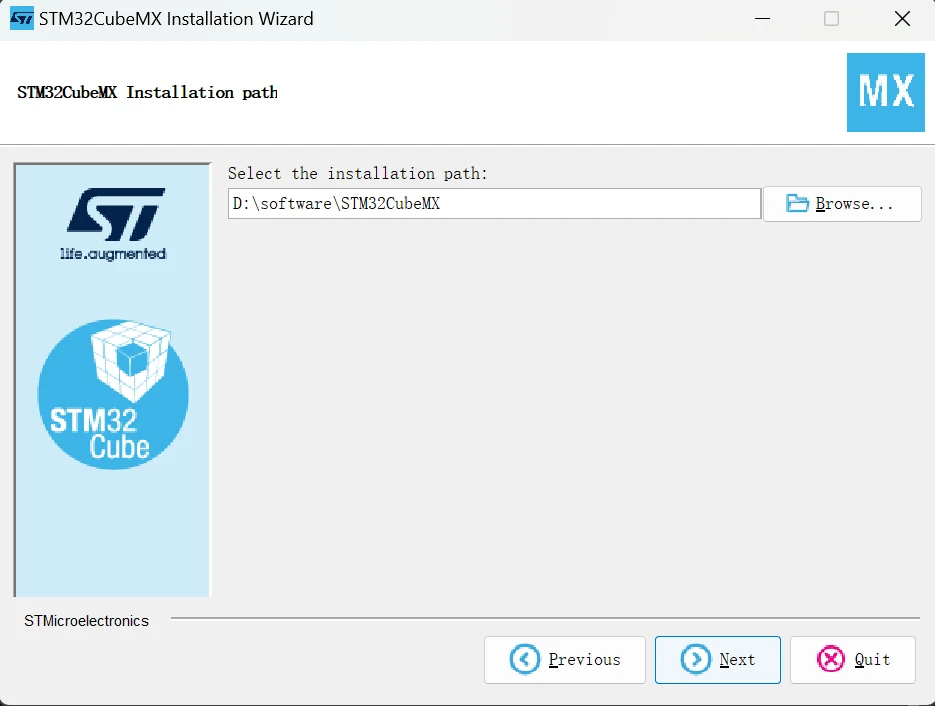
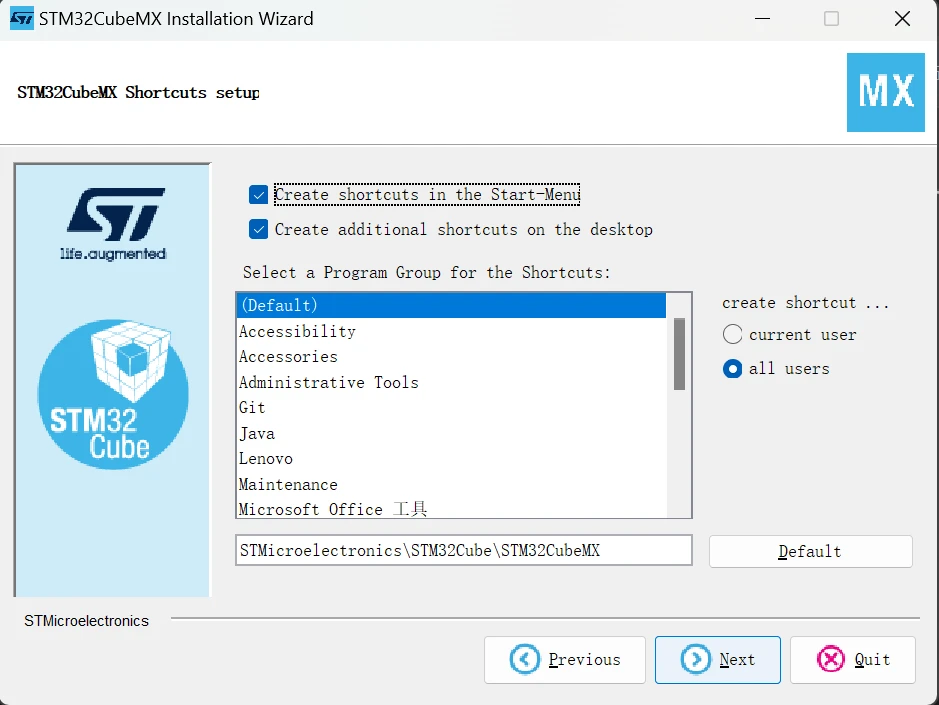
打开后一路next即可,老规矩选择安装目录的时候换一个自己熟悉的目录
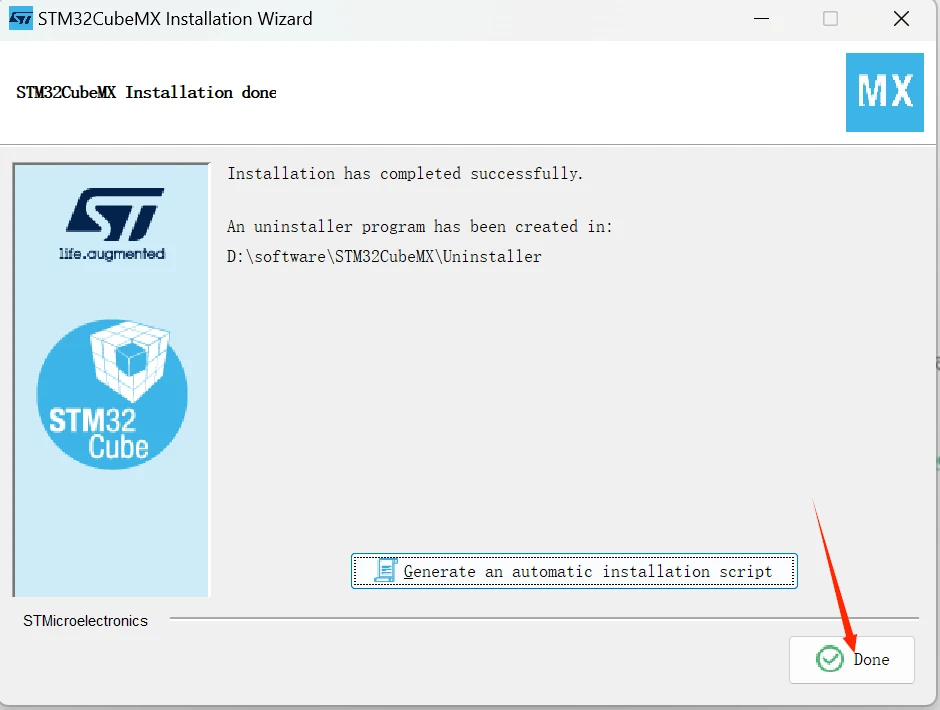
安装完成
3.安装固件库
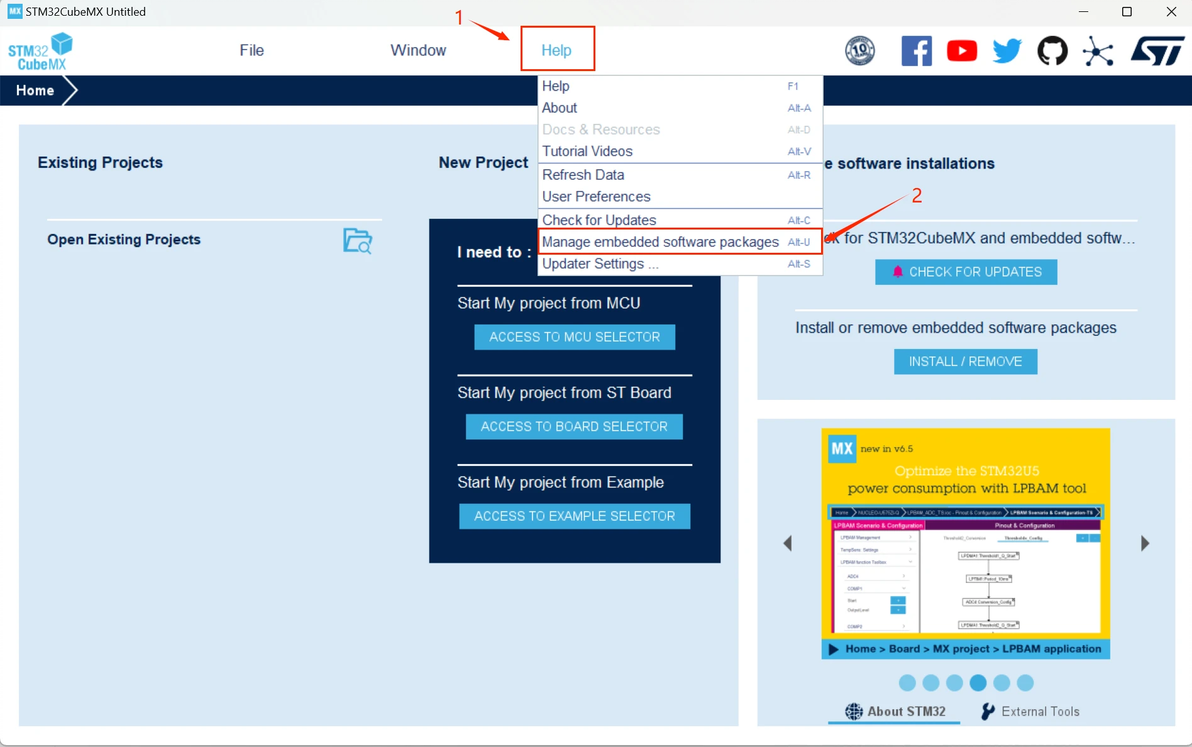
①打开安装好的STM32CubeMX软件,选择如下图所示的选项卡(此处需要注意的是,如果是第一次打开该软件,该软件会进行服务器的检查,会报错无法打开。此时无需担心,耐心等待2分钟左右即可)
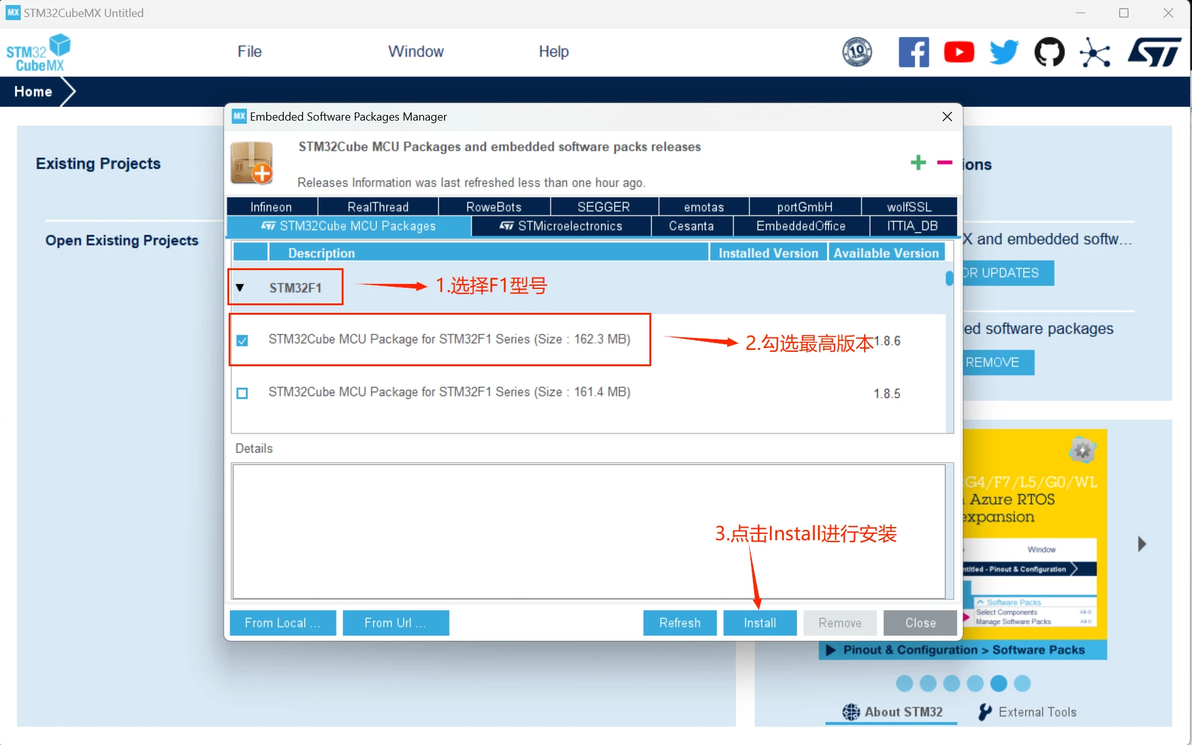
②选择一个固件库进行安装,这里以STM32F1为例,其他的都一样安装即可
三、VSCode辅助Keil5开发

1.MinGW的安装
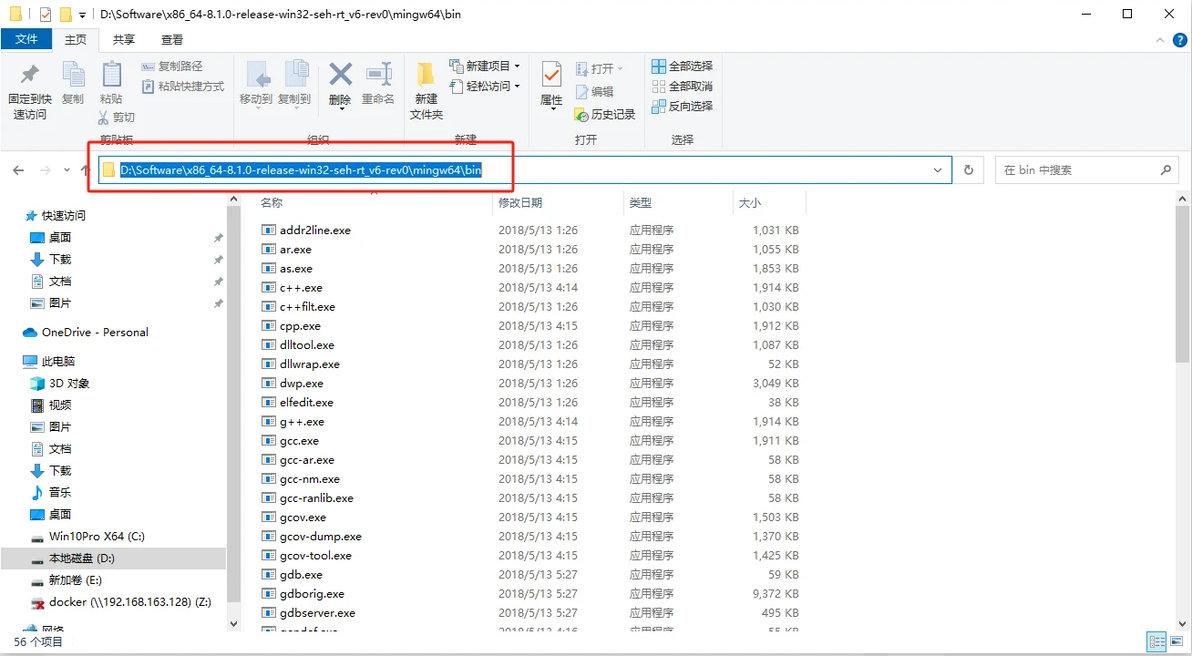
找到自己电脑上MinGW的安装路径
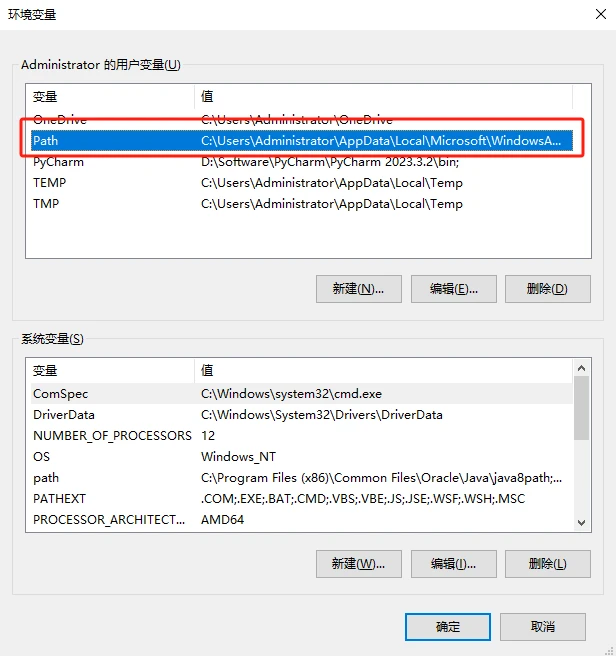
将其添加到系统的环境变量中(此电脑-属性-高级系统设置-高级-环境变量)
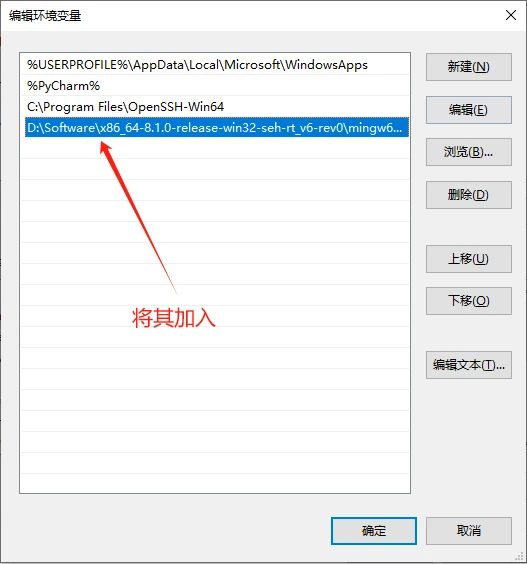
验证是否成功
在命令行窗口输入gcc -v,出现以下信息即代表安装成功

2.VSCode插件的安装
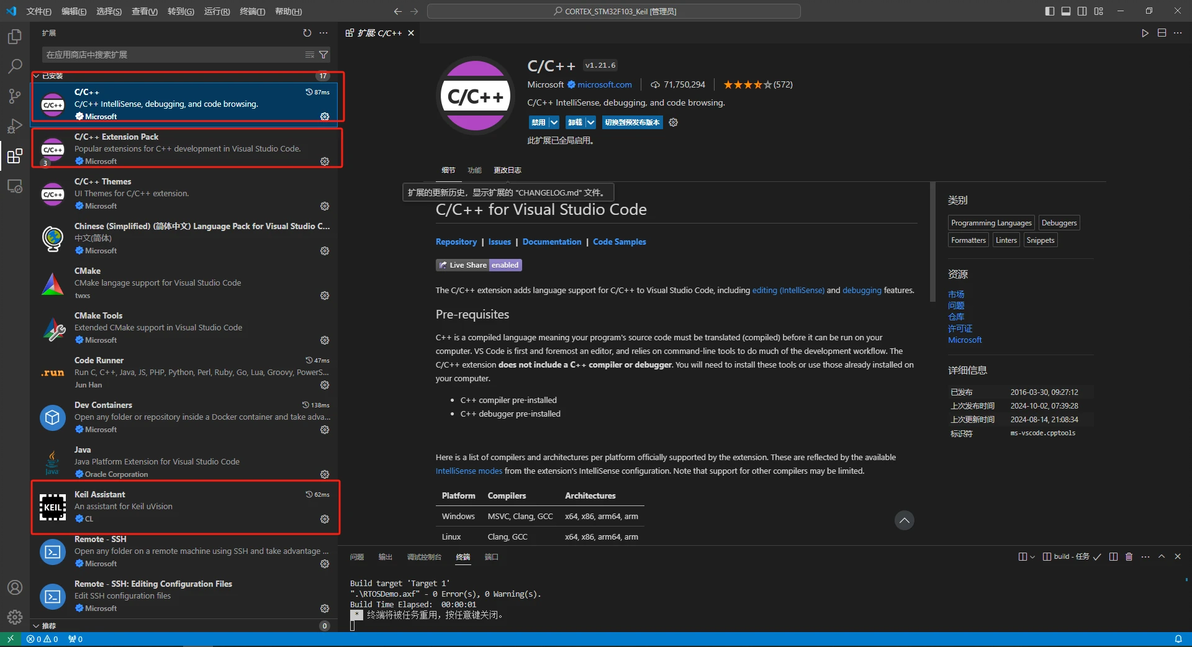
在VSCode插件商店里面安装如下插件:
c/c++/插件
C/C++ Extension Pack插件
Keil Assistant插件
3.配置Keil Assistant插件
首先,找到自己Keil5的安装路径
找到自己电脑上的Keil5软件,右键-->打开文件所在的位置,找到该软件,复制其路径

在VSCode中找到Keil Assistant插件,右键然后选择扩展设置

将刚才找到的Keil5路径复制到MDK UV4.exe path中

4.Keil Assistant的使用
需要首先有一个已经经过Keil5配置好的工程
选中VSCode左侧KEIL UVISION PROJECT选项,点击右侧图标,选择想要操作的keil项目文件(.uvproj),插件会自动加载此keil项目


打开一个Keil工程
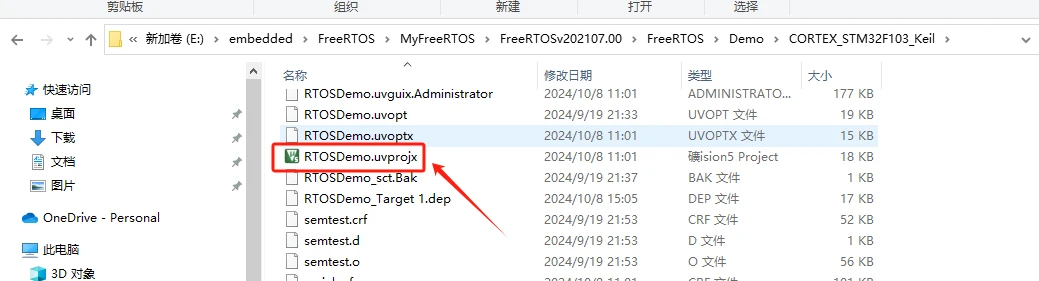
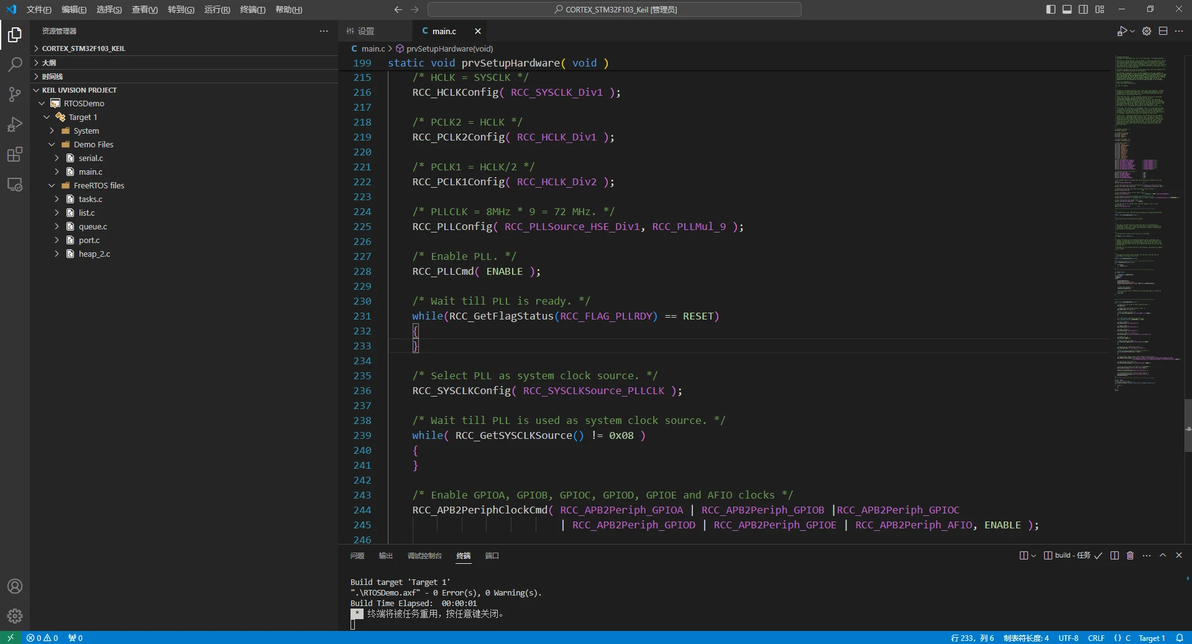
到这里就已经全部完成了,可以在VSCode上进行代码的编辑了,个人建议只使用VSCode作为代码编辑器,调试编译交给keil就好了。
