
这是原载于MCbbs论坛上的命令教程。随着论坛的消失,这系列教程经修缮(可能需要几天时间)后被迁移至此。
本文某种程度上是一个白话版的Wiki。
作者不保证对本教程的维护和更新(全随兴致),请您自行判断内容是否过时。不过,若有更多问题欢迎在评论区提出。
教程声明:
系列教程默认读者是按照顺序阅读的
教程默认读者有对Minecraft的基础了解
教程主要注重基础原理,实践内容极少
本篇教程适用于Java 1.21.1,但大部分内容也适用于1.13+

前言 在上一篇我们讨论了填充命令/fill,这个神奇命令可以把一个区域替换为一种方块…… 但今天的命令更加的神奇,它,/clone,可以把一片区域复制到另一个地方去。你可以用本命令生成重复的结构,或者用作某些技术性手段。 但如果你想用/clone命令来帮助你建造的话……这个指令连旋转的能力都没有。相信我,你所需要的不是本命令,而是一个类似WorldEdit或者Axiom的,可以辅助建筑的模组。 那,我们开始吧。 1. 命令/clone的基础逻辑
在阅读接下来的内容之前,我强烈建议您先阅读上一篇的/fill命令。
如果你已经读过,下面的内容会很好理解。
复制命令clone的格式与/fill命令有很大的相似之处。 格式:
/clone <坐标点1> <坐标点2> <目的地坐标> [<遮罩模式>] [<复制模式>]在上面的格式中,“<坐标点1>”与“<坐标点2>”一起指定了命令复制的范围。(即复制的来源)。而“<目的地坐标>”则指定了“要复制到哪里去”。 后面的<遮罩模式>和<复制模式>都是关于本命令的一些选项。这两个是选填的,我们先略过。 这三个“坐标点”每一个都是由3个数字组成的坐标,所以把本命令展开就是这样的:
/clone <x> <y> <z> <dx> <dy> <dz> <x2> <y2> <z2> [<遮罩模式>] [<复制模式>]让我们先看想前两个参数“坐标点1”和“坐标点2”。 这两个参数指定了被复制的长方体区域。 那么是如何使用两个坐标来指定一个长方体区域呢? 我们有在上一篇提到过,填充命令/fill的基础逻辑是,选择两个点,其对角线所属的长方体就是命令选中的范围。 为了回忆一下,让我们把上一篇的图片再贴出来:
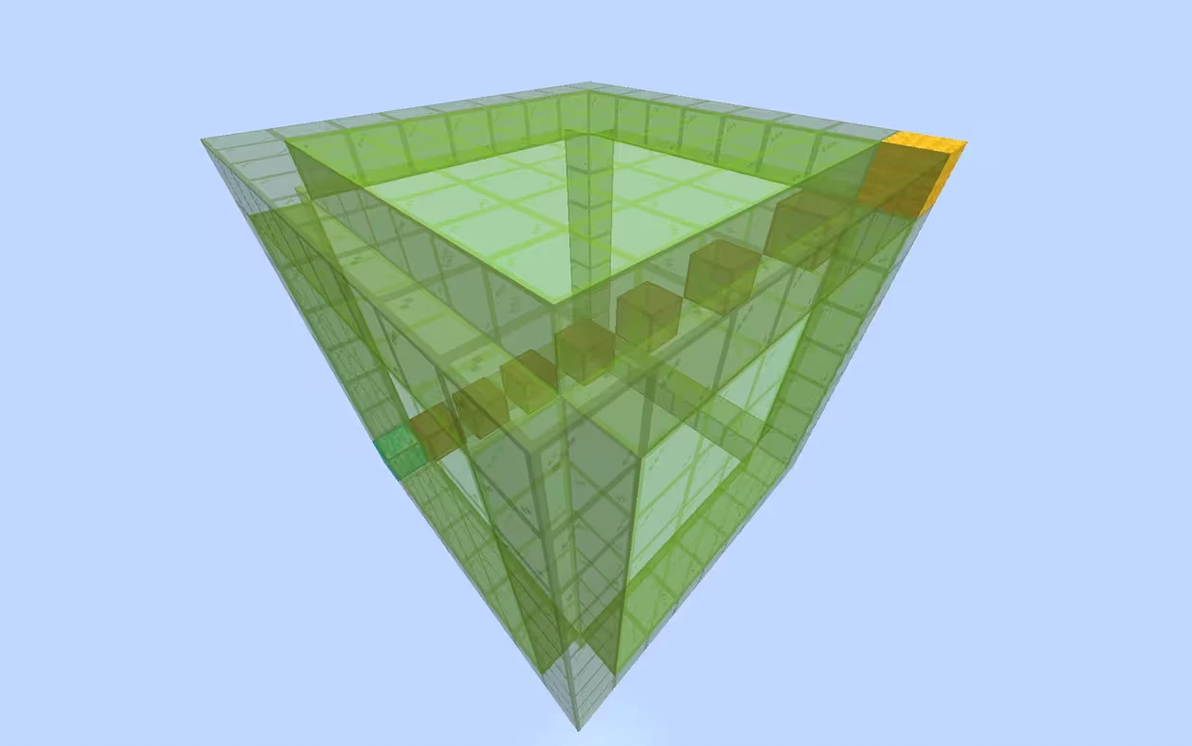
两个点选择一个范围
图中,黄色羊毛与钻石块就是我们选中的两个坐标。红色玻璃就是它们的对角线,而绿色玻璃就是它们选中的区域。 不过/fill到这里就结束了,它会把这片被两个坐标指定的目标区域替换为一种方块。 但/clone还没有结束,当描述了“目标区域”,即“被复制的区域后”,还需要指定另一个坐标,来告诉游戏“复制的目的地”,即“复制到哪里去”。 所以我们需要第三个坐标。来指定目的地。 那么,一条简单的clone命令就可以被写出来了: /clone ~ ~ ~ ~8 ~8 ~8 100 30 100 将位于(~ ~ ~)与(~8 ~8 ~8)之间的区域复制到(100 10 100) (~ ~ ~)与(~8 ~8 ~8)指明了被复制的区域是一个9*9*9的正方体,而复制目的地是坐标(100, 10, 100)。 为了方面您阅读,我使用了相对坐标“~”,且三个坐标用不同的颜色标出,这些颜色仅仅是为了方便阅读,与指令本身无关。 使用时您应自行调整数值,而不是照抄上面的波浪线。(除非这就是你想要的?)本命令3种坐标都是支持的。 (如果你不太了解3种坐标的内容,请去看本系列第2篇) ——但是你可能发现了一个问题。 嘶~我们用了两个坐标来指定被复制的区域,但却只用了一个坐标来确定目的地。 但是我们复制的是一个区域,而不是一个方块啊。 这个“目的地坐标”只用一个坐标,只能表达一个位置,那么这个“目的地坐标”是目的地的哪里? 中间?左下角?右下角?
答案是……目标区域会出现在目的地坐标的正x与正z方向。 换句话说,目的地坐标是目标区域的西北角 在上面的例子中,那个被复制到(100 10 100)的9*9*9的正方体会出现在(100, 10, 100)与(108, 18, 108)之间的位置。
再换言之,目标点将成为目标区域x, y, z三轴最小的位置:
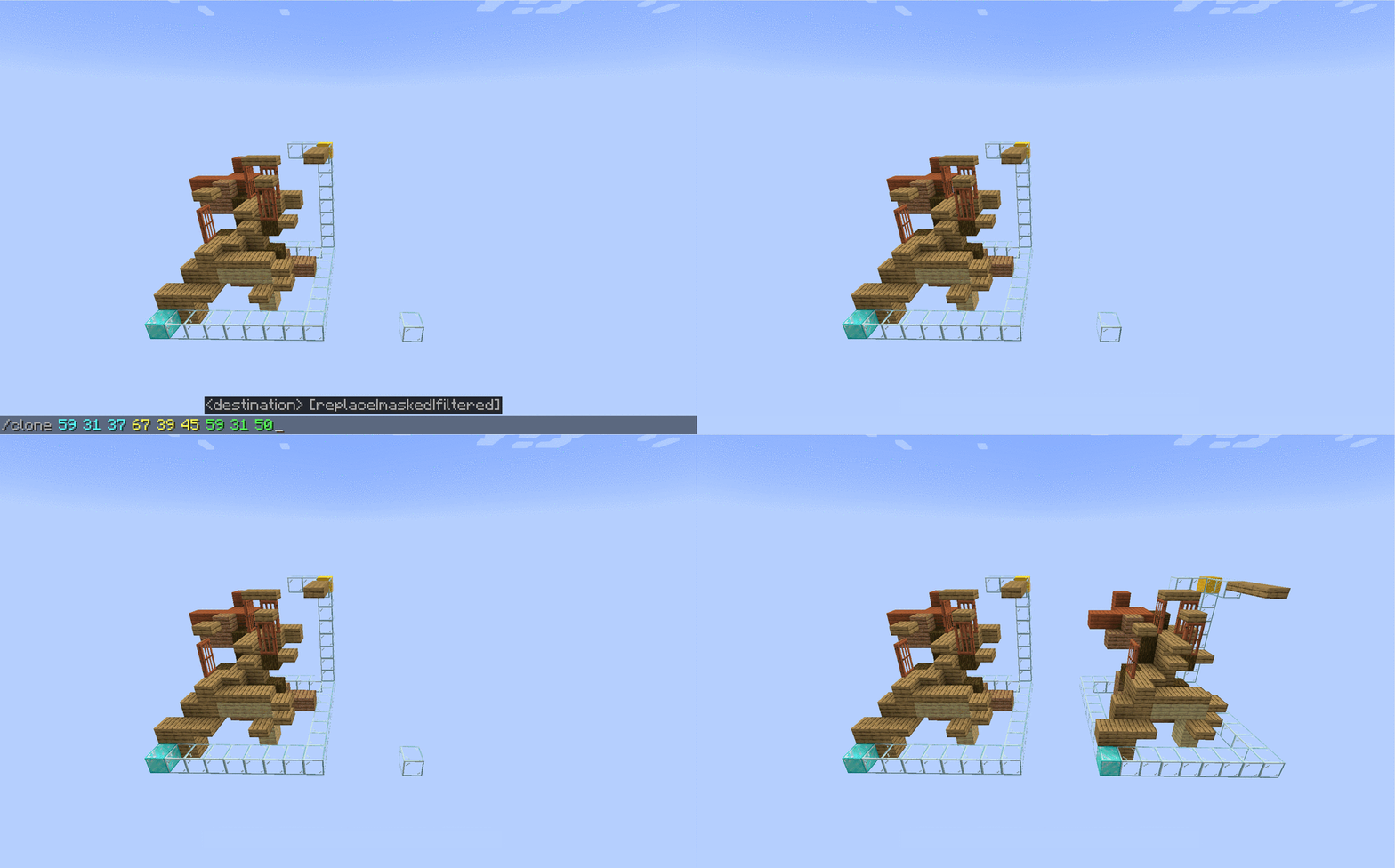
普通复制
这样,不知道讲明白没有。 2.模式 在上面,我们已经讲了clone的基础逻辑。 但是,就像命令/setblock与/clone一样,/clone也可以选择模式,或者叫“命令选项”。 格式:
/clone <坐标点1> <坐标点2> <目的地坐标> [<遮罩模式>] [<复制模式>]所谓的模式就是后面的[<遮罩模式>]与[<复制模式>],两个选项。 这些选项会为命令提供额外的功能。 遮罩模式有三种,replace(替换模式),masked(叠加模式),与filtered(过滤模式) 复制模式也有3种,force(强制模式),move(移动模式),与normal(无特殊模式) 所以,展开本命令,就是:
/clone <坐标点1> <坐标点2> <目的地坐标> [replace|masked|filtered <过滤方块>] [force|move|normal]哇,看起来有一点复杂,上面的说明你也可能有点糊涂, 但没关系,让我们一个个看过去。 2.1 遮罩模式 我们先看向“遮罩模式”
- masked(叠加模式)
我们要注意的是,/clone命令会复制选中区域的一切方块,包括空气。 所以当我们要进行一些特殊操作时,就会遇到麻烦,比如,当你想要把一个圆球塞进一堆石头,但是又不想要弄出一堆“缝隙”的时候。 这时,masked模式就派上用场了。 本模式只会复制非空气方块。 比如执行命令:
/clone ~ ~ ~ ~8 ~8 ~8 100 30 100 masked我们要将左侧的结构复制到右侧,但是你可以注意到,空气并没有被复制,所以我们得到的是一个包在玻璃里的结构,而不是一个和左侧一模一样的物体。
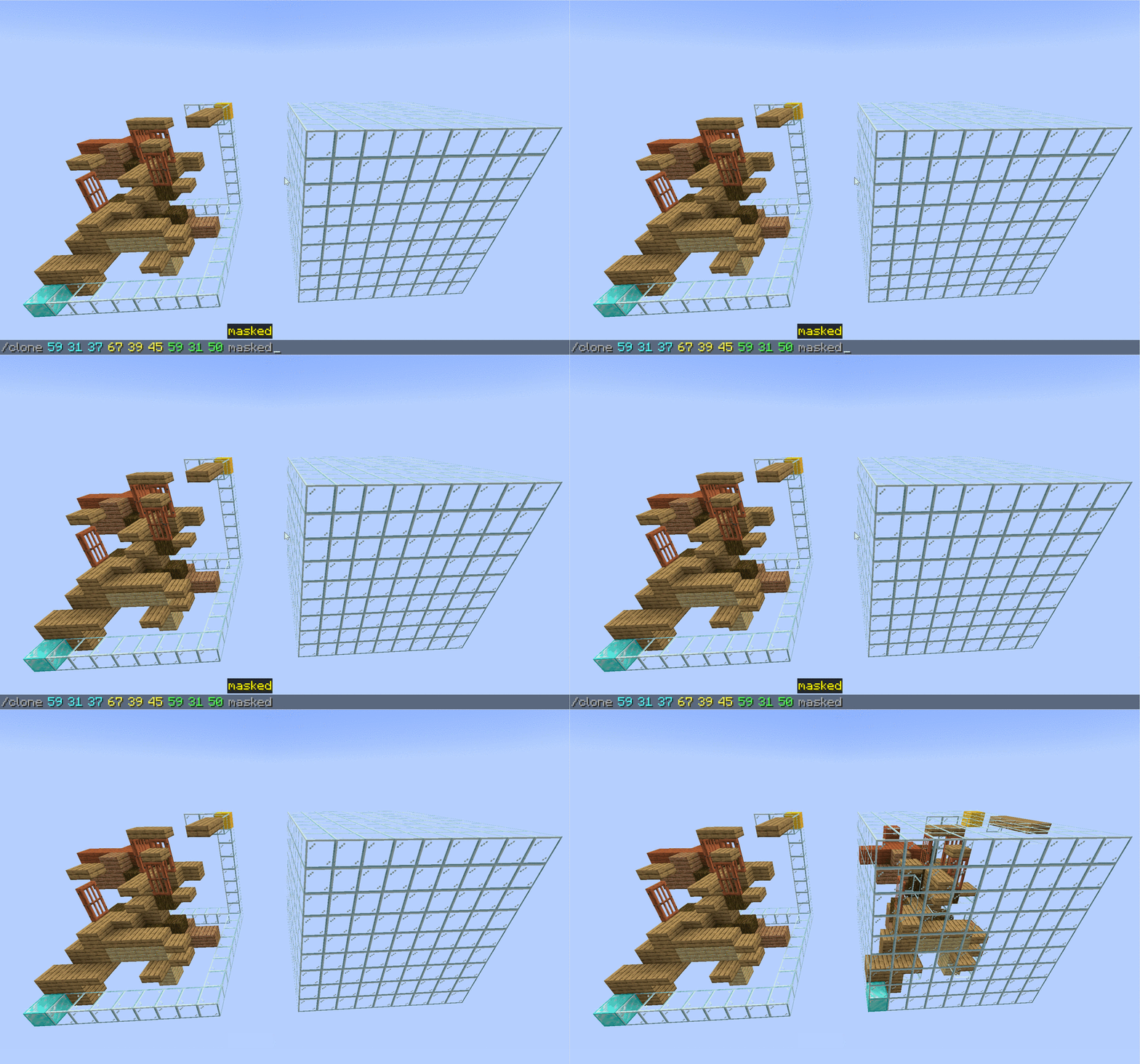
不复制空气
理所当然地,全部三种空气都会被忽略(详见[[空气]]-> https://zh.minecraft.wiki/?curid=458)。 - replace(替换模式) 我们已经看过了maked,叠加模式,那么replace(替换模式)就很好理解了。 masked只会复制非空气方块,而replace则会复制所有方块。 比如:
/clone ~ ~ ~ ~8 ~8 ~8 100 30 100 replace你会发现整个目标区域都被覆盖为了来源区域,那些玻璃都被空气替换,而不是像masked模式下,保留了非空气区域。 replace也是默认的模式,如果不填写模式,那么模式默认为replace。 如
/clone ~ ~ ~ ~8 ~8 ~8 100 30 100这条命令没有填写replace,但与上一条命令效果一致。 - filtered(过滤模式) 除了简单的是否过滤空气以外,filtered(过滤模式)为我们提供了更进阶的选择。 在本模式下,你可以选择在指定区域中只复制一种方块到目标区域。 它的格式是,在filterted后加上要复制的方块id。 如:
/clone ~ ~ ~ ~8 ~8 ~8 100 30 100 filtered oak_planksoak_planks是橡木木板的意思,所以本命令只会复制指定区域的橡木木板,而不复制其他内容:
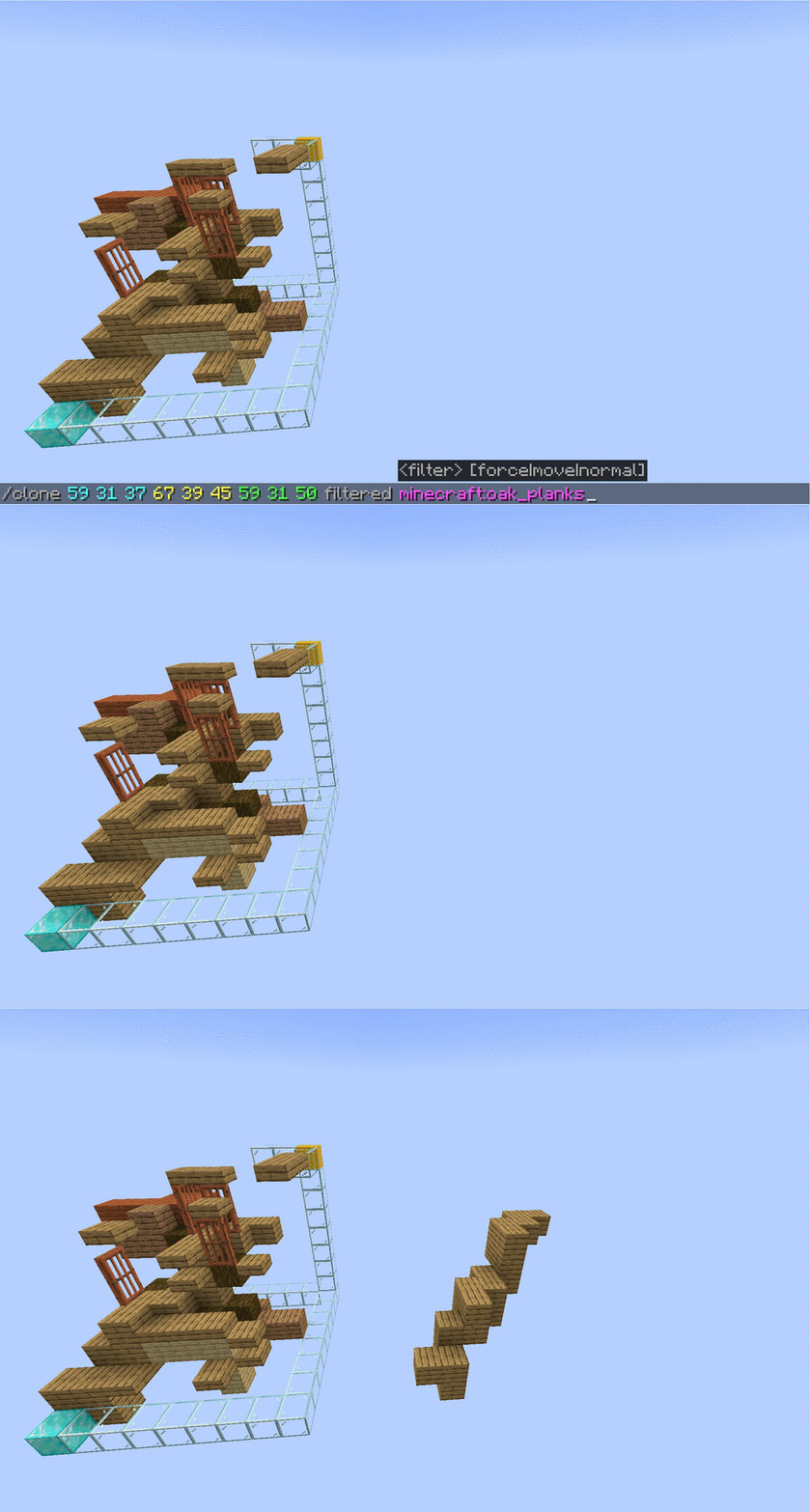
只复制橡木木板
注意只有橡木模板被复制了,其他的内容包括空气并没有被复制。 一下涉及较高级内容?可跳过
这里的过滤方块同样支持使用方块标签。 这种东西在以前讲过,感兴趣可以去翻看。 举例:
/clone ~ ~ ~ ~8 ~8 ~8 100 30 100 filtered #planks复制planks标签下的所有方块(默认包括了所有木板,无论种类):
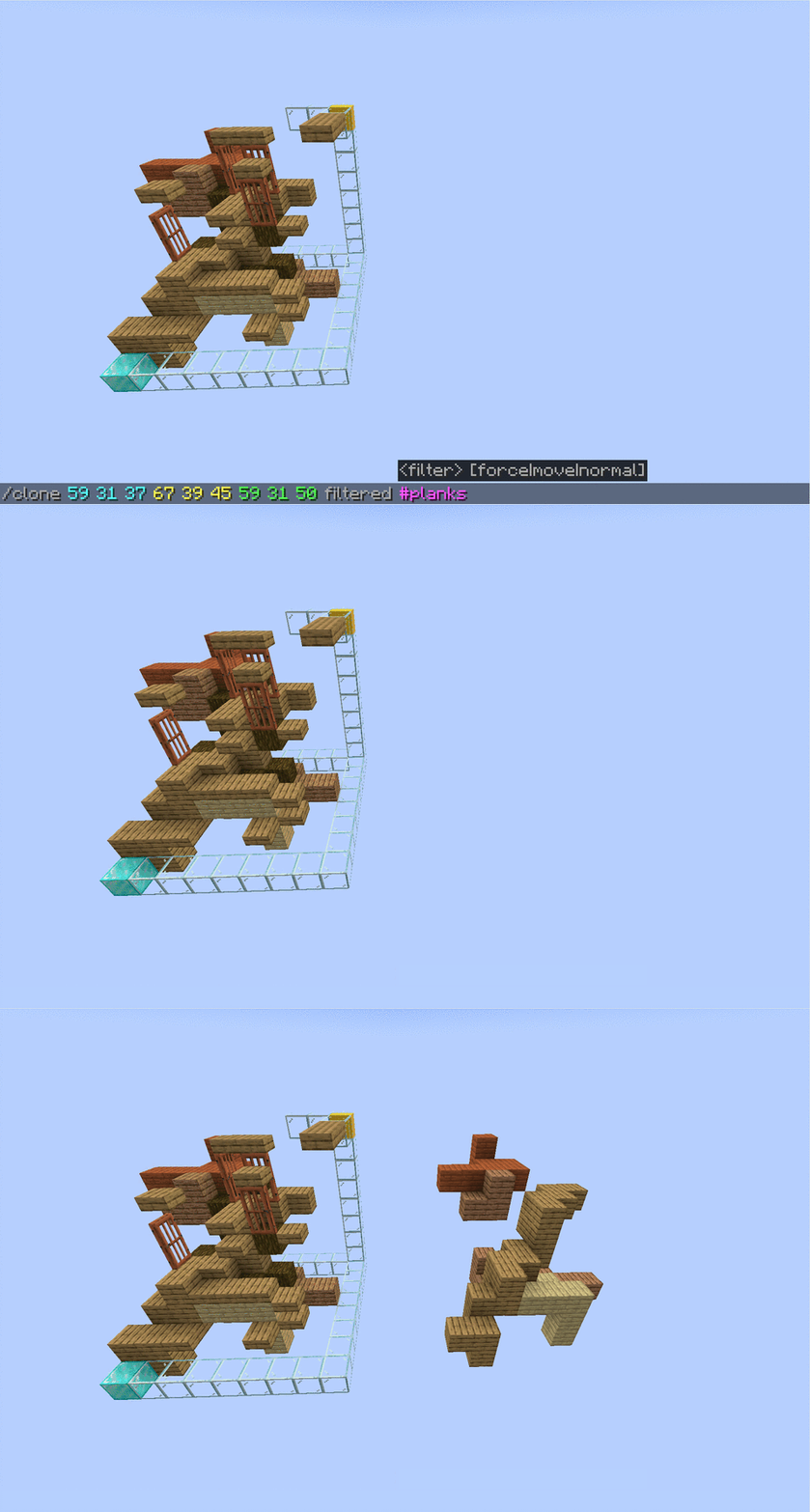
使用方块标签复制数类方块
过滤同样支持方块状态与NBT:
/clone ~ ~ ~ ~8 ~8 ~8 100 30 100 filtered oak_slab[type=top]只复制所有上半的橡木木板:
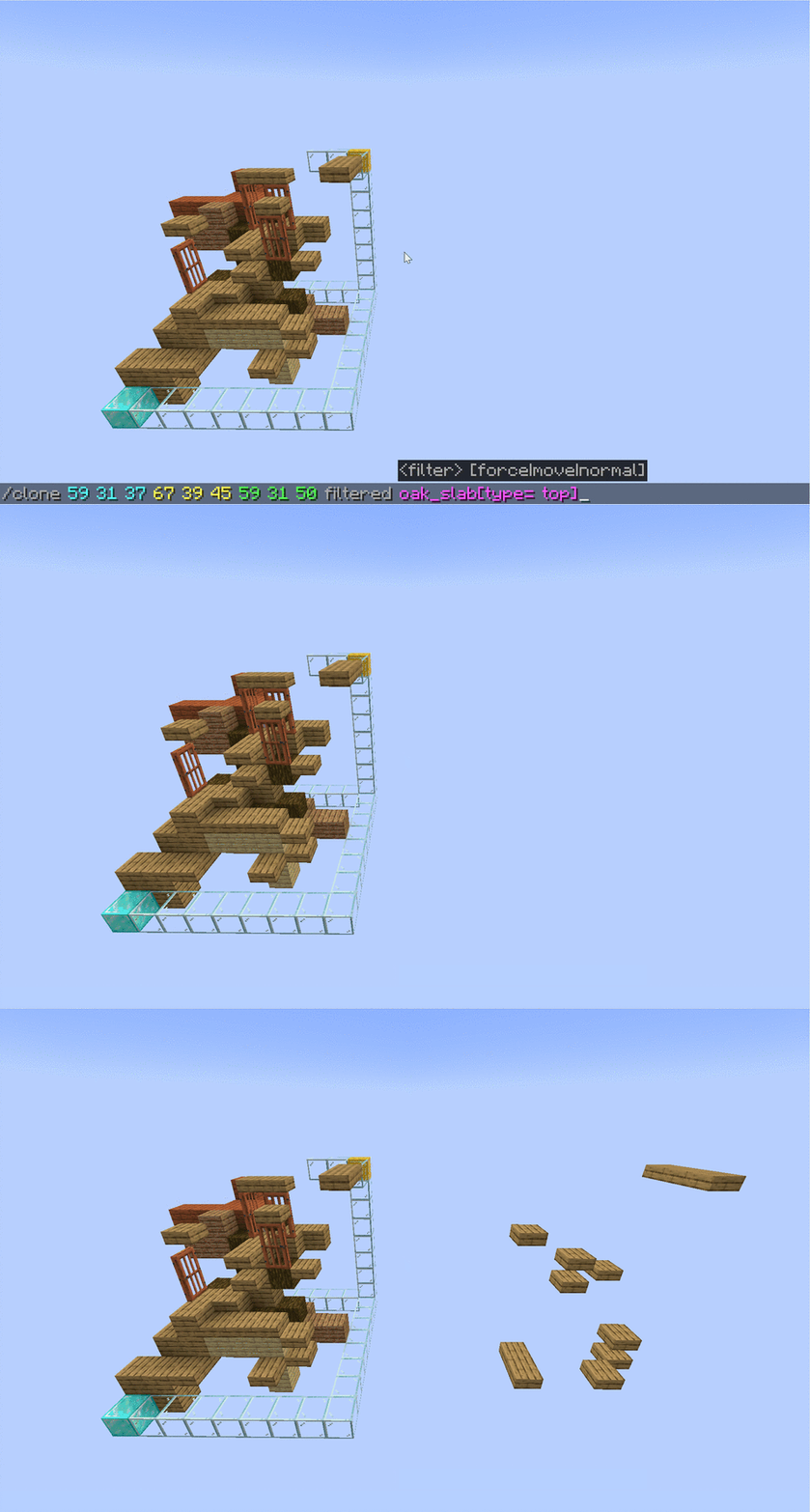
使用方块状态过滤方块
当然也可以混用标签与方块状态,与NBT。 2.2 复制模式 看完了遮罩模式后,再让我们转向另一个选项 注意/clone命令是有两个选项的,一个是遮罩选项,一个是复制选项。 遮罩选项可以选择的3中模式上面刚刚说了,下面的是复制选项。该选项应该填写在遮罩选项之后。 - force(强制模式) /clone命令有一个规则,就是选中的区域和目标区域不能重叠,否则复制失败。 但是如果你非要在选中区域A和目标区域B重叠的情况下复制呢? 难道要先把A复制到离这里很远的C,然后再搬回来么? 不用,我们可以使用force模式,该模式会无视重叠强制复制内容: 比如:
/clone ~ ~ ~ ~8 ~8 ~8 100 30 100 replace force注意上面的replace是遮罩选项,上面刚提过。它后面接的force才是主角。 本命令执行后,如果原区域和目标区域没重叠,那么force填不填没有差别,但是若两者重叠,那么如果不填force就无法成功复制区域。 - move(移动模式) 本模式是“移动模式”,简单来讲就是在复制后将原来的区域删除。 比如,本命令将选择区域移动到目标区域:
/clone ~ ~ ~ ~8 ~8 ~8 100 30 100 replace move注意,目标区域被原来的结构覆盖了,但是原来的区域被替换为空气:
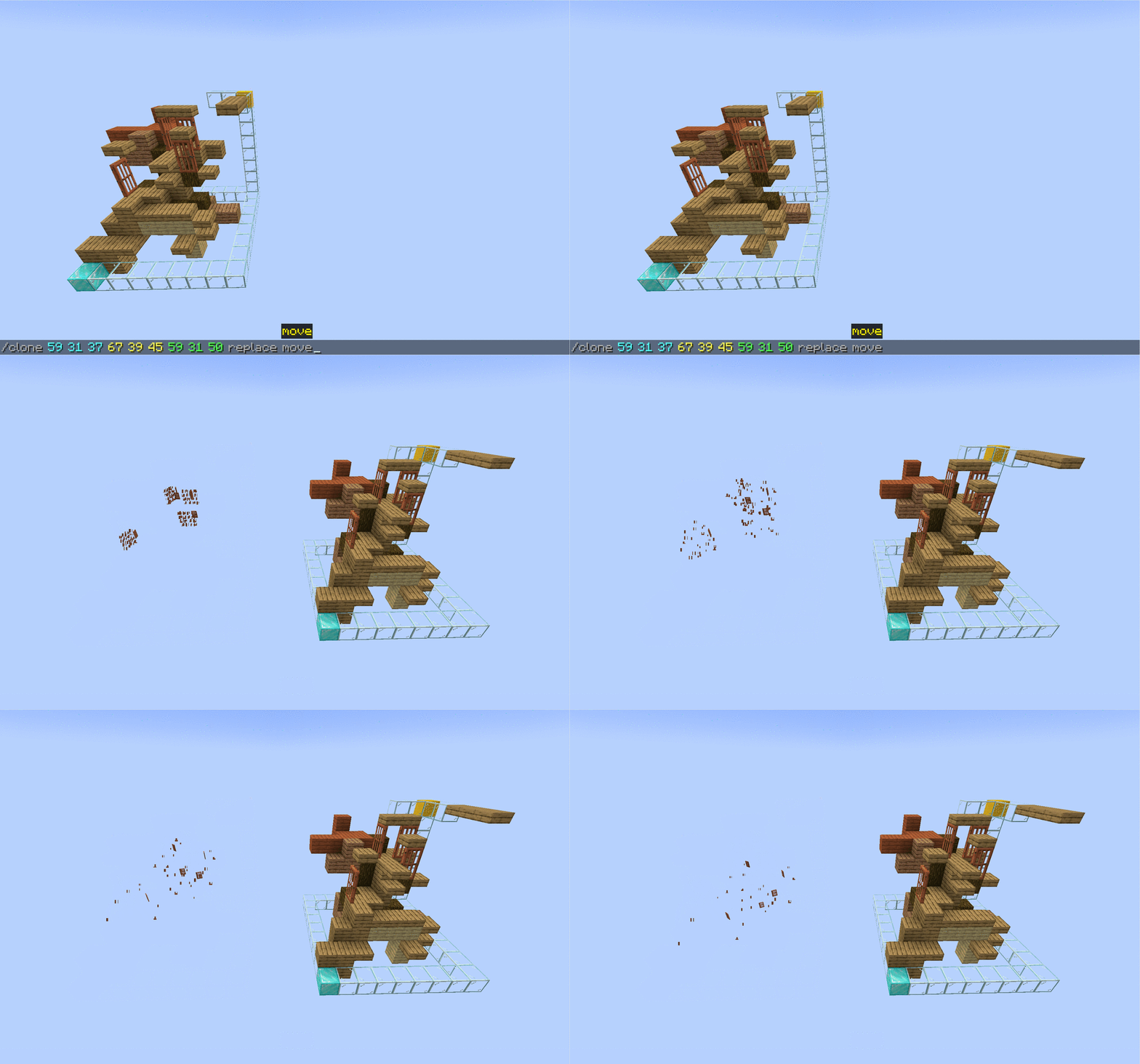
可以注意到原本类似门,火把一类的方块有掉落为物品的风险,需要注意。
复制选项与遮罩选项是可以搭配使用,当我使用过滤模式+移动模式时:
/clone ~ ~ ~ ~8 ~8 ~8 100 30 100 filtered oak_planks move上面的命令指定只复制橡木木板,且为移动模式:
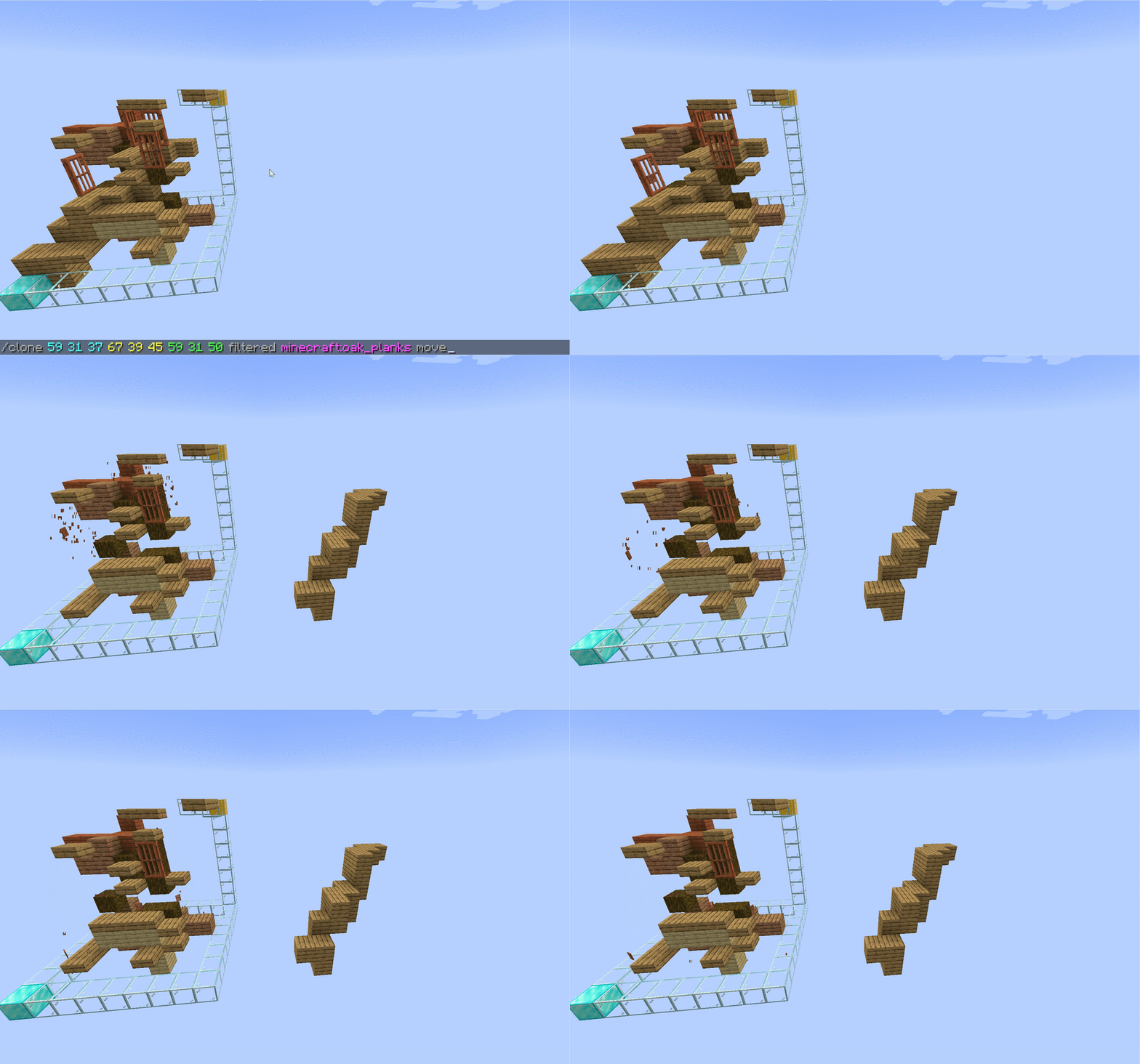
只移动部分方块
注意这时,只有橡木木板被复制了过去,而原位置上也只有橡木木板消失了,其他的方块没有像在上一个例子那样一起消失。这就是过滤模式与移动模式的搭配。 - normal(无特殊模式) normal你知道是啥意思不,是“普通”的意思。本模式就是不执行任何特殊的选项。 这是默认的模式,所以如果你不填入本模式,模式默认为normal: 下面3条命令的效果一致:
/clone ~ ~ ~ ~8 ~8 ~8 100 30 100 replace normal
/clone ~ ~ ~ ~8 ~8 ~8 100 30 100 replace
/clone ~ ~ ~ ~8 ~8 ~8 100 30 100都只是最最普通的复制:
3. 跨纬度复制
上面的所有情况都是在相同的维度下进行的。然而,在1.19.4之后,/clone命令还可以跨纬度复制方块。
格式并没有发生奇怪的变化,只是加入了几个新的参数而已:
/clone [from <来源维度>] <选择点1> <选择点2> [to <目标维度>] <目的地>简单来讲,在我们指定选择区域之前,可以先声明从哪个维度复制。如果不声明,就像上面我们一直做的,就从当前维度复制。
在指定了选择区域后,但是指定目的地坐标之前,也可以声明要把这些东西复制到哪个维度去。当然同样,如果不指定,就像我们上面一直做的,就会复制到当前维度。
来源维度和目标维度都应当是维度ID。默认的3个维度ID如下:
overworld:主世界
the_nether:下界
the_end:末地
注意这些都是命名空间ID,因此都有默认命名空间minecraft,不过可以省略。
除了这三个维度外,数据包和模组也可以添加其他的自定义维度。
例:
/clone from the_nether ~ ~ ~ ~8 ~8 ~8 to overworld ~ ~ ~将地狱(the_nether)当前位置8*8*8的方块复制到主世界(overworld)的当前位置。
所以你输入了本命令——结果大概率不会成功复制。
原因很简单,和/fill命令一样,/clone命令无法操作没有加载的区块。关于如何强制加载,请见系列第8篇。
不过,如果你正确地强制加载了区块,效果是这样的:
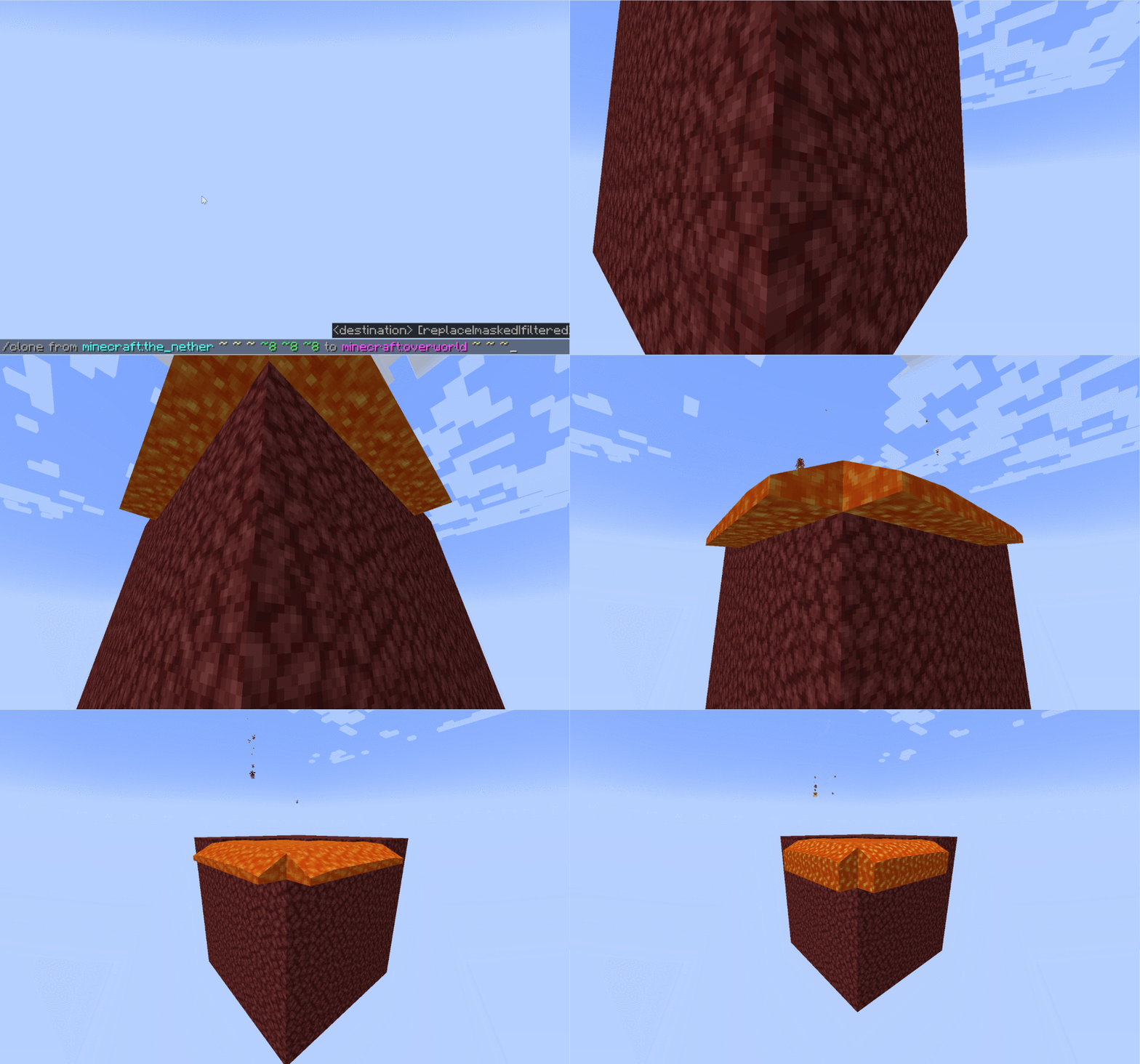
将地狱的一块复制到主世界
from和to都是选填的。在不写时,会使用当前维度。因此,如果我在主世界运行上面的命令,可以简化为这样:
/clone from the_nether ~ ~ ~ ~8 ~8 ~8 ~ ~ ~去掉to overworld,游戏就会选择当前维度,也就是主世界,作为复制来源。
而如果我在下界运行上面的命令,可以这么写:
/clone ~ ~ ~ ~8 ~8 ~8 to overworld ~ ~ ~这里省掉了to the_nether,于是就会选择当前维度,也就是地狱,来选择方块。
不过如果我在末地,就一点不能省了。
同样地,跨纬度复制也支持使用复制模式等选项,照常填在后面即可。格式:
/clone [from <来源维度>] <选择点1> <选择点2> [to <目标维度>] <目的地> [<遮罩模式>] [<复制模式>]就不多举例了。
