

为了满足后台评论区小伙伴们对电脑录屏软件的需求,我进行了一番调研,发现了六款备受好评的屏幕录制工具。这些工具不仅免费,而且录制的视频清晰度高,无水印,非常适合日常工作和娱乐使用。下面,我将从软件的兼容性、功能体验和适用场景三个方面,逐一介绍这些软件。

软件推荐一:嗨格式录屏大师
▶ 亮点功能:
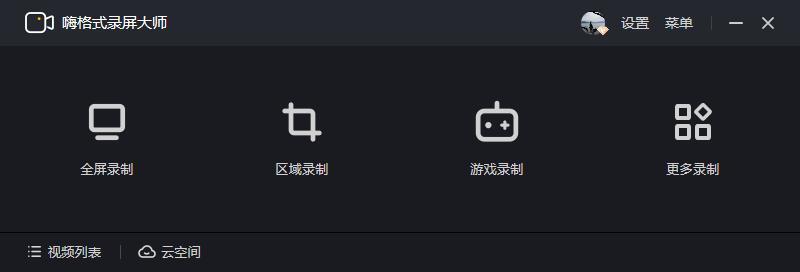
多样化的录制选项:提供全屏录制、区域录制等多种方式,适合录制教学视频、游戏等。
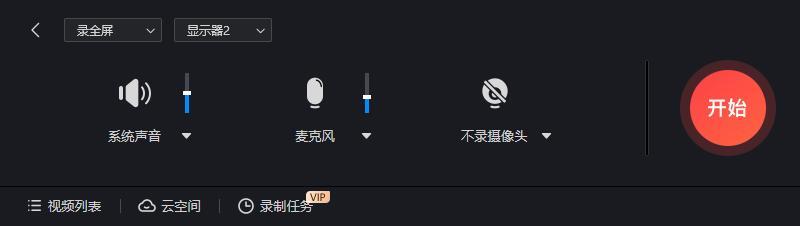
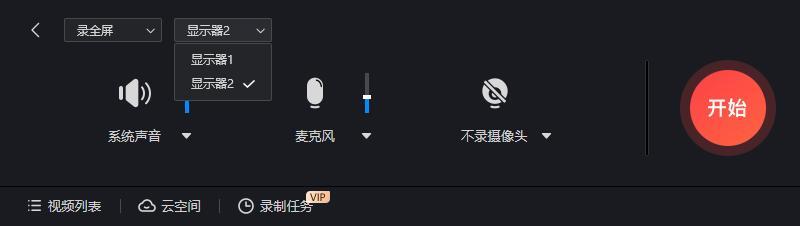
灵活的音频录制:可以根据需要选择录制电脑系统声音或麦克风声音。
▶ 核心功能:
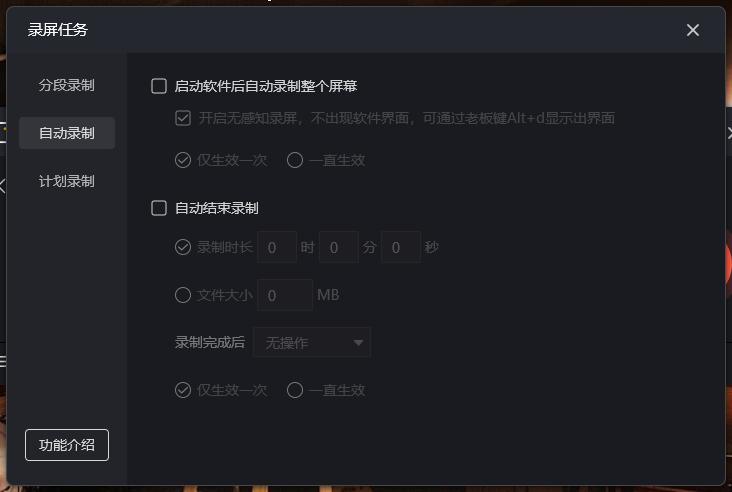
· 定时录制:用户可以预设录制的开始时间和时长。
· 多场景编辑与分屏:支持同时录制图片、摄像头和桌面内容。
▶ 适用场景: 适合商务会议、教学课程、视频制作等。
软件推荐二:OBS Studio
这是一款专业级的录屏工具,以其强大的音视频混流功能而闻名,非常适合视频博主和游戏直播人员使用,而且是完全免费和开源的。
▶ 特色功能:
开源免费:OBS Studio完全免费,源代码开源,用户可以自由使用和修改。
跨平台支持:支持Windows、Mac和Linux,提供一致的录屏体验。
功能全面:提供音视频源混流、图像和音频处理、场景切换、实时流媒体等功能。
▶ 主要功能:
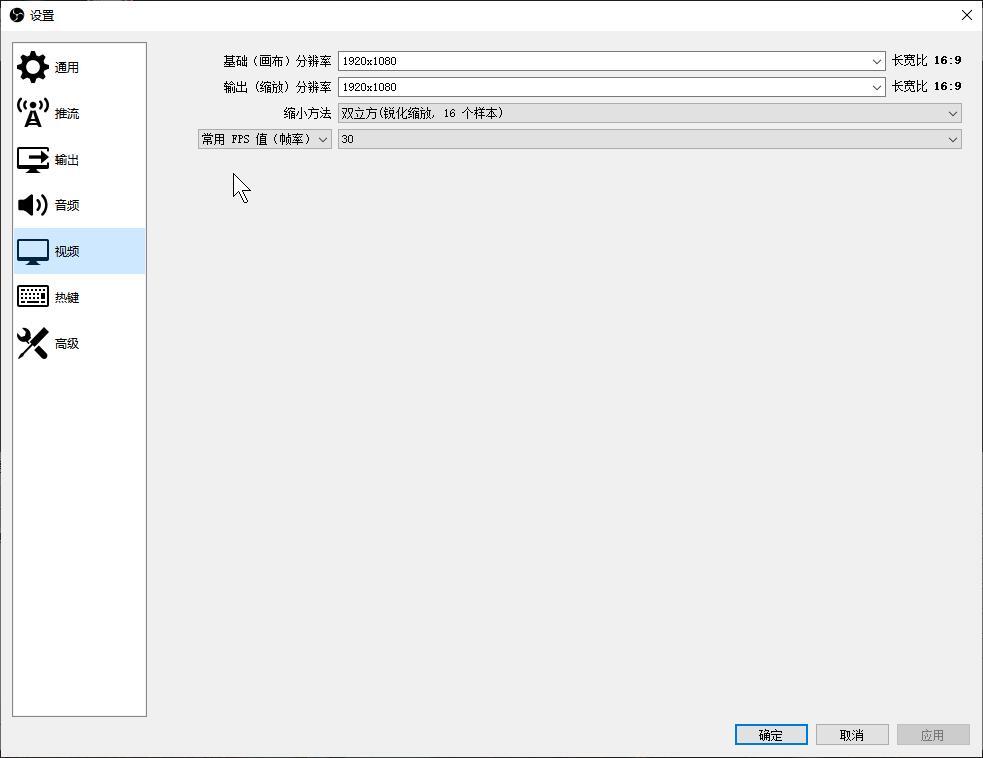
高清录制:用户可以自定义录制参数,如分辨率和帧率,以获得高质量的视频。
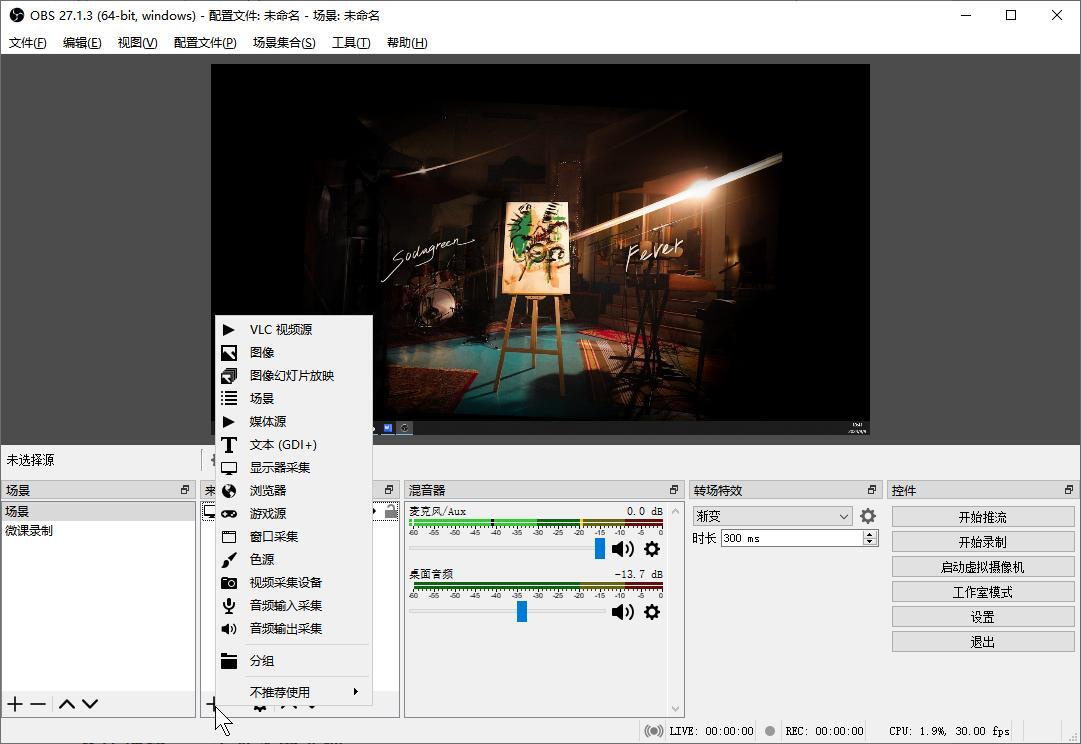
音视频源丰富:支持添加多个音视频源,如麦克风、摄像头、图片、视频等。
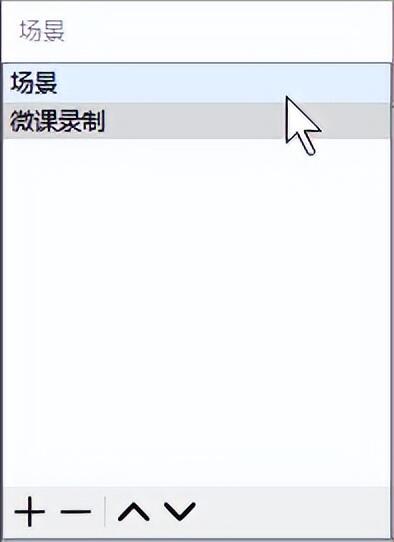
场景切换:在录制中轻松切换不同场景,如应用程序窗口或桌面区域。
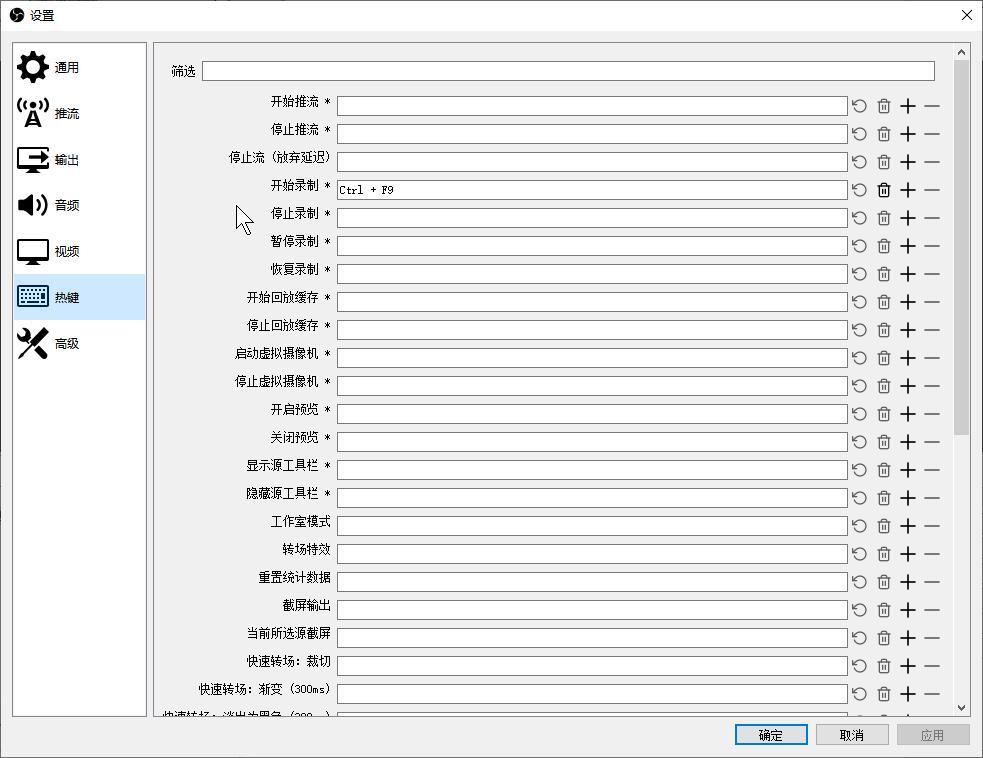
快捷键操作:提供多种快捷键,提高操作效率。
▶ 适用场景: 专业视频制作、游戏直播等。
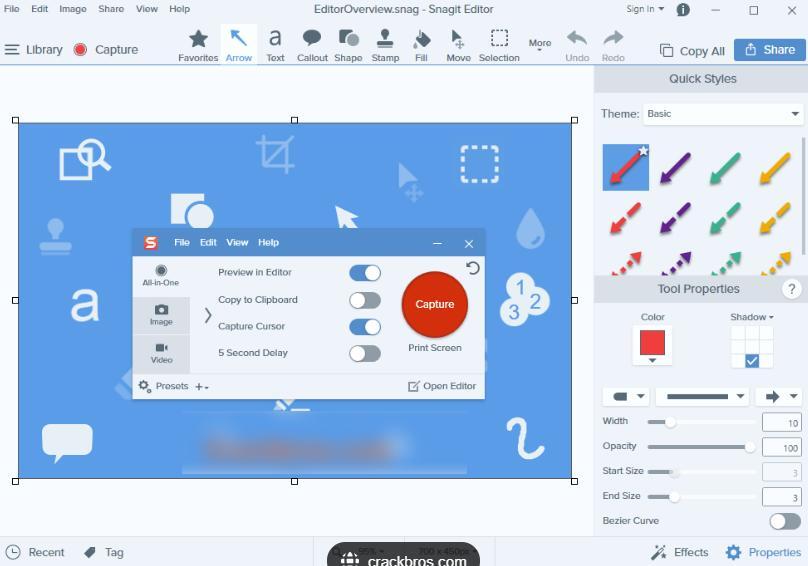
软件推荐三:Snagit
Snagit 是 TechSmith 公司推出的屏幕捕捉与录像软件,具备录屏、截图、编辑和分享功能。它支持滚动窗口录制,便于捕捉长页面,提供文本、箭头、形状等编辑工具,以及图像效果和颜色调整。Snagit 还具备自动录制的触发器功能和将视频转为 GIF 的工具,支持多种输出格式,方便分享至社交媒体和云服务。
软件推荐四:Xbox Game Bar
这是微软为Windows 10和Windows 11用户设计的内置游戏录制工具,让玩家在游戏中轻松录制画面。
▶ 特色功能:
· 快速访问录制功能:提供屏幕截图、录制视频、麦克风控制、音量设置等功能。
· 性能监控:实时显示游戏性能数据,如帧率、CPU和GPU使用率。
· 社交功能:集成社交功能,方便玩家与朋友交流。
▶ 主要功能
· 快捷键录制
· 录屏与截图
· 自定义录屏界面
▶ 适用场景: PC游戏、Xbox游戏等。
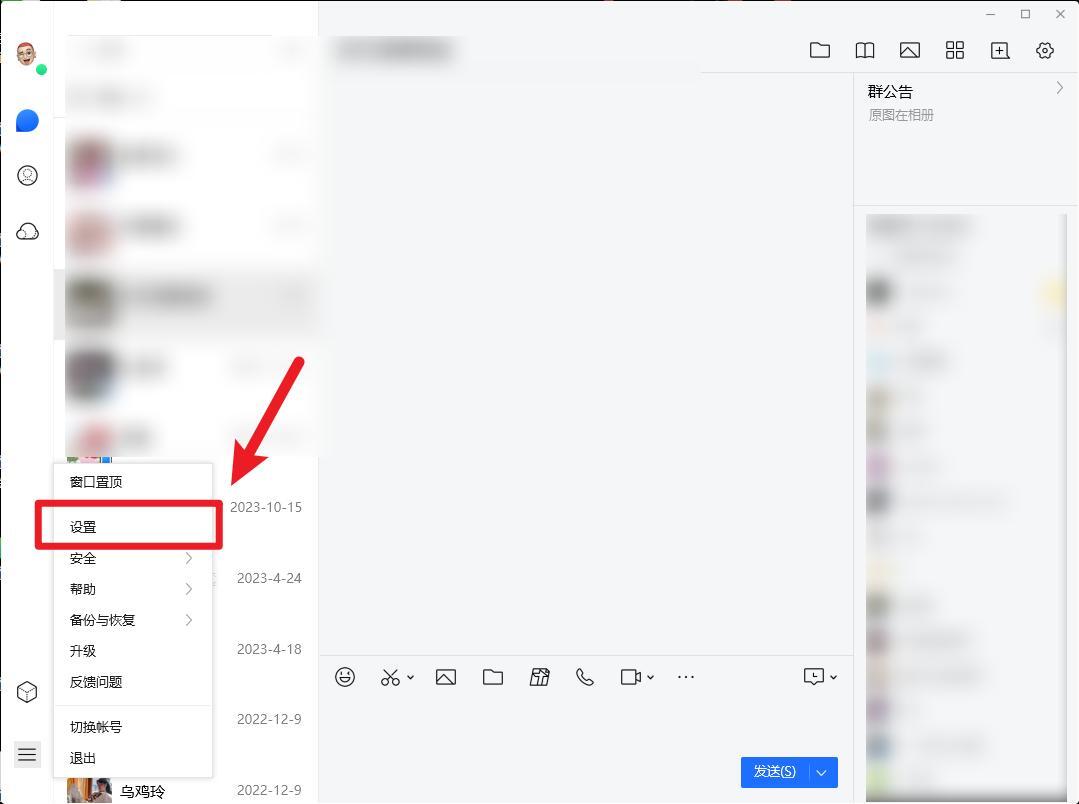
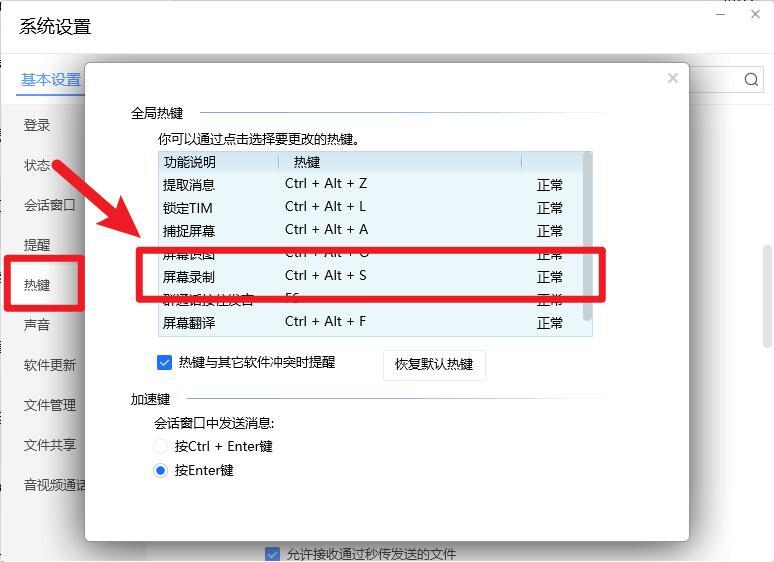
软件推荐五:腾讯TIM/QQ录屏
腾讯TIM和QQ也提供了便捷的录屏功能。通过设置快捷键,您可以快速开始和结束录屏,录制的视频将自动保存,并可通过QQ文件管理轻松访问。
软件推荐六:Camtasia
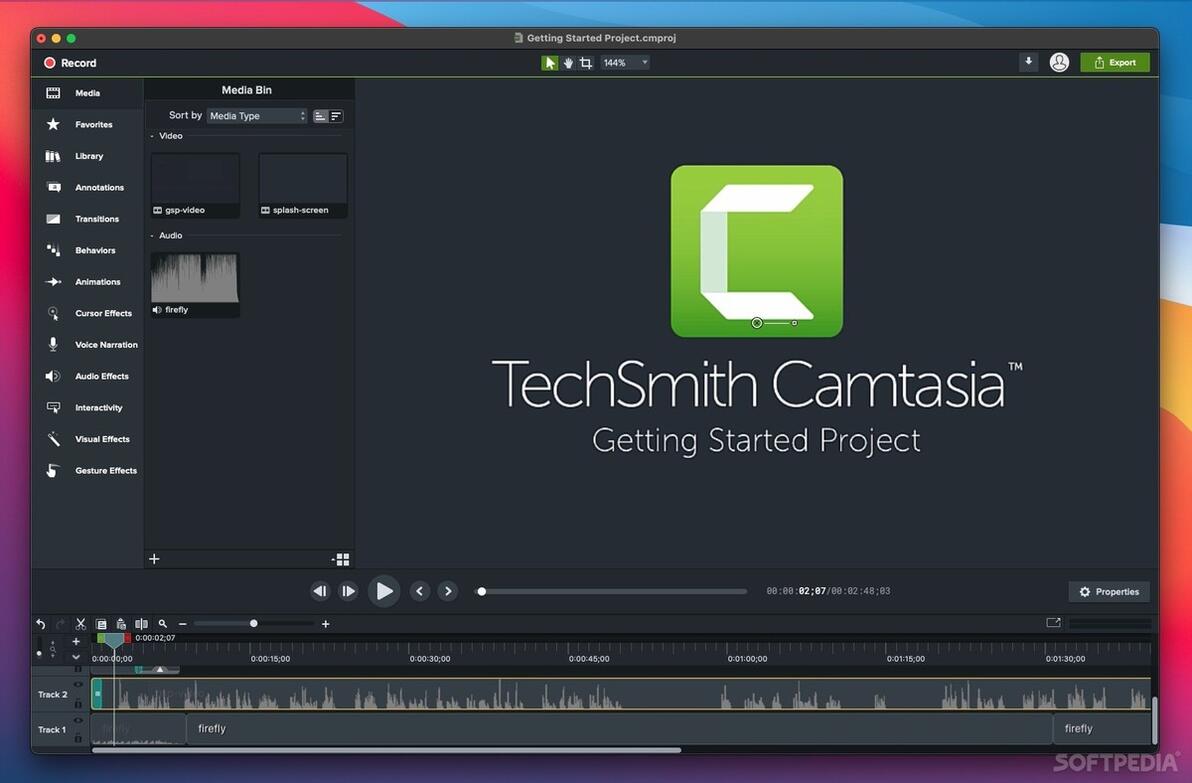
这是一款国外专业的录屏工具,支持Windows和Mac系统,用户界面直观,功能丰富,非常适合制作教学视频。
▶ 特色功能:
· 直观的用户界面:轻松录制屏幕动画、添加音频、视频、文本和效果。
· 多种录制选项:全屏录制、区域录制、窗口录制,支持麦克风和系统音频录制。
· 强大的编辑功能:修剪、剪辑、添加动画、过渡效果和字幕。
▶ 主要功能:
· 多种录制功能:PPT录制、摄像头画中画、实时屏幕活动记录。
· 视频编辑功能:分割裁剪、录制旁白、转场特效、字幕添加。
· 多种视频格式输出:MP4、AVI、M4V、MOV等。
▶ 适用场景: 线上课程、商务会议、微课制作等。
【总结】
市场上的录屏软件众多,选择时应考虑实际使用场景和对视频质量的需求。上述六款软件在功能、系统兼容性和易用性方面各有千秋。我个人更倾向于推荐嗨格式录屏大师,它适合新手和专业人士使用。不妨一试。
(如果这篇文章对你有所帮助,不妨点个赞或收藏支持一下)
