
之前老张给大家大家带来过系统盘的制作,以及通过磁盘管理来进行组带区卷、跨区卷之类的软RAID,但其实也有一些朋友对基本的格式化或是分区什么的并不了解,所以我们今天给大家作一些简单的小科普。
本期内容涉及:磁盘管理、分区、分区类型,格式化、格式区别,改硬盘图标
▌简单的“磁盘管理”
装新机、新硬盘,我们插上电脑后需要经过一番设置才能使用,最简单的就是用到Windows系统自带的工具——磁盘管理。
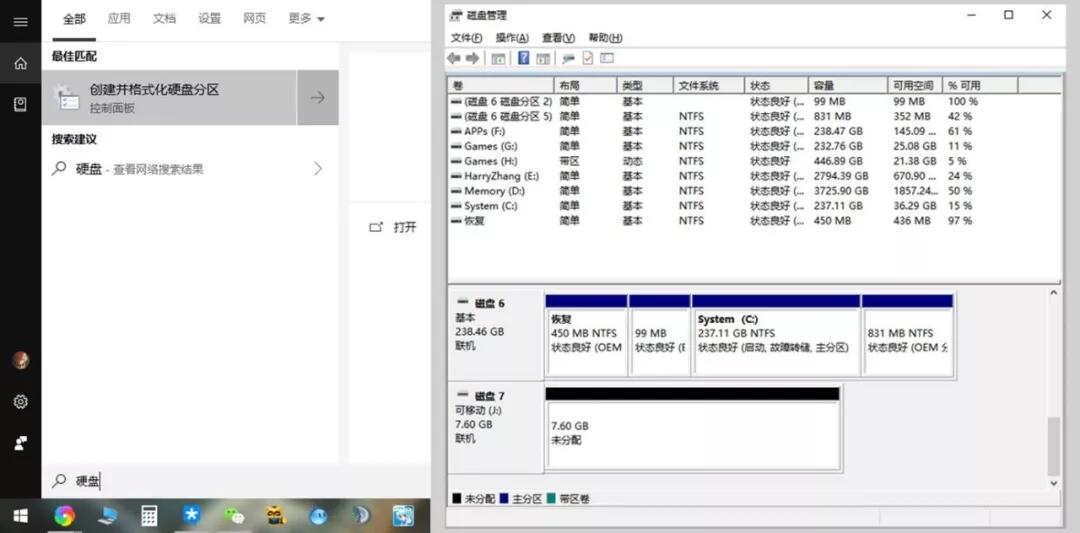
只要按Win键打开任务栏菜单,输入“硬盘”打开“创建并格式化硬盘分区”,系统就会自动给你打开[磁盘管理]工具,不必再麻烦自己手动查找了。
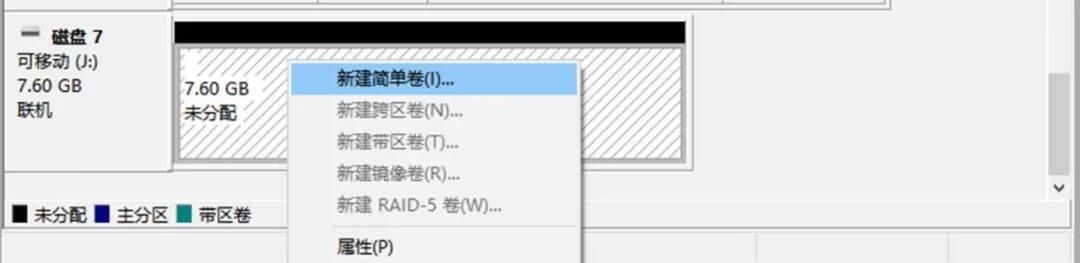
一般新的硬盘装好后,在我的电脑中是不会显示的,需要通过此工具找到“未分配”的新硬盘。(老张这里由于木有新硬盘,所以用U盘代替一下,过程是一样的)右键后点击[新建简单卷],
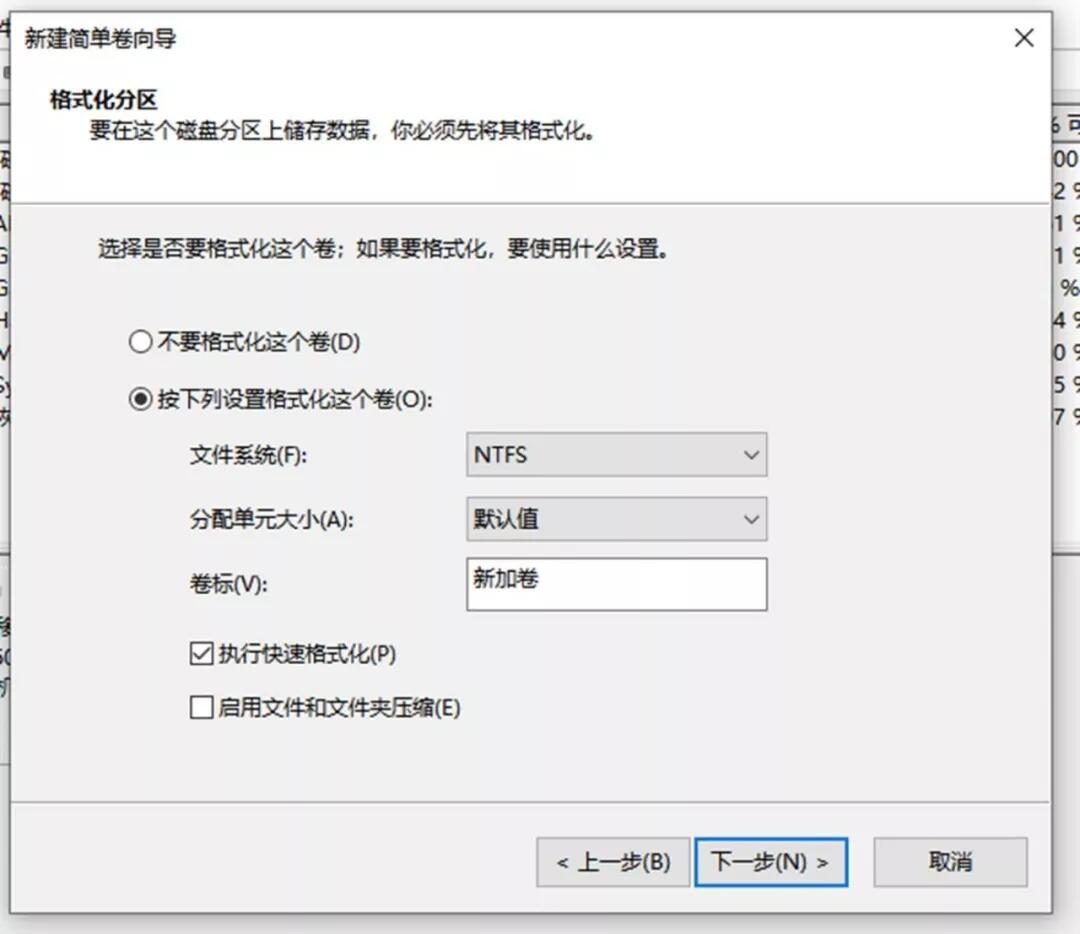
在弹窗向导中,一路[下一步]即可,最终会看到一个可以用的“新加卷”。
▌“格式化”和“快速格式化”
格式化相信大家都知道,是用来对硬盘进行初始化的操作,磁盘中的所有文件都会被清除。通过磁盘管理工具的右键菜单,或者直接右键磁盘,就能看到[格式化(A)]的身影。
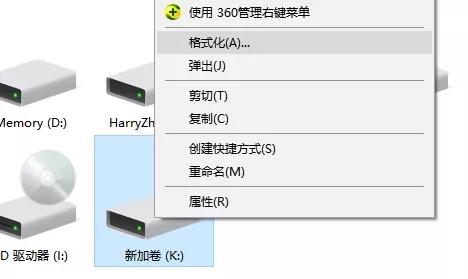
因为在Windows下删除文件是很耗时间的,如果这张硬盘的东西你全都不要了,需要拿来另作用途,那么格式化是最快的解决办法。
那么在格式化的时候你一定注意到了R快速格式化的选项,那它和普通格式化有什么区别呢?
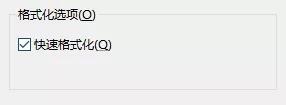
“快速格式化”可以视为“自己骗自己”的格式化,它仅仅清除了FAT文件分配表,让系统认为这个硬盘是空的,要写文件直接覆盖写入;万一误格了,你还能通过第三方工具恢复磁盘数据。
而最普通的“格式化”会比较费时间,它会对每个扇区逐一格式化,同时扫描是否有坏扇区、进行标记操作,同时清除硬盘上的所有数据,并且这种格式化一般是不可逆的。
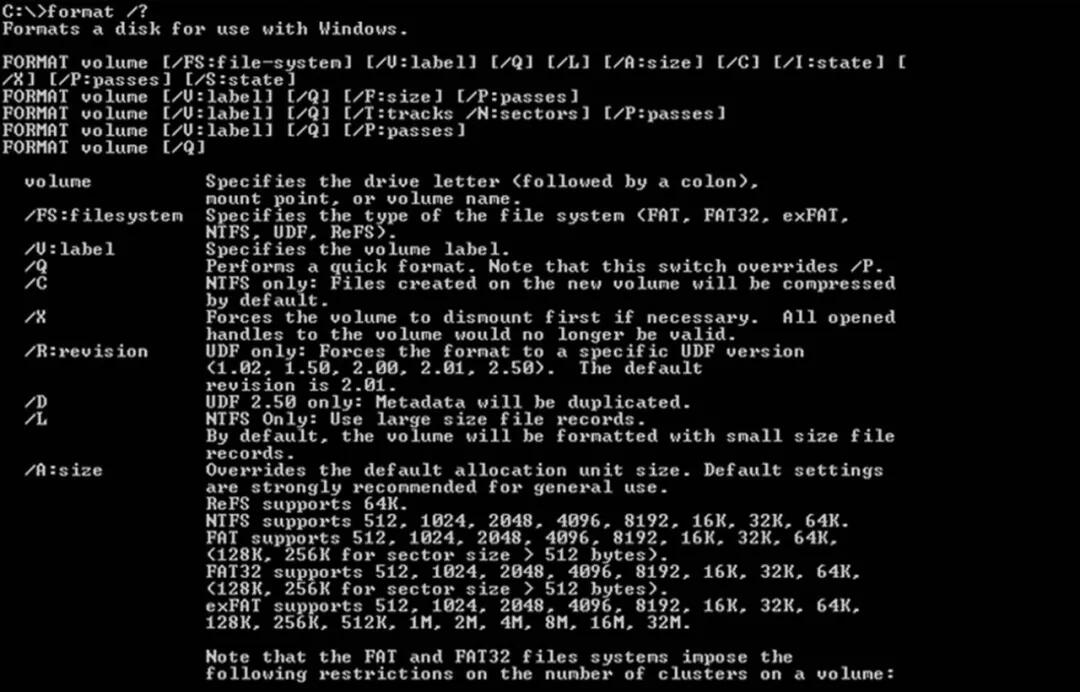
而这两者都属于“高级格式化”,都没有真正删除数据,只是在相关扇区开头写入删除标记,通过特定软件多少能还原数据。它会指定特定文件系统、4K对齐。属于寻常的读写操作,对硬盘没有不利影响。
相反的“低级格式化”是对硬盘具有损耗性的操作,会把所有扇区用00覆盖,完全破坏硬盘上的所有数据,没有恢复的可能。低格的硬盘不能直接使用,一般硬盘出厂时会预先低格好。除非用户遇到硬盘坏道、需要进行修复/屏蔽/隐藏或者彻底清除病毒才可能用到低格;一般会用到DOS等其他系统工具、于操作系统无关。
▌如何进行磁盘“分区”
磁盘分区依然可以用最基础的[磁盘管理]工具,我们右键磁盘选择[压缩卷],输入多少容量就相当于分出多少容量给新分区,
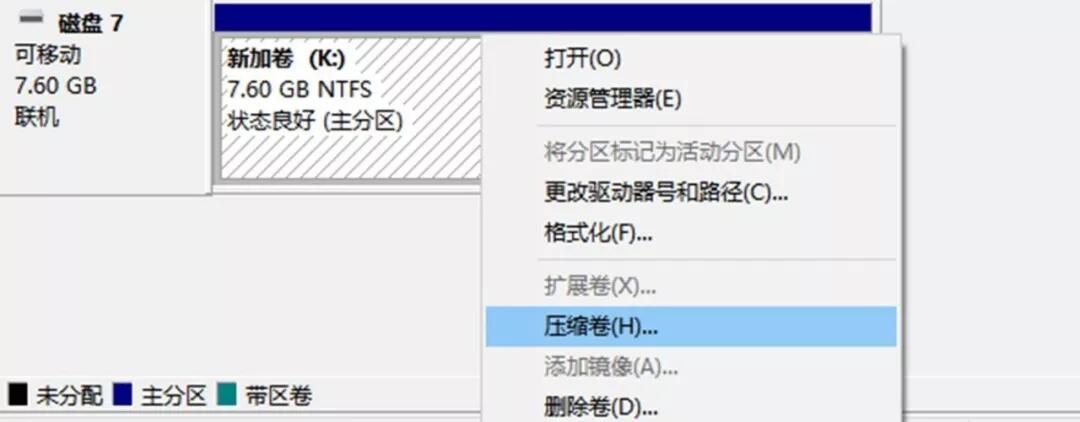
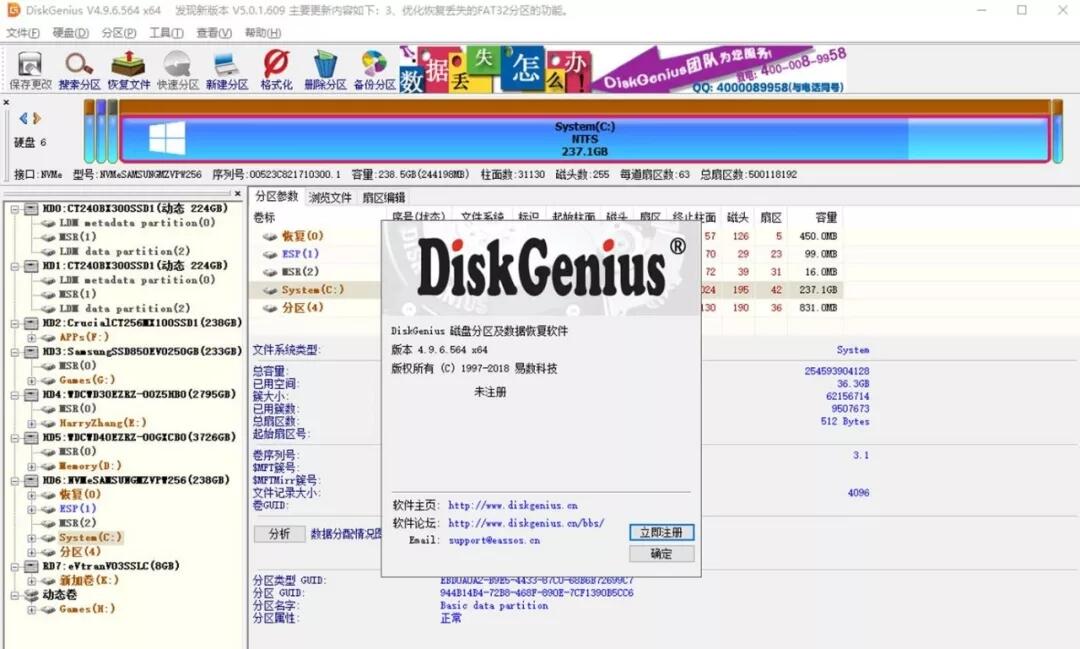
然后硬盘会自动分出第二个“未分配”分区,按照第一步给它新建简单卷即可。这个操作我们也能借助第三方磁盘工具进行,比如最常见的DiskGenius,一般PE系统会自带分区工具。
▌分区类型是什么?
你可能会注意到,Windows给你的硬盘各种不同的分区类型,比如什么主分区、逻辑分区等等,他们究竟是什么意思呢?
主分区:主分区也叫“引导分区”,对应磁盘上第一个分区,一块硬盘最多创建4个主分区。一般就是C盘。有时候引导分区坏了,你可能就进不了系统。
扩展分区:一块硬盘如果分了主分区,那么剩下的空间就是扩展分区,如果一块硬盘只有1个主分区,那么它就没有扩展分区。拓展分区是不能直接使用的,需要创建逻辑分区才能识别使用。
逻辑分区:在扩展分区上,你创建的就叫逻辑分区,它和主分区相对独立。如果拓展分区没有额外分区,那它就是逻辑分区。
▌格式怎么选?
在格式化的时候,可能你还会注意到有个文件系统选项,默认是NTFS,那么这些格式都是什么呢?
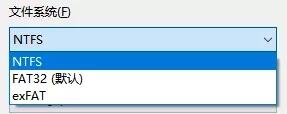
FAT32:因为它诞生较早,从1997年Win95就已经存在了,兼容性较好,所以留到了今天。没有特殊情况不建议使用,单文件不能超过4GB。
exFAT:它也叫FAT64,解决了大文件支持问题(最大16EB),跨平台能力也强,建议U盘等移动设备首选。
NTFS:它从Win2000后普及,MBR下最大支持256TB、GPT下最大128EB。由于管理方便、安全性高、容错率高、扩展方便、长效稳定,建议存储用的硬盘使用。
▌C盘如何改图标?
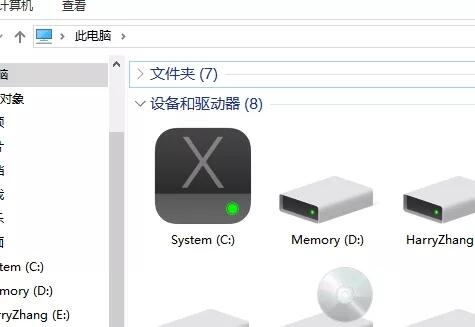
热衷于系统美化的朋友们比较关心这个问题,如何更改系统硬盘的图标、尤其是C盘呢?这里老张分享一个用了多年的简单办法。
首先在硬盘根目录创建1个文本文档,输入:
[autorun]
icon=1.ico
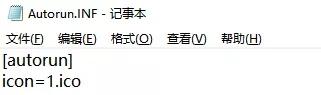
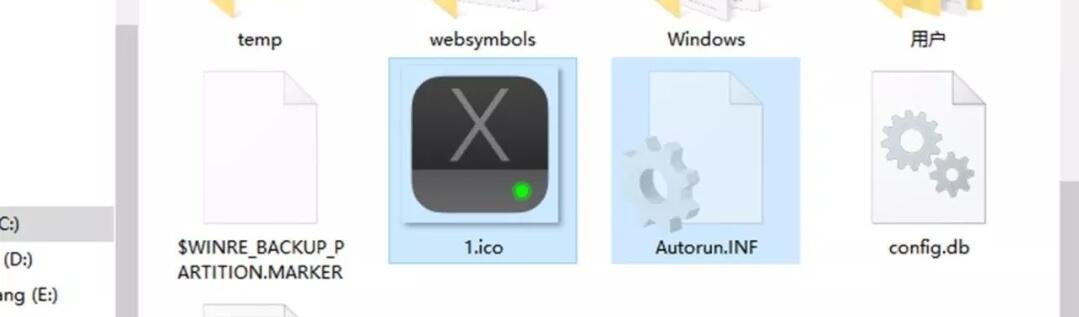
保存后退出来,把整个txt文件包括后缀更改为Autorun.INF(需要在文件夹选项中勾选“显示文件拓展名”)。接下来把你要用的图标ico文件放入根目录,重命名为1.ico
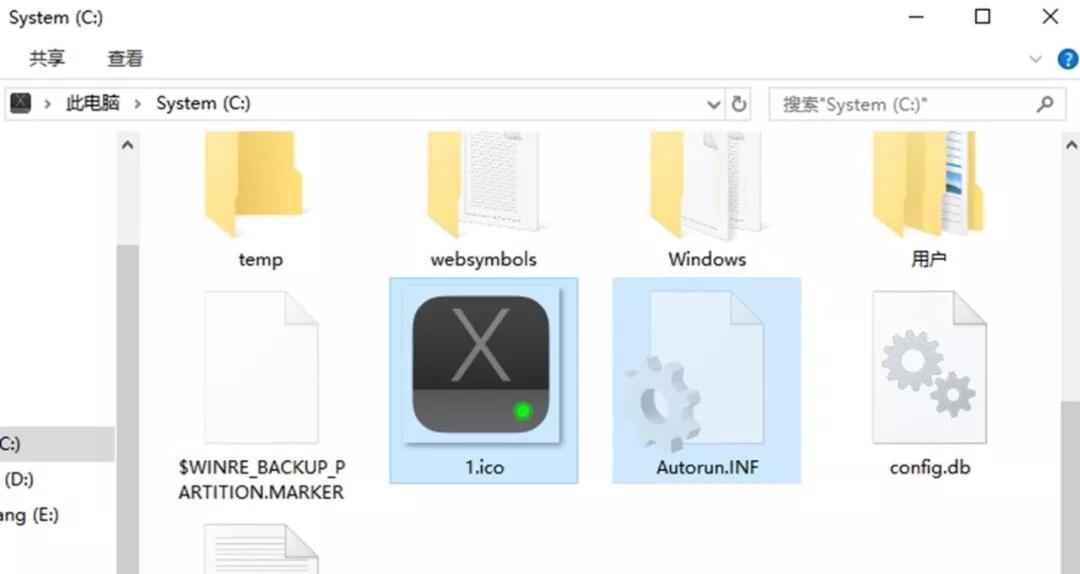
重启后再看看,是不是成功改变图标了呢?
那么这次的小科普说到这里了,关于更多的功能可以参考以往文章,也同样可以等待更新哟~最后别忘了点个赞或者收藏一下,总有用到的时候啦,那么我们下期再见!
⚪参考&引用
https://baike.baidu.com/item/格式化/650?fr=aladdin
