

网站介绍
Fanart.tv是一个公开的分享、上传影音作品相关图片的网站。Fanart翻译成中文可以是“同人图”,没错就是同人的那个“同人”,有别于官方的宣传海报,该网站提供的同人图一般更加精美单纯,因为会去掉一些不必要的放映、制作、编导等非必要信息(如日期、影院规格、编导人员、宣传语等),只留下作品主体(人物角色/标志物)和作品LOGO。

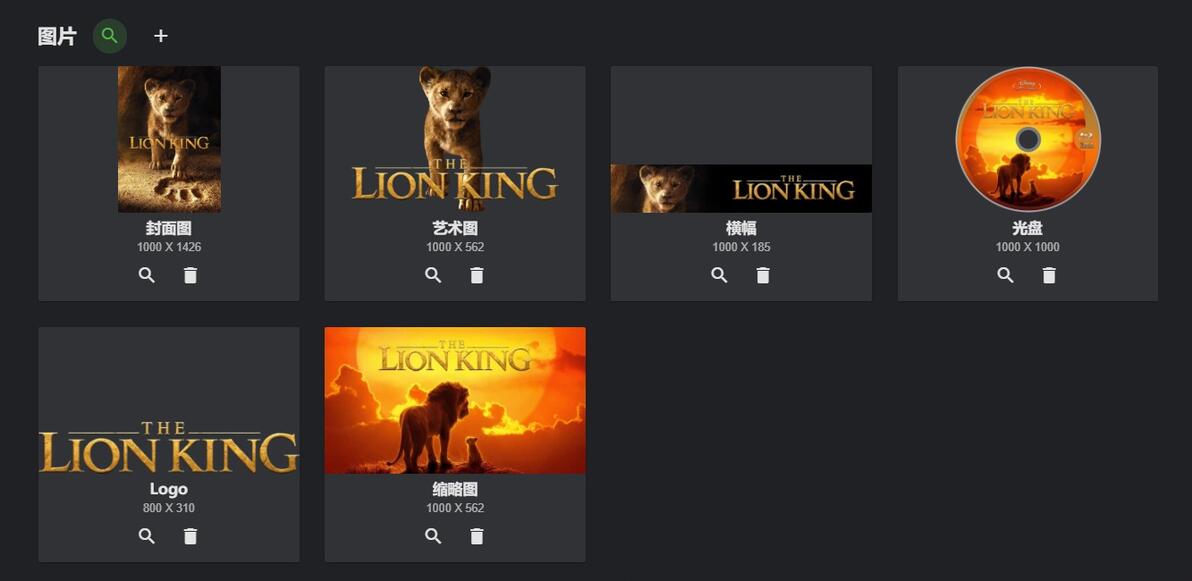
除了作品海报之外,还有其他诸如横幅、LOGO、背景、缩略图、艺术图、光盘盘面等图片类别,下面会有提到。
网站利用
媒体库接入
类似于之前提到的TheMovieDatabase这个网站也是提供API接口的,所以类似于Emby、Plex之类的媒体库软件可以从Fanart.TV上面抓取影视艺术图。
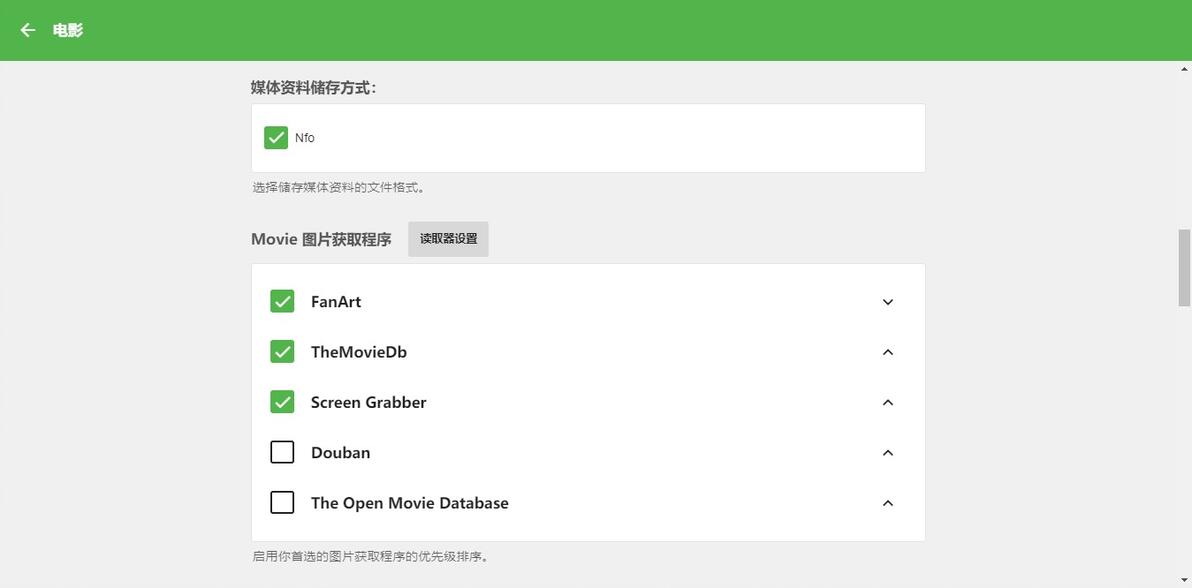
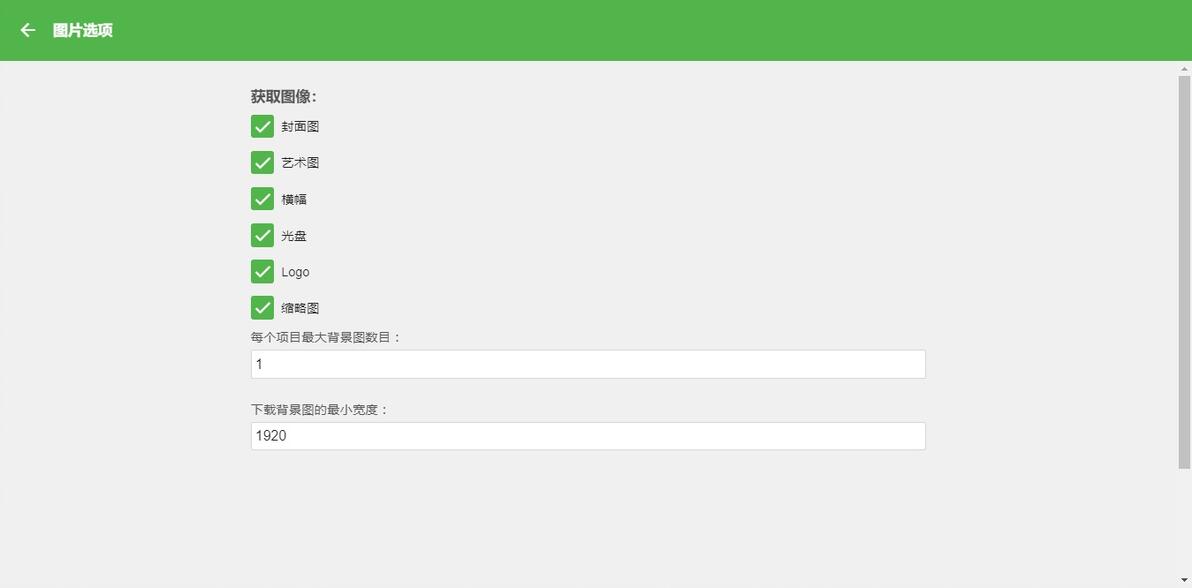
当我们使用Fanart.tv作为首要图片来源的时候,Emby就会首先从Fanart.tv上寻找图片资源并进行下载。尤其是好莱坞电影或者是热门的电视作品,Fanart.tv上面的图片质量往往要比TMDB和TVDB的质量高好不少。
现在TMDB和TVDB也开始增加提供更多插图类型了,当然现在有不少也是从Fanart.tv那边搬过去的,不过EMBY能通过api获取到的其他插图还是只有Fanart.tv上面的。
Fanart.tv上面的图片虽然精良,但它的定位只是一个图片站,不提供其他影片相关的元数据(metadata)信息;所以网站在设计的时候就考虑了从主流的两个大站进行关联,一个是TheMovieDatabase,另一个是TheTVDB。了解它们的相关性可以帮助你用浏览器浏览的时候更方便定位作品详情页(网站自带的搜索引擎不是很友好,只能英文搜索,而且你用的关键字很多时候未必正确,从TMDB跳转会更精准,毕竟有我们熟悉的中文)。而且,这样的精准定位跳转也帮助我们往后面提到的“贡献上传图片”等操作。
Fanart.TV的电影类别跟TheMovieDatabase(TMDB)相关联,你可以用对应的的ID串直接跳转到Fanart.TV。
比如:《你的名字》https://www.themoviedb.org/movie/372058相应的,它在Fanart.tv的地址就应该是https://fanart.tv/movie/372058/
Fanart.TV的电视节目类跟TheTVDB相关联,同样地,可以用对应的ID串直接跳转到Fanart.tv;然而比较遗憾的是,你不能用TheMovieDatabase的电视节目ID串进行跳转,也就是说,它们不关联。因为志愿者在为网站添加节目关联的时候,只能用TVDB的节目id。
我们可以采取的比较稳定的办法是,去TMDB的节目编辑页面,一般会有其他志愿者把TVDB的id编辑到TMDB的“外部编号”信息栏。如果外部编号一栏没有TVDB id,那就用bing之类的搜索引擎对【作品原名+site:thetvdb.com】进行搜索,从网页快照里面获取tvdb id。
这串id替换到Fanart.tv的电视节目地址上面就可以打开了
https://fanart.tv/series/78962/
如果你只是想了解一下如何使用和获取该网站上的图片资源的话,看到这里,你应当有一个大概的了解了。如果你有不错的审美、创意和PS能力,想为网站出一份力,你可以根据它们的上传要求来进行投稿。不过需要注意的是,因为都是靠人工审核的,所以也就意味着不仅仅是你这边点点按钮就完事,人工审核需要花费审核员的时间,他们也跟你一样是利用业余时间的志愿者,“退稿”会造成两个人时间的损失。所以上传的时候,了解清楚格式要求还是挺必须的,上传后自查觉得不满意/可以修改的话还可以取消/更换投稿,后面会提到具体方法。
上传要求
该网站所有的海报、横幅、logo、背景、艺术图等皆由注册会员上传提供。网站提供高质量的影视作品图,相应地,也对上传的图片有较高的要求。
英文版的要求可以看这里,附带相关的英文教程。你看不明白的可以看我后面写的,或者多看些例子就能理解了。
https://fanart.tv/tutorials/
https://wiki.fanart.tv/🌟关于图片的格式,强烈建议查看,有鼠标悬停蒙版,很直观。
电影/电视节目同人图
主要有LOGO、海报、背景、艺术图、光盘、横幅、缩略图
0,巧妇难为无米之炊,先获取素材。
打开作品官网,F12,查看源代码(获取背景、纹理图案、装饰、LOGO、主视觉图、角色人设、角色头像、缩略图等等)或者元素(获取svg元素,复制粘贴到Adobe illustrator就能得到矢量素材),反正你觉得能利用上的都先扒下来;最简单的媒体库插图的制作思路,就是参照作品网站,使用作品网站的素材,就能轻易组合出简洁耐看的缩略图、横幅和艺术图。
Yande.re 、Zerochan、Danbooru之类的图站要用好;
以图搜图的几个引擎,谷歌、ascii2d、iqdb要用好。
1,要求最简单的就是背景(BACKGROUND)了。 尺寸要求1920*1080px,<1MB的jpg,画面中不应该包含任何文字。四周的边缘不要出现虚边或者杂边(用PS缩放图片时有可能会出现自动吸附导致有效内容没填充满画布,就会出现虚边;而杂边是素材中已经带有的,这在扫描件上比较常见)。还有如果素材本身带有边框的话,注意要裁掉,不要留白边或者黑边。
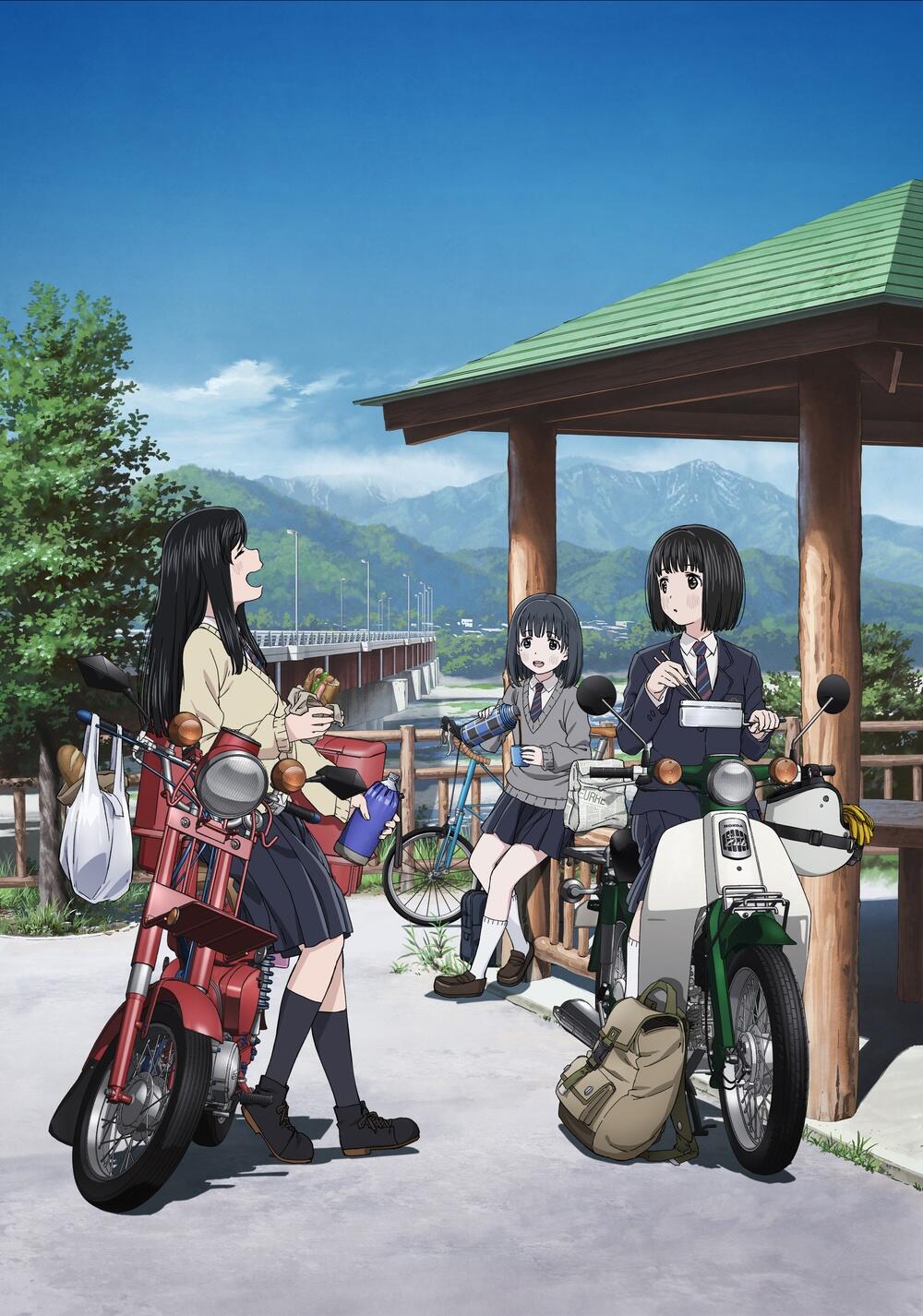
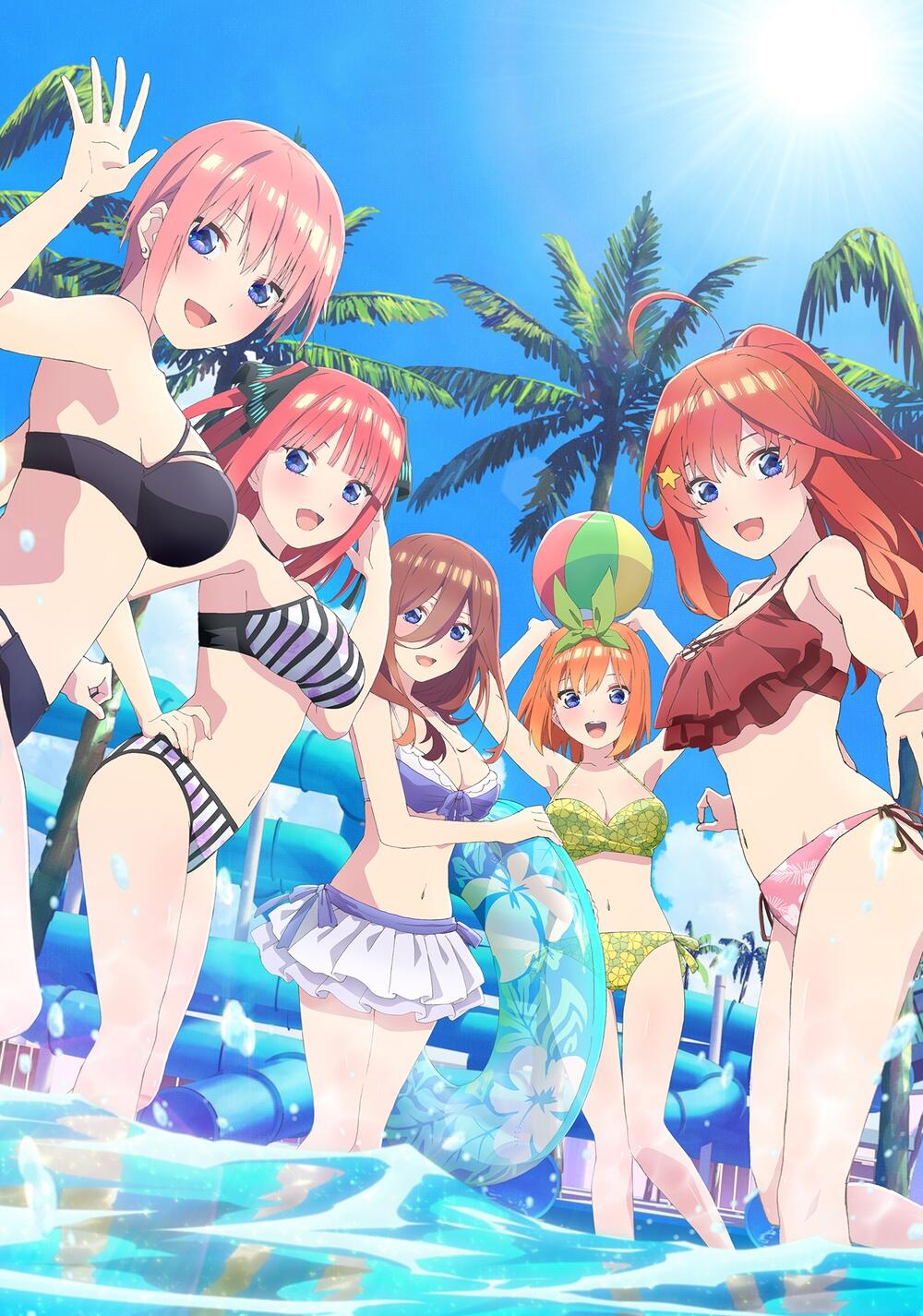
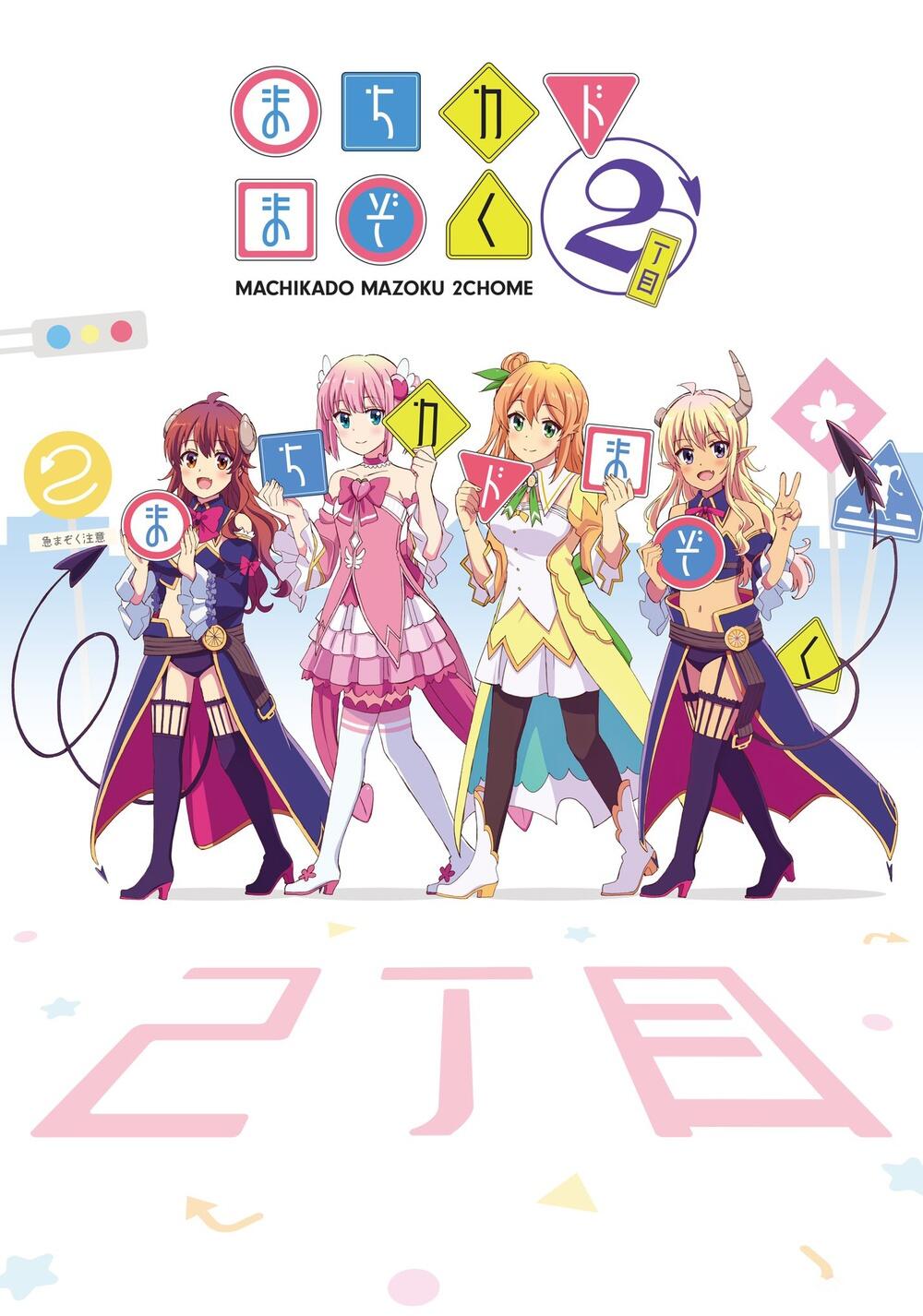
2,要比较简单的就是海报(poster)了。 尺寸要求1000*1426px,<1MB的jpg,可选上传是否带有logo的,上传时选择相应的语言就行,如果不带logo,语言应该选none。
PS新建一个1000×1426的文件,把图片素材拖进去,调整好大小覆盖满画布,视画面内容的紧凑程度酌情添加LOGO,注意不留虚边。
一般来讲,能上传无LOGO的就上传无LOGO的,干净且对所有语言区的朋友都适用。
网页链接

3,然后就是横幅(banner)。 横幅的尺寸是1000×185px的jpg,大小一般也就200KB左右。素材很好找,背景可以是海报、实际影片截图、可以是同人插画图,然后加上logo就可以得到一张好看的横幅,具体怎么操作看你个人审美和口味。
一般推荐是类似下边的左右构图,而且尽可能做到LOGO部分的背景简洁。








以下这种是比较次选的选择



下面的就属于生硬堆砌了,因为是纯粹的海报裁切,背景图案复杂,不能跟LOGO产生对比,1:1看着好像没什么,一放到媒体库界面就糊成一团了,很不好辩识。



4,缩略图(Movie Thumbs)
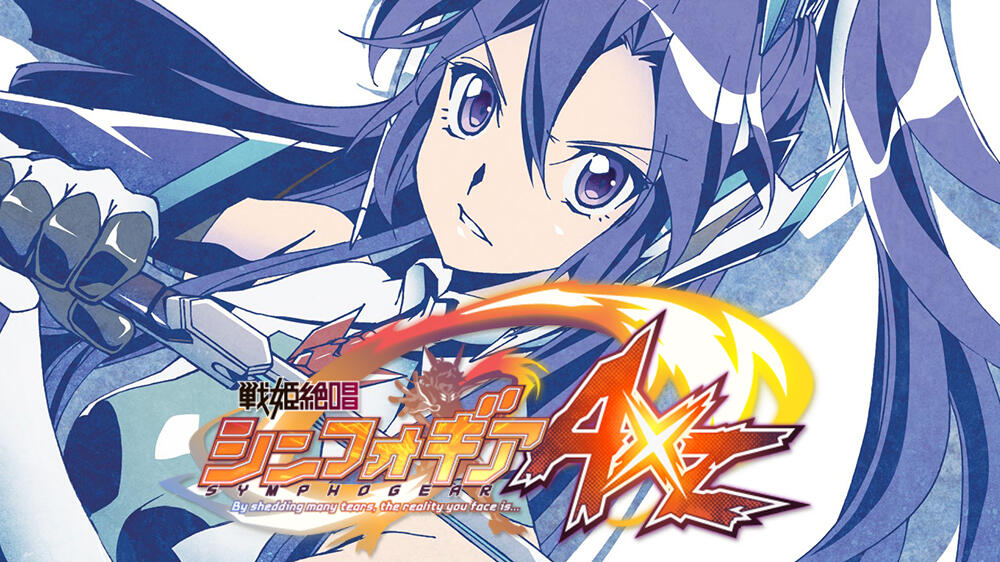
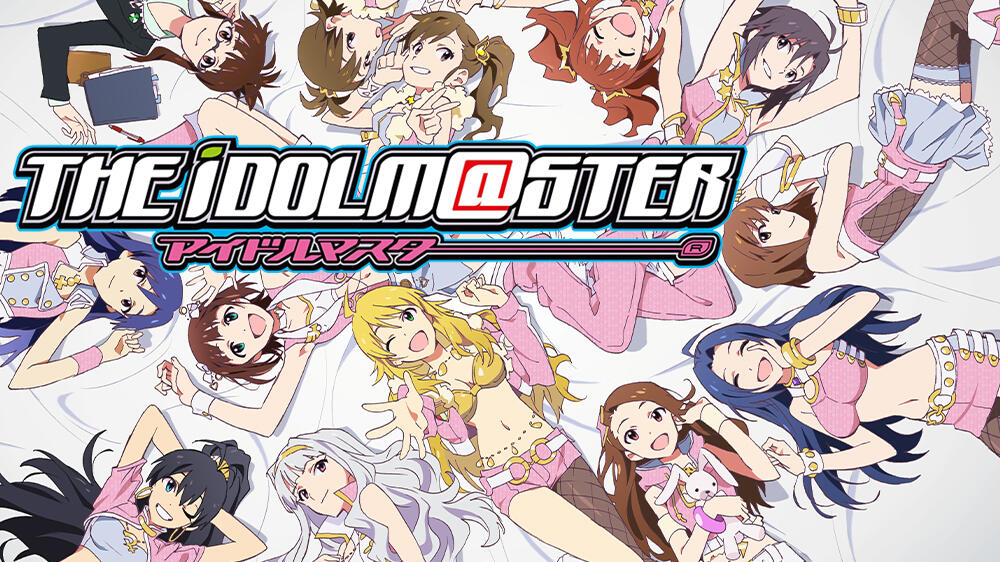
尺寸为1000×562px,格式jpg。内容上跟横幅类似,都是主体或能代表电影的标志物和LOGO。推荐使用左右构图,或者留白的上下构图,不推荐见缝插针的生硬堆砌。
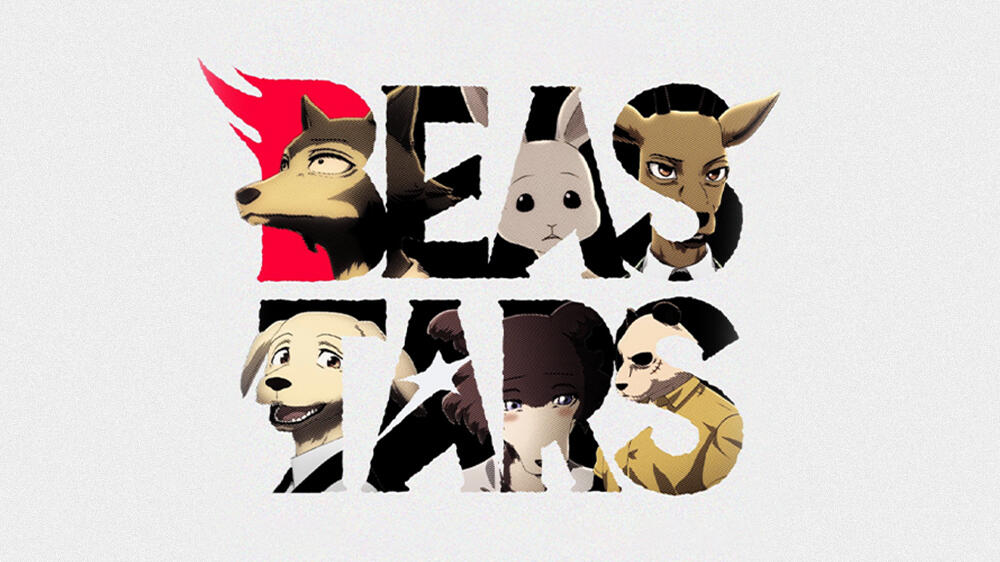


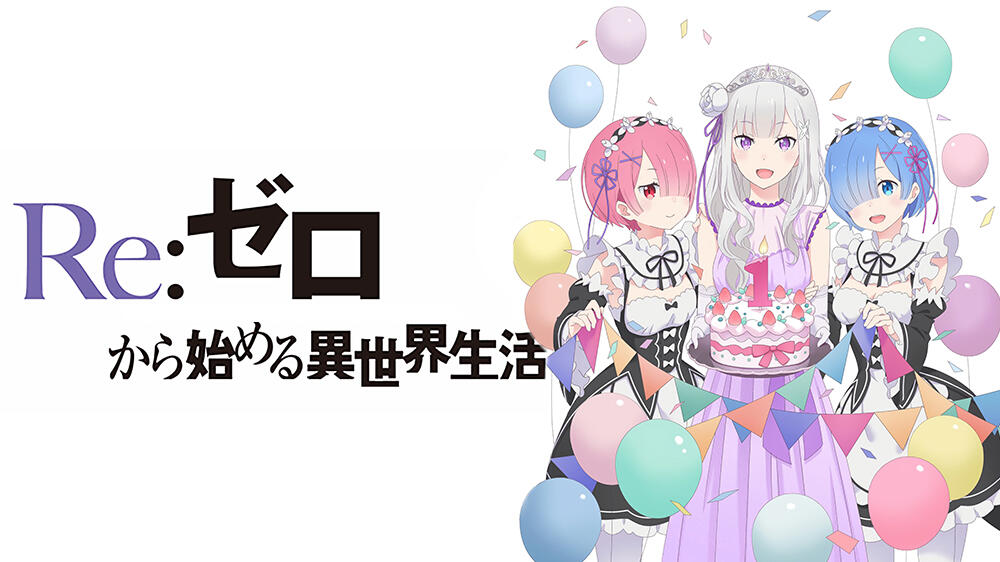
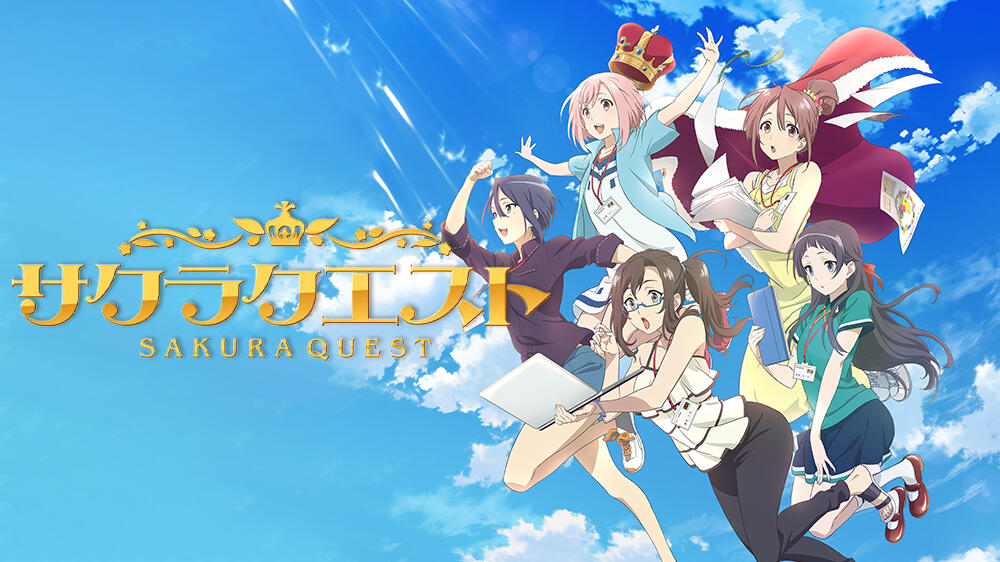
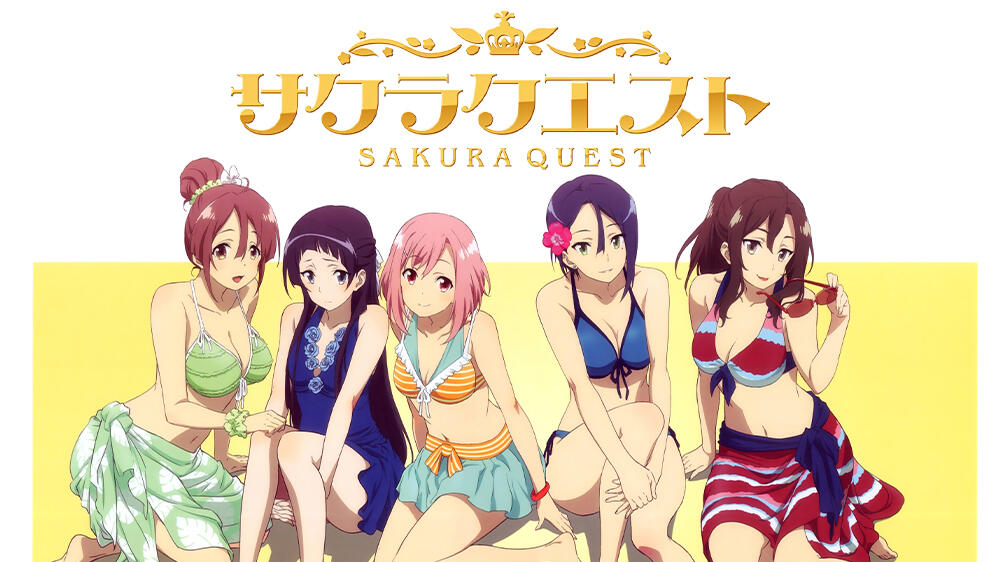
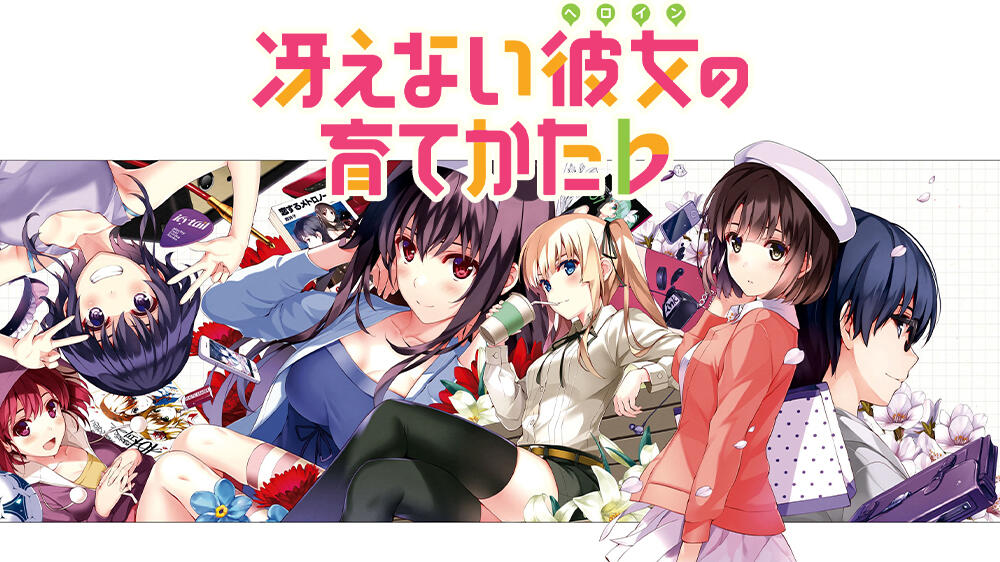

一般推荐的做法是,LOGO有阴影,尽量找深色的素材,或者“留白区”是深色的;有外发光时,找留白区是白色或者浅色的素材,例如上边的Re从零开始的异世界生活,它的官方LOGO带有一圈外发光,直接糊到其他素材上面就很脏。个人觉得【浅色logo+阴影】和【深色LOGO+白色描边】的效果要比【深色LOGO+外发光】要干练整洁许多。
以下这种是无奈之举,尽量少用,会显得画面很脏很杂乱,在媒体库海报墙显示界面会更加不好辩识。顺带一提,慎用外发光,尤其是在LOGO本身就带有特效或阴影的时候。

5,然后是要求有点高的高清LOGO。
高清logo的尺寸要求是800×310px带透明通道的PNG,并且上下左右预留10px的缩进(以最接近边缘的方向取值),也就是说logo本体实际上是框在780×290的一个范围内的。首先说明一下LOGO本体是什么概念,你在编辑的时候为了LOGO能在不同颜色背景下仍然保持一定可视度,所添加的“外发光”和“投影”都不算主体;而“描边/内发光/特效/小物件”之类都算主体。
logo的格式要求为带透明通道的png,所以当找不到官方比较高清的logo素材的时候,你有可能就需要从其他地方抠图或者自己画、改一个了。因为是带透明的,所以要考虑辨识难度问题,对于容易融入其他背景的logo应该适当地添加阴影、描边等以提高辨识度。
在你创建新文件的时候先创建个高分辨率的文档,以便后面缩小到最终的尺寸,没错,为了保证质量,你需要预留一些尺寸冗余。
10px缩进以及LOGO居中的操作方法:
隐藏所有logo无关的图层;选择——全部(Ctrl+A);编辑——合并拷贝(Shift+Ctrl+C);文件——新建(Ctrl+N),这时候不需要修改任何东西,直接确认就好;编辑——粘贴(Ctrl+V),把图层粘到新建的文件画布上面;图像——图像大小(Ctrl+Alt+I),把宽度调到780或者高度调到290;图像——画布大小(Shift+Ctrl+C),把画布调整为800成310之后,LOGO主体就完美居中并预留10px缩进了;最后我们可以添加不超出画布的投影/外发光让主体在不同背景颜色下保持辨识度。
另存为PNG的时候记得把背景关了。
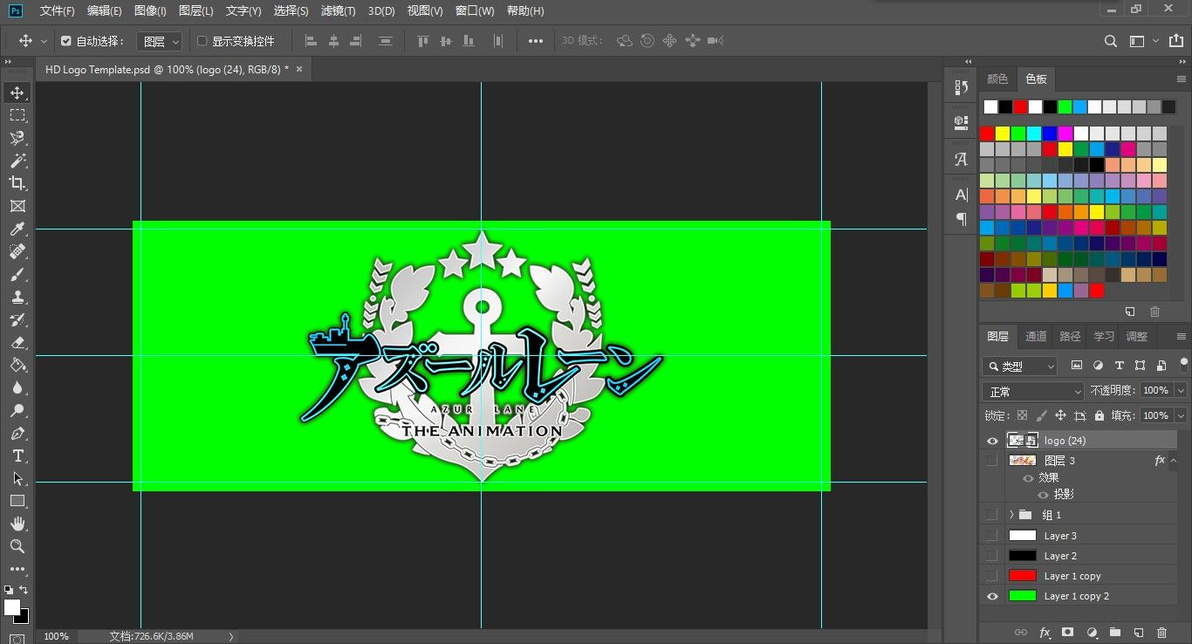
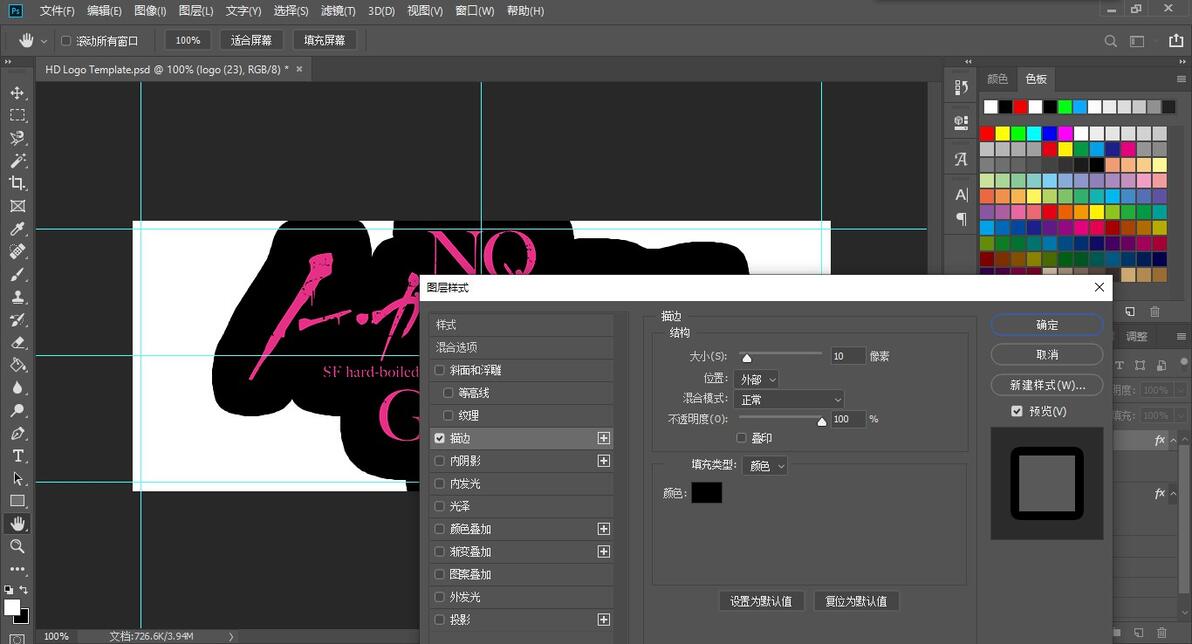
当你拿到的素材自带有外发光或者投影的时候,直接把主体缩放到780×290就行。不过缩放之后外发光或者投影超出了画面的,你就要放弃了,把主体抠下来或者自己重新制作一个。
判断方法可以给图层加个“描边”看看溢出到哪就知道了。
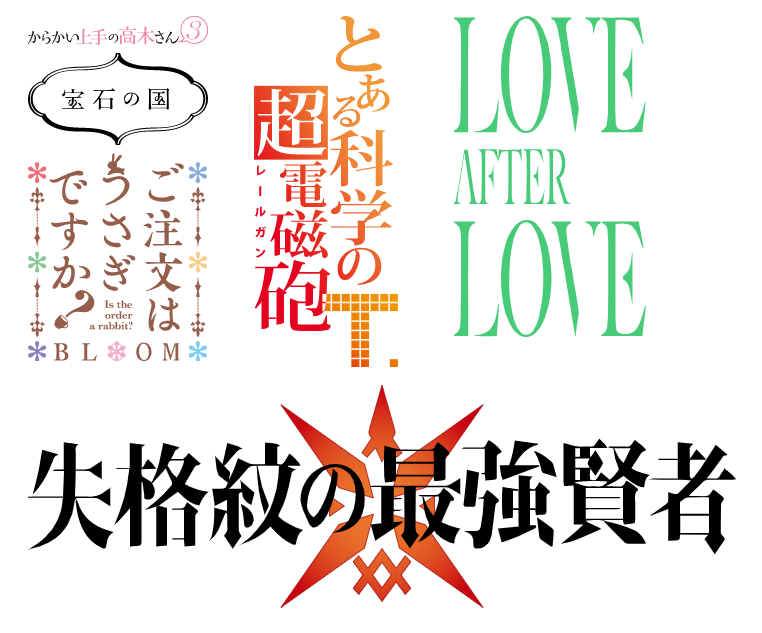
对于那些不能直接用的,色彩比较单调的LOGO素材,我们加个白底背景,再扔给Waifu2x拉伸一下,然后扔到Adobe Illustrator,用“图像描摹”工具,给生成一个矢量图,然后按需要对齐进行着色即可,最后导出svg什么时候都可以用上。还有上边提到,有的官网插入的svg不能直接下载,作为元素复制到Adobe Illustrator就可以编辑了。
电视节目同人图
大致跟电影类似,多了三个分类:季度海报、季度横幅、季度背景、季度缩略图、角色同人图。
上传时指定季度的选项有:0(特别篇/特典/花絮)、1(第一季)、2(第二季)……
1,季度海报(Season Poster)
应该在LOGO上体现季度信息,不一定是“第几季”,可以是官方给的季度标题,可以是LOGO本身就已经体现了。换言之,不带任何LOGO和文字标识的海报不能放到季度海报分类。
这里其实没什么上传的必要,我们刮削的时候季度海报随便从TMDB或者TVDB糊弄过来就好了,Kodi也可以设置扁平显示季度结构。
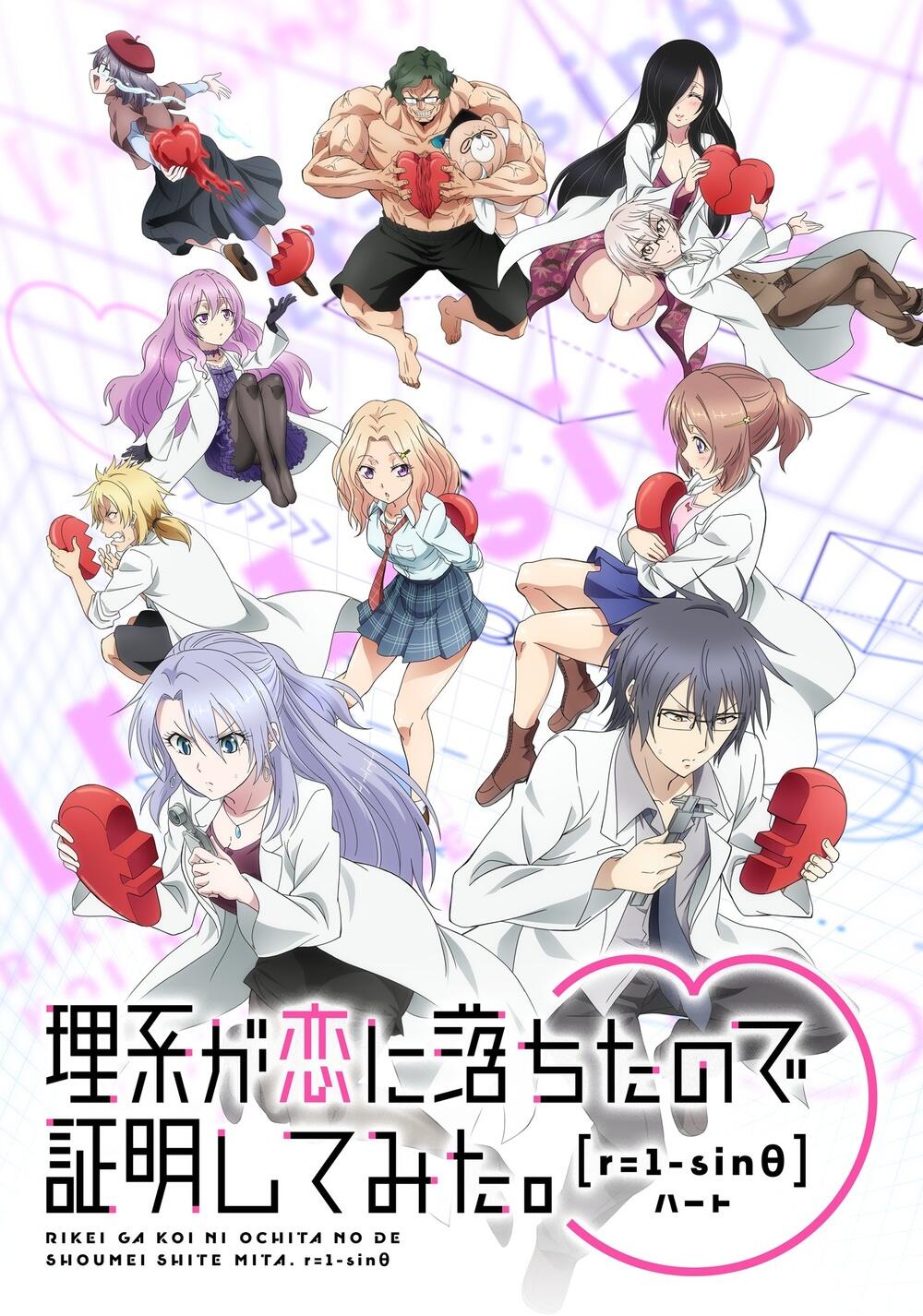
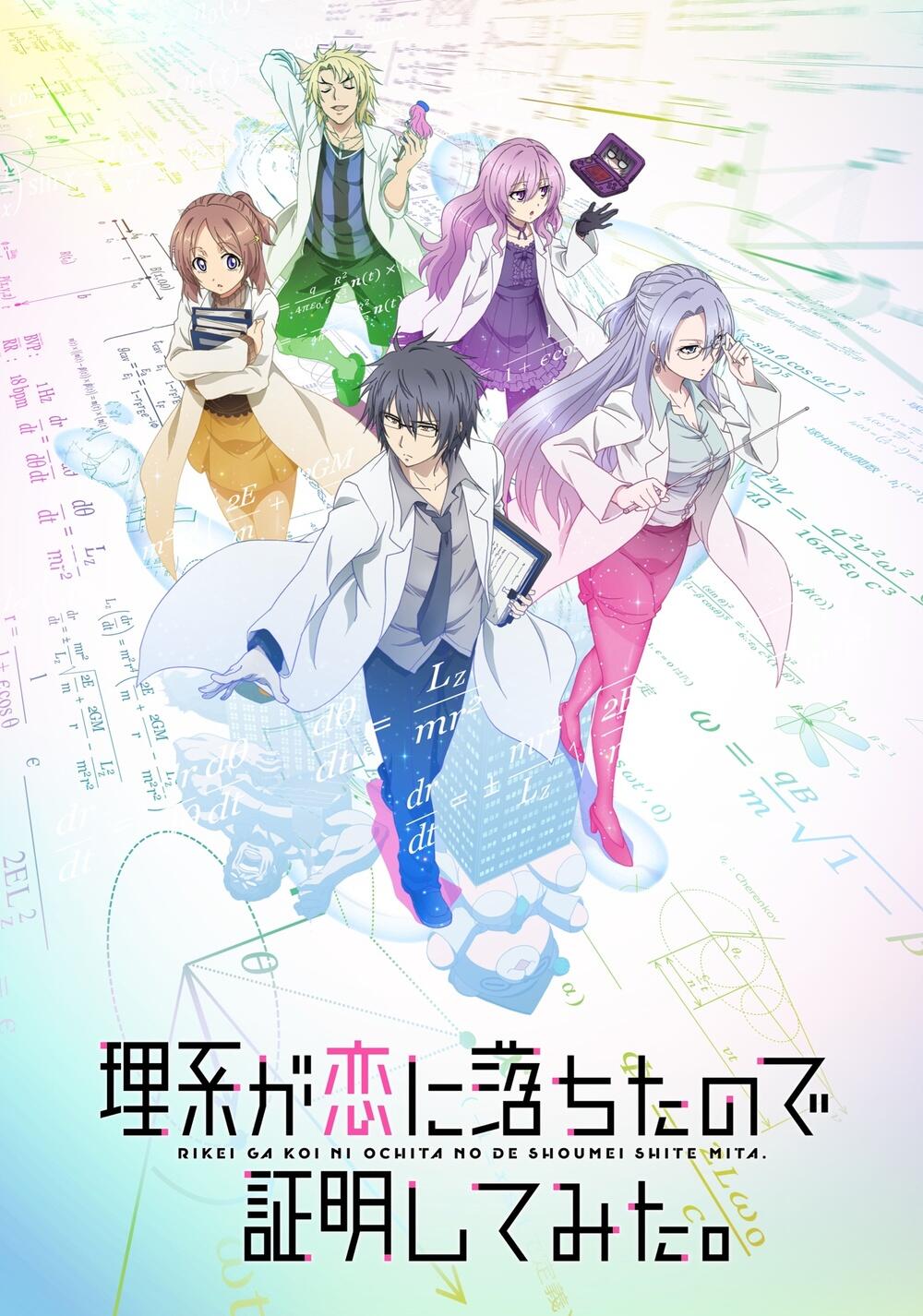
2、季度横幅(Season Banner)、季度缩略图(Season Thumbs)跟季度海报类似,需要包含用来区分哪一季的信息。
3、背景(Background)在上传时会让你选择季度。
4、角色同人图(CharacterART)。略。
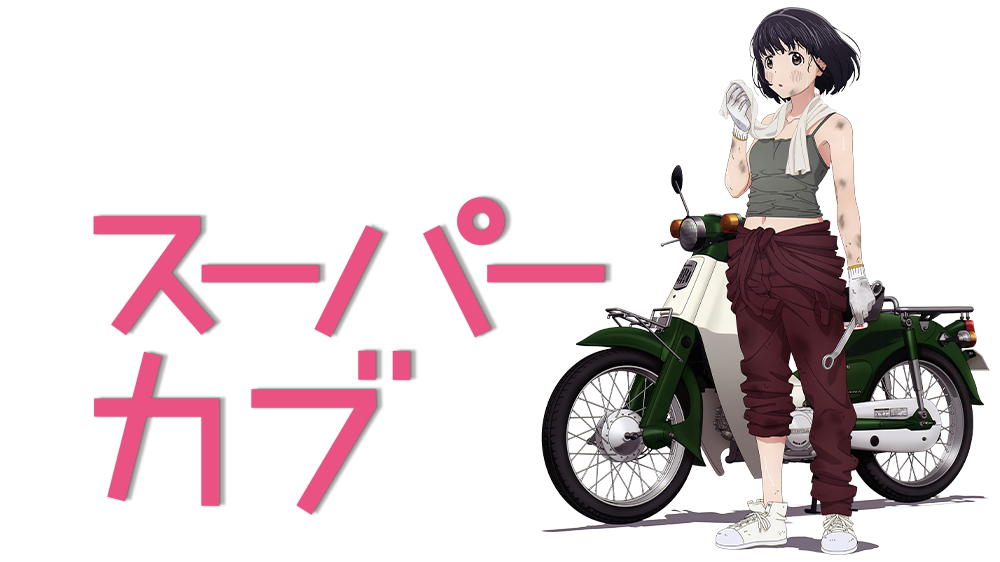
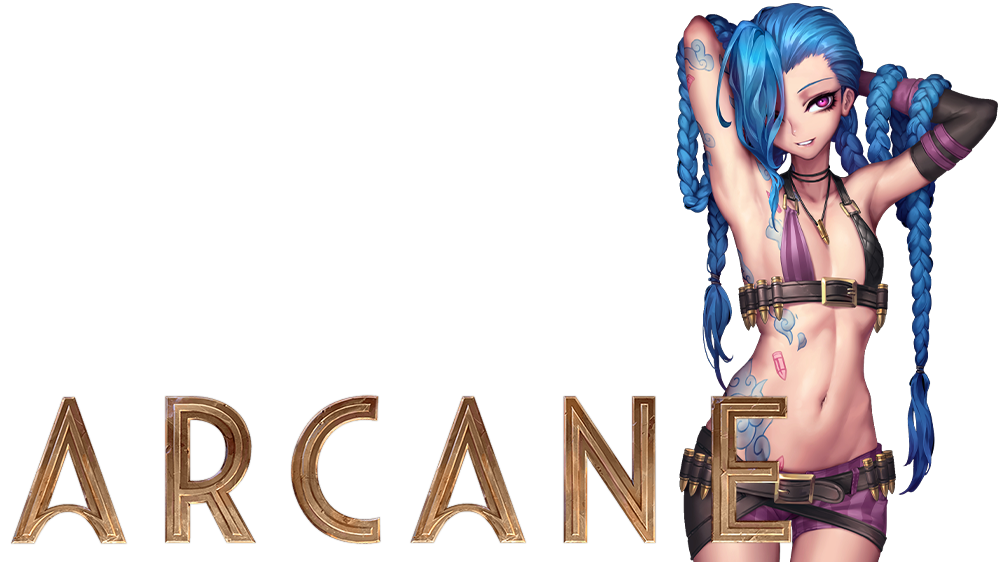
5、艺术图(HDClearart)。1000*562,这个制作难度其实比LOGO还要简单,就是角色+LOGO。可以用官方网站的角色PNG素材,也可以自己从其他素材上抠图。这种插图一般是Kodi的播放界面,暂停播放的时候,显示在右下角的,所以官方的要求是右边下边可以被裁切,左边和上边的内容要完整显示。


音乐同人图(Music Images)
每一个艺术家、专辑、引用的ID皆来自于MusicBrainz,如果你本地库里面没有你希望显示的同人图,你可以自己制作并顺便上传一份,审核标准都与以上所提及的一样,示例如下:
Eagles | https://fanart.tv/artist/f46bd570-5768-462e-b84c-c7c993bbf47e/eagles/
专辑封面(ALBUM COVER)一般不需要,因为大家整理音乐一般都会选择内嵌封面;
光盘(CDART)也是,一般Kodi皮肤会默认指定一个空白光盘,如果你在这方面不追求完美,那么你也没有必要花费这功夫。当然,如果你够热心,希望做一下贡献,那么上传时应该注意上传到对应的专辑ID。
背景图(Background)和艺术家头像(Artist Thumb)都需要上传时在评论框提供图片来源链接,最好是来自官方网站、正规访谈报道、官方社交媒体账号等一手来源;如果来自于扫描图、杂志等,则需要说明详细的版权所属方了,比较麻烦。
等待队列(Pending)
普通用户每个分类的等待队列最多可以有16张图片,要等审核通过或者退稿之后才可以上传。或者你也可以去控制台删除你不想上传的图片。
控制台(Dashboard)
鼠标在左上角的Fanart.tv图标悬停就可以出现入口了,你也可以通过下面这个链接进入。
https://fanart.tv/wp-admin/
我们需要了解的主要是审核队列中的稿件的删除和更换选项,当你觉得你上传错了图片,或者质量不够好,你都可以在这里删除或者替换。

好了,关于这个网站,我能够介绍的就这么多。如果你感兴趣的话,可以去他们的主页和wiki了解更多。
https://fanart.tv https://fanart.tv/members/mofa2016/ https://wiki.fanart.tv/
